

Jak zrobić lektora na Canvie
Dowiedz się, jak dodać lektora w Canvie dzięki temu prostemu przewodnikowi krok po kroku. Idealne do tworzenia angażujących filmów, prezentacji i rolek z narracją audio.
Instrukcja krok po kroku: Jak zrobić lektora na Canvie
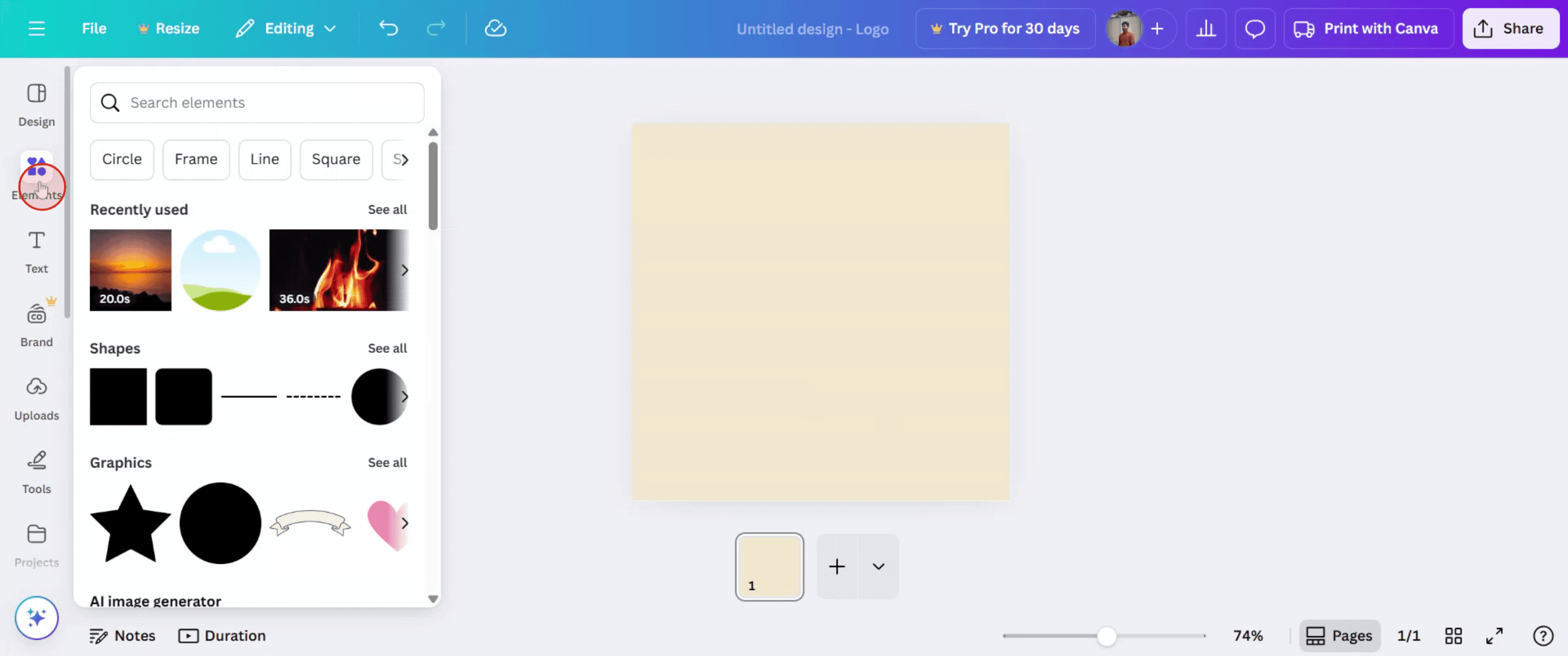
Krok 1
Na pasku narzędzi do edycji kliknij „Elementy”.
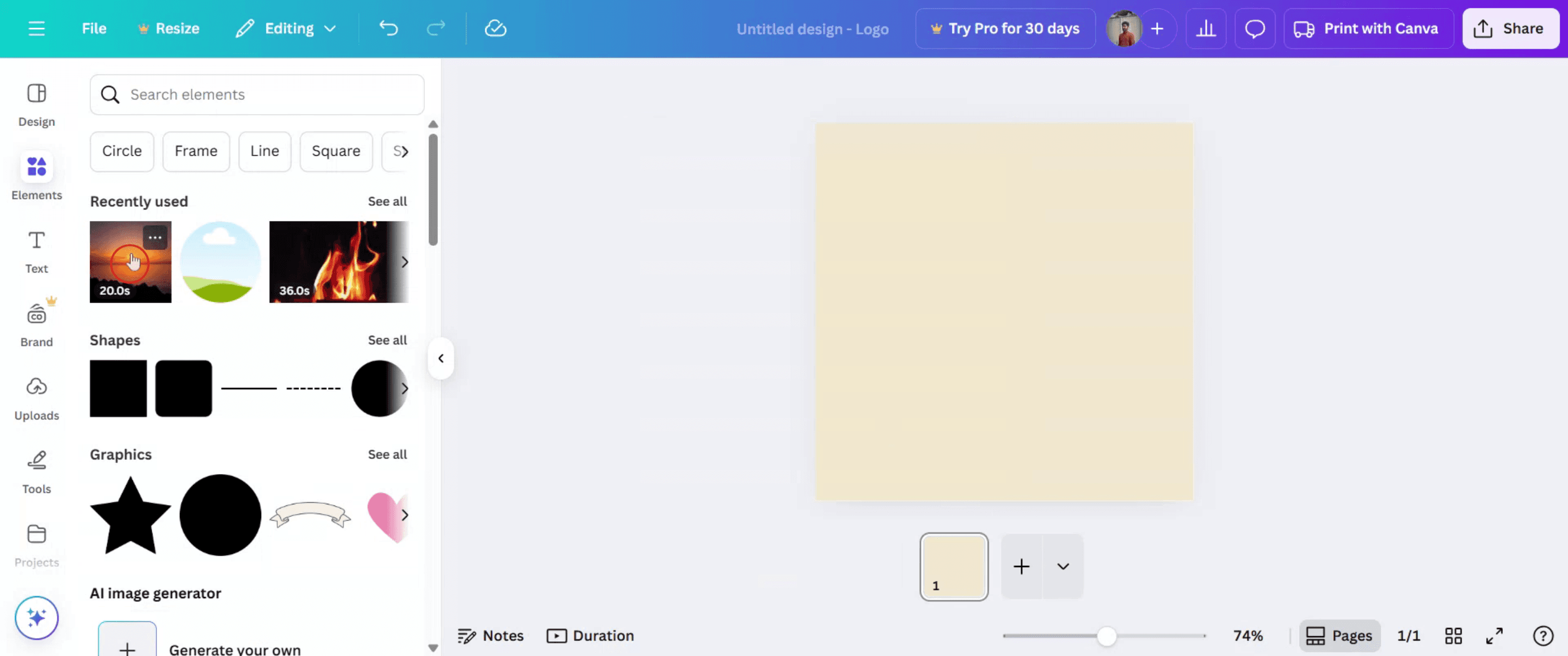
Krok 2
W pasku wyszukiwania wpisz i wybierz preferowane wideo.
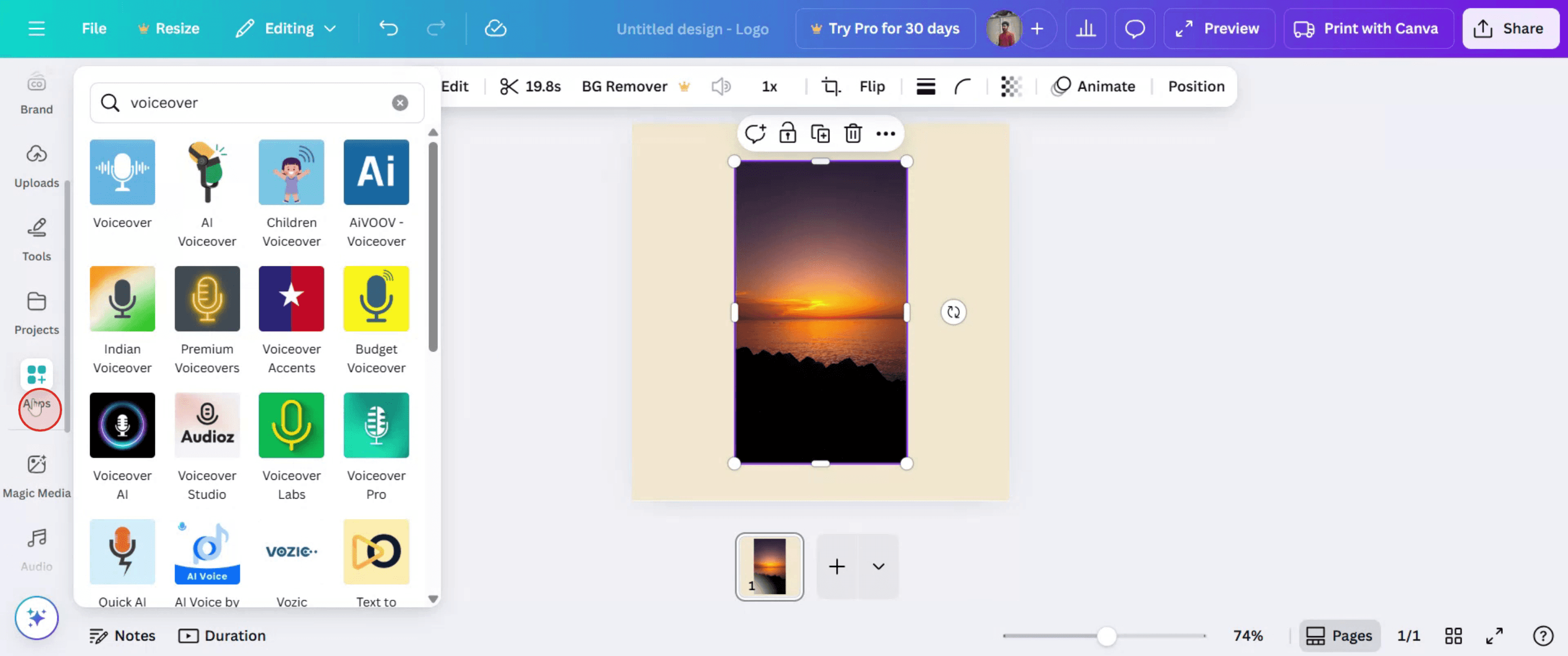
Krok 3
Po dodaniu przejdź do „Aplikacje”.
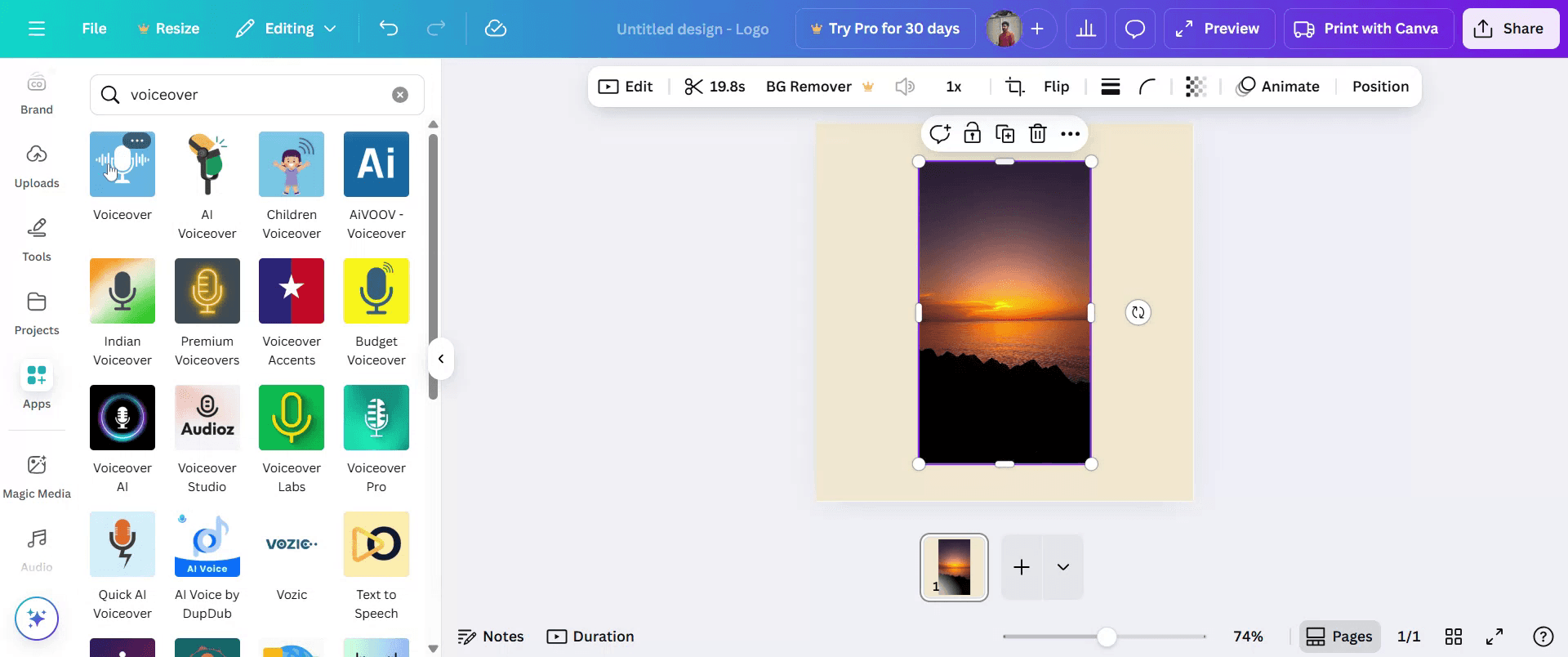
Krok 4
W pasku wyszukiwania wpisz „voiceover”, a następnie naciśnij ENTER.
Krok 5
W sekcji „Skrypt” wpisz preferowany skrypt do lektora.
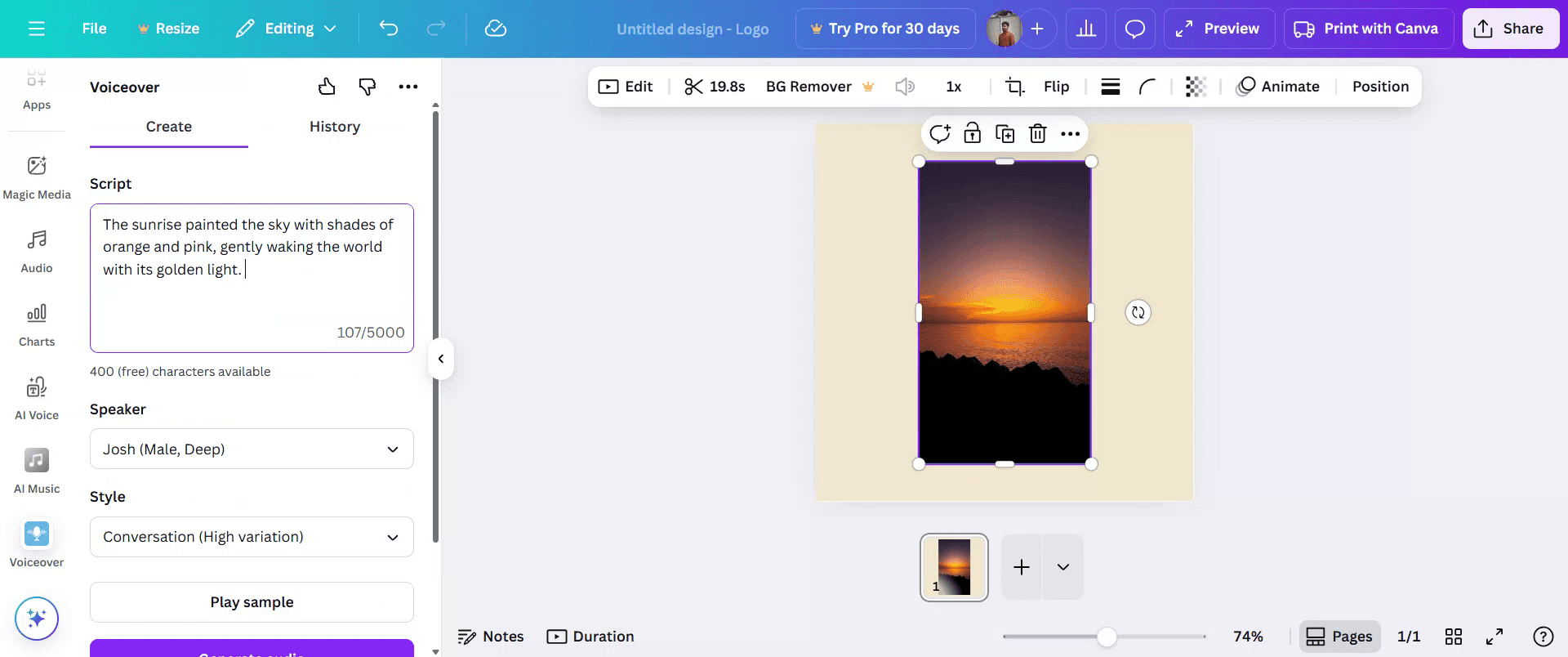
Krok 6
W menu „Lektor” wybierz preferowanego lektora.
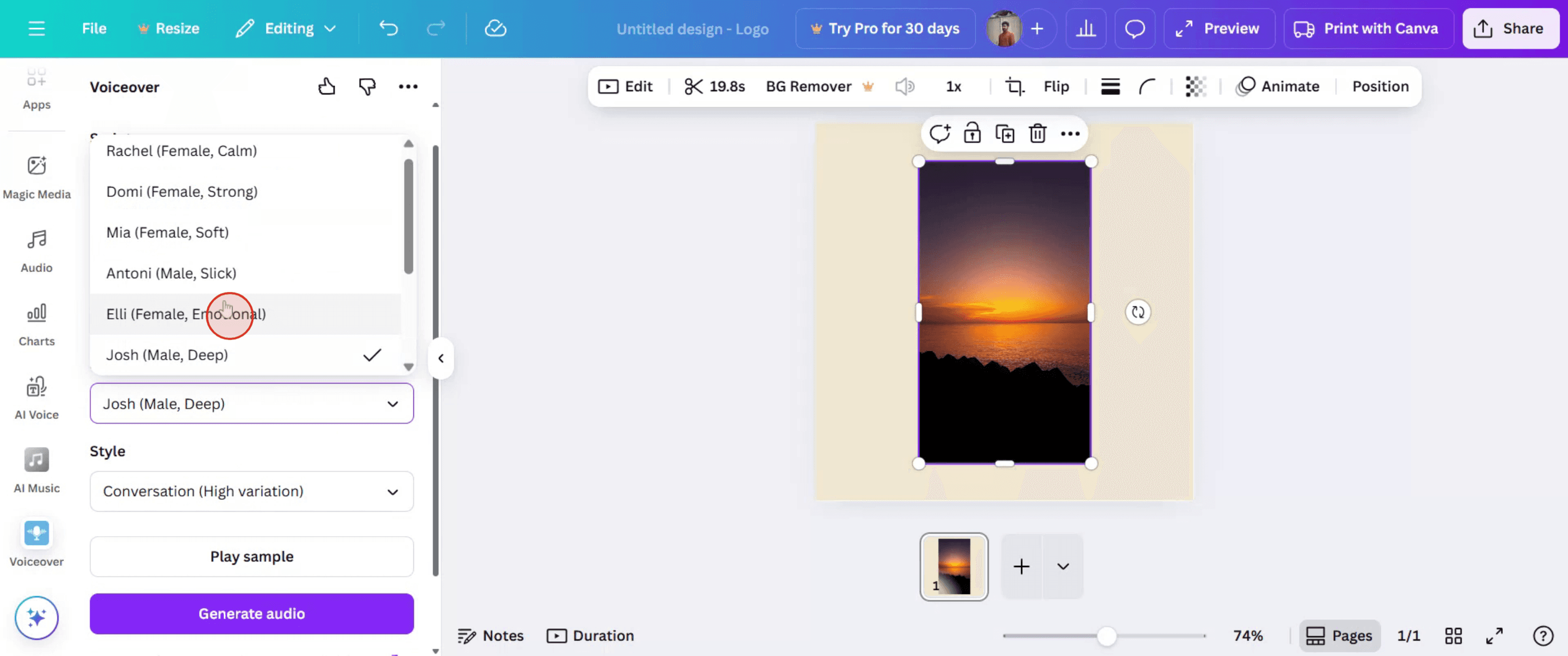
Krok 7
W menu „Styl” wybierz styl, który chcesz.
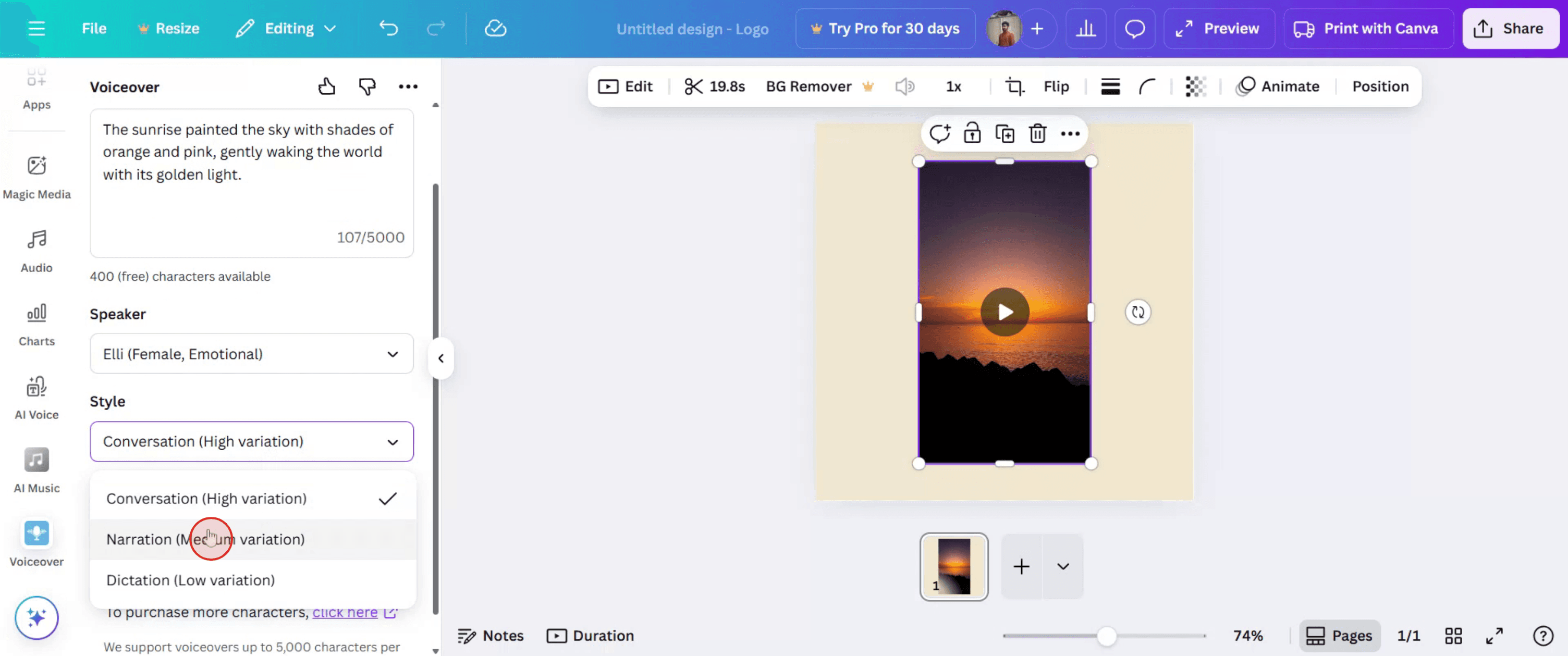
Krok 8
Kliknij „Generuj dźwięk”. Po zakończeniu dźwięk zostanie automatycznie dodany do Twojego projektu.
Pro tipy dotyczące lektora w Canvie
Zaloguj się do Canvy
Przejdź na canva.com i zaloguj się na swoje konto, używając swoich danych.Otwórz lub utwórz projekt
Wybierz istniejący projekt albo utwórz nowy, korzystając z szablonu wideo lub pustego płótna.Kliknij zakładkę „Prześlij”
Na lewym pasku narzędzi kliknij zakładkę „Przesłane”, gdzie znajdziesz opcje multimediów, takie jak obrazy, filmy i dźwięk.Przejdź do sekcji „Dźwięk”
W zakładce Przesłane kliknij „Dźwięk”. Możesz tu przesłać plik z lektorem lub nagrać go bezpośrednio, jeśli jest to obsługiwane.Prześlij plik z lektorem
Kliknij „Prześlij pliki” i wybierz wcześniej nagrany plik z lektorem (MP3, M4A, WAV itd.) z urządzenia.Przeciągnij dźwięk na oś czasu
Po przesłaniu przeciągnij dźwięk na oś czasu wideo w Canvie, aby zsynchronizować go z wizualizacjami.Dopasuj czas i położenie
Użyj elementów sterujących osi czasu, aby przyciąć nagranie, ustawić punkt startu lub dokładnie zsynchronizować lektora z treścią wideo.
Najczęstsze pułapki i jak ich uniknąć
Plik z lektorem nie jest obsługiwany
Upewnij się, że plik audio jest w obsługiwanym formacie (MP3, M4A lub WAV). Nieobsługiwane pliki nie zostaną poprawnie przesłane.Nie widzisz osi czasu
Aby wyświetlić oś czasu, musisz być w trybie edycji wideo. Jeśli jest ukryta, kliknij „Edytuj wideo” lub wybierz szablon wideo.Dźwięk nie synchronizuje się poprawnie
Przeciągnij dźwięk wzdłuż osi czasu, aby dopasować go do wizualizacji. Obejrzyj podgląd kilka razy, aby sprawdzić timing.Zbyt niski lub zbyt wysoki poziom głośności
Kliknij ścieżkę audio i dostosuj ustawienia głośności, aby lektor był wyraźny i dobrze zbalansowany z muzyką w tle.Ograniczenia w planie Free
Funkcje lektora, takie jak bezpośrednie nagrywanie, mogą nie być dostępne w Canvie Free. Rozważ użycie Canvy Pro lub nagrywanie dźwięku na zewnątrz.
Najczęstsze pytania dotyczące lektora w Canvie
Jak dodać lektora w Canvie?
Prześlij plik z lektorem na karcie Przesyłane, przeciągnij go na oś czasu wideo i dopasuj, aby pasował do Twoich materiałów.Czy mogę nagrywać lektora bezpośrednio w Canvie?
Na ten moment Canva nie obsługuje bezpośredniego nagrywania głosu. Musisz nagrać go w innym narzędziu i przesłać plik.Jakie formaty audio obsługuje Canva?
Canva obsługuje pliki audio MP3, M4A i WAV do przesyłania w projektach.Czy mogę dodać wiele lektorów w jednym filmie?
Tak, możesz przesłać i umieścić na osi czasu wiele klipów audio, aby tworzyć złożone lektorskie narracje.Czy Canva oferuje lektora generowanego przez AI?
Nie, Canva nie udostępnia wbudowanych lektorów generowanych przez AI. Musisz użyć zewnętrznych narzędzi do ich wygenerowania, a następnie przesłać je do Canvy.Jak nagrać ekran na mac?
Aby nagrywać ekran na komputerze Mac, możesz użyć Trupeer AI. Umożliwia przechwycenie całego ekranu i oferuje funkcje AI, takie jak dodawanie awatarów AI, dodawanie lektora, dodawanie przybliżenia i oddalenia w filmie. Dzięki funkcji tłumaczenia wideo z użyciem AI w trupeer możesz przetłumaczyć wideo na 30+ języków.Jak dodać awatara AI do nagrania ekranu?
Aby dodać awatara AI do nagrania ekranu, musisz użyć narzędzia do nagrywania ekranu z AI. Trupeer AI to narzędzie do nagrywania ekranu z użyciem AI, które pomaga tworzyć filmy z wieloma awatarami oraz tworzyć własnego awatara do wideo.Jak nagrać ekran na windows?
Aby nagrywać ekran w systemie Windows, możesz użyć wbudowanego paska gier (Windows + G) lub zaawansowanego narzędzia AI, takiego jak Trupeer AI, aby uzyskać bardziej zaawansowane funkcje, np. awatary AI, lektor, tłumaczenie itd.Jak dodać lektora do wideo?
Aby dodać lektora do filmów, pobierz rozszerzenie Chrome trupeer ai. Po rejestracji prześlij wideo z lektorem, wybierz żądany lektor w trupeer i wyeksportuj edytowane wideo.Jak przybliżyć nagranie ekranu?
Aby przybliżać podczas nagrywania ekranu, użyj efektów przybliżenia w Trupeer AI, które pozwalają przybliżać i oddalać w określonych momentach, wzmacniając efekt wizualny Twoich treści wideo.
Polecane lektury
Generator dokumentacji technicznej
Jak pobrać wiele stron Canvy jako jeden załącznik
Powiązane samouczki



