

Jak zmniejszyć wcięcie checkboxa w Google Docs
Dowiedz się, jak zmniejszyć odstęp wcięcia dla checkboxów w Google Docs, korzystając z prostych ustawień linijki lub zmian w formacie. Idealne do tworzenia czytelniejszych list zadań.
Ten poradnik przeprowadzi Cię przez proces zmniejszania wcięcia w Dokumentach Google.
Wykonaj te proste kroki, aby zmniejszyć wcięcie checkboxów.
Jeśli używasz checkboxów (list kontrolnych) w Dokumentach Google i chcesz zmniejszyć wcięcie, możesz zrobić to na kilka sposobów za pomocą poleceń z menu, korekty linijki lub skrótów klawiaturowych.
1. Użyj polecenia „Zmniejsz wcięcie”
Zaznacz wiersz(e) z checkboxem.
Przejdź do Format > Wyrównanie i wcięcia > Zmniejsz wcięcie.
Spowoduje to przesunięcie checkboxa i tekstu bliżej lewego marginesu.
2. Dostosuj linijkę
Upewnij się, że linijka jest widoczna (Widok > Pokaż linijkę).
Zaznacz element(y) checkboxa.
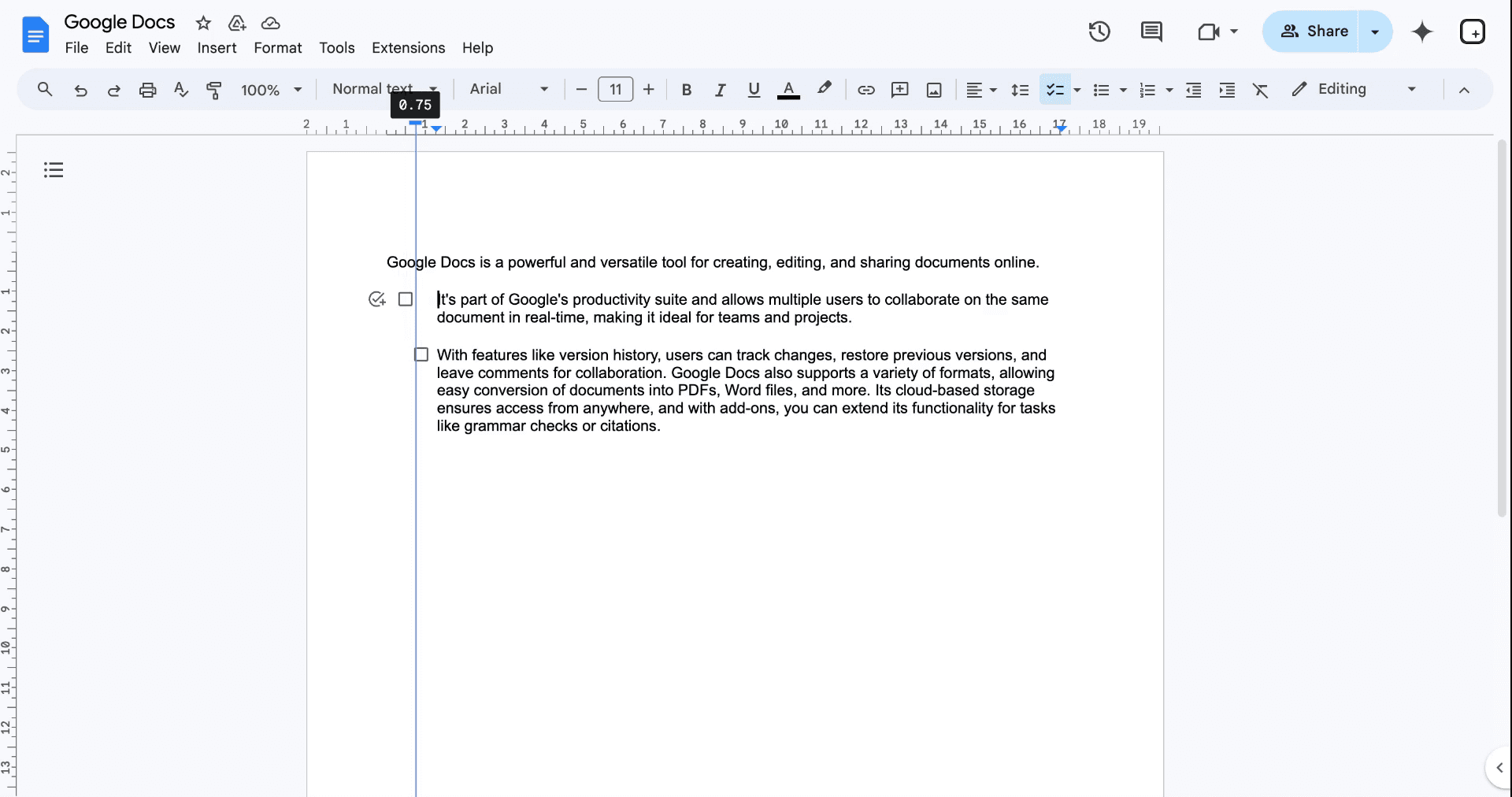
Przeciągnij niebieskie znaczniki lewego wcięcia (trójkąt i prostokąt) w lewo, aby zmniejszyć odstępy.
3. Użyj skrótów klawiaturowych
Naciśnij Ctrl + Shift + M (Windows/ChromeOS) lub Cmd + Shift + M (Mac), aby zmniejszyć wcięcie.
Użyj Ctrl/Cmd + Shift + L, aby zwiększyć wcięcie.
4. Tylko dla list kontrolnych
Zachowanie listy kontrolnej może się różnić w zależności od formatowania, ale powyższe metody mają zastosowanie.
Jeśli wcięcie nadal się utrzymuje, upewnij się, że nie ma nadpisujących ustawień stylu listy ani akapitu.
5. Jeśli jesteś w tabeli
Kliknij w komórkę, która zawiera checkbox.
Użyj linijki lub opcji zmniejszania wcięcia.
Dostosuj szerokość tabeli, jeśli trzeba, aby zwolnić miejsce.
Instrukcja krok po kroku: Jak zmniejszyć wcięcie checkboxa w Dokumentach Google
Krok 1
Zacznij od przejścia do sekcji dokumentu, w której chcesz zmniejszyć wcięcie.
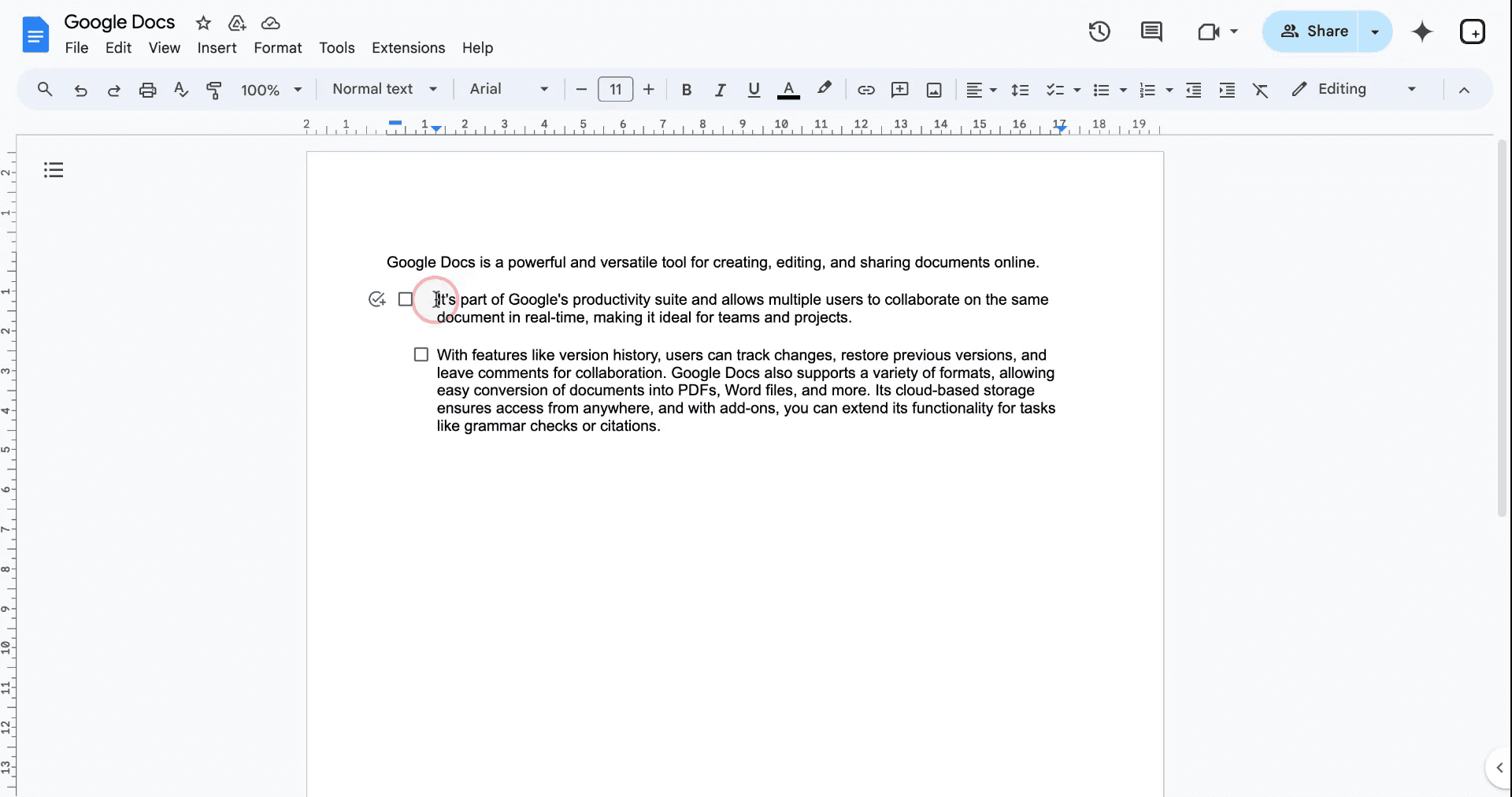
Krok 2
Spójrz na pasek narzędzi nad dokumentem — wyświetlany jest prostokątny kreskownik i trójkąt. Kliknij ikonę prostokąta i przeciągnij ją w prawo lub w lewo, aby ustawić wcięcie zgodnie z potrzebami.
Pro tipy, jak skutecznie zmniejszyć wcięcie checkboxa za pomocą checkboxa w Google Docs
Dostosuj za pomocą linijki: Po wstawieniu checkboxa użyj linijki u góry, aby przesunąć checkbox w lewo lub w prawo, dla precyzyjnej kontroli wcięcia.
Zmień format listy: Kliknij prawym przyciskiem myszy na liście, wybierz Opcje listy > Wyrównanie i wcięcie i dostosuj wcięcie, aby zmniejszyć odstęp.
Użyj skrótów klawiaturowych: Naciśnij Tab, aby zwiększyć, oraz Shift + Tab, aby zmniejszyć wcięcie listy z checkboxami.
Zastosuj do wielu checkboxów: Zaznacz wszystkie checkboxy, a następnie dostosuj wcięcie za pomocą linijki lub opcji formatu, aby zachować spójność między elementami.
Sprawdź przed finalizacją: Po dostosowaniu przejrzyj dokument, aby upewnić się, że wcięcie wygląda schludnie i pasuje do reszty treści.
Najczęstsze pułapki i jak ich uniknąć, aby zmniejszyć wcięcie checkboxa za pomocą checkboxa w Google Docs
Przypadkowe dostosowanie wcięcia tekstu zamiast checkboxa: Zmiana wcięcia tekstu może spowodować, że checkbox się rozjedzie.
Naprawa: Użyj linijki, aby dostosować wcięcie checkboxa, a nie wcięcie tekstu.Wcięcie poza lewym marginesem: Przesunięcie checkboxa zbyt daleko w lewo może sprawić, że zniknie z widoku.
Naprawa: Użyj linijki i zatrzymaj się, gdy checkbox osiągnie lewy margines lub rozsądny poziom wcięcia.Zapomnienie o zastosowaniu wcięcia do wszystkich checkboxów: Dostosowanie jednego checkboxa może pozostawić inne poza wyrównaniem.
Naprawa: Zaznacz wszystkie checkboxy i dostosuj wcięcie jednocześnie, aby uzyskać spójne formatowanie.Zbyt skomplikowane ustawienia listy: Korzystanie z nadmiarowych opcji listy lub formatowania może prowadzić do niepożądanych efektów.
Naprawa: Stawiaj na proste dostosowania za pomocą linijki lub opcji Wyrównanie i wcięcie.Brak testu po zmianach: Zmiana ustawień wcięcia bez podglądu może skutkować rozjechaniem.
Naprawa: Zawsze sprawdzaj podgląd dokumentu po wprowadzeniu zmian, aby upewnić się, że formatowanie wygląda poprawnie.
Najczęstsze pytania dotyczące zmniejszania wcięcia checkboxów za pomocą checkboxa w Google Docs
Jak zmniejszyć wcięcie checkboxów w Google Docs?
Użyj linijki, aby przesunąć checkbox lub dostosuj wcięcie w opcjach listy > Wyrównanie & wcięcie.Czy mogę zmienić wcięcie checkboxa bez wpływu na tekst?
Tak, możesz zmienić wcięcie checkboxa osobno za pomocą linijki lub opcji listy, bez modyfikowania wcięcia tekstu.Czy istnieje skrót klawiaturowy do dostosowania wcięcia checkboxa?
Tak, naciśnij Shift + Tab, aby zmniejszyć wcięcie, i Tab, aby je zwiększyć.Jak zmienić wcięcie dla wielu checkboxów?
Zaznacz wszystkie checkboxy i dostosuj wcięcie jednocześnie za pomocą linijki lub ustawień Wyrównanie & wcięcie.Dlaczego moje wcięcie checkboxa się nie zmienia?
Upewnij się, że dostosowujesz właściwe ustawienie (wcięcie checkboxa vs. wcięcie tekstu) i użyj linijki lub opcji listy, aby uzyskać precyzyjną kontrolę.Jak nagrać ekran na Macu?
Aby nagrywać ekran na komputerze Mac, możesz użyć Trupeer AI. Umożliwia ono przechwycenie całego ekranu i oferuje funkcje AI, takie jak dodawanie awatarów AI, dodawanie lektora, dodawanie przybliżenia i oddalenia w filmie. Dzięki funkcji tłumaczenia wideo z wykorzystaniem AI w trupeer możesz przetłumaczyć wideo na 30+ języków.Jak dodać awatara AI do nagrania ekranu?
Aby dodać awatara AI do nagrania ekranu, musisz użyć narzędzia do nagrywania ekranu z AI. Trupeer AI to narzędzie do nagrywania ekranu z wykorzystaniem AI, które pomaga tworzyć filmy z wieloma awatarami oraz umożliwia stworzenie własnego awatara do filmu.Jak nagrać ekran w systemie Windows?
Aby nagrywać ekran w systemie Windows, możesz użyć wbudowanego paska gier (Windows + G) lub zaawansowanego narzędzia AI, takiego jak Trupeer AI, aby uzyskać bardziej zaawansowane funkcje, takie jak awatary AI, lektor, tłumaczenie itd.Jak dodać lektora do wideo?
Aby dodać lektora do filmów, pobierz rozszerzenie trupeer ai do Chrome. Po rejestracji prześlij swoje wideo z lektorem, wybierz wybrany lektor w trupeer i wyeksportuj edytowane wideo.Jak powiększyć obraz w nagraniu ekranu?
Aby powiększyć obraz podczas nagrywania ekranu, użyj efektów zoom w Trupeer AI, które pozwalają przybliżać i oddalać w określonych momentach, zwiększając efekt wizualny Twojej treści wideo.
Inni też pytają
Generator dokumentacji technicznej
Jak korzystać z funkcji zamiany tekstu na mowę w Google Docs
Jak wstawić wideo do Google Docs
Jak ustawić podwójne odstępy w Google Docs
Powiązane samouczki



