
Jak przyciąć obraz w Figma
Dowiedz się, jak szybko i skutecznie przycinać obrazy w Figma. Ten poradnik krok po kroku obejmuje korzystanie z narzędzia przycinania, dopasowywanie granic obrazu oraz wskazówki dotyczące czystego projektu.
Oto bardziej szczegółowe wyjaśnienie:
Wybierz obraz: Kliknij warstwę obrazu, którą chcesz przyciąć.
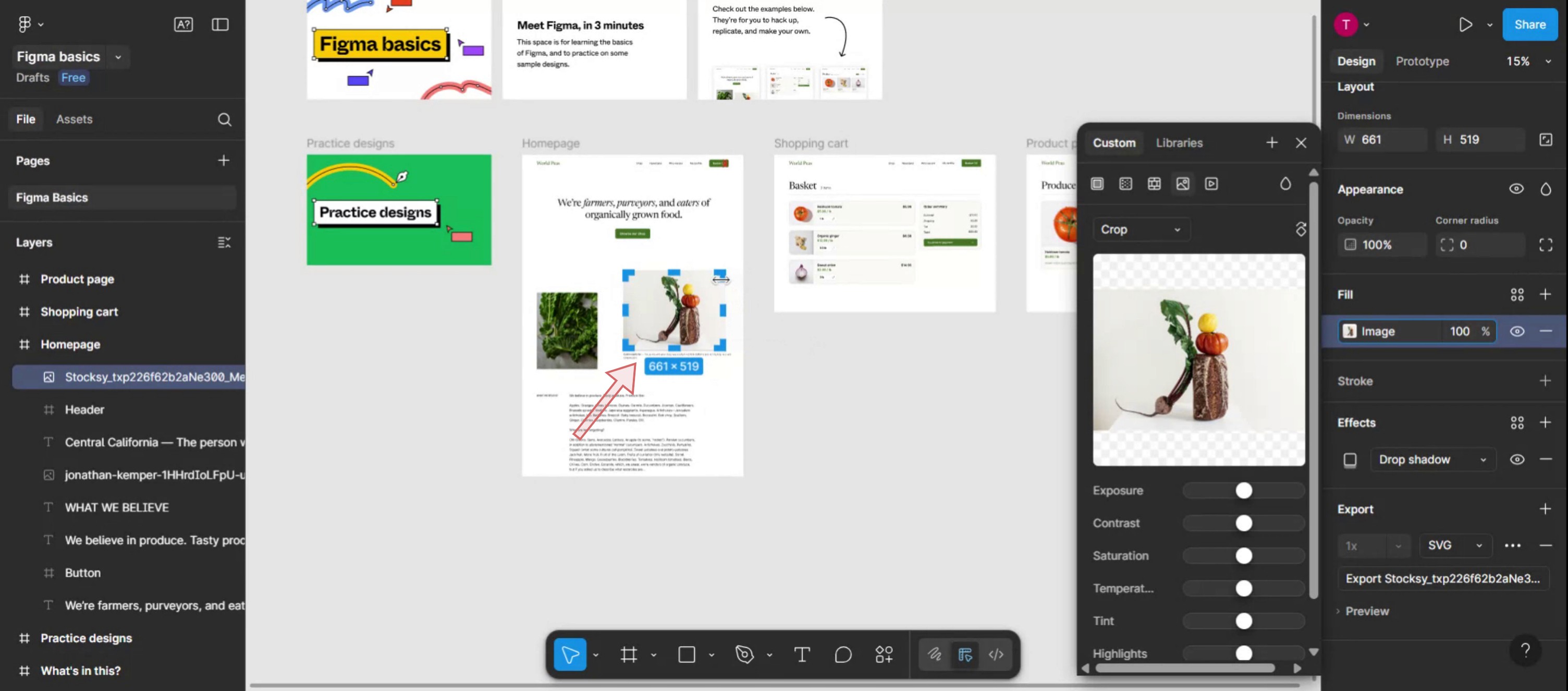
Wejdź w tryb kadrowania: Możesz kliknąć przycisk „Crop” na pasku narzędzi lub użyć skrótu klawiaturowego (Option/Alt + dwuklik).
Dostosuj uchwyty kadrowania: Niebieskie uchwyty pojawią się wokół obrazu.
Przeciągnij te uchwyty, aby zmienić rozmiar obszaru kadrowania.
Zmień położenie obrazu: Kliknij i przeciągnij wewnątrz obszaru kadrowania, aby przesunąć obraz w obrębie ramki kadrowania.
Zatwierdź kadrowanie: Kliknij poza obrazem lub naciśnij Esc/Return, aby zastosować zmiany.
Zachowaj proporcje: Przytrzymaj Shift/Control podczas przeciągania, aby zachować oryginalne proporcje.
Zmień rozmiar po przeciwległych stronach: Przytrzymaj Option/Alt podczas przeciągania, aby zmienić rozmiar obrazu po przeciwległych stronach.
Przewodnik krok po kroku: Jak przyciąć obraz w Figma
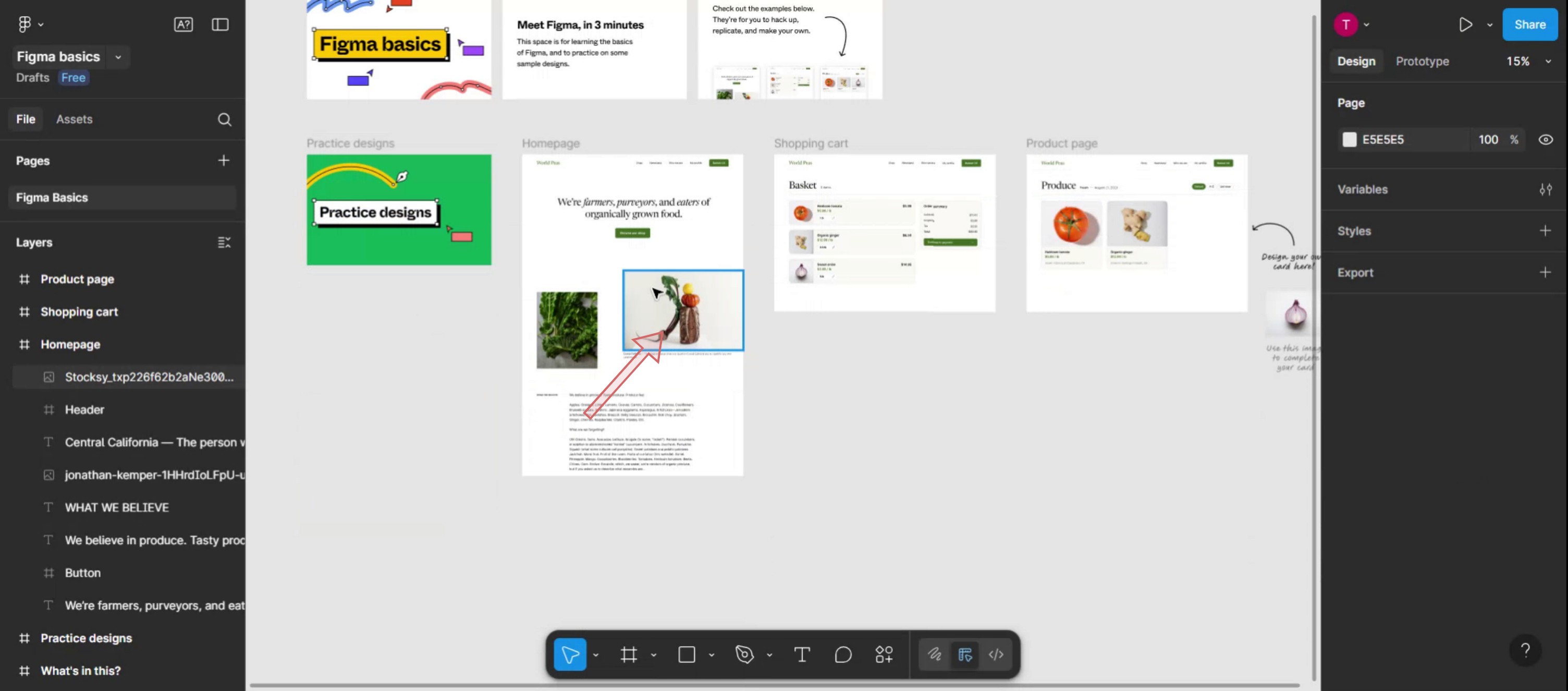
Krok 1
Zacznij od wybrania obrazu z szablonu w Figma.
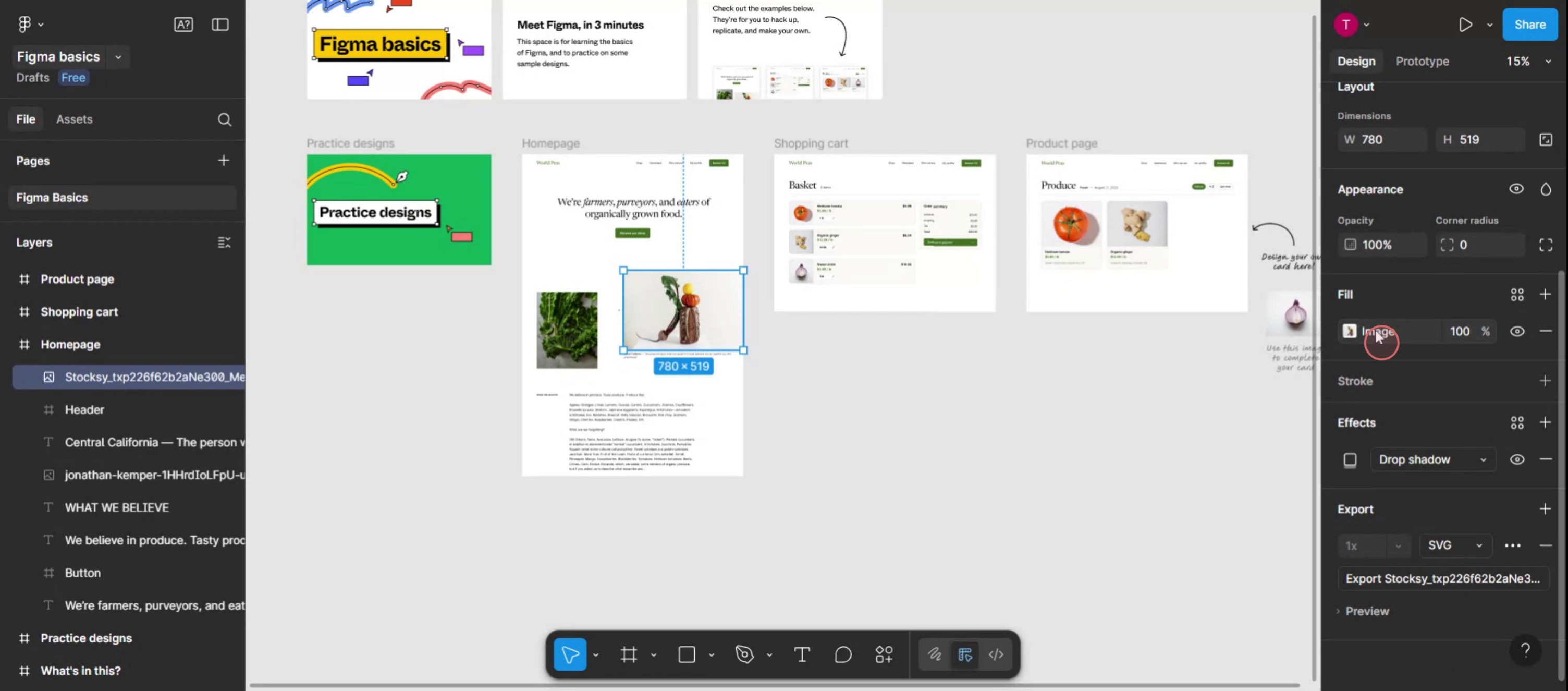
Krok 2
Kliknij sekcję obrazu w tym menu, aby otworzyć okno podręczne.
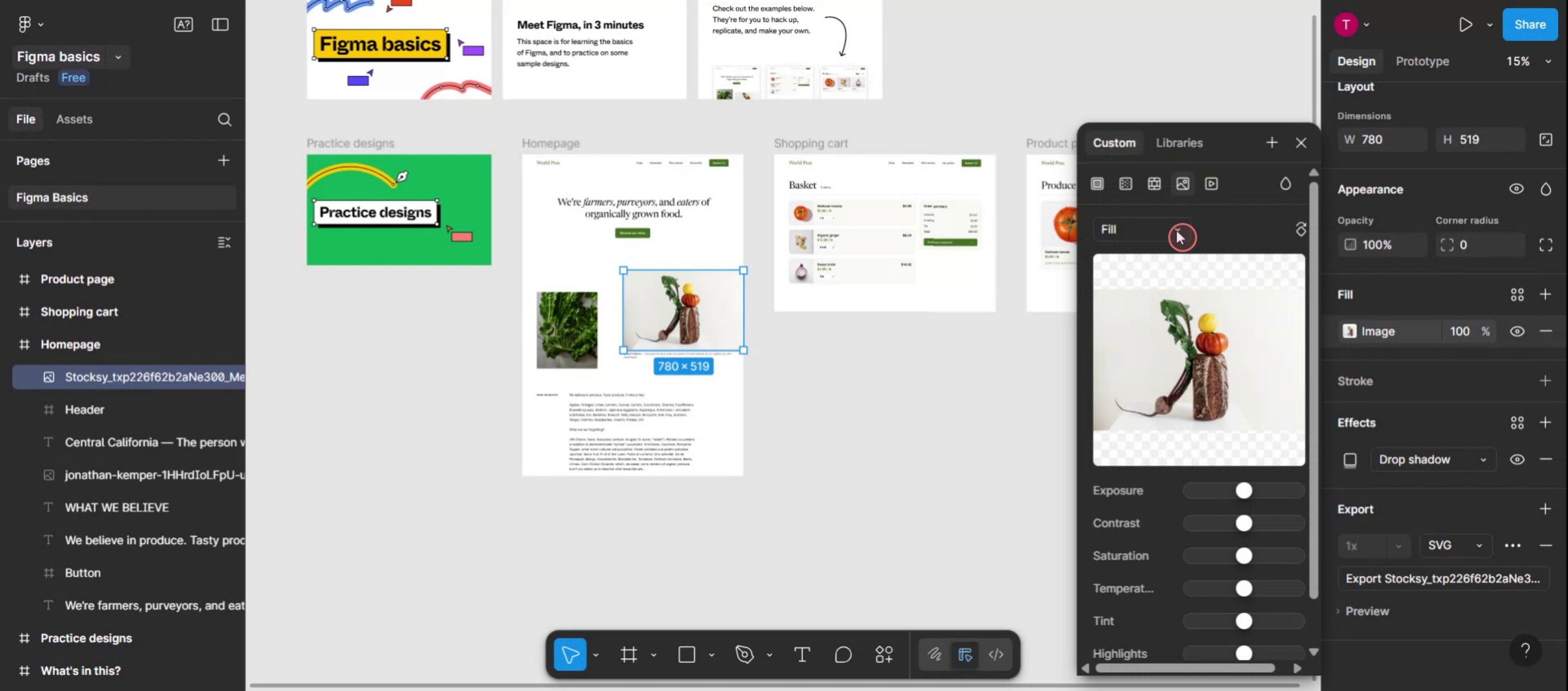
Krok 3
Kliknij menu rozwijane.
Krok 4
Wybierz opcję kadrowania,

Krok 5
Funkcja kadrowania zostanie teraz włączona dla obrazu. Dostosuj kadrowanie do swoich konkretnych wymagań.
Pro tipy dotyczące kadrowania obrazu w Figma
Zaimportuj obraz do swojego płótna
Przeciągnij i upuść plik obrazu na płótno w Figma lub użyj opcji Plik > Umieść obraz, aby go wstawić.Wybierz warstwę obrazu
Kliknij obraz, który chcesz przyciąć. Upewnij się, że wybrany jest tylko obraz, a nie jest on zgrupowany z innymi elementami.Wybierz tryb „Crop”
Na górnym pasku narzędzi znajdź rozwijane menu z napisem „Fill”. Kliknij je i wybierz „Crop” wśród opcji trybu.Dostosuj obszar kadrowania
Przeciągnij czarne uchwyty z krawędzi lub rogów, aby zdefiniować widoczny obszar obrazu.Zmień położenie obrazu w ramce
Kliknij i przeciągnij obraz w obrębie ramki kadrowania, aby dopasować, która część obrazu będzie widoczna.Kliknij „Done” lub naciśnij Enter
Gdy będziesz zadowolony z kadrowania, naciśnij Enter lub kliknij dowolne miejsce poza obrazem, aby zastosować zmiany.
Najczęstsze pułapki i jak ich uniknąć
Opcja kadrowania nie jest widoczna
Upewnij się, że wybrałeś obraz, a nie kształt ani zgrupowaną warstwę. Narzędzie Kadrowanie pojawia się tylko dla obrazów.Rozciąganie obrazu zamiast kadrowania
Unikaj używania opcji Scale lub Fit, jeśli chcesz ukryć fragmenty obrazu. Użyj konkretnie trybu Crop.Przypadkowe przesunięcie całej ramki
Używaj białych uchwytów kadrowania do dopasowania kadru, a nie zewnętrznego niebieskiego obramowania, które przesuwa ramkę.Przycięty obszar resetuje się po zmianie rozmiaru
Jeśli zmienisz rozmiar ramki obrazu po kadrowaniu, sprawdź ponownie, czy ustawienia kadrowania nadal są nienaruszone.Kadrowanie nie zostaje zastosowane
Naciśnij Enter lub kliknij poza obszarem obrazu, aby potwierdzić i zakończyć kadrowanie. Jeśli nie zostanie zastosowane, zmiany mogą zostać utracone.
Najczęstsze pytania dotyczące kadrowania obrazów w Figma
Jak przyciąć obraz w Figma?
Zaznacz obraz, przejdź do rozwijanej listy Fill, wybierz Crop, dopasuj ramkę kadrowania, a następnie naciśnij Enter, aby zastosować zmiany.Czy mogę przyciąć wiele obrazów jednocześnie?
Nie, kadrowanie trzeba wykonać osobno dla każdego obrazu. Figma nie obsługuje kadrowania wsadowego.Jaka jest różnica między kadrowaniem a maską w Figma?
Kadrowanie ukrywa fragmenty obrazu bezpośrednio. Maskowanie wykorzystuje inny kształt do zdefiniowania widocznego obszaru.Czy mogę cofnąć kadrowanie w Figma?
Tak, zaznacz obraz, przełącz się z powrotem na tryb Fill i zresetuj lub ponownie dopasuj obszar kadrowania.Czy kadrowanie zmniejsza rozmiar obrazu?
Nie, kadrowanie wizualnie ukrywa fragmenty obrazu, ale nie zmniejsza rozmiaru pliku ani nie usuwa ukrytych pikseli.Jak nagrać ekran na mac?
Aby nagrywać ekran na komputerze Mac, możesz użyć Trupeer AI. Umożliwia przechwycenie całego ekranu i zapewnia funkcje AI, takie jak dodawanie awatarów AI, dodawanie lektora, dodawanie zoomu w górę i w dół w filmie. Dzięki funkcji tłumaczenia wideo z użyciem AI w trupeer możesz przetłumaczyć wideo na 30+ języków.Jak dodać awatara AI do nagrania ekranu?
Aby dodać awatara AI do nagrania ekranu, musisz użyć narzędzia do nagrywania ekranu z AI. Trupeer AI to narzędzie do nagrywania ekranu z użyciem AI, które pomaga tworzyć filmy z wieloma awatarami, a także umożliwia stworzenie własnego awatara do wideo.Jak nagrać ekran na windows?
Aby nagrywać ekran w systemie Windows, możesz użyć wbudowanego paska gier (Windows + G) lub zaawansowanego narzędzia AI, takiego jak Trupeer AI, aby uzyskać bardziej zaawansowane funkcje, takie jak awatary AI, lektor, tłumaczenie itd.Jak dodać lektora do wideo?
Aby dodać lektora do filmów, pobierz rozszerzenie trupeer ai do Chrome. Po rejestracji prześlij wideo z lektorem, wybierz wybrany lektor w trupeer i wyeksportuj edytowane wideo.Jak przybliżyć obraz w nagraniu ekranu?
Aby przybliżyć obraz podczas nagrywania ekranu, użyj efektów zoomu w Trupeer AI, które pozwalają przybliżać i oddalać w określonych momentach, wzmacniając wizualny efekt Twojej treści wideo.
Polecane lektury
Powiązane samouczki



