

Jak tworzyć wykresy w Arkuszach Google
Dowiedz się, jak tworzyć i formatować tabele w Arkuszach Google. Ten poradnik obejmuje sortowanie, filtrowanie, obramowania, nagłówki oraz wskazówki dotyczące stylizacji, aby uzyskać czyste i uporządkowane arkusze.
Dokument ten opisuje kroki tworzenia wykresów na podstawie danych o populacji.
Poradnik ma pomóc w wyborze różnych typów wykresów do skutecznej wizualizacji danych, na podstawie zestawu danych z populacją według miast w Indiach.
Jeśli pracujesz w Arkuszach Google i chcesz ładnie uporządkować dane, tworzenie tabeli to świetna opcja. Możesz przekształcić swoje bieżące dane w tabelę albo skorzystać z jednego z wbudowanych szablonów Google. Oto jak zrobić obie te rzeczy:
1. Przekształcanie istniejących danych w tabelę
Otwórz arkusz
Najpierw upewnij się, że otworzyłeś arkusz Google, w którym chcesz utworzyć tabelę.Wybierz swoje dane
Kliknij i przeciągnij, aby zaznaczyć komórki zawierające informacje, które chcesz sformatować jako tabelę.Sformatuj jako tabelę
Przejdź do górnego menu i kliknij pozycję Format, a następnie wybierz Konwertuj na tabelę. Pojawi się małe okno z prośbą o podanie kilku szczegółów — na przykład tego, czy pierwszy wiersz ma być użyty jako nagłówki.Zastosuj zmiany
Gdy będziesz zadowolony z ustawień, kliknij Konwertuj na tabelę. Arkusze Google sformatują Twoje dane w czystą, uporządkowaną tabelę z opcjami sortowania i filtrowania.
2. Korzystanie z szablonu tabeli
Otwórz arkusz
Zacznij od arkusza, w którym chcesz wstawić nową tabelę.Przeglądaj szablony tabel
Kliknij w menu Wstaw, a następnie przejdź do Tabele. Pojawi się panel z wieloma gotowymi szablonami tabel pogrupowanymi według takich tematów jak planowanie wydarzeń, śledzenie projektów lub planowanie podróży.Wybierz ten, który Ci się podoba
Najedź kursorem na każdy szablon, aby zobaczyć podgląd. Gdy znajdziesz taki, który pasuje do Twoich potrzeb, kliknij go, aby wstawić go do arkusza.Dostosuj swoją tabelę
Teraz wystarczy zaktualizować zawartość—zastąpić przykładowe dane własnymi, dostosować nagłówki, zmienić kolory i sprawić, by wyglądała dokładnie tak, jak chcesz.
Instrukcja krok po kroku: Jak utworzyć tabelę w Arkuszach Google
Krok 1
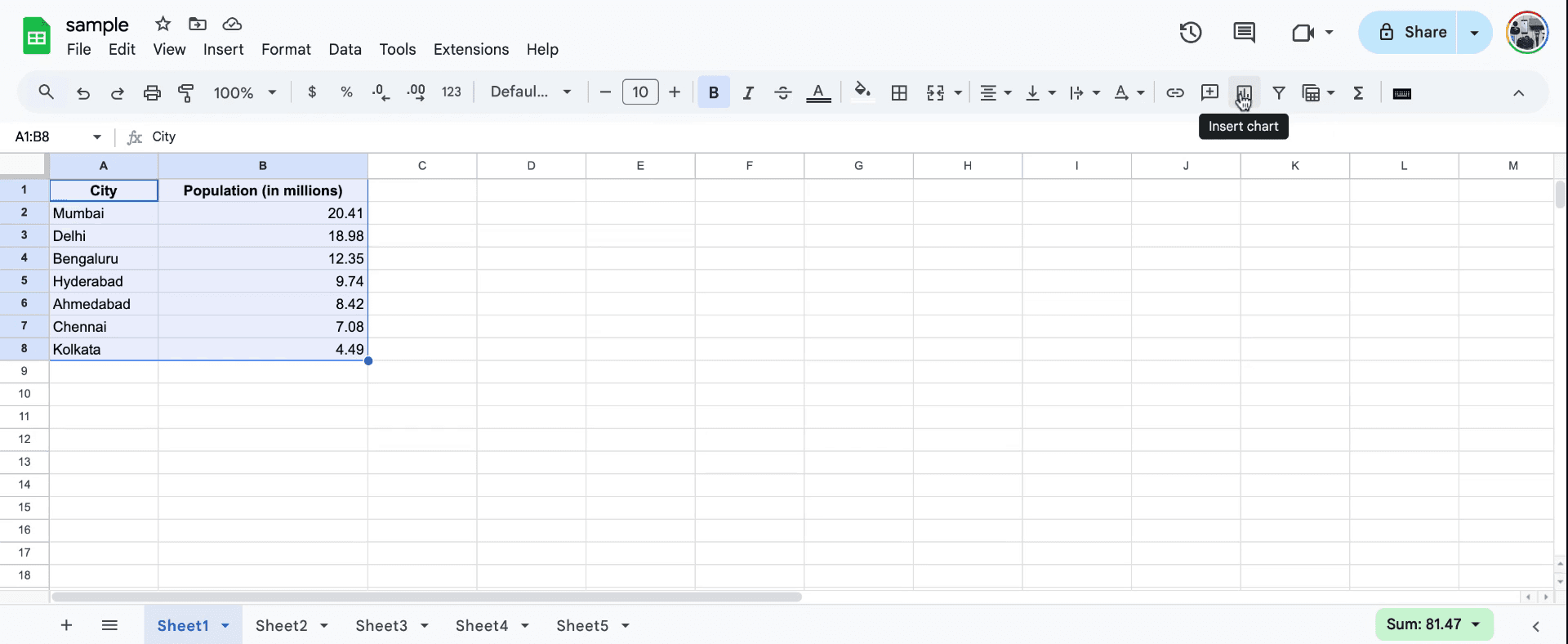
Zacznij od obejrzenia samouczka wideo, który poprowadzi Cię przez tworzenie maszyn do wykresów. Zostaje podana lista populacji. Następnie wybierz komórkę odpowiadającą danym o populacji według miast w milionach w Indiach. Przejdź po prawej stronie, aby znaleźć opcję „Wstaw wykres”. Wybierz tę opcję, aby przejść do wyboru typu wykresu.
Krok 2
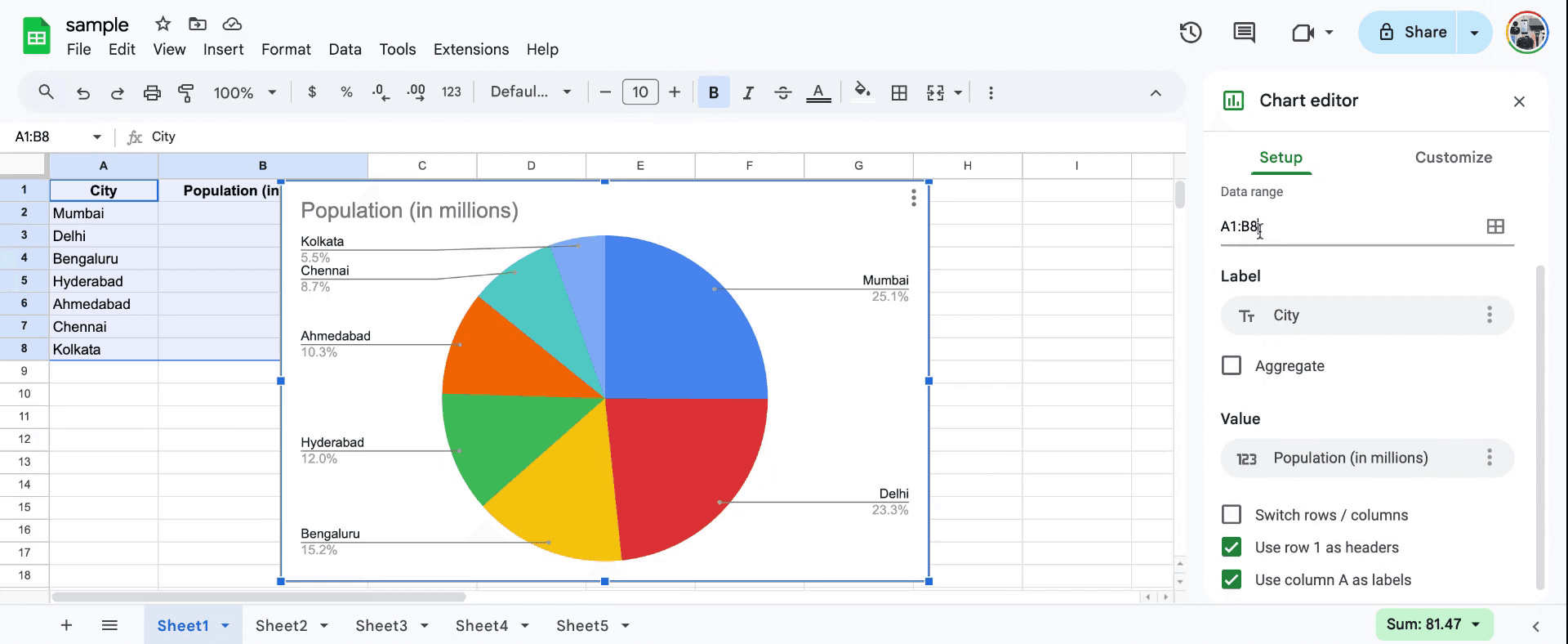
Będziesz mieć możliwość wyboru spośród różnych typów wykresów, takich jak wykres kołowy. Wybierz zakres danych, którego chcesz użyć do wykresu, określając punkty początkowy i końcowy.Nadaj wykresowi odpowiednie opisy kategoriami, takimi jak „Miasto” i „Populacja”. Pomaga to wyraźnie pokazać zależność między nazwami miast a ich wartościami populacji.
Krok 3
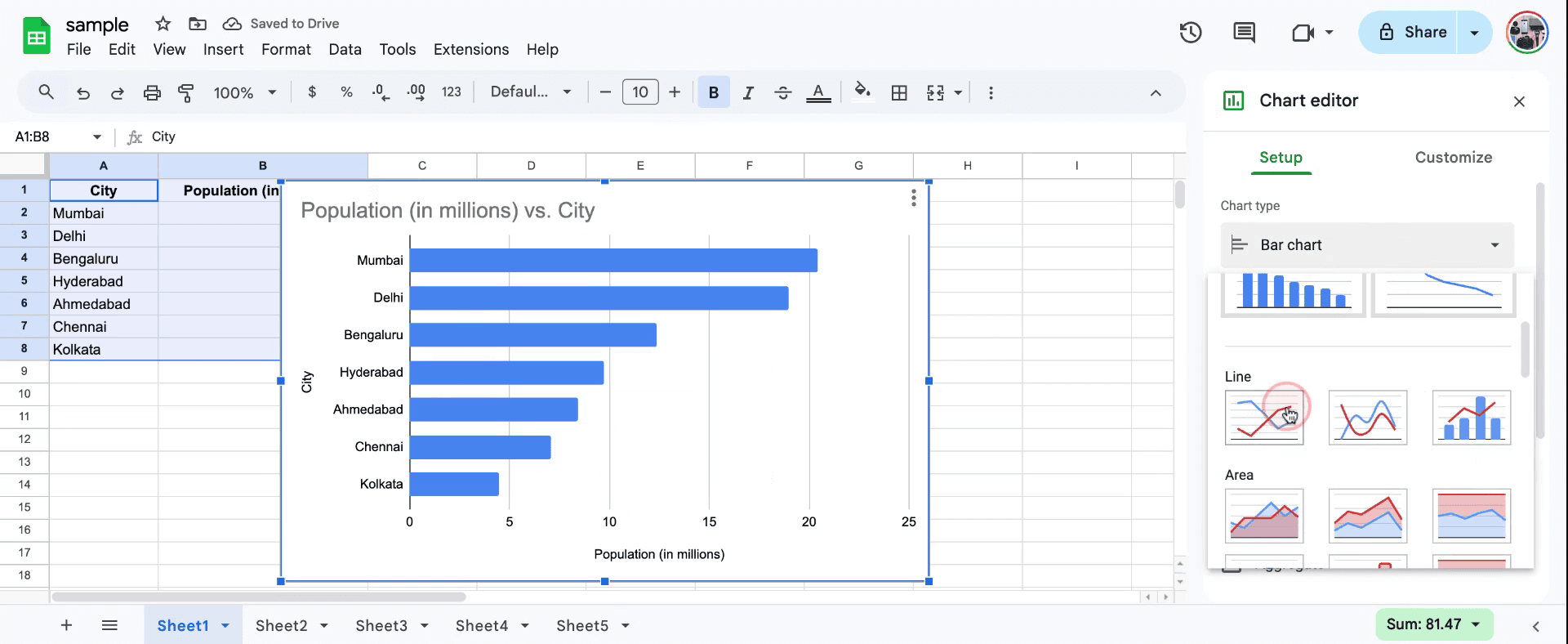
Poznaj dodatkowe typy wykresów, takie jak wykresy liniowe. Wybierz typ, który najlepiej odzwierciedla Twoje dane i preferencje. Tak właśnie tworzy się wykresy w arkuszu.
Krok 4
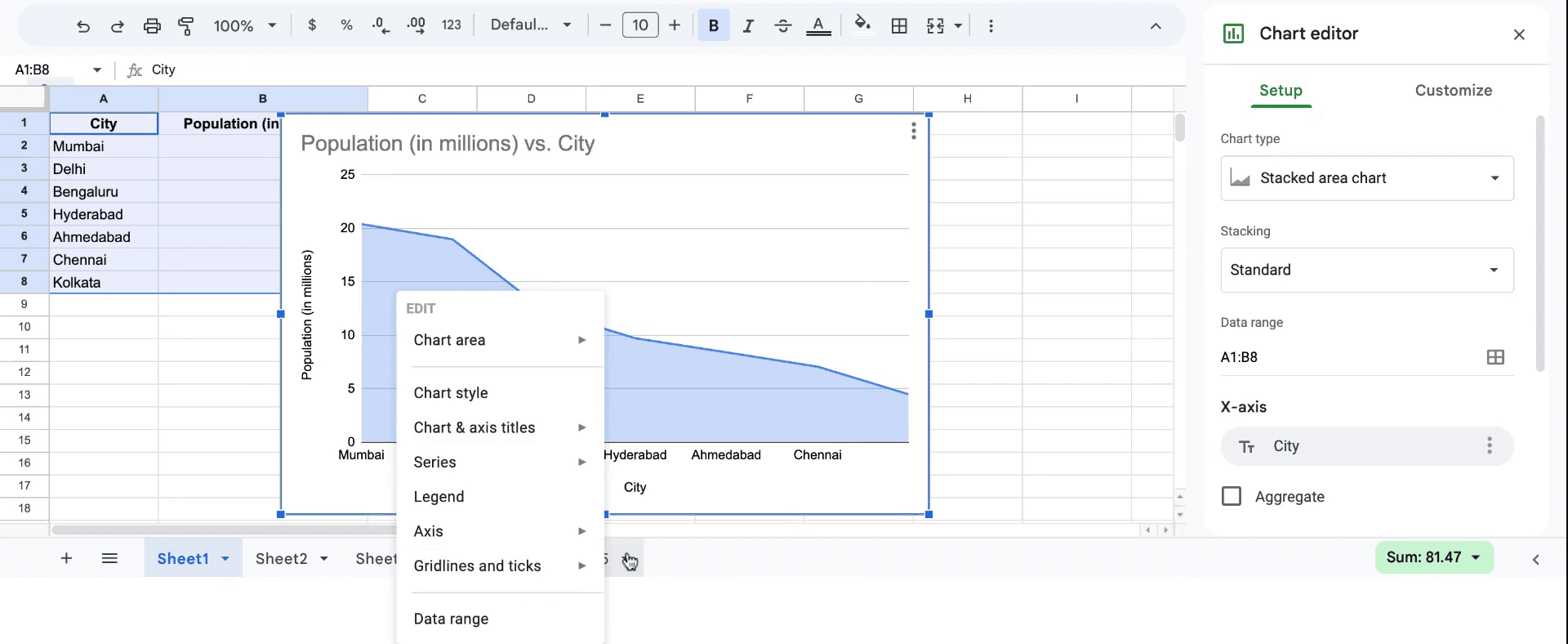
Sprawdź wykres, aby upewnić się, że wszystkie etykiety są poprawne i że dokładnie przedstawia Twoje dane. W ten sposób przygotowałeś wykres przy użyciu oprogramowania do arkuszy. Dziękujemy za śledzenie.
Pro tipy dotyczące tworzenia wykresów w Arkuszu Google
Wybierz dane poprawnie: Zaznacz dane, które chcesz zwizualizować, w tym zarówno etykiety, jak i liczby. Następnie przejdź do Wstaw > Wykres, aby Arkusze Google automatycznie utworzyły wykres na podstawie Twoich danych.
Dostosuj swój wykres: Gdy wykres zostanie utworzony, możesz dopracować go, klikając wykres, a następnie wybierając panel Edytor wykresów po prawej stronie. Tutaj możesz zmienić typ wykresu, etykiety osi i kolory, aby Twój wykres był bardziej czytelny.
Używaj różnych typów wykresów: W zależności od rodzaju danych możesz chcieć użyć różnych stylów wykresów. Używaj wykresów liniowych do trendów, wykresów słupkowych do porównań i wykresów kołowych do przedstawiania części całości. Typ wykresu możesz zmienić w Edytorze wykresów w zakładce „Konfiguracja”.
Najczęstsze pułapki i jak ich uniknąć podczas tworzenia wykresów w Arkuszu Google
Brak etykiet danych: Niewłączenie etykiet dla Twoich danych może sprawić, że wykres będzie nieczytelny. Rozwiązanie: Zawsze upewnij się, że Twoje wiersze/kolumny zawierają jasne nagłówki lub etykiety.
Niewłaściwy typ wykresu: Wybranie złego typu wykresu może zmylić przekaz, który próbujesz przedstawić. Rozwiązanie: Zawsze wybieraj typ wykresu dopasowany do danych, które prezentujesz, np. wykresy liniowe do trendów lub wykresy kołowe do proporcji.
Niespójny zakres danych: Czasami wykres nie obejmuje wszystkich niezbędnych danych, jeśli wybierzesz nieprawidłowy zakres. Rozwiązanie: Przed utworzeniem wykresu sprawdź dwukrotnie, czy zakres danych obejmuje wszystkie istotne wiersze i kolumny.
Najczęstsze pytania (FAQ) dotyczące tworzenia wykresów w Arkuszu Google
Jak zmienić typ wykresu w Arkuszach Google? Po wybraniu wykresu przejdź do Edytora wykresów i kliknij rozwijane menu „Typ wykresu”, aby wybrać spośród różnych opcji, takich jak słupkowy, liniowy lub kołowy.
Czy mogę dodać tytuły i etykiety do mojego wykresu? Tak, możesz dodawać i edytować tytuły oraz etykiety osi w Edytorze wykresów > zakładce Dostosuj.
Dlaczego mój wykres nie wyświetla się poprawnie? Może to wynikać z nieprawidłowego zakresu danych lub niedopasowania między typem danych a wykresem. Rozwiązanie: Sprawdź zakres danych i upewnij się, że wartości pasują do wybranego typu wykresu.
Jak nagrać ekran na mac?
Aby nagrywać ekran na Macu, możesz użyć Trupeer AI. Umożliwia ono przechwycenie całego ekranu i zapewnia funkcje AI, takie jak dodawanie awatarów AI, dodawanie lektora, dodawanie zoomu w i out w filmie. Dzięki funkcji tłumaczenia wideo Trupeer AI możesz przetłumaczyć wideo na ponad 30 języków.Jak dodać awatara AI do nagrania ekranu?
Aby dodać awatara AI do nagrania ekranu, musisz użyć narzędzia do nagrywania ekranu AI. Trupeer AI to narzędzie do nagrywania ekranu z AI, które pomaga tworzyć filmy z wieloma awatarami, a także pomaga w tworzeniu własnego awatara do wideo.Jak nagrać ekran na windows?
Aby nagrywać ekran w systemie Windows, możesz użyć wbudowanego paska gier (Windows + G) lub zaawansowanego narzędzia AI, takiego jak Trupeer AI, aby uzyskać bardziej zaawansowane funkcje, takie jak awatary AI, lektor, tłumaczenie itp.Jak dodać lektora do wideo?
Aby dodać lektora do filmów, pobierz rozszerzenie Trupeer AI do Chrome. Po rejestracji prześlij swoje wideo z lektorem, wybierz żądany lektor w Trupeer i wyeksportuj edytowane wideo.Jak powiększyć podczas nagrywania ekranu?
Aby przybliżyć podczas nagrywania ekranu, użyj efektów zoomu w Trupeer AI, które pozwalają przybliżać i oddalać w określonych momentach, zwiększając wizualny efekt Twojej treści wideo
Ludzie też pytają
Jak dodać symbol rupii w Arkuszach Google
Jak zmienić format waluty w Arkuszach Google
Powiązane samouczki



