
Jak utworzyć ankietę w Microsoft Teams — instrukcja krok po kroku
W łatwy sposób utwórz ankietę w Microsoft Teams, korzystając z wbudowanej aplikacji Forms. Idealne do szybkich opinii, głosowań zespołu i ankiet podczas spotkań na żywo.
Ten dokument zawiera szczegółowy proces tworzenia ankiety przy użyciu Microsoft Teams.
Wykonaj te proste kroki, aby skonfigurować ankietę.
Tworzenie ankiety w Microsoft Teams jest szybkie i pomaga skutecznie zbierać opinie. Oto przewodnik krok po kroku:
1. Otwórz czat lub kanał
Przejdź do czatu lub kanału, w którym chcesz opublikować swoją ankietę.
2. Przejdź do aplikacji Ankiety
Kliknij przycisk „Akcje i aplikacje” (trzy kropki) pod polem wiadomości.
Wybierz „Ankiety” z listy. Jeśli nie jest widoczne, wyszukaj „Ankiety” lub przejdź do „Aplikacje” w lewym panelu bocznym, aby je znaleźć i przypiąć.
3. Utwórz swoją ankietę
Wpisz pytanie i podaj co najmniej dwie opcje odpowiedzi.
Kliknij „Dodaj opcję”, aby uwzględnić więcej wyborów.
4. Dostosuj ustawienia ankiety
Włącz „Wiele odpowiedzi”, jeśli chcesz, aby respondenci mogli wybrać więcej niż jedną opcję.
Opcjonalnie wybierz, czy rejestrować imiona i nazwiska respondentów.
5. Podgląd i wysyłka
Kliknij „Podgląd”, aby zobaczyć, jak będzie wyglądać Twoja ankieta.
Użyj „Edytuj”, aby wprowadzić zmiany, lub „Wyślij”, aby opublikować ją w czacie/kanałach.
Przewodnik krok po kroku: Jak utworzyć ankietę w Teams
Krok 1
Kliknij opcję Nowy czat.
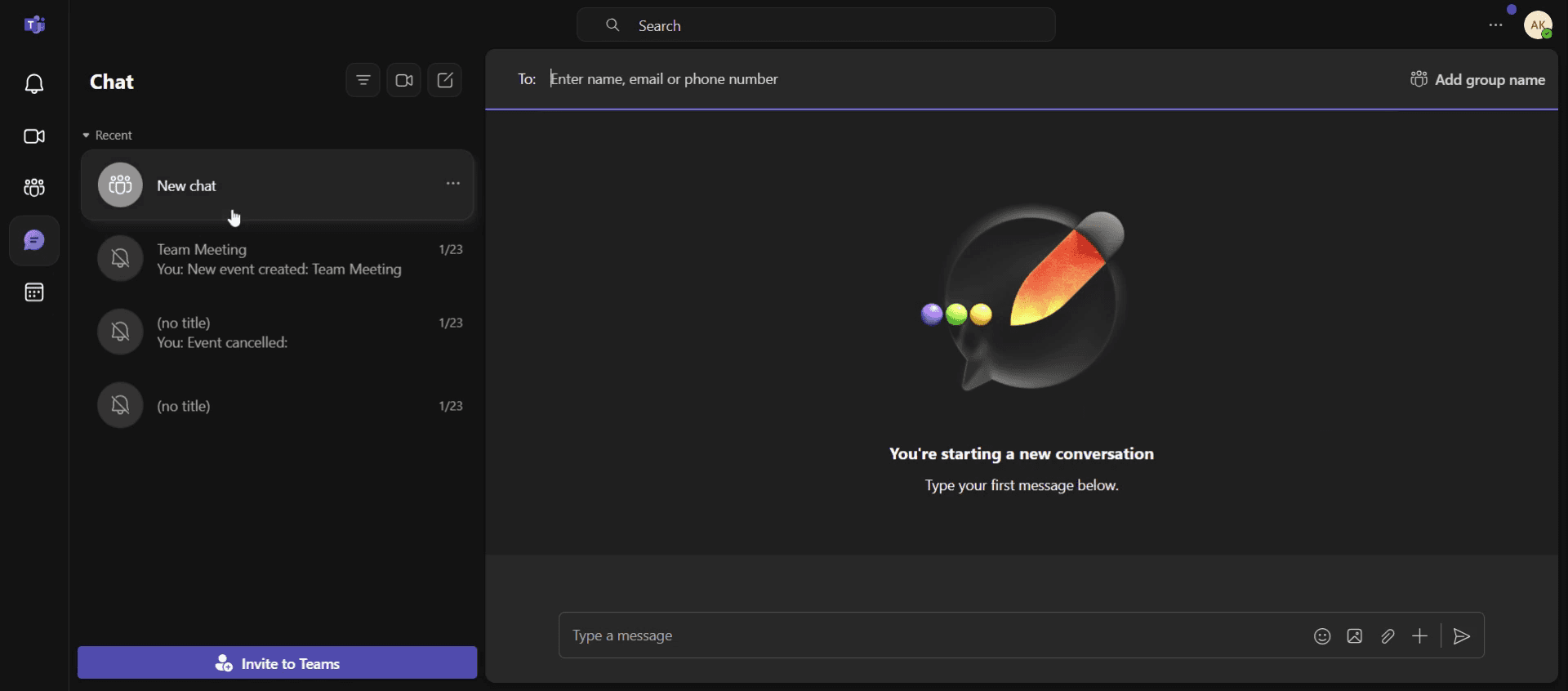
Krok 2
Następnie kliknij ikonę dodawania[+], aby przejść dalej.
![Then click on the add icon[+] to proceed further.](https://framerusercontent.com/images/SEAk4C9Yo7WAdWCxtSP4lNSnZg.jpg)
Krok 3
Kliknij opcję ankiety.
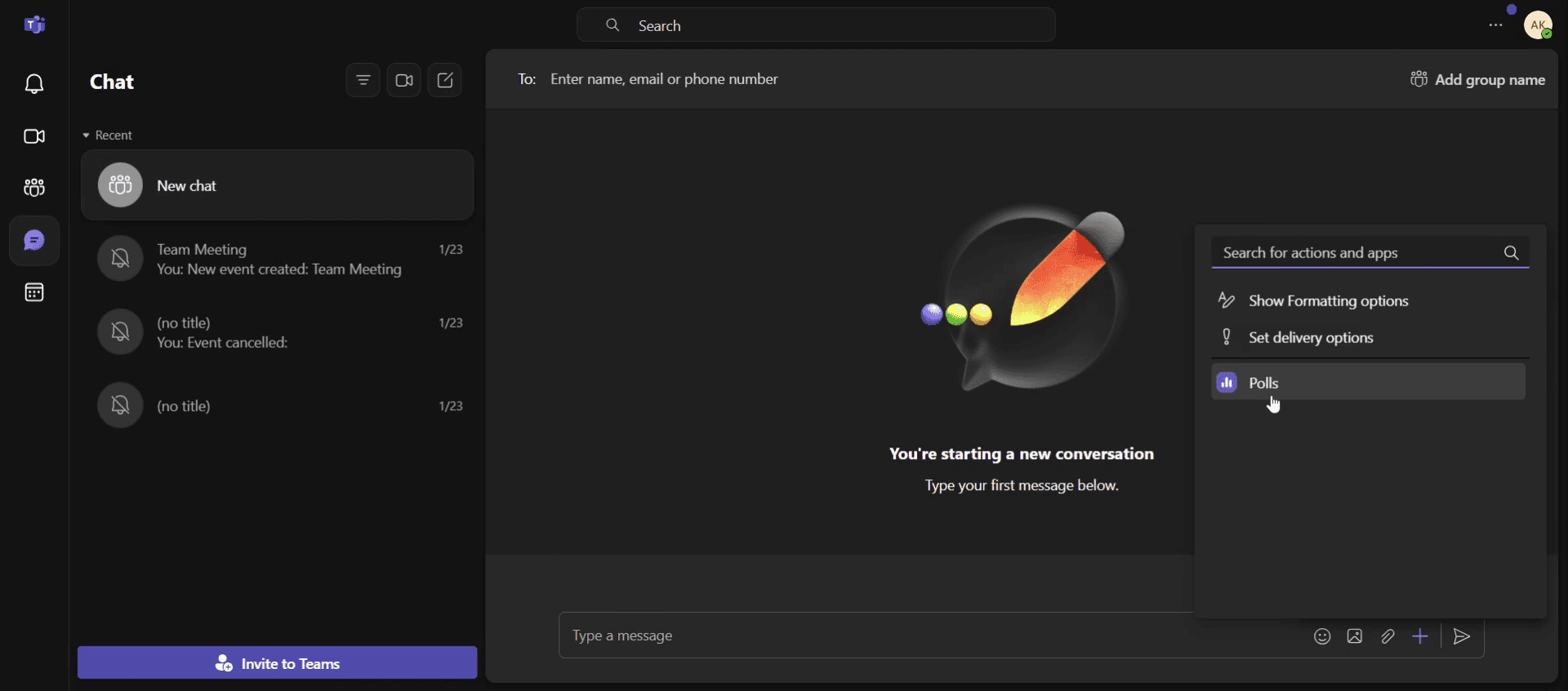
Krok 4
Wpisz pytanie, które chcesz zadać w ankiecie.
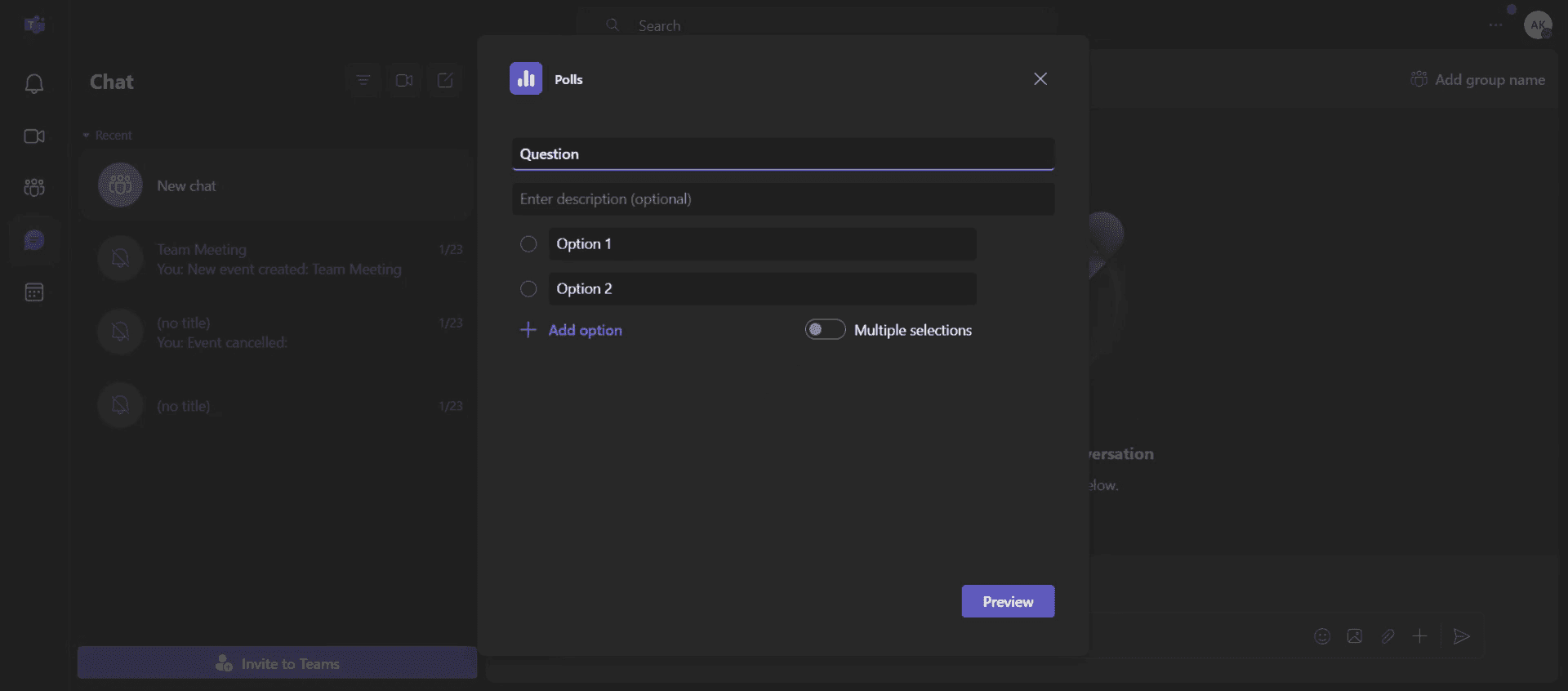
Krok 5
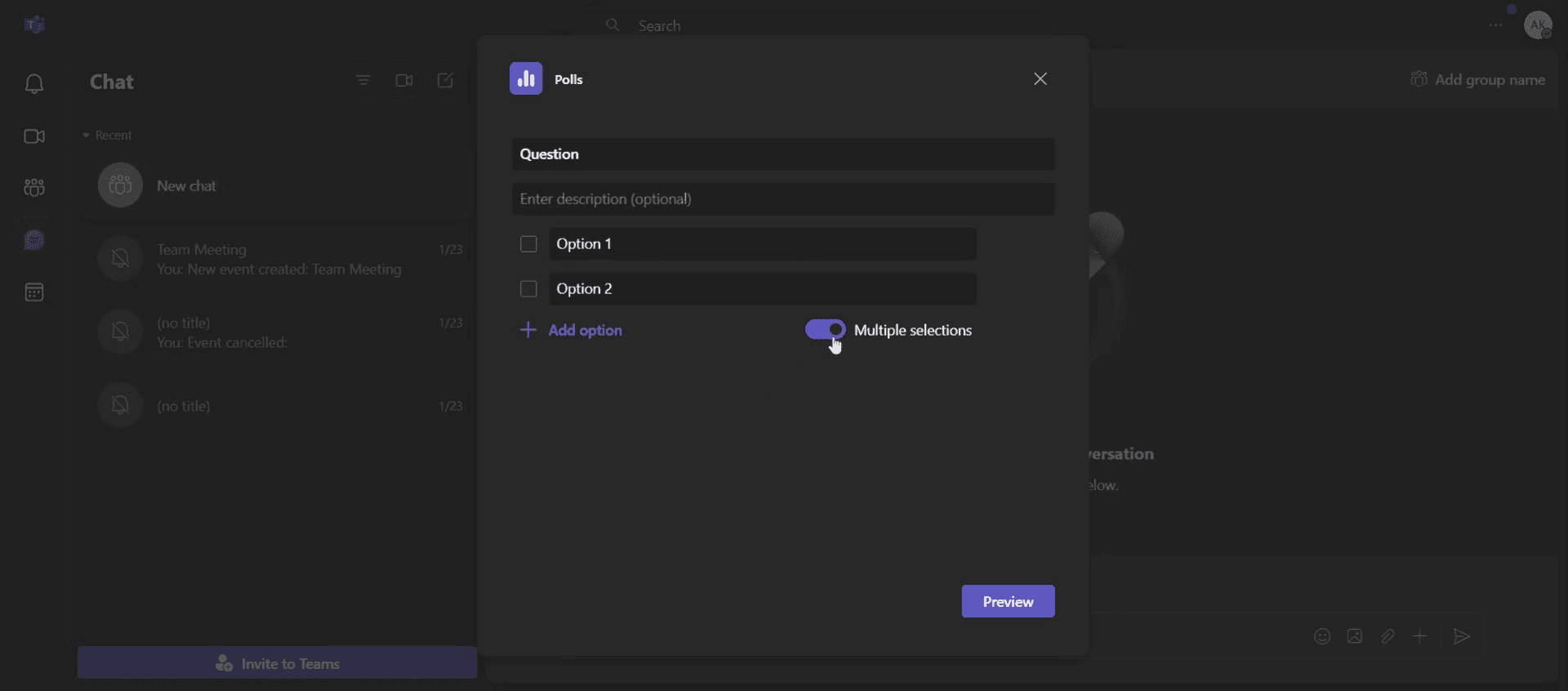
Włącz opcję wielokrotnego wyboru.
Krok 6
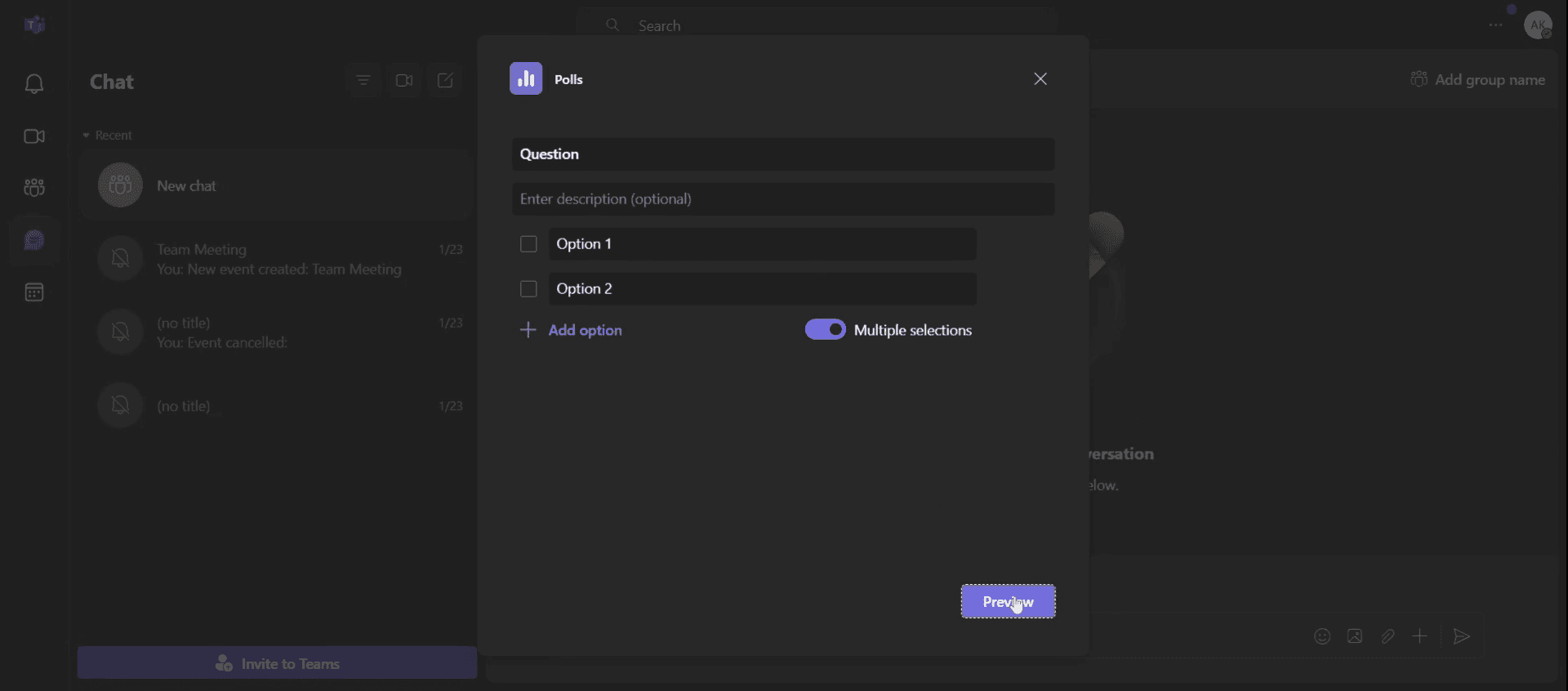
Kliknij Podgląd, aby przejrzeć swoją ankietę.
Krok 7
I kliknij opcję edycji .

Pro tipy, jak utworzyć ankietę w Teams
Używaj Microsoft Forms do zaawansowanych ankiet: Aby lepiej dostosować ustawienia i analizować wyniki, utwórz ankietę w Microsoft Forms i udostępnij link w Teams.
Włącz anonimowe odpowiedzi: Jeśli potrzebujesz szczerych opinii, w ustawieniach ankiety zezwól na anonimowe głosowanie, aby zachęcić do udziału.
Przetestuj ankietę przed udostępnieniem: Zawsze wyświetl podgląd ankiety, aby upewnić się, że opcje są czytelne, a format głosowania jest poprawny, zanim opublikujesz ją w czacie lub na spotkaniu.
Najczęstsze pułapki i jak ich uniknąć
Używanie niewłaściwej aplikacji do ankiet: Korzystaj z wbudowanej aplikacji Ankiety w Teams zamiast integracji firm trzecich, aby zapewnić lepszą kompatybilność.
Ankieta nie wyświetla się na spotkaniu: Upewnij się, że uruchomiłeś ankietę przed rozpoczęciem spotkania oraz że uczestnicy mają uprawnienia do głosowania.
Brak odpowiedzi po zakończeniu ankiety: Pobierz wyniki ankiety przed zamknięciem spotkania, ponieważ dane mogą nie być dostępne później.
Najczęstsze pytania dotyczące tworzenia ankiety w Teams
Czy mogę tworzyć anonimowe ankiety w Microsoft Teams?
Tak, podczas tworzenia ankiety w Microsoft Forms możesz włączyć anonimowe odpowiedzi, dostosowując ustawienia przed opublikowaniem ankiety.Gdzie mogę zobaczyć wyniki mojej ankiety w Teams?
Wyniki ankiety są widoczne w czasie rzeczywistym w czacie lub kanale, w którym została utworzona. Możesz też uzyskać dostęp do szczegółowych odpowiedzi w Microsoft Forms.Czy mogę edytować ankietę po jej opublikowaniu w Teams?
Nie, po opublikowaniu ankiety nie można jej edytować. Jeśli potrzebujesz zmian, musisz utworzyć nową ankietę.Jak nagrać ekran na komputerze Mac?
Aby nagrywać ekran na komputerze Mac, możesz użyć Trupeer AI. Umożliwia przechwycenie całego ekranu i oferuje funkcje AI, takie jak dodawanie awatarów AI, dodawanie lektora oraz dodawanie efektów przybliżenia i oddalenia w nagraniu. Dzięki funkcji tłumaczenia wideo Trupeer AI możesz przetłumaczyć wideo na ponad 30 języków.Jak dodać awatara AI do nagrania ekranu?
Aby dodać awatara AI do nagrania ekranu, musisz użyć narzędzia do nagrywania ekranu z funkcjami AI. Trupeer AI to narzędzie do nagrywania ekranu z AI, które pomaga tworzyć filmy z wieloma awatarami oraz umożliwia stworzenie własnego awatara do wideo.Jak nagrać ekran na Windows?
Aby nagrywać ekran w systemie Windows, użyj efektów zoom w Trupeer AI, które pozwalają przybliżać i oddalać w określonych momentach, zwiększając efekt wizualny Twoich treści wideo.
Polecane lektury
Generator dokumentacji technicznej
Jak dodać menu rozwijane w Google Docs
Jak dodać podtytuł w Google Docs
Powiązane samouczki



