

Jak utworzyć ramkę w Figma
Dowiedz się, jak tworzyć ramki w Figma, aby uporządkować projekty interfejsu użytkownika i układy. Przyjazny dla początkujących przewodnik po używaniu narzędzia ramki dla lepszej struktury i responsywności.
Detailed Steps:
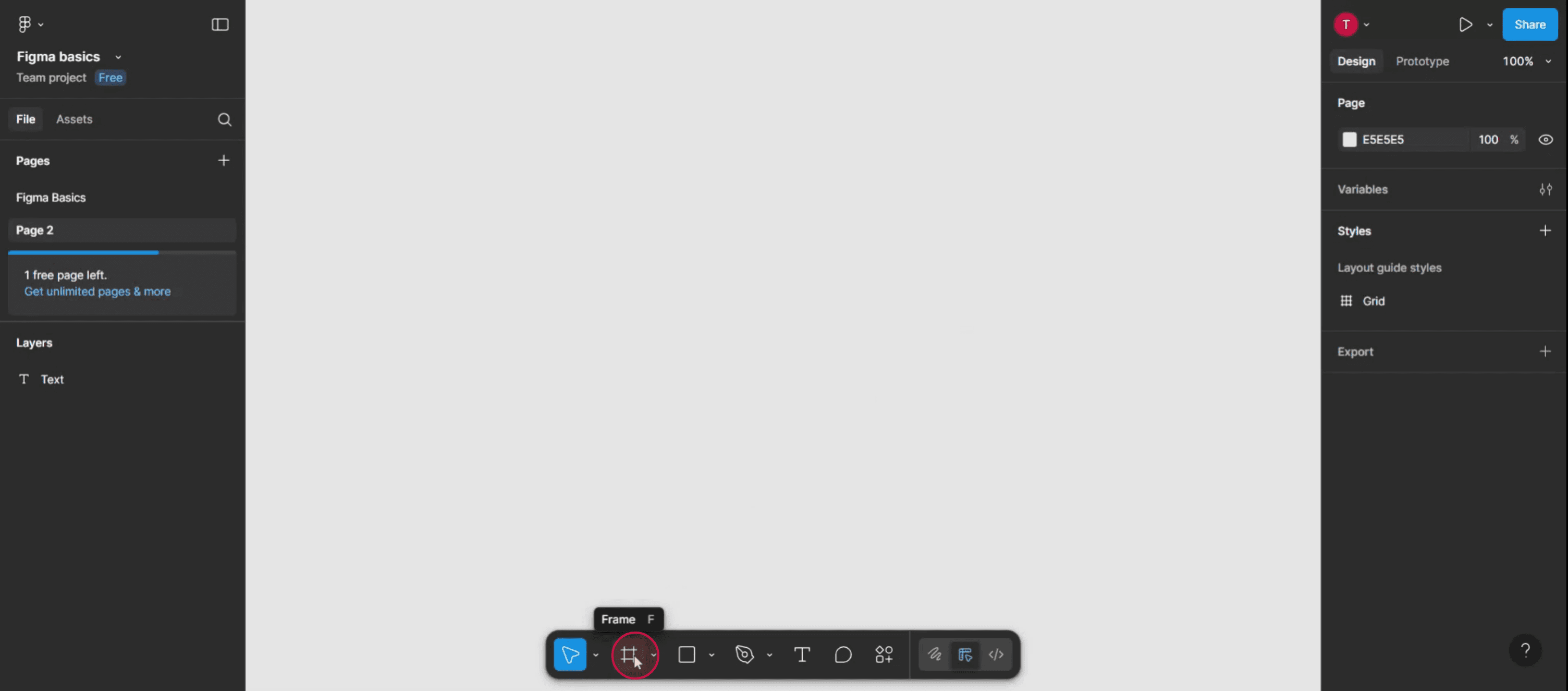
1. Select the Frame tool: Click on the Frame tool icon in the toolbar or press the 'F' key.
2. Choose a creation method: Click and drag: Click and drag on the canvas to create a frame with custom dimensions.
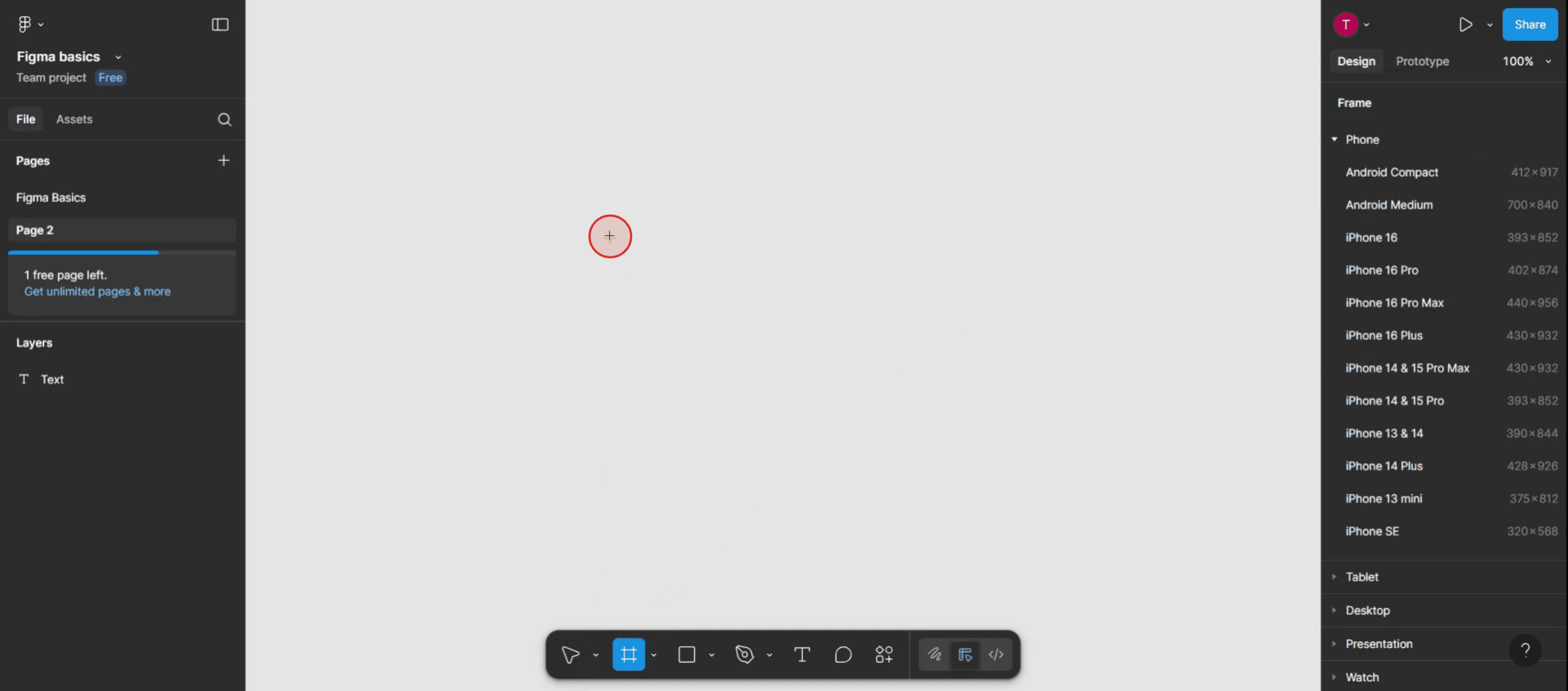
Preset device size: Select a pre-set frame size from the properties panel on the right.
Frame selection: Select existing elements and convert them into a frame.
3. Create a frame around existing elements (Frame selection): Select the desired elements, then press Ctrl + Alt + G (Win) or ⌘ + Opt + G (Mac) to create a frame containing those elements.
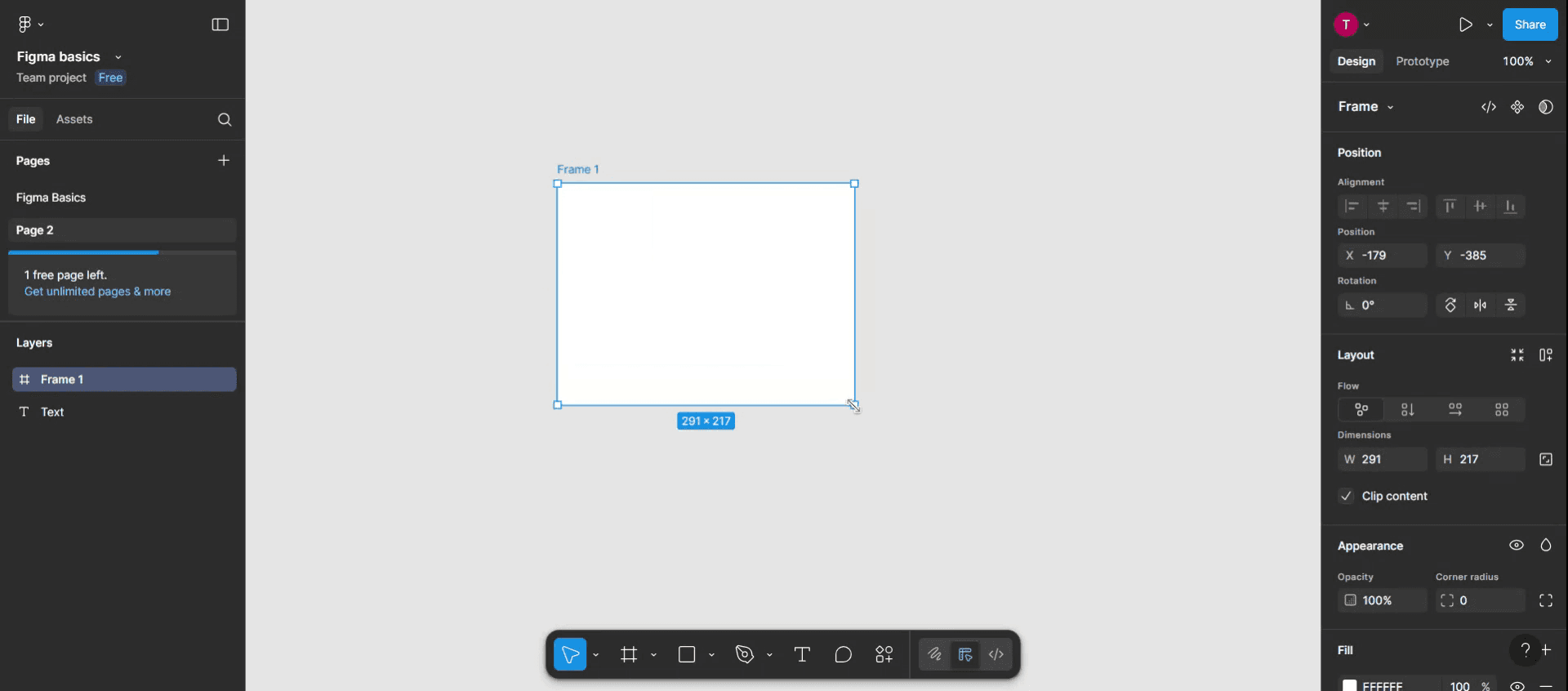
4. Adjust frame properties: Once created, you can modify the frame's properties (size, color, etc.) in the right-hand panel.
Step-by-Step Guide: How to Create a Frame in Figma
Step 1
Click on the "Frames" option to initiate the frame creation process.
Step 2
After selecting the "Frames" option, tap anywhere on the Figma template where you want to place your new frame.
Step 3
Once you've clicked, the frame will appear on the template. You can then adjust the size and dimensions of the frame according to your specific requirements.
Pro tipy dotyczące tworzenia ramek w Figma
Użyj skrótu do narzędzia Ramka
Naciśnij F na klawiaturze, aby aktywować narzędzie Ramka. Następnie kliknij i przeciągnij na płótnie, aby narysować ramkę. To najszybszy i najczęściej używany sposób tworzenia ramek.Utwórz ramkę z paska narzędzi
Kliknij ikonę narzędzia Ramka w lewym górnym rogu paska narzędzi (wygląda jak hashtag lub prostokąt). Następnie wybierz gotowy rozmiar ramki (np. iPhone, Desktop lub Tablet) w prawym panelu albo narysuj ją ręcznie na płótnie.Konwertuj istniejące elementy na ramkę
Zaznacz elementy, które chcesz zgrupować, a następnie kliknij prawym przyciskiem myszy i wybierz „Wybór ramek” z menu kontekstowego. Spowoduje to opakowanie wybranych elementów w nową ramkę — przydatne do porządkowania projektu.Używaj Auto Layout w ramkach
Po utworzeniu ramki włącz Auto Layout, aby była responsywna. To pomaga podczas projektowania przycisków, kart lub sekcji, które wymagają spójnych odstępów i wyrównania.Zagnieżdżaj ramki dla lepszej struktury
Możesz umieścić jedną ramkę wewnątrz drugiej. Zagnieżdżone ramki świetnie sprawdzają się w porządkowaniu złożonych projektów interfejsu i komponentów, takich jak modale, karty i paski nawigacji.
Najczęstsze pułapki i jak ich uniknąć
Mylenie ramek z grupami
Grupy tylko porządkują elementy razem, ale ramki mogą zawierać reguły układu i ograniczenia. Używaj ramek, gdy potrzebujesz struktury, wyrównania lub responsywności.Nieustawianie ograniczeń
Projektując responsywne komponenty, zapomnienie o ustawieniu ograniczeń wewnątrz ramki może sprawić, że elementy będą zachowywać się nieoczekiwanie podczas zmiany rozmiaru. Zawsze sprawdzaj ograniczenia w prawym panelu.Zbyt częste używanie ramek
Zbyt wiele niepotrzebnych ramek może zagracić panel warstw i utrudnić edycję. Używaj ramek strategicznie — tylko wtedy, gdy potrzebujesz kontroli nad układem.Niewłaściwe zagnieżdżanie
Unikaj przypadkowego umieszczania ramek wewnątrz niewłaściwych ramek nadrzędnych. Może to zaburzyć hierarchię układu. Używaj panelu warstw, aby śledzić strukturę.Pominięcie nazewnictwa
Nienazwanie ramek utrudnia współpracę. Zawsze nazywaj ramki jasno (np. „Navbar”, „Footer” lub „Ekran iPhone 14”), aby wszystko było uporządkowane.
Najczęstsze pytania dotyczące tworzenia ramek w Figma
Jaka jest różnica między ramką a tablicą (artboard)?
W Figma ramka działa jak tablica (artboard) w innych narzędziach, ale oferuje więcej opcji układu i funkcji responsywnych. Ramki mogą pełnić rolę kontenerów z ograniczeniami i Auto Layout.Czy mogę zmienić rozmiar ramki po jej utworzeniu?
Tak. Zaznacz ramkę i przeciągnij jej krawędzie albo wprowadź dokładne wymiary w panelu właściwości po prawej stronie.Czy ramki można eksportować?
Tak. Ramki można eksportować jako PNG, JPG, SVG lub PDF. Zaznacz ramkę i użyj sekcji eksportu w panelu właściwości.Czy w Figma są dostępne wstępnie ustawione rozmiary ramek?
Tak. Gdy aktywujesz narzędzie Ramka, po prawej zobaczysz listę presetów — takich jak ekrany telefonów, rozmiary komputerów stacjonarnych, tablety oraz wymiary do mediów społecznościowych.Czy mogę tworzyć ramki wewnątrz komponentów?
Oczywiście. Ramki mogą być częścią komponentów lub instancji, dzięki czemu możesz efektywnie strukturyzować i ponownie wykorzystywać elementy projektu.Jak nagrać ekran na mac?
Aby nagrywać ekran na komputerze Mac, możesz użyć Trupeer AI. Umożliwia przechwycenie całego ekranu i oferuje funkcje AI, takie jak dodawanie AI avatarów, dodawanie lektora, dodawanie przybliżenia i oddalenia w filmie. Dzięki funkcji tłumaczenia wideo Trupeer AI możesz przetłumaczyć wideo na 30+ języków.Jak dodać AI avatar do nagrania ekranu?
Aby dodać AI avatar do nagrania ekranu, musisz użyć narzędzia do nagrywania ekranu AI. Trupeer AI to narzędzie do nagrywania ekranu oparte na AI, które pomaga tworzyć filmy z wieloma avatarami, a także ułatwia stworzenie własnego avatara do wideo.Jak nagrać ekran na windows?
Aby nagrywać ekran w systemie Windows, możesz użyć wbudowanego paska gier (Windows + G) lub zaawansowanego narzędzia AI, takiego jak Trupeer AI, aby uzyskać bardziej zaawansowane funkcje, np. AI avatary, lektor, tłumaczenie itd.Jak dodać lektora do wideo?
Aby dodać lektora do filmów, pobierz rozszerzenie trupeer ai do Chrome. Po rejestracji prześlij wideo z dźwiękiem, wybierz wybrany lektor w trupeer i wyeksportuj edytowane wideo.Jak powiększyć obraz w nagraniu ekranu?
Aby przybliżyć podczas nagrywania ekranu, użyj efektów zoom w Trupeer AI, które pozwalają przybliżać i oddalać w konkretnych momentach, wzmacniając wizualny efekt Twoich treści wideo.
Polecane lektury
Powiązane samouczki


