

Jak zmienić układ strony na poziomy w Dokumentach Google — szybki przewodnik
Potrzebujesz szerszego układu? Dowiedz się, jak w kilku kliknięciach przełączyć stronę w Dokumentach Google na orientację poziomą. Idealne do tabel, wykresów i szerokich treści.
Ten poradnik przeprowadzi Cię przez proces zmiany formatu strony w Dokumentach Google.
Dowiesz się, jak zmienić orientację strony, rozmiar i marginesy dla jednej strony lub całego dokumentu.
Możesz przełączyć dokument lub wybrane sekcje na orientację poziomą za pomocą menu Ustawienia strony lub formatowania opartego na sekcjach.
1. Zmień całą dokument na poziomy
Otwórz swój dokument Google.
Kliknij Plik > Ustawienia strony.
W obszarze Orientacja wybierz Pozioma.
Kliknij OK, aby zastosować zmianę.
2. Zmień tylko wybrane sekcje na poziomy
Zaznacz sekcję (tekst lub obraz), którą chcesz przełączyć.
Prawym przyciskiem myszy kliknij zaznaczenie i wybierz Zmień stronę na poziomą.
Dokumenty Google dostosują tylko tę sekcję, pozostawiając resztę dokumentu w pionie.
3. Wróć do orientacji pionowej
Powtórz kroki powyżej i wybierz Pionowa zamiast Pozioma
Poradnik krok po kroku: Jak zmienić na poziomy w Dokumentach Google
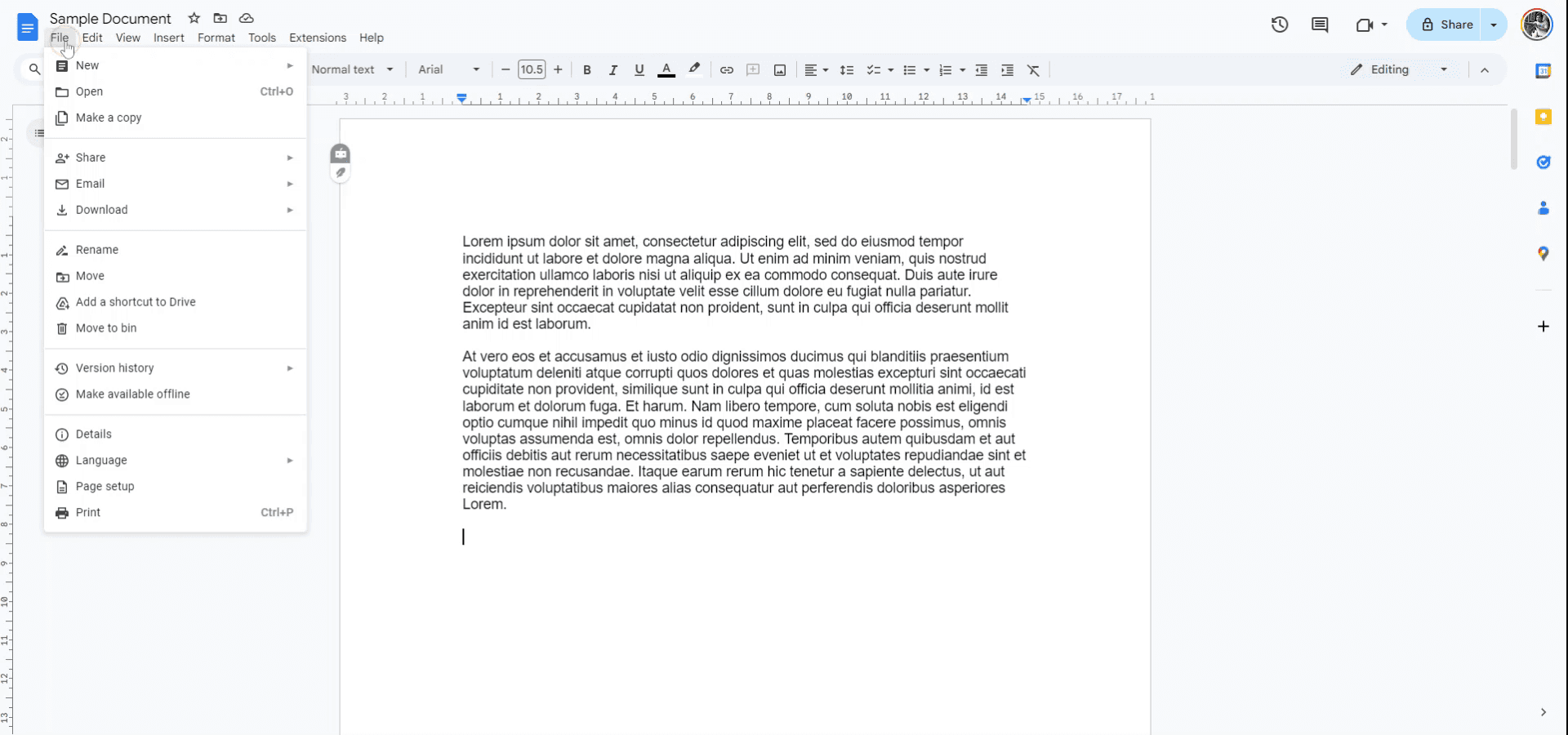
Krok 1
Aby zmienić format strony w Dokumentach Google, zacznij od otwarcia przykładowego dokumentu. Następnie przejdź do „Plik” i wybierz „Ustawienia strony” z menu rozwijanego.
Krok 2
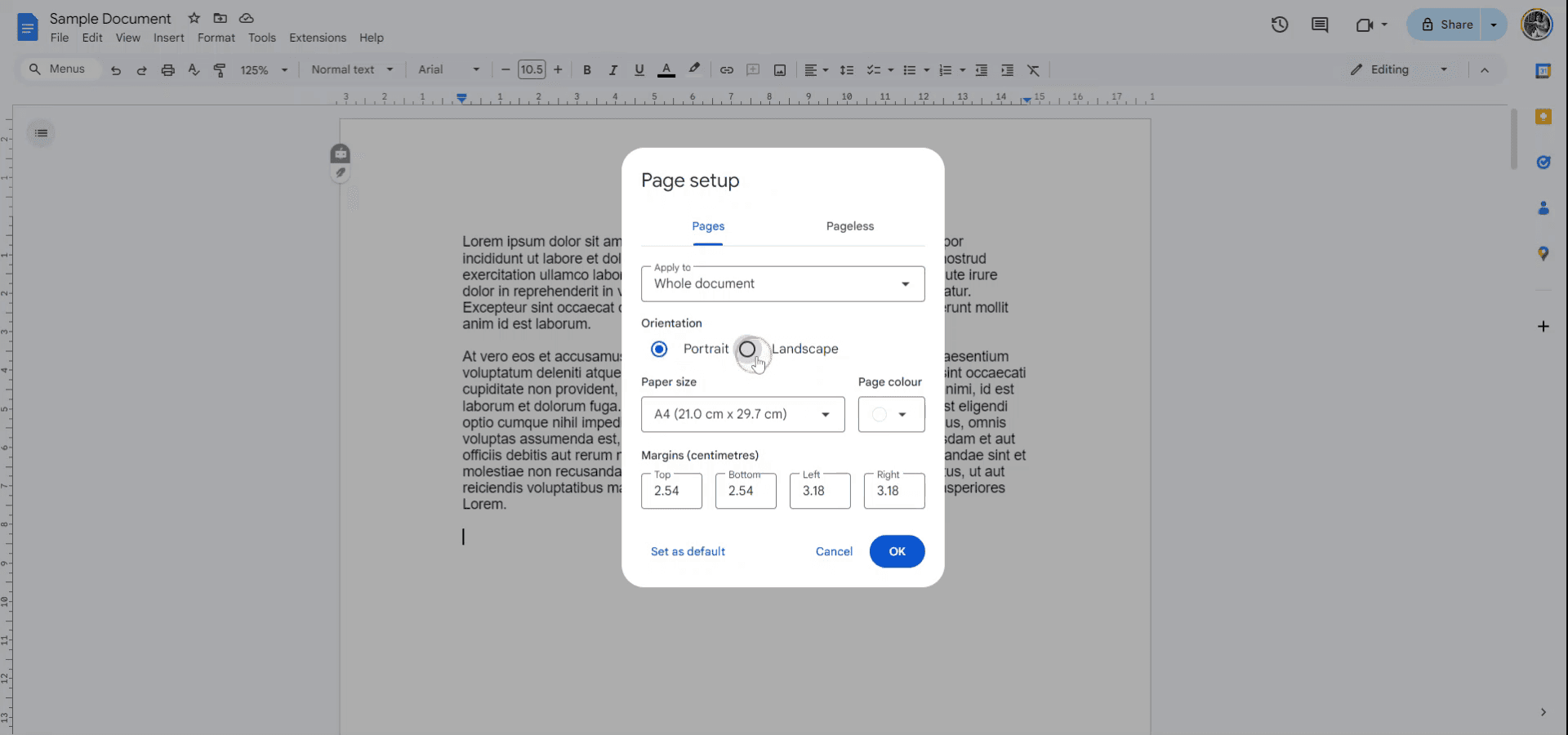
W menu „Ustawienia strony” możesz wybrać, czy chcesz zastosować zmiany do jednej strony, czy do całego dokumentu. Możesz zmienić orientację między pionową i poziomą lub w razie potrzeby dostosować rozmiar papieru.
Krok 3
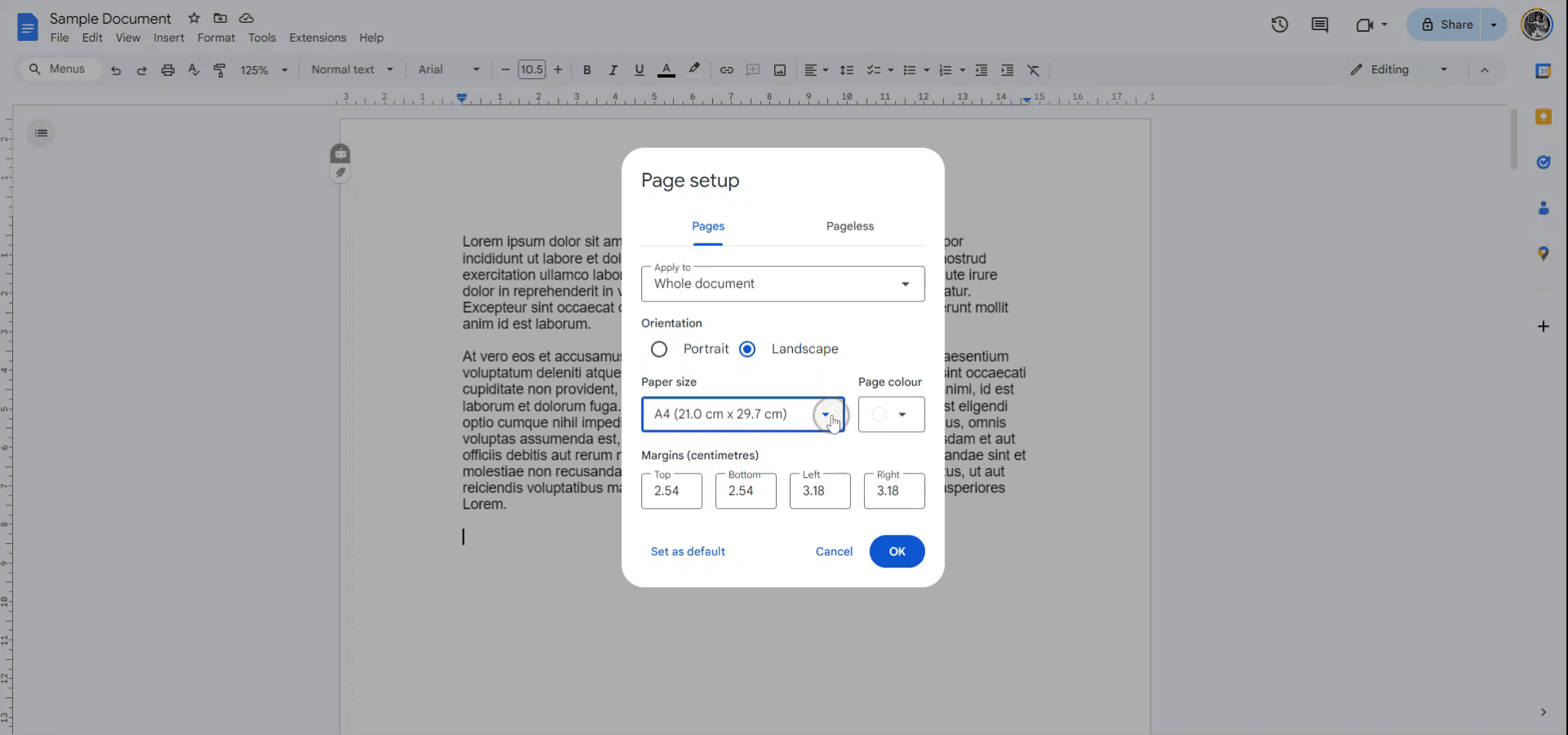
Wybierz spośród różnych opcji wymiarów, aby ustawić preferowany rozmiar papieru.
Krok 4
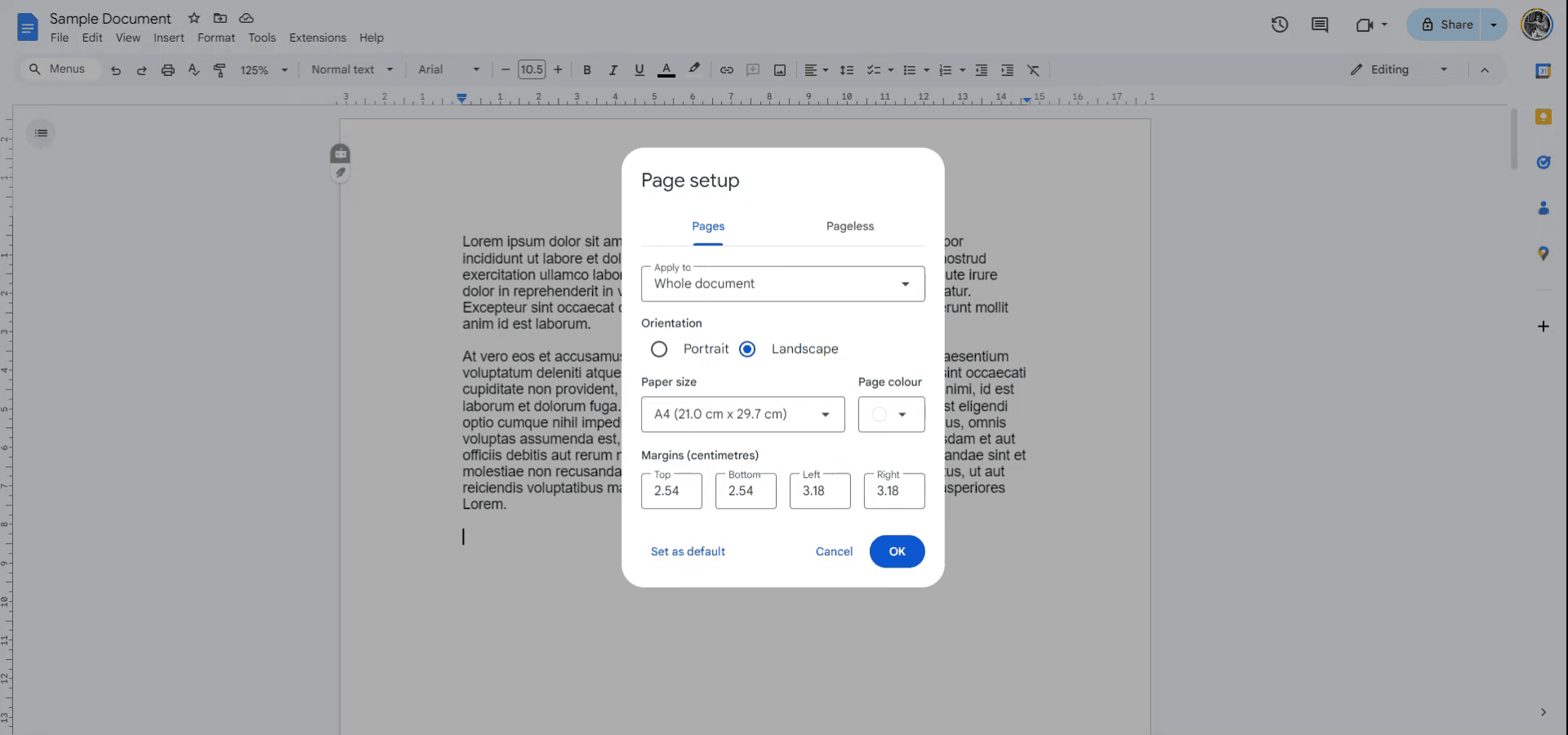
Dodatkowo możesz ustawić marginesy, podając wartości w centymetrach dla górnej, dolnej, lewej i prawej strony strony.
Pro tipy dotyczące układu strony w Google Docs
Dostosuj rozmiar strony: Przejdź do Plik > Ustawienia strony i wybierz rozmiar papieru spośród standardowych opcji (A4, Letter itd.) lub dostosuj własne wymiary.
Ustaw marginesy: W ustawieniach strony możesz też dostosować marginesy (górny, dolny, lewy i prawy), aby mieć większą kontrolę nad układem dokumentu.
Zmień orientację: Możesz przełączać się między orientacją pionową i poziomą w menu ustawień strony, wybierając opcję Pozioma.
Zastosuj do całego dokumentu lub sekcji: Gdy zmieniasz ustawienia strony, możesz zastosować zmiany do całego dokumentu albo tylko do wybranej sekcji, aby uzyskać różne formatowanie w jednym pliku.
Użyj szablonu: Jeśli chcesz określony format, skorzystaj z gotowego szablonu z Galerii szablonów, aby szybko zastosować sformatowane ustawienia strony.
Najczęstsze pułapki i jak ich uniknąć — układ strony w Google Docs
Zmiany nie są zastosowane poprawnie: Czasami ustawienia formatu strony nie działają zgodnie z oczekiwaniami, zwłaszcza podczas pracy z sekcjami.
Upewnij się, że wybierasz właściwą sekcję lub zastosowujesz zmiany do całego dokumentu w opcjach ustawień strony.Utrata formatowania po konwersji: Jeśli przekonwertujesz dokument Word na Google Docs, ustawienia strony nie zawsze przenoszą się poprawnie.
Po konwersji wróć do ustawień strony i w razie potrzeby dostosuj ustawienia (rozmiar, marginesy i orientację).Źle dopasowane podziały stron: Zmiana orientacji lub rozmiaru strony może czasami spowodować przesunięcie istniejącej treści, szczególnie w przypadku dużych fragmentów tekstu.
Ręcznie dopasuj treść lub wstaw podziały stron tam, gdzie są potrzebne, po zmianie formatu.Niewłaściwe ustawienia marginesów: Ustawiając niestandardowe marginesy, wartości mogą nie zawsze odpowiadać oczekiwaniom, co prowadzi do problemów z układem.
Sprawdź ponownie ustawienia marginesów w ustawieniach strony, aby upewnić się, że zostały poprawnie zastosowane.Dokument nie drukuje się poprawnie: Zmiany w formacie strony mogą nie być widoczne w podglądzie wydruku.
Zawsze sprawdzaj Podgląd wydruku przed drukowaniem, aby upewnić się, że format strony jest wyświetlany poprawnie.
Najczęstsze pytania dotyczące tworzenia dokumentu Google Docs w orientacji poziomej
Jak zmienić rozmiar strony w Google Docs?
Przejdź do Plik > Ustawienia strony i wybierz Rozmiar papieru, aby ustawić inny rozmiar strony, np. A4 lub Letter, albo dostosować własne wymiary.Czy mogę zmienić orientację strony w Google Docs?
Tak, przejdź do Plik > Ustawienia strony i wybierz Pozioma lub Pionowa, aby zmienić orientację strony.Jak dostosować marginesy w Google Docs?
W menu Ustawienia strony możesz ustawić niestandardowe marginesy u góry, na dole, po lewej i po prawej stronie dokumentu.Czy mogę zastosować różne formaty stron do różnych sekcji w tym samym dokumencie?
Tak, w Ustawieniach strony możesz wybrać, czy zmiany formatu strony mają dotyczyć całego dokumentu, czy tylko wybranej sekcji.Czy zmiana formatu strony wpłynie na treść mojego dokumentu?
Zmiana rozmiaru strony, orientacji lub marginesów może spowodować przesunięcie lub przestawienie treści. Warto przejrzeć dokument i w razie potrzeby dostosować formatowanie po wprowadzeniu zmian.Jak nagrać ekran na mac?
Aby nagrywać ekran na komputerze Mac, możesz użyć Trupeer AI. Umożliwia ono przechwycenie całego ekranu i oferuje funkcje AI, takie jak dodawanie awatarów AI, dodawanie lektora, dodawanie przybliżenia i oddalenia w filmie. Dzięki funkcji tłumaczenia wideo Trupeer AI możesz przetłumaczyć film na 30+ języków.Jak dodać awatara AI do nagrania ekranu?
Aby dodać awatara AI do nagrania ekranu, musisz użyć narzędzia do nagrywania ekranu AI. Trupeer AI to narzędzie do nagrywania ekranu oparte na sztucznej inteligencji, które pomaga tworzyć filmy z wieloma awatarami oraz umożliwia stworzenie własnego awatara do filmu.Jak nagrać ekran na windows?
Aby nagrywać ekran w systemie Windows, możesz użyć wbudowanego paska gier (Windows + G) lub zaawansowanego narzędzia AI, takiego jak Trupeer AI, aby uzyskać bardziej zaawansowane funkcje, np. awatary AI, lektor, tłumaczenie itd.Jak dodać lektora do wideo?
Aby dodać lektora do filmów, pobierz rozszerzenie Trupeer AI do Chrome. Po rejestracji prześlij wideo z lektorem, wybierz wybrany lektor w Trupeer i wyeksportuj edytowany film.Jak powiększyć obraz w nagraniu ekranu?
Aby powiększyć obraz podczas nagrywania ekranu, użyj efektów zoom w Trupeer AI, które umożliwiają przybliżanie i oddalanie w określonych momentach, zwiększając efekt wizualny Twojej treści wideo.
Polecane lektury
Generator dokumentacji technicznej
Jak korzystać z funkcji zamiany tekstu na mowę w Google Docs
Jak wstawić wideo do Google Docs
Jak ustawić podwójne odstępy w Google Docs
Powiązane samouczki


