

Jak zmienić marginesy w Dokumentach Google — instrukcja krok po kroku
Musisz dostosować marginesy w Dokumentach Google? Dowiedz się, jak ustawić niestandardowe marginesy za pomocą Ustawień strony i narzędzia linijki.
Możesz dostosować marginesy na dwa główne sposoby: za pomocą okna Ustawienia strony lub bezpośrednio przy użyciu linijki.
Metoda 1: Korzystanie z Ustawień strony
Otwórz dokument w Google Docs.
Kliknij Plik > Ustawienia strony.
W oknie dialogowym wprowadź wartości, które chcesz ustawić dla marginesów Górny, Dolny, Lewy i Prawy.
(Opcjonalnie) Kliknij Ustaw jako domyślne, aby zastosować te ustawienia do wszystkich przyszłych dokumentów.
Kliknij OK, aby zastosować zmiany.
Metoda 2: Korzystanie z linijki
Upewnij się, że linijka jest widoczna: przejdź do Widok > Pokaż linijkę.
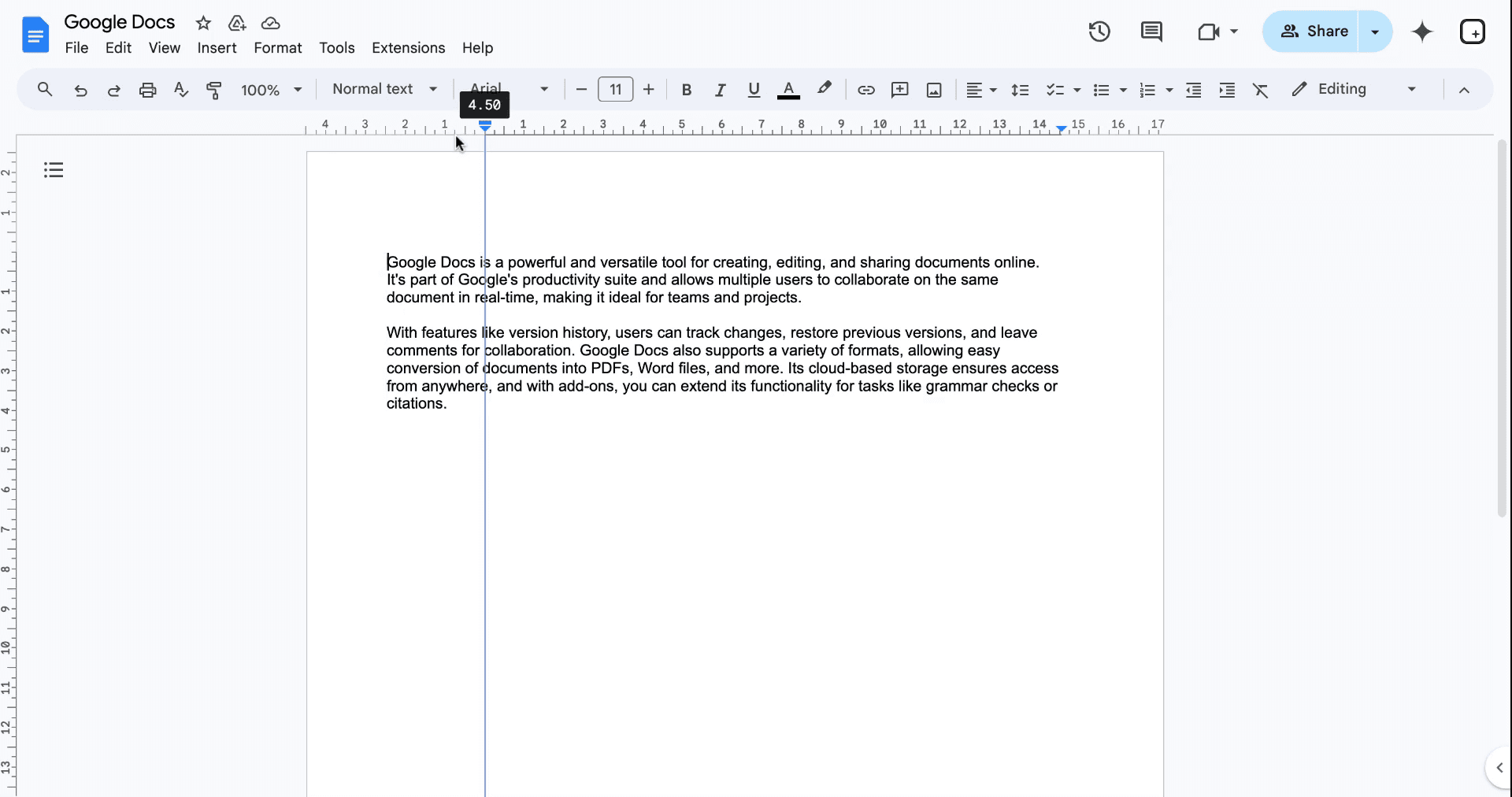
Na górnej i lewej linijce kliknij i przeciągnij niebieskie znaczniki trójkątne do dostosowania marginesów.
Podczas przeciągania wartości marginesów będą się wyświetlać, aby ułatwić dokładne wyrównanie.
Instrukcja krok po kroku: jak zmienić marginesy w google docs
Metoda 1
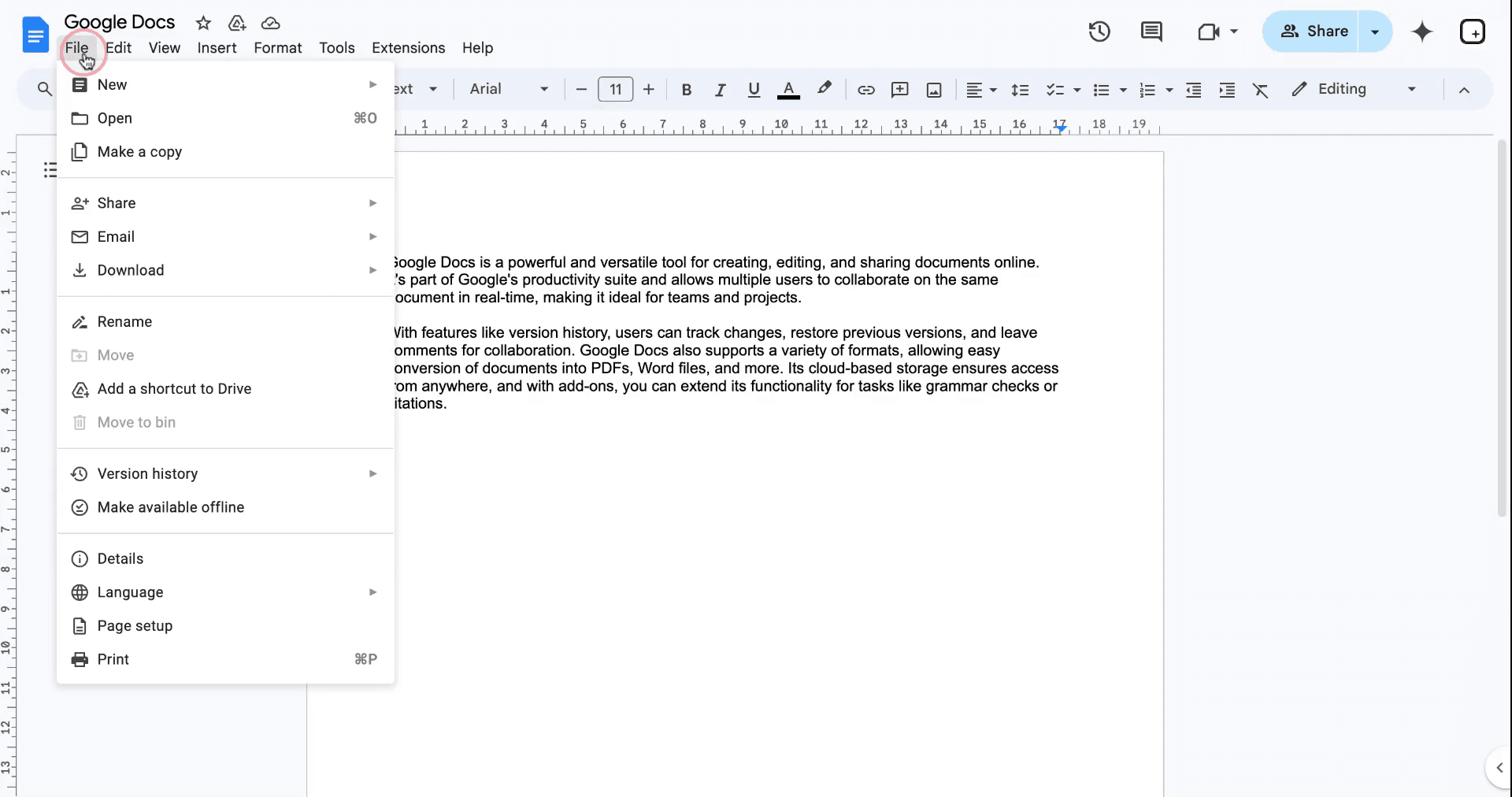
Krok 1
Aby zmienić marginesy w Google Docs, zacznij od kliknięcia w menu opcji „Plik”.
Krok 2
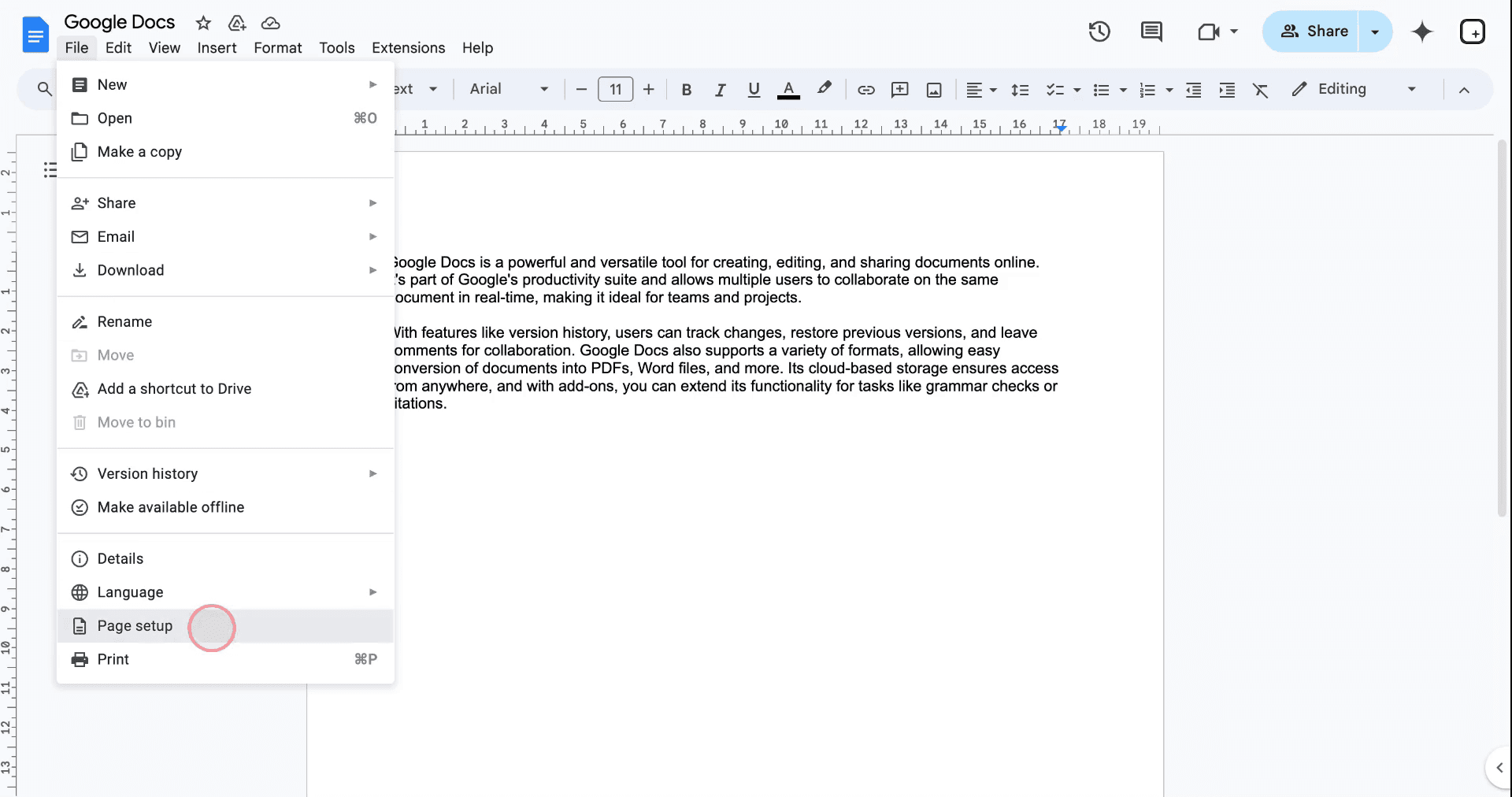
Znajdź opcję „Ustawienia strony” na dole rozwijanego menu.
Krok 3
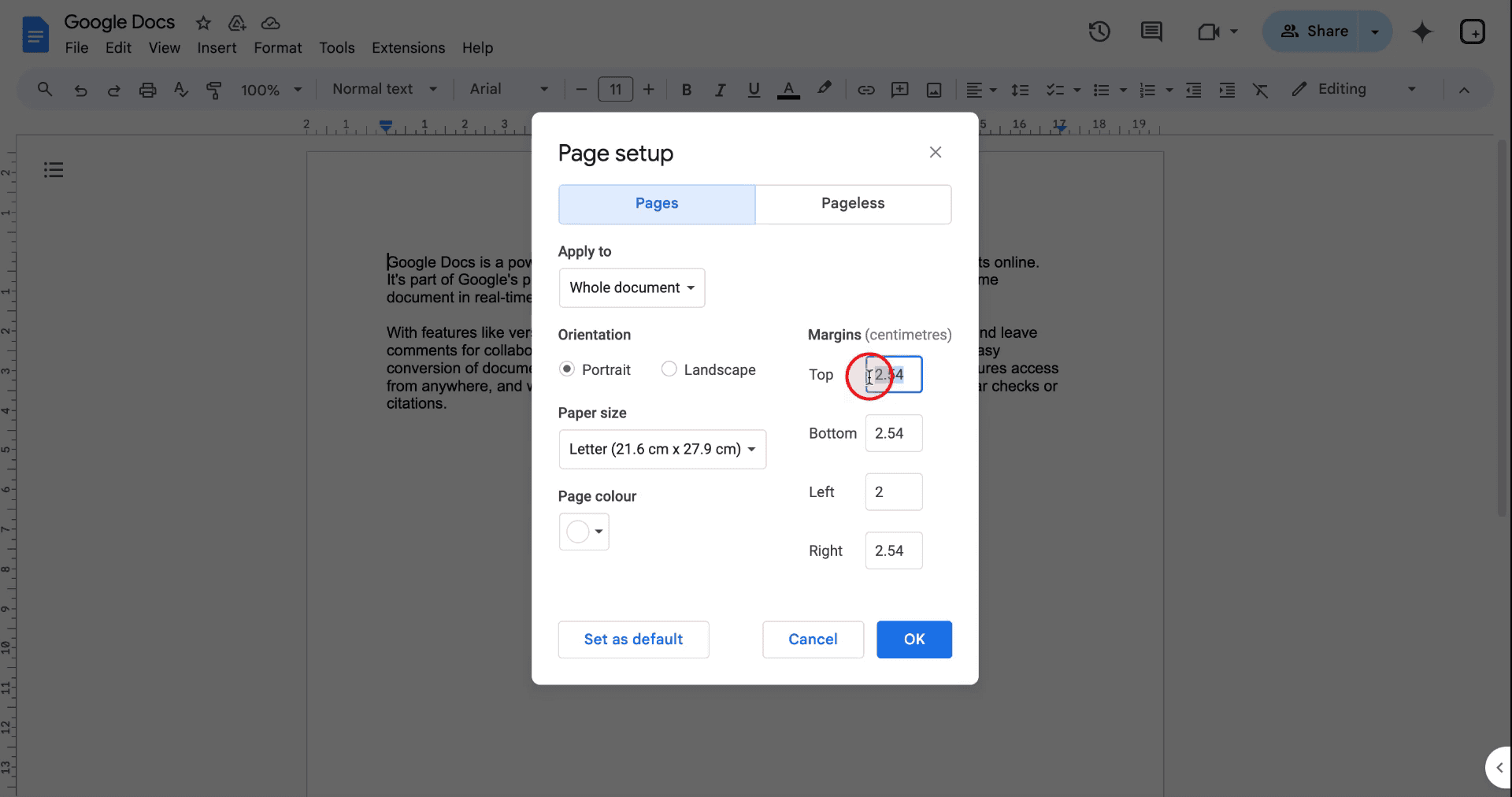
W menu „Ustawienia strony” zobaczysz aktualne marginesy wyświetlane w centymetrach dla wszystkich czterech stron dokumentu. Ustawienie domyślne to 2,54 cm, co odpowiada 1 calowi. Aby zmienić margines, kliknij odpowiednie pole i wpisz wybraną wartość.
Krok 4
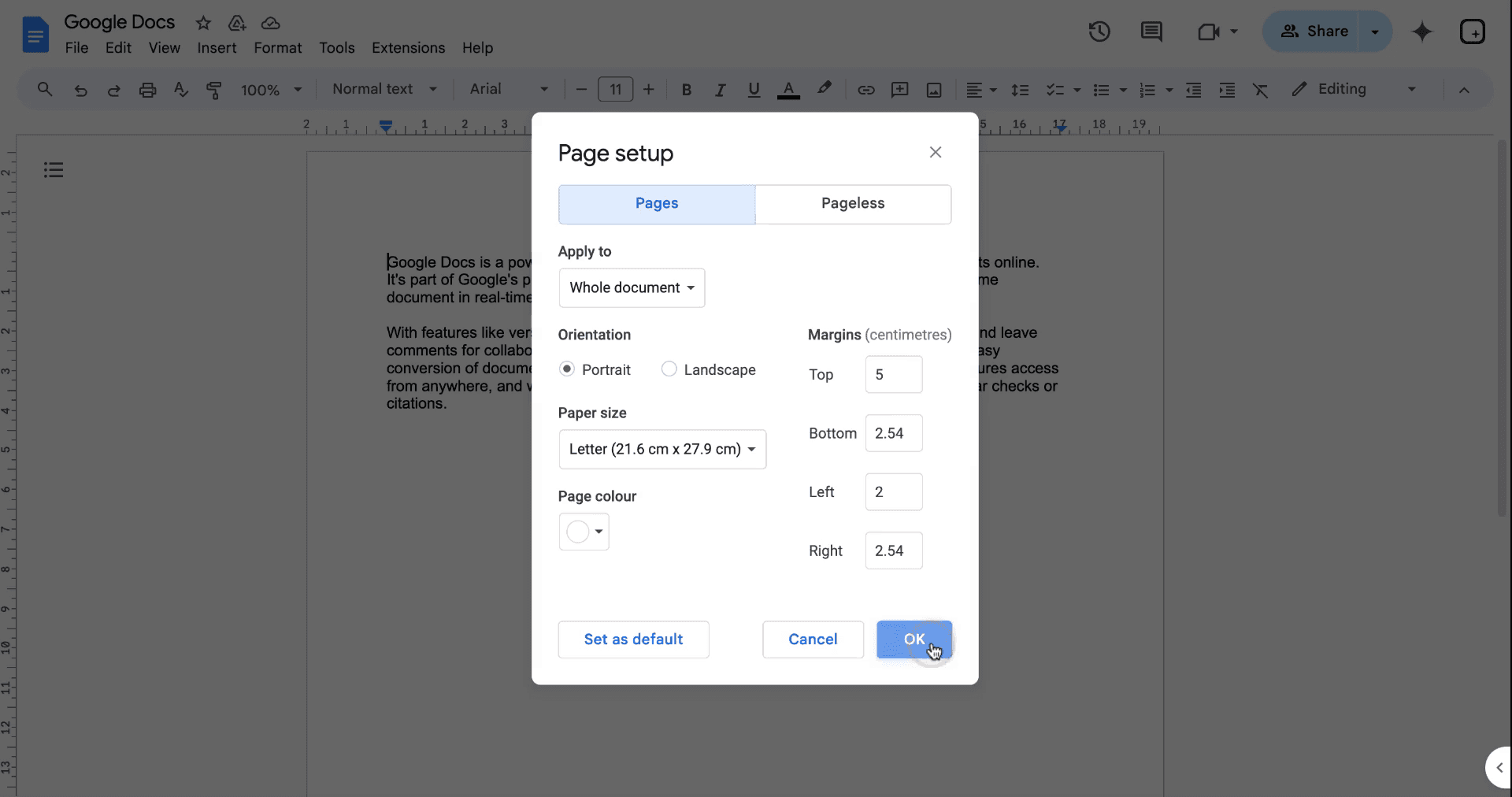
Gdy wprowadzisz preferowane wartości marginesów, kliknij „OK”, aby zastosować zmiany.
Metoda 2
Krok 1
Alternatywnie możesz dostosować marginesy w Google Docs, korzystając bezpośrednio z narzędzia linijki u góry lub po lewej stronie dokumentu. Po prostu przeciągnij strzałkę wzdłuż linijki, aby ustawić wybrany margines, i obserwuj zmiany natychmiast.
Pro tipy dotyczące nauki zmiany marginesów górnych i dolnych w Google Docs
Użyj ustawień strony dla precyzji: Przejdź do Plik > Ustawienia strony, aby ustawić dokładne wartości marginesów zamiast przeciągać linijkę.
Zastosuj domyślne marginesy: Zapisz najczęściej używane marginesy, klikając Ustaw jako domyślne w oknie Ustawienia strony.
Użyj linijki do szybkich korekt: Przeciągnij niebieskie znaczniki na linijce, aby zmienić marginesy natychmiast, bez otwierania ustawień.
Sprawdź ustawienia drukowania: Upewnij się, że zmienione marginesy są zgodne z ustawieniami drukarki, aby uniknąć obcięcia.
Przetestuj marginesy przykładowym tekstem: Wstaw akapit, aby wizualnie sprawdzić, jak wyglądają marginesy, zanim zatwierdzisz zmiany.
Najczęstsze błędy i jak ich uniknąć podczas zmiany marginesów w Google Docs
Niewłaściwe wyrównanie tekstu za pomocą linijki: Nieprawidłowe przeciąganie linijki może prowadzić do nierównego formatowania.
Napraw: Użyj Plik > Ustawienia strony, aby precyzyjnie skorygować marginesy.Zapominanie o zapisaniu domyślnych marginesów: Niezapisane zmiany sprawiają, że musisz ponownie ustawiać je dla każdego nowego dokumentu.
Napraw: Kliknij Ustaw jako domyślne w oknie Ustawienia strony po dostosowaniu marginesów.Mylenie marginesów z wcięciami: Zmiana wcięć zamiast marginesów może prowadzić do błędnego wyrównania tekstu.
Napraw: Wcięcia są korygowane na linijce, a marginesy należy zmieniać w Ustawieniach strony.Ustawianie nierównych marginesów: Wpisanie różnych wartości niechcący tworzy niezbalansowany układ.
Napraw: Sprawdź ponownie wszystkie wartości marginesów przed ich zastosowaniem.Założenie, że marginesy dotyczą tylko sekcji: Marginesy wpływają na cały dokument, a nie tylko na wybrane sekcje.
Napraw: Użyj tabel lub narzędzi układu do formatowania specyficznego dla sekcji.
Najczęstsze pytania dotyczące zmiany marginesów w Google Docs
Jak zmienić marginesy w Google Docs?
Przejdź do Plik > Ustawienia strony, wpisz wartości marginesów i kliknij OK, aby zastosować.Czy mogę zmienić marginesy dla konkretnych sekcji dokumentu?
Nie, marginesy dotyczą całego dokumentu. Użyj tabel lub pól tekstowych do formatowania tylko wybranych sekcji.Jak szybko dostosować marginesy?
Użyj linijki u góry dokumentu i przeciągnij niebieskie znaczniki, aby zmienić marginesy.Czy mogę zapisać niestandardowe marginesy jako domyślne?
Tak, po ustawieniu wybranych marginesów kliknij Ustaw jako domyślne w oknie Ustawienia strony.Dlaczego moje marginesy wyglądają inaczej podczas drukowania?
Może to wynikać z ustawień drukarki. Sprawdź podgląd wydruku i odpowiednio dostosuj marginesy.Jak nagrać ekran na mac?
Aby nagrywać ekran na komputerze Mac, możesz użyć Trupeer AI. Umożliwia przechwycenie całego ekranu i oferuje funkcje AI, takie jak dodawanie awatarów AI, dodawanie lektora, dodawanie przybliżenia i oddalenia w filmie. Dzięki funkcji tłumaczenia wideo Trupeer opartej na AI możesz przetłumaczyć wideo na 30+ języków.Jak dodać awatara AI do nagrania ekranu?
Aby dodać awatara AI do nagrania ekranu, musisz użyć narzędzia do nagrywania ekranu z AI. Trupeer AI to narzędzie do nagrywania ekranu z AI, które pomaga tworzyć filmy z wieloma awatarami oraz tworzyć własnego awatara do wideo.Jak nagrać ekran na windows?
Aby nagrywać ekran w systemie Windows, możesz użyć wbudowanego paska gier (Windows + G) lub zaawansowanego narzędzia AI, takiego jak Trupeer AI, aby uzyskać bardziej zaawansowane funkcje, np. awatary AI, lektor, tłumaczenie itd.Jak dodać lektora do wideo?
Aby dodać lektora do filmów, pobierz rozszerzenie trupeer ai do Chrome. Po rejestracji prześlij wideo z lektorem, wybierz wybrany lektor w trupeer i wyeksportuj edytowane wideo.Jak przybliżyć obraz w nagraniu ekranu?
Aby przybliżyć obraz podczas nagrywania ekranu, użyj efektów zoom w Trupeer AI, które pozwalają przybliżać i oddalać w określonych momentach, wzmacniając wizualny efekt Twoich treści wideo.
Polecane lektury
Generator dokumentacji technicznej
Jak korzystać z funkcji zamiany tekstu na mowę w Google Docs
Jak wstawić wideo do Google Docs
Jak ustawić podwójne odstępy w Google Docs
Powiązane samouczki


