
Jak wstawić wideo do Dokumentów Google — osadź lub dodaj link w prosty sposób
Chcesz wstawić wideo do swojego dokumentu Google? Poznaj dwie najlepsze metody — osadzanie przez Google Slides lub linkowanie z YouTube — aby uzyskać interaktywne doświadczenie.
Dokumenty Google nie obsługują prawdziwego osadzania wideo, ale nadal możesz dodawać filmy za pomocą inteligentnych chipów, obejść z Google Slides lub dodatków innych firm. Oto jak:
1. Korzystanie z inteligentnych chipów (podgląd szybkiego łącza)
Ta metoda wstawia klikalny podgląd wideo:
Krok 1: Wpisz
@, a następnie adres URL filmu (np.@https://www.youtube.com/watch?v=...).Krok 2: Poczekaj, aż pojawi się sugestia inteligentnego chipa.
Krok 3: Naciśnij Tab, aby wstawić chip.
Krok 4: Najedź na inteligentny chip i kliknij Otwórz podgląd, aby obejrzeć wideo.
2. Wstaw przez Google Slides (obejście wizualne)
Aby wizualnie umieścić wideo w dokumencie:
Krok 1: Otwórz Google Slides i wstaw wideo (Wstaw > Wideo).
Krok 2: Po dodaniu skopiuj cały slajd (Ctrl/Cmd + C).
Krok 3: W Dokumentach Google przejdź do Wstaw > Rysunek > Nowy.
Krok 4: Wklej obraz wideo ze slajdu do rysunku.
Krok 5: Kliknij Zapisz i zamknij, aby dodać go do dokumentu.
3. Użyj dodatku do Dokumentów Google (opcjonalnie)
Wypróbuj „DocuTube Viewer”: zainstaluj ten dodatek, aby wyświetlać podgląd filmów z YouTube i Dysku w swoim dokumencie.
Po instalacji postępuj zgodnie z poleceniami wyświetlanymi na ekranie, aby skuteczniej osadzać i obsługiwać filmy.
Instrukcja krok po kroku: Jak wstawić wideo do Dokumentów Google
Krok 1
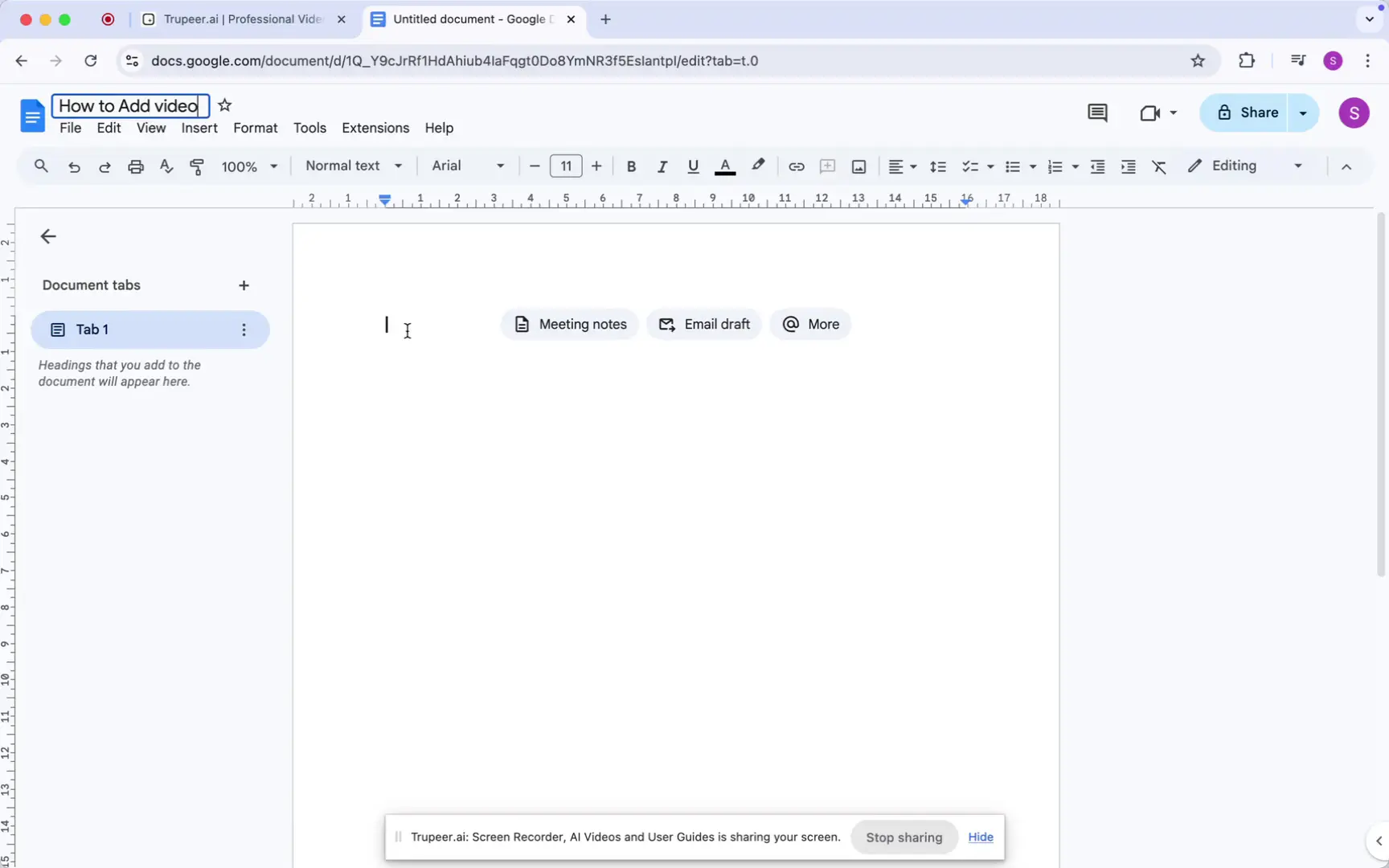
Zacznij od otwarcia nowego Dokumentu Google. Gdy dokument się otworzy, zacznij pisać tekst, który chcesz połączyć z filmem. Zaznacz tekst, który napisałeś.
Krok 2
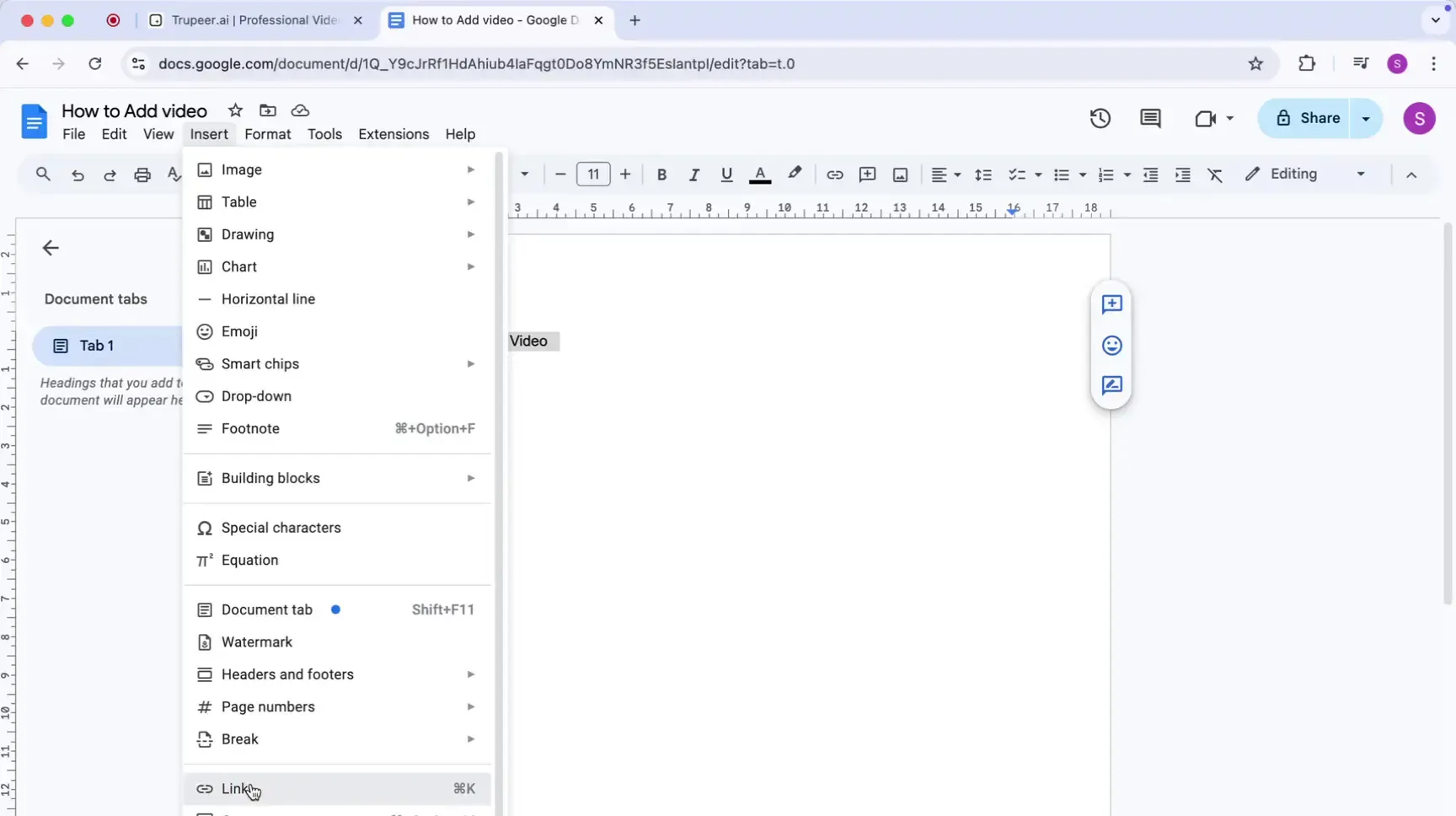
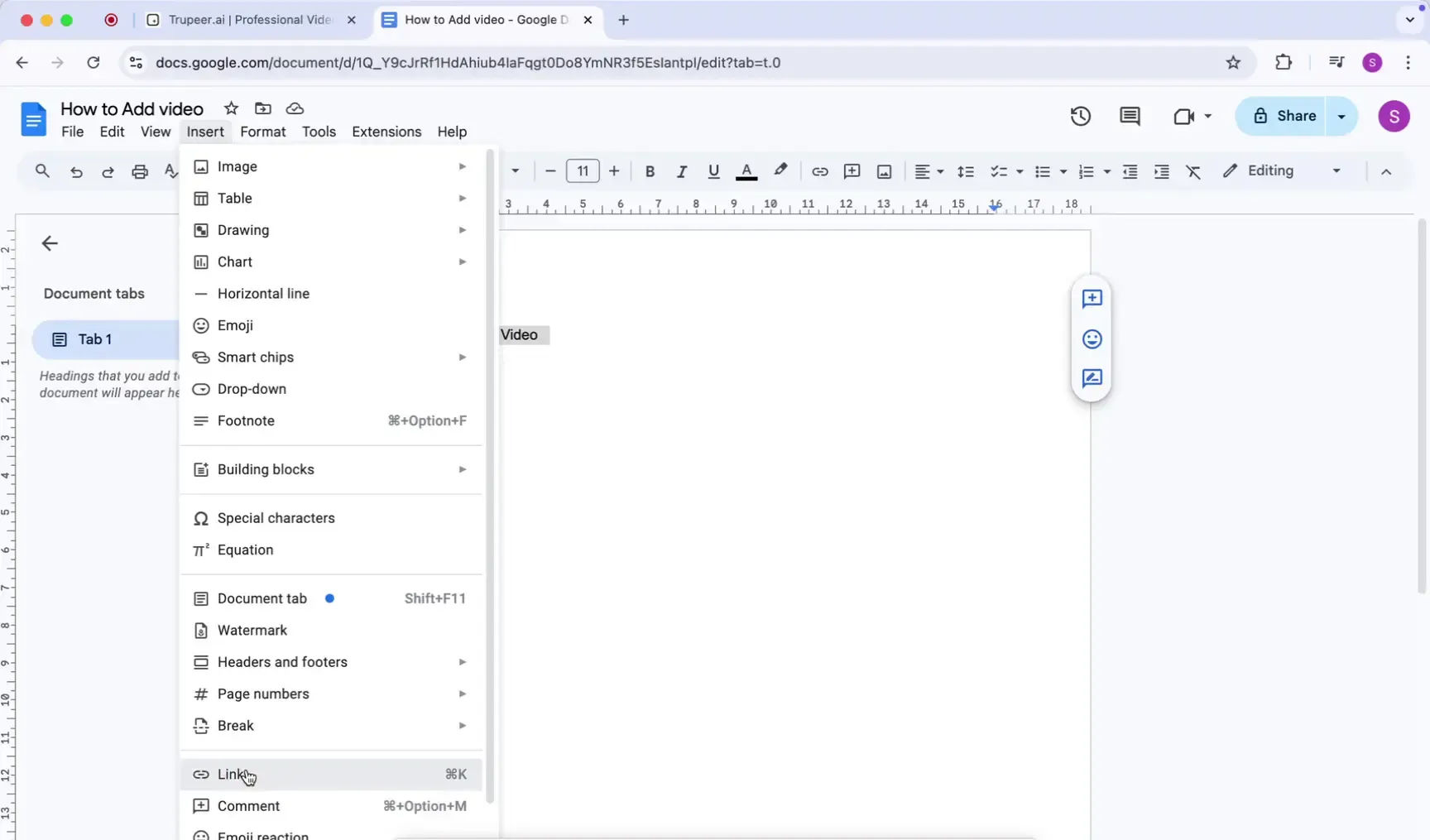
Przejdź do opcji „Wstaw” w menu. Na pasku narzędzi wybierz „Link”. Pojawi się okno dialogowe, w którym możesz wprowadzić adres URL filmu, do którego chcesz utworzyć link.
Krok 3
Wprowadź link/adres URL i kliknij „Zastosuj”
Krok 4
Najedź kursorem na tekst z linkiem, aby wyświetlić podgląd wideo. Kliknięcie tekstu z linkiem przeniesie Cię do filmu. To kończy metodę tworzenia linku do dodawania wideo w Dokumentach Google.
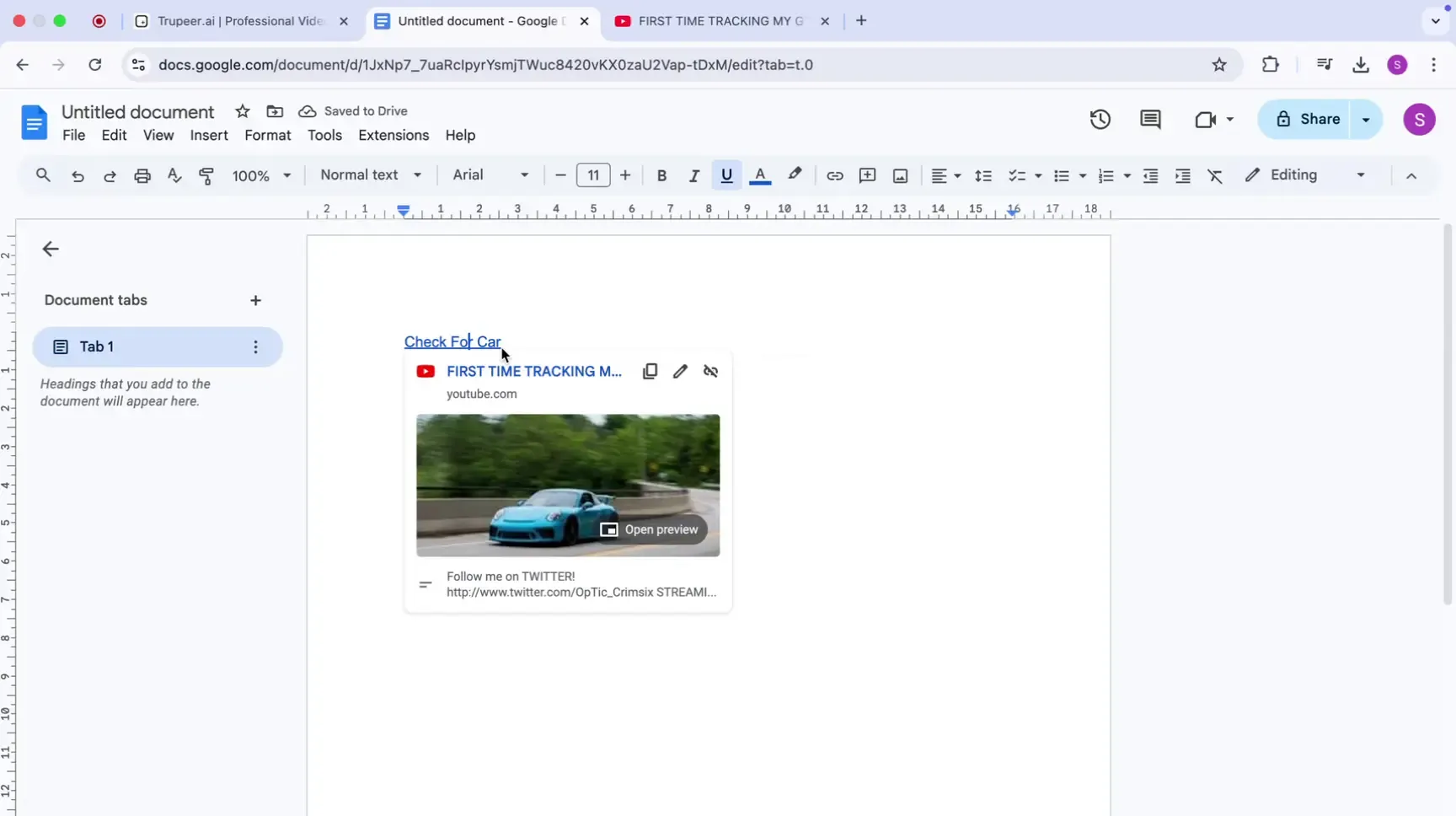
Pro tipy, jak skutecznie dodawać filmy do Dokumentów Google
Umieszczaj filmy strategicznie w pobliżu odpowiedniego tekstu, aby zwiększyć zaangażowanie.
Używaj podglądów linków z YouTube, aby oglądać je bezpośrednio w dokumencie.
Wykorzystaj Google Slides do zaawansowanego osadzania i sterowania odtwarzaniem.
Wybieraj krótsze klipy wideo, aby poprawić czasy ładowania dokumentu.
Sprawdź uprawnienia do wideo, aby mieć pewność, że wszyscy odbiorcy mogą uzyskać dostęp do treści.
Najczęstsze pułapki i jak ich uniknąć podczas dodawania wideo do Dokumentów Google
Brak natywnego osadzania wideo : Użyj podglądów linków z YouTube lub Google Slides z narzędziem Rysunek jako alternatywy.
Problemy z odtwarzaniem i zgodnością: Testuj na różnych platformach i upewnij się, że masz stabilne połączenie internetowe.
Problemy z uprawnieniami: Ustaw uprawnienia do wideo na „publiczne” lub „każdy, kto ma link, może oglądać” dla filmów w Google Drive. W przypadku osadzeń narzędzia Rysunek przyznaj odbiorcom uprawnienia do edycji.
Najczęstsze pytania dotyczące przesyłania wideo do Google Docs
1. Czy mogę bezpośrednio osadzić wideo w Google Docs?
Nie, ale możesz wstawić link do YouTube, aby uzyskać interaktywny podgląd, lub użyć Google Slides z narzędziem Rysunek, aby uzyskać bardziej zintegrowane rozwiązanie.
2. Jak dodać wideo z iPhone’a?
Skopiuj link do filmu na YouTube i wklej go do swojego Google Doc za pomocą aplikacji mobilnej.
3. Jaki jest najłatwiejszy sposób dodania odtwarzalnego wideo?
Użyj dodatku DocuTube Viewer, aby wstawić i odtwarzać filmy bezpośrednio w dokumencie.
4. Jak nagrać ekran na Macu?
Aby nagrywać ekran na komputerze Mac, możesz użyć Trupeer AI. Umożliwia ono przechwycenie całego ekranu i oferuje funkcje AI, takie jak dodawanie awatarów AI, dodawanie lektora, dodawanie przybliżenia i oddalenia w wideo. Dzięki funkcji tłumaczenia wideo z użyciem AI w trupeer możesz przetłumaczyć wideo na 30+ języków.
5. Jak dodać awatara AI do nagrania ekranu?
Aby dodać awatara AI do nagrania ekranu, musisz użyć narzędzia do nagrywania ekranu z AI. Trupeer AI to narzędzie do nagrywania ekranu z użyciem AI, które pomaga tworzyć filmy z wieloma awatarami, a także umożliwia stworzenie własnego awatara do wideo.
6. Jak nagrać ekran w systemie Windows?
Aby nagrywać ekran w systemie Windows, możesz użyć wbudowanego paska gier (Windows + G) lub zaawansowanego narzędzia AI, takiego jak Trupeer AI, aby uzyskać bardziej zaawansowane funkcje, np. awatary AI, lektor, tłumaczenie itd.
7. Jak dodać lektora do wideo?
Aby dodać lektora do filmów, pobierz rozszerzenie trupeer ai do Chrome. Po rejestracji prześlij wideo z lektorem, wybierz wybrany lektor w trupeer i wyeksportuj edytowane wideo.
8. Jak powiększyć obraz w nagraniu ekranu?
Aby przybliżyć obraz podczas nagrywania ekranu, użyj efektów przybliżenia w Trupeer AI, które pozwalają przybliżać i oddalać w określonych momentach, zwiększając wrażenie wizualne Twoich treści wideo.
Polecane lektury
Generator dokumentacji technicznej
Przewodnik instrukcji użytkownika
Jak korzystać z funkcji zamiany tekstu na mowę w Google Docs
Jak dodać podtytuł w Google Docs
Jak używać wyszukiwania i zamiany w Google Docs
Powiązane samouczki



