
Jak dodać podtytuł w Dokumentach Google — szybki przewodnik
Dowiedz się, jak dodawać podtytuły w Dokumentach Google w zaledwie 2 minuty. Użyj odpowiedniego formatowania, aby uporządkować dokument dla większej czytelności i łatwiejszej nawigacji.
Ten przewodnik zawiera krok po kroku proces dodawania podtytułów w Dokumentach Google.
Postępuj zgodnie z tymi instrukcjami, aby skutecznie sformatować dokument, stosując styl Nagłówek 2 do wybranego tekstu.
Podtytuły pomagają uporządkować treść i ułatwiają czytanie. Oto jak możesz dodać je szybko w Dokumentach Google:
1. Zaznacz swój tekst
Wybierz tekst, który chcesz zamienić w podtytuł.
2. Zastosuj styl nagłówka
Przejdź do paska narzędzi u góry i kliknij rozwijane menu z napisem Zwykły tekst.
Z listy wybierz Nagłówek 2, Nagłówek 3 lub inny poziom, w zależności od tego, jak chcesz uporządkować dokument.
3. Albo użyj menu Formatu
Jeśli wolisz korzystać z paska menu:
Kliknij Format > Tekst > Style.
Następnie wybierz z listy Nagłówek 1, Nagłówek 2 itd.
4. Chcesz wrócić do poprzedniego?
Wystarczy zaznaczyć podtytuł i przełączyć go z powrotem na Zwykły tekst w tym samym rozwijanym menu stylów.
Przewodnik krok po kroku: Jak dodać podtytuł w Dokumentach Google
Krok 1
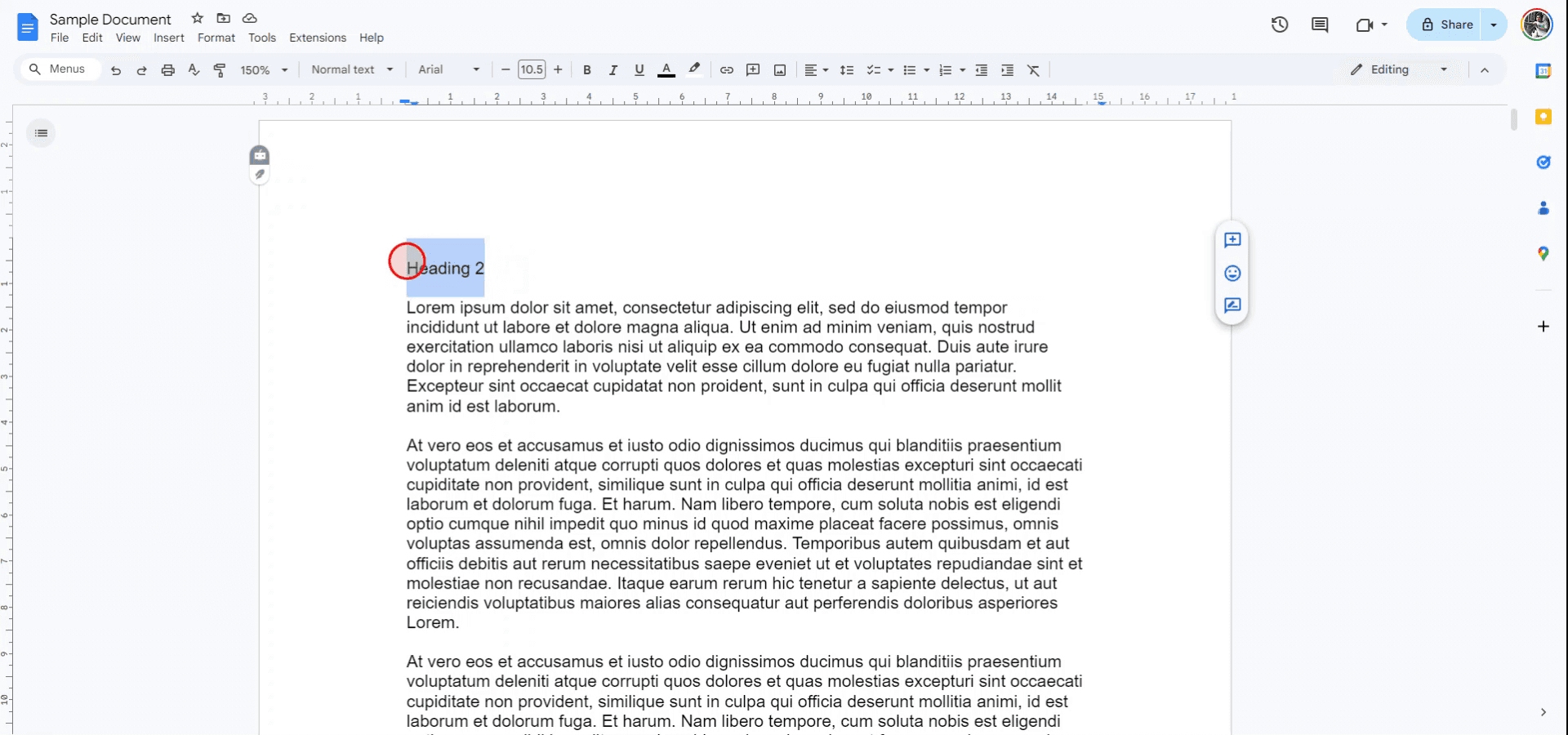
Aby dodać podtytuł w Dokumentach Google, najpierw otwórz dokument, w którym chcesz wstawić podtytuł. Następnie zaznacz tekst, który chcesz sformatować jako podtytuł.
Krok 2
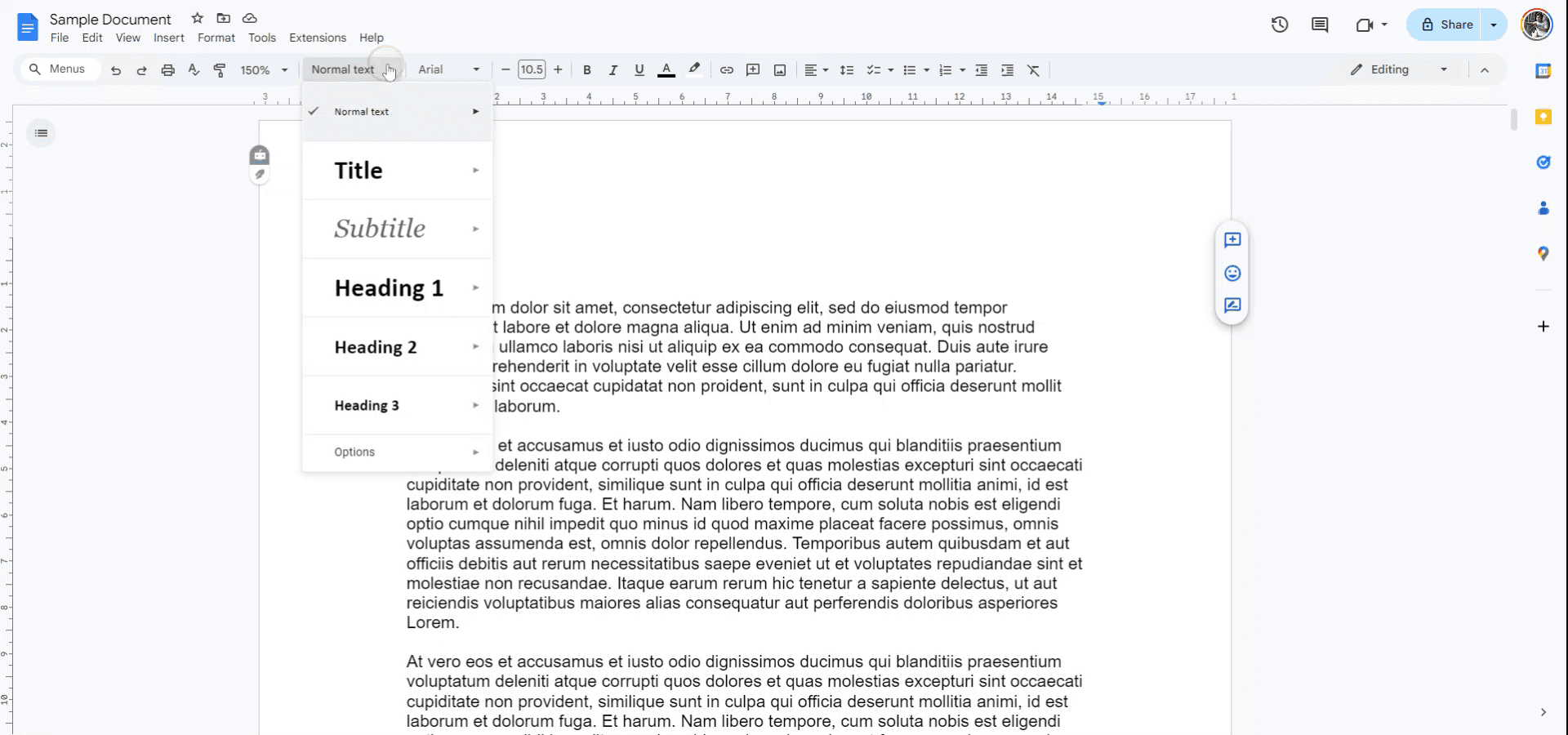
Przejdź do menu „Style” na pasku narzędzi.
Krok 3
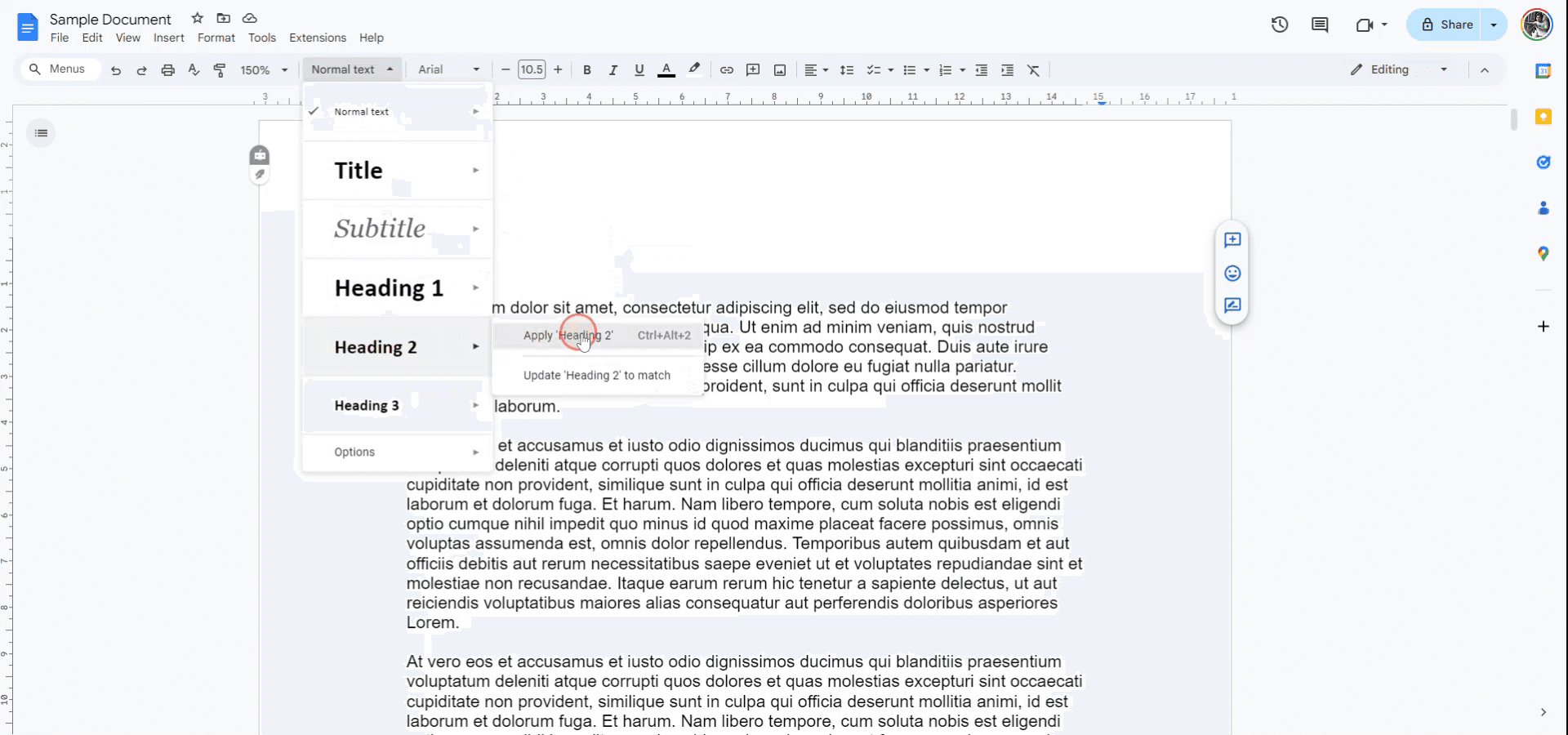
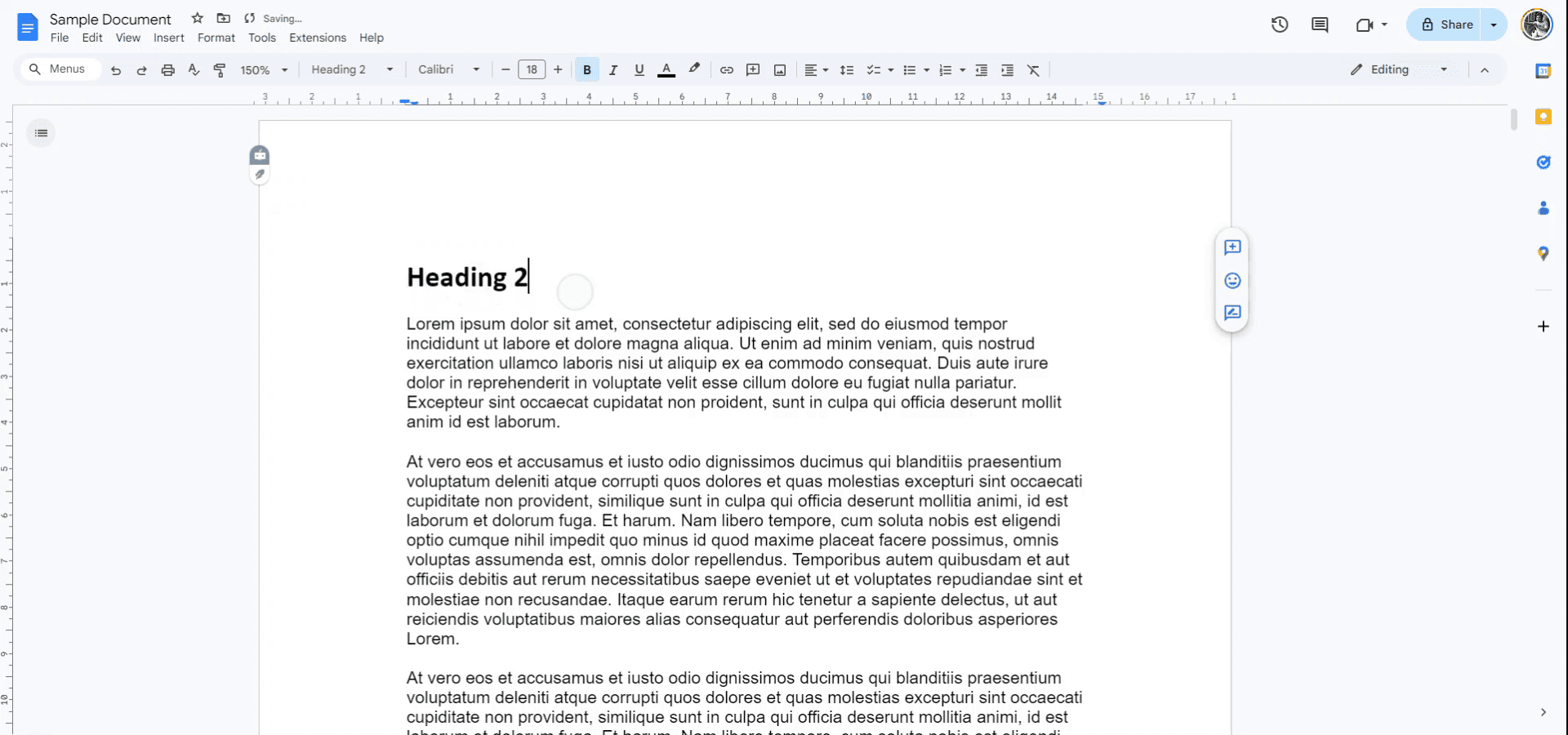
W menu rozwijanym wybierz „Nagłówek 2” i zastosuj go do zaznaczonego tekstu. Alternatywnie możesz użyć skrótu klawiaturowego CTRL-ALT-2, aby uzyskać ten sam efekt.
Krok 4
Zaznaczony tekst zostanie teraz sformatowany jako podtytuł w stylu Nagłówek 2.
Pro tipy dotyczące dodawania podtytułów w google docs
Używaj wbudowanych stylów: Aby zachować spójne formatowanie, użyj paska narzędzi ze stylami (np. Nagłówek 1, Nagłówek 2), aby tworzyć podtytuły. Pomaga to utrzymać jednolitość i ułatwia nawigację.
Dostosuj podtytuły: Zmień czcionkę, rozmiar, kolor lub styl podtytułu, wybierając styl nagłówka na pasku narzędzi i klikając Update 'Heading X' to match, aby ustawić go jako domyślny.
Widok konspektu: Włącz funkcję Konspekt w menu Widok > Pokaż konspekt dokumentu, aby zobaczyć i łatwo przechodzić między wszystkimi podtytułami.
Używaj list numerowanych: W przypadku podtytułów wielopoziomowych zastosuj listę numerowaną, aby utworzyć strukturę hierarchiczną i pomóc utrzymać sekcje w porządku.
Stosuj spójne formatowanie: Zachowaj jednolitość, stosując ten sam styl nagłówka dla podobnych poziomów podtytułów w całym dokumencie, aby zapewnić czysty i profesjonalny wygląd.
Najczęstsze błędy i jak ich uniknąć podczas dodawania podtytułów w google docs
Niespójne formatowanie: Ręczna zmiana rozmiaru lub stylu podtytułów bez aktualizacji stylu może prowadzić do niespójnego formatowania.
Zawsze aktualizuj styl za pomocą paska narzędzi Style, aby utrzymać spójność formatowania w całym dokumencie.Nie używasz stylów dla podtytułów: Pomijanie użycia wbudowanych stylów nagłówków może utrudniać formatowanie i nawigację w dużych dokumentach.
Używaj stylów Nagłówków (np. Nagłówek 1, Nagłówek 2) dla podtytułów, aby korzystać z wbudowanego formatowania i funkcji konspektu w Dokumentach Google.Podtytuły nie pojawiają się w widoku konspektu: Jeśli nie używasz właściwych stylów nagłówków, podtytuły mogą nie być widoczne w konspekcie dokumentu.
Upewnij się, że stosujesz odpowiednie style Nagłówków dla podtytułów, a następnie włącz widok konspektu, aby ułatwić nawigację.Podtytuły nachodzą na tekst główny: Bez odpowiedniej ilości miejsca podtytuły mogą nachodzić na tekst znajdujący się powyżej.
Dodaj odstęp przed lub po podtytułach, korzystając z opcji odstępów między wierszami, aby utrzymać czysty układ.Zapominasz zaktualizować styl nagłówka: Po modyfikacji podtytułu łatwo zapomnieć o aktualizacji stylu, aby zachować jednolitość.
Po dostosowaniu nagłówka kliknij rozwijane menu Style i wybierz Update 'Heading X' to match, aby zastosować zmiany do wszystkich podobnych nagłówków.
Najczęstsze pytania dotyczące dodawania podtytułów w Google Docs
Jak utworzyć podtytuł w Google Docs?
Zaznacz tekst, który chcesz zamienić w podtytuł, i wybierz styl nagłówka (np. Nagłówek 2, Nagłówek 3) z paska narzędzi Style.Czy mogę dostosować styl moich podtytułów?
Tak, możesz zmienić czcionkę, rozmiar, kolor i wyrównanie, a następnie zaktualizować styl, wybierając opcję Update 'Heading X' (Zaktualizuj „Nagłówek X“), aby zastosować zmiany globalnie.Jak wyświetlić i nawigować po podtytułach w dokumencie?
Włącz widok Konspekt, przechodząc do View > Show document outline, co wyświetli wszystkie Twoje podtytuły, aby ułatwić nawigację.Jaka jest różnica między Nagłówkiem 1 a Nagłówkiem 2?
Nagłówek 1 jest zwykle używany do głównego tytułu, natomiast Nagłówek 2 i niższe poziomy służą do podtytułów oraz sekcji dokumentu.Czy mogę dodać wiele poziomów podtytułów?
Tak, możesz utworzyć wielopoziomową strukturę, używając Nagłówka 1, Nagłówka 2, Nagłówka 3 itd., aby uporządkować treści hierarchicznie.Jak nagrać ekran na mac?
Aby nagrywać ekran na komputerze Mac, możesz użyć Trupeer AI. Umożliwia ono przechwycenie całego ekranu i oferuje funkcje AI, takie jak dodawanie AI avatarów, dodawanie lektora, dodawanie przybliżenia i oddalenia w filmie. Dzięki funkcji tłumaczenia wideo Trupeer AI możesz przetłumaczyć wideo na 30+ języków.Jak dodać AI avatar do nagrania ekranu?
Aby dodać AI avatar do nagrania ekranu, musisz użyć narzędzia do nagrywania ekranu AI. Trupeer AI to narzędzie do nagrywania ekranu z funkcjami AI, które pomaga tworzyć filmy z wieloma avatarami, a także umożliwia stworzenie własnego avatara do wideo.Jak nagrać ekran na windows?
Aby nagrywać ekran w systemie Windows, możesz użyć wbudowanego paska Game Bar (Windows + G) lub zaawansowanego narzędzia AI, takiego jak Trupeer AI, aby uzyskać bardziej zaawansowane funkcje, np. AI avatary, lektor, tłumaczenie itd.Jak dodać lektora do wideo?
Aby dodać lektora do filmów, pobierz rozszerzenie trupeer ai do Chrome. Po rejestracji prześlij swoje wideo z lektorem, wybierz wybrany lektor w trupeer i wyeksportuj edytowane wideo.Jak przybliżyć obraz w nagraniu ekranu?
Aby przybliżyć obraz podczas nagrywania ekranu, użyj efektów przybliżenia w Trupeer AI, które pozwalają przybliżać i oddalać w określonych momentach, wzmacniając wrażenia wizualne Twoich treści wideo.
Polecane lektury
Generator dokumentacji technicznej
Jak dodać menu rozwijane w Google Docs
Jak używać opcji Znajdź i zamień w Google Docs
Jak wpisać symbol TM (™) w Google Docs
Jak korzystać z funkcji zamiany tekstu na mowę w Google Docs
Powiązane samouczki


