

Jak dodać GIF w Dokumentach Google
Chcesz wstawić GIF do swojego Dokumentu Google? Skorzystaj z tego przewodnika krok po kroku, aby dodać animowane obrazy i sprawić, by Twoje dokumenty były bardziej angażujące i dynamiczne.
Ten poradnik zawiera kompleksowy opis krok po kroku, jak bezproblemowo wstawić GIF do dokumentu w Google Docs.
Wykonaj poniższe kroki, aby wzbogacić dokument o treści animowane.
Chcesz uatrakcyjnić swój dokument w Google Doc zabawnym lub informacyjnym GIF-em? Możesz to zrobić na kilka prostych sposobów: przesyłając plik z komputera, wklejając adres URL albo pobierając go z Dysku Google lub Zdjęć.
Opcja 1: Wstaw GIF za pomocą adresu URL
To najszybsza metoda, jeśli masz już GIF online.
Znajdź swój GIF: Kliknij prawym przyciskiem myszy na GIF, który Ci się podoba (z Giphy, Tenor itp.) i wybierz „Skopiuj adres obrazu”.
Otwórz swój dokument w Google Docs: Przejdź do miejsca, w którym GIF ma się pojawić.
Wstaw GIF: Kliknij Wstaw > Obraz > Z adresu URL, wklej link i kliknij Wstaw.
Opcja 2: Prześlij GIF z komputera
Jeśli Twój GIF jest zapisany na urządzeniu:
W swoim dokumencie Google Doc przejdź do Wstaw > Obraz > Prześlij z komputera.
Wybierz plik GIF i kliknij Otwórz.
Opcja 3: Użyj Dysku Google lub Google Photos
Jeśli Twój GIF jest już w chmurze:
W swoim dokumencie wybierz Wstaw > Obraz > Dysk lub Zdjęcia.
Przejdź do swojego GIF-a, kliknij go i wybierz Wstaw.
Instrukcja krok po kroku: Jak dodać GIF w Google Docs
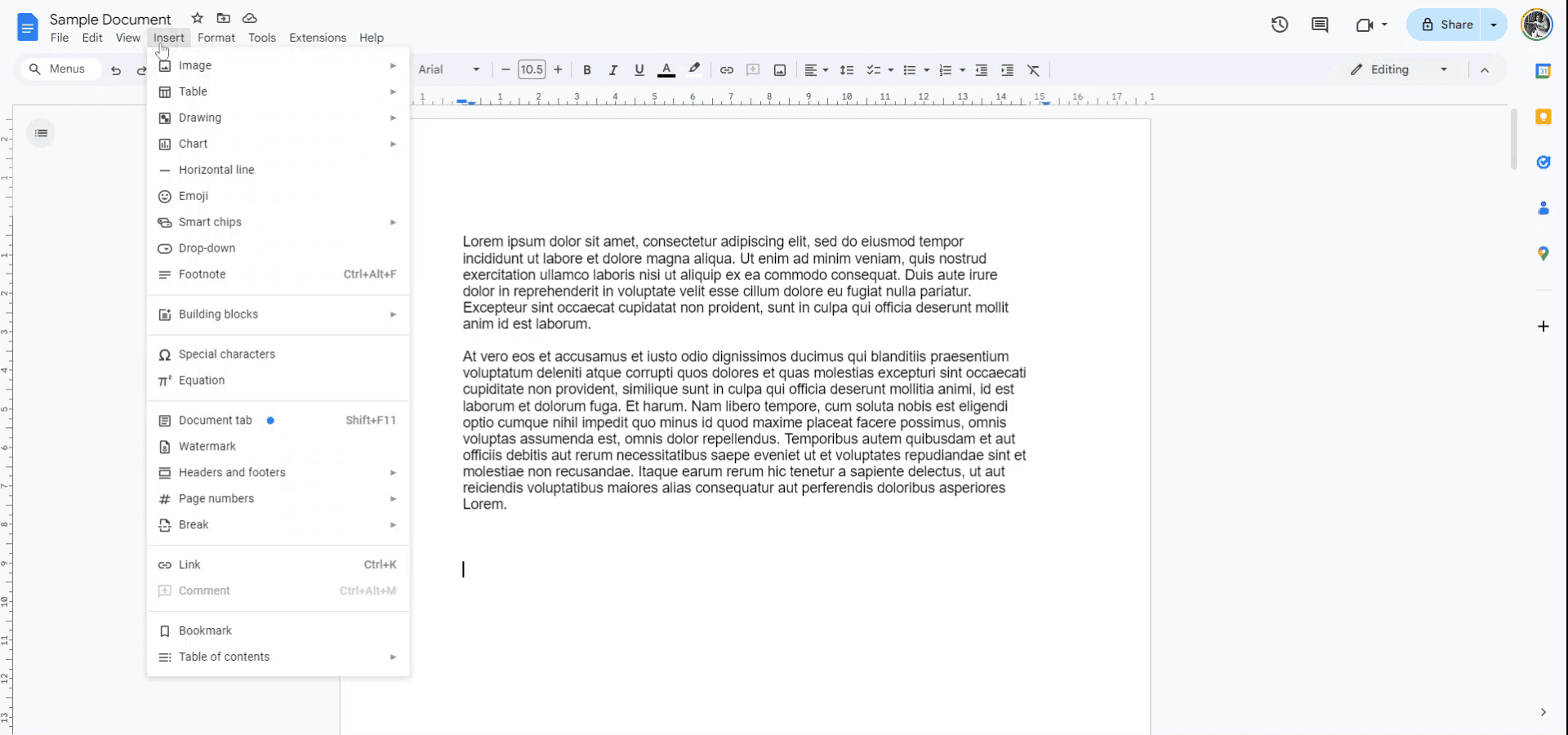
Krok 1
Aby rozpocząć wstawianie pliku GIF do Google Docs, przejdź do menu „Wstaw” w aplikacji.
Krok 2
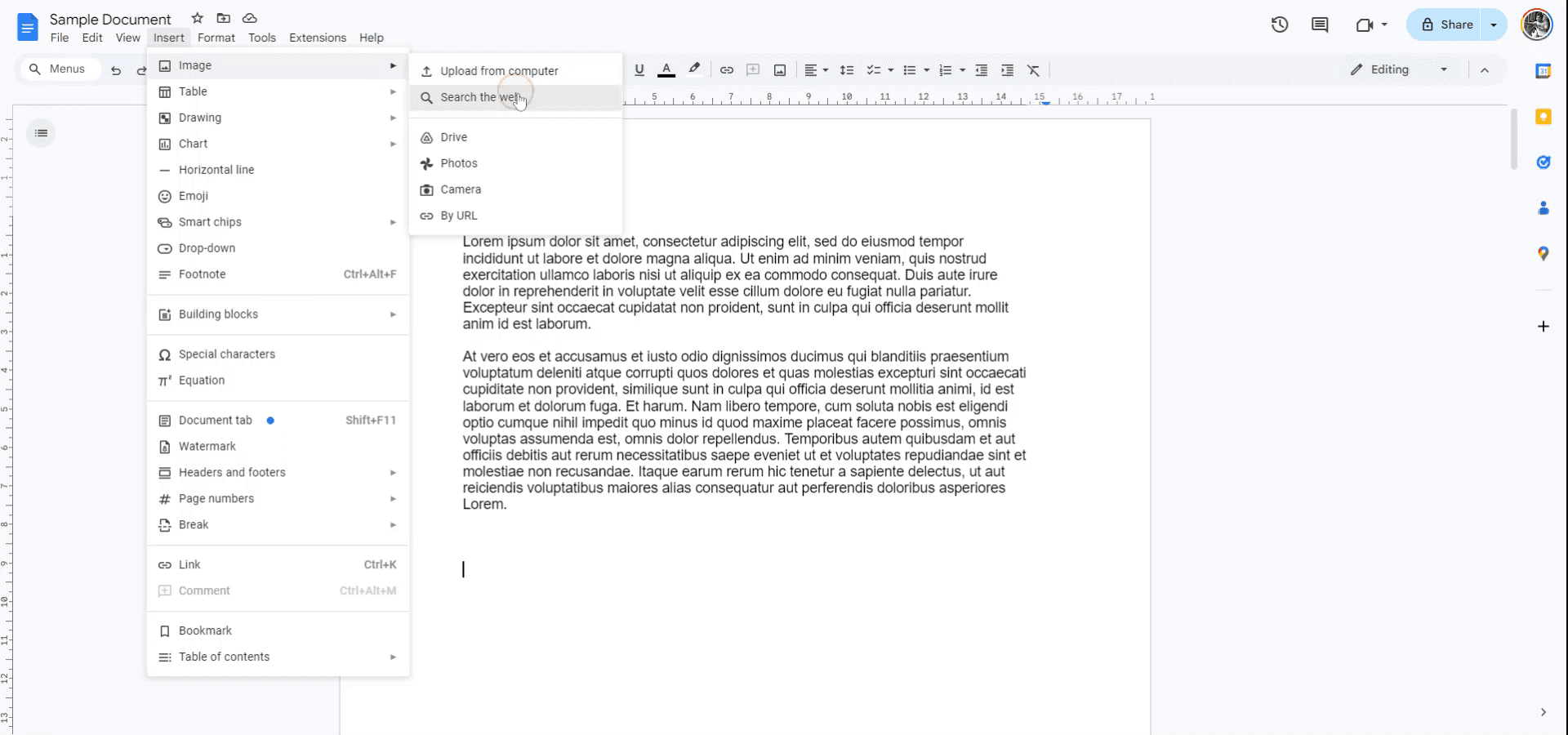
W menu rozwijanym wybierz „Obraz”. Jeśli masz plik GIF zapisany na komputerze, możesz przesłać go bezpośrednio. Alternatywnie, jeśli potrzebujesz nowego GIF-a, możesz skorzystać z wyszukiwania w sieci, aby znaleźć odpowiedni.
Krok 3
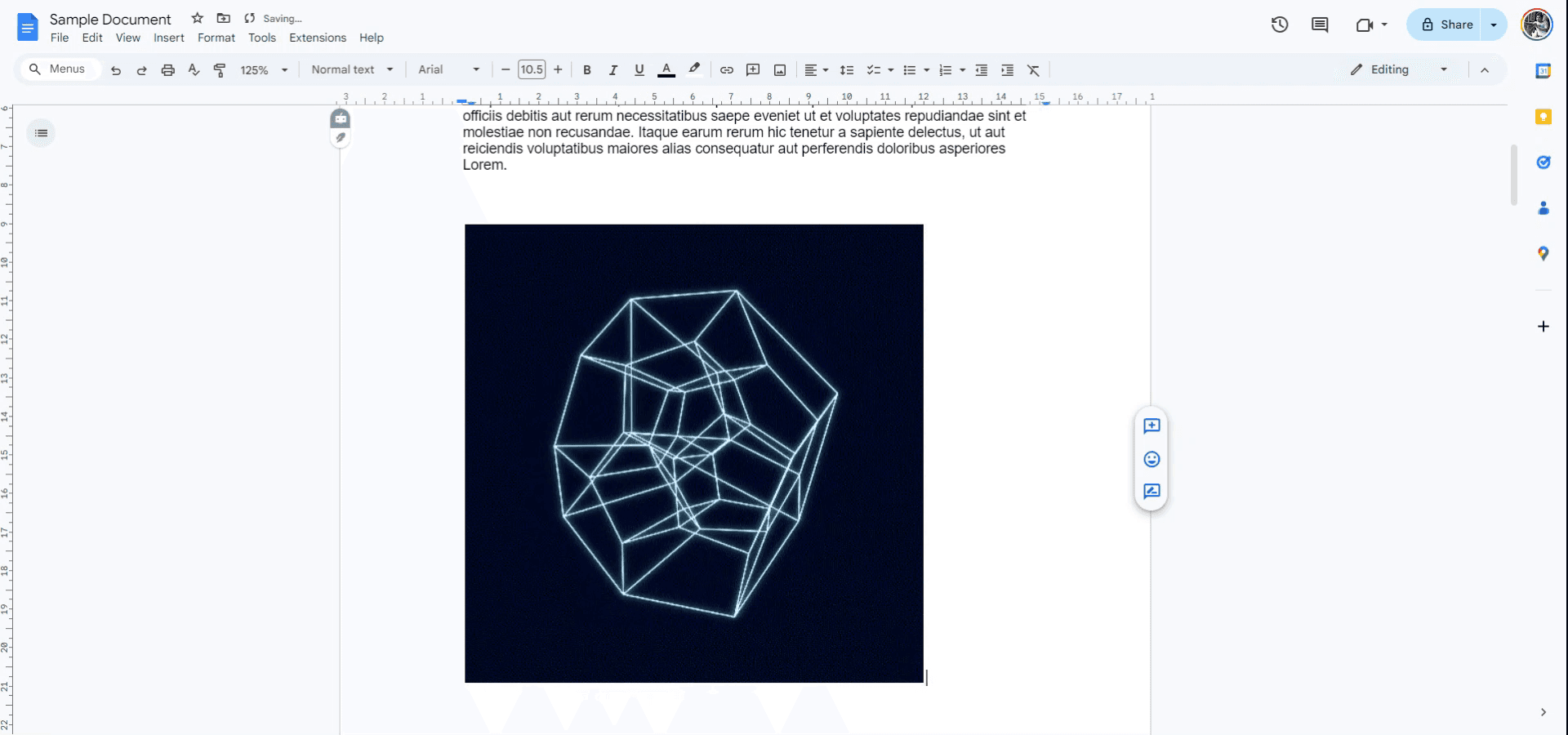
Wyszukaj wybrany GIF lub konkretny, który masz na myśli. Gdy go znajdziesz, kliknij go i wybierz „Wstaw”. GIF zostanie następnie pobrany i pomyślnie umieszczony w Twoim dokumencie Google Docs.
Pro tipy dotyczące dodawania gif w Google Docs
Wgrywanie z Dysku Google: Aby wstawić GIF, przejdź do Wstaw > Obraz > Dysk, wybierz plik GIF z Dysku Google i wstaw go bezpośrednio do dokumentu.
Użyj opcji sieci: Możesz też wstawić GIF, wybierając Wstaw > Obraz > Według adresu URL, a następnie wklejając adres URL GIF-a z sieci.
Przeciągnij i upuść: Wystarczy przeciągnąć i upuścić plik GIF z komputera bezpośrednio do Google Doc. Zostanie on automatycznie wstawiony w miejscu kursora.
Zmień rozmiar GIF-a: Po wstawieniu GIF-a kliknij go i przeciągnij rogi, aby dopasować rozmiar, zachowując proporcje.
Użyj Google Slides do animacji: Jeśli potrzebujesz, aby GIF odtwarzał się w prezentacji, rozważ wstawienie go do Google Slides — wtedy animacja będzie widoczna podczas pokazu slajdów.
Najczęstsze problemy i jak ich uniknąć podczas dodawania gif w Google Docs
GIF nie wyświetla się poprawnie: Czasami GIF-y mogą pojawiać się jako nieruchome obrazy zamiast animować.
Upewnij się, że plik jest prawidłowym GIF-em i że wstawiasz go jedną z zalecanych metod. Sprawdź, oglądając w Podglądzie wydruku w Google Docs.Zbyt duży rozmiar pliku: Duże GIF-y mogą spowalniać dokument lub powodować wolne ładowanie.
Skopresuj GIF-a przed wgraniem, aby zmniejszyć jego rozmiar, albo użyj mniejszej, zoptymalizowanej wersji.Utrata animacji: W niektórych przypadkach GIF-y wstawione niektórymi metodami mogą utracić animację.
Użyj metody „Według adresu URL” lub wgraj GIF-a na Dysk Google, aby zachować funkcję animacji.Problemy z wyrównaniem: GIF-y mogą nie wyrównywać się poprawnie z tekstem lub innymi elementami.
Użyj opcji Obraz, aby dopasować zawijanie tekstu, wyrównanie lub pozycjonowanie w dokumencie, aby uzyskać lepsze umiejscowienie.Wstawienie pliku innego niż GIF: Upewnij się, że wgrywany plik to faktycznie GIF. Inne formaty obrazów, takie jak PNG czy JPEG, nie będą animowane.
Sprawdź dwukrotnie rozszerzenie pliku przed wgraniem, aby upewnić się, że ma ono format .gif.
Najczęstsze pytania dotyczące dodawania GIF-ów w Google Docs
Czy mogę wstawić GIF-a do Google Docs?
Tak, możesz wstawić GIF-a za pomocą menu Wstaw > Obraz, zarówno z komputera, Dysku Google, jak i przez URL.Dlaczego mój GIF nie animuje się w Google Docs?
Czasami GIF-y mogą wyświetlać się jako nieruchome obrazy, jeśli plik nie został poprawnie wstawiony lub jeśli użyta metoda nie obsługuje animacji.Czy mogę zmienić rozmiar GIF-a w Google Docs?
Tak, możesz zmienić rozmiar GIF-a, klikając go i przeciągając rogi, aby dopasować jego rozmiar.Czy Google Docs obsługuje animowane GIF-y?
Tak, Google Docs obsługuje animowane GIF-y, ale upewnij się, że plik został poprawnie przesłany i wstawiony, aby zachować animację.Czy mogę używać GIF-ów z sieci w Google Docs?
Tak, możesz wstawić GIF-a z sieci, wybierając Wstaw > Obraz > Z URL i wklejając adres URL GIF-a.Jak nagrać ekran na mac?
Aby nagrywać ekran na Macu, możesz użyć Trupeer AI. Umożliwia przechwycenie całego ekranu i zapewnia funkcje AI, takie jak dodawanie awatarów AI, dodawanie lektora, dodawanie przybliżenia i oddalenia w filmie. Dzięki funkcji tłumaczenia wideo z użyciem AI w trupeer możesz przetłumaczyć wideo na 30+ języków.Jak dodać awatara AI do nagrania ekranu?
Aby dodać awatara AI do nagrania ekranu, musisz użyć narzędzia do nagrywania ekranu AI. Trupeer AI to narzędzie do nagrywania ekranu z użyciem AI, które pomaga tworzyć filmy z wieloma awatarami oraz umożliwia stworzenie własnego awatara do filmu.Jak nagrać ekran w systemie Windows?
Aby nagrywać ekran w systemie Windows, możesz użyć wbudowanego paska gier (Windows + G) lub zaawansowanego narzędzia AI, takiego jak Trupeer AI, aby uzyskać bardziej zaawansowane funkcje, takie jak awatary AI, lektor, tłumaczenie itd.Jak dodać lektora do wideo?
Aby dodać lektora do filmów, pobierz rozszerzenie trupeer ai do Chrome. Po rejestracji prześlij wideo z lektorem, wybierz wybrany lektor w trupeer i wyeksportuj edytowane wideo.Jak powiększyć obraz w nagraniu ekranu?
Aby powiększyć obraz podczas nagrywania ekranu, użyj efektów zoom w Trupeer AI, które pozwalają powiększać i pomniejszać w określonych momentach, zwiększając efekt wizualny Twoich treści wideo .
Polecane lektury
Generator dokumentacji technicznej
Jak dodać menu rozwijane w Google Docs
Jak dodać podtytuł w Google Docs
Jak używać opcji Znajdź i zamień w Google Docs
Powiązane samouczki


