

Jak dodawać emoji w Figma
Dowiedz się, jak dodawać emoji w Figma do kreatywnych i wyrazistych projektów. Instrukcja krok po kroku, jak wstawiać, stylizować i dostosowywać emoji w swoich projektach.
Aby dodać emotikony w Figma, możesz skorzystać z wbudowanego wybieraka emotikon lub użyć wtyczki do Figma. W przypadku wybieraka emotikon użyj skrótu klawiaturowego Ctrl + Command + Space (Mac) lub Windows + . (Windows), aby otworzyć panel emotikon w warstwie tekstu. Możesz też użyć wtyczek, takich jak Figmoji, aby mieć bardziej uporządkowane opcje i kategorie emotikon.
Oto podział metod:
1. Korzystanie z wybieraka emotikon (wbudowanego):
Utwórz warstwę tekstową: Dodaj pole tekstowe do swojego projektu w Figma.
Otwórz wybierak emotikon: Użyj skrótu klawiaturowego Ctrl + Command + Space (Mac) lub Windows + . (Windows).
Wybierz i dodaj: Wybierz żądaną emotikonę z panelu, a zostanie ona wstawiona do warstwy tekstu.
2. Korzystanie z wtyczki Figmoji:
Zainstaluj Figmoji: Wyszukaj i zainstaluj wtyczkę Figmoji ze społeczności Figma.
Otwórz Figmoji: Kliknij prawym przyciskiem, przejdź do Plugins > Figmoji.
Wybierz i dodaj: Wybierz żądaną emotikonę w interfejsie wtyczki, a zostanie ona dodana do Twojego projektu.
3. Dodawanie emotikon do nazw ramek:
Wybierz ramkę: Kliknij ramkę, którą chcesz zmienić.
Otwórz szczegóły ramki: Kliknij dwukrotnie nazwę ramki, aby była edytowalna.
Dodaj emotikonę: Użyj skrótu klawiaturowego (Ctrl + Command + Space lub Windows + .), aby otworzyć wybierak emotikon, a następnie wybierz emotikonę, którą chcesz dodać.
Zmień nazwę ramki: Dodaj emotikonę na początku lub na końcu nazwy ramki, aby ją kategoryzować.
Instrukcja krok po kroku: Jak dodawać emotikony w Figma
Krok 1
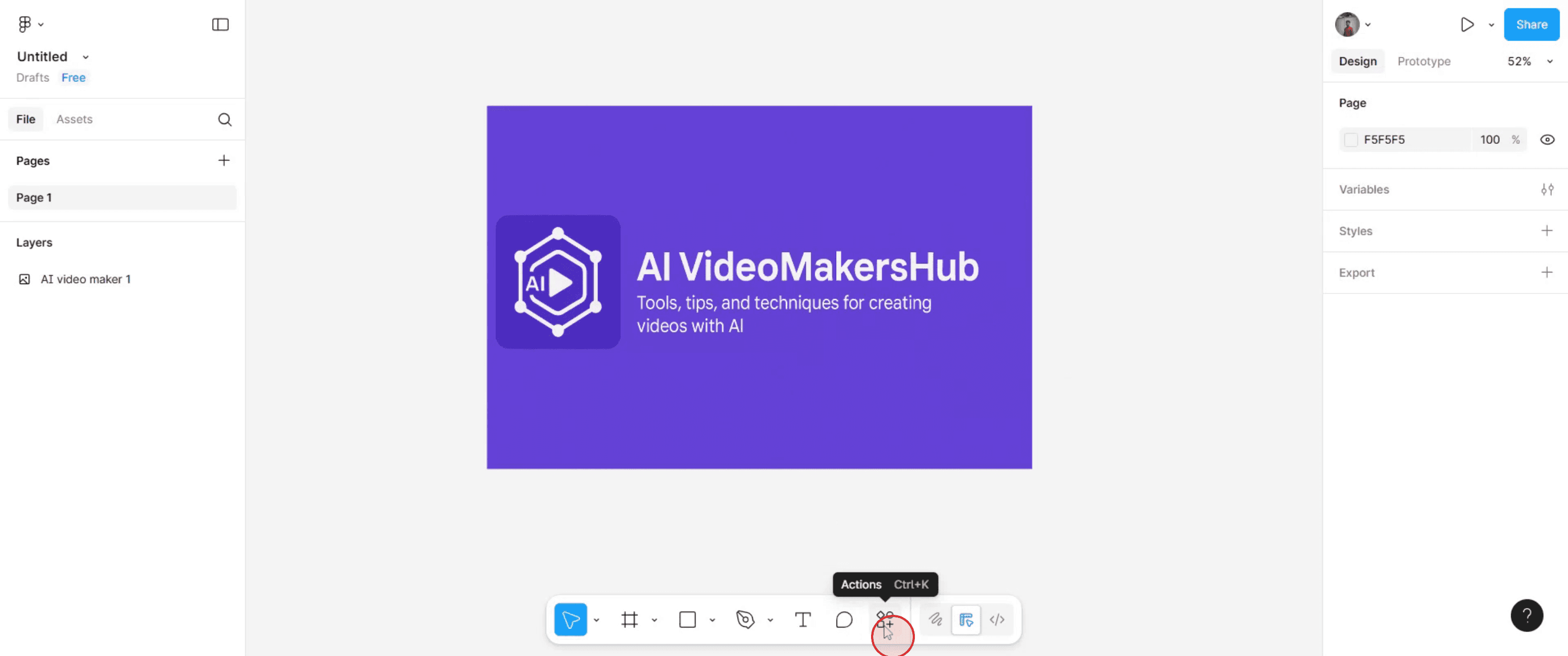
Przejdź do dolnej sekcji płótna projektu w Figma, a następnie kliknij „Actions”.
Krok 2
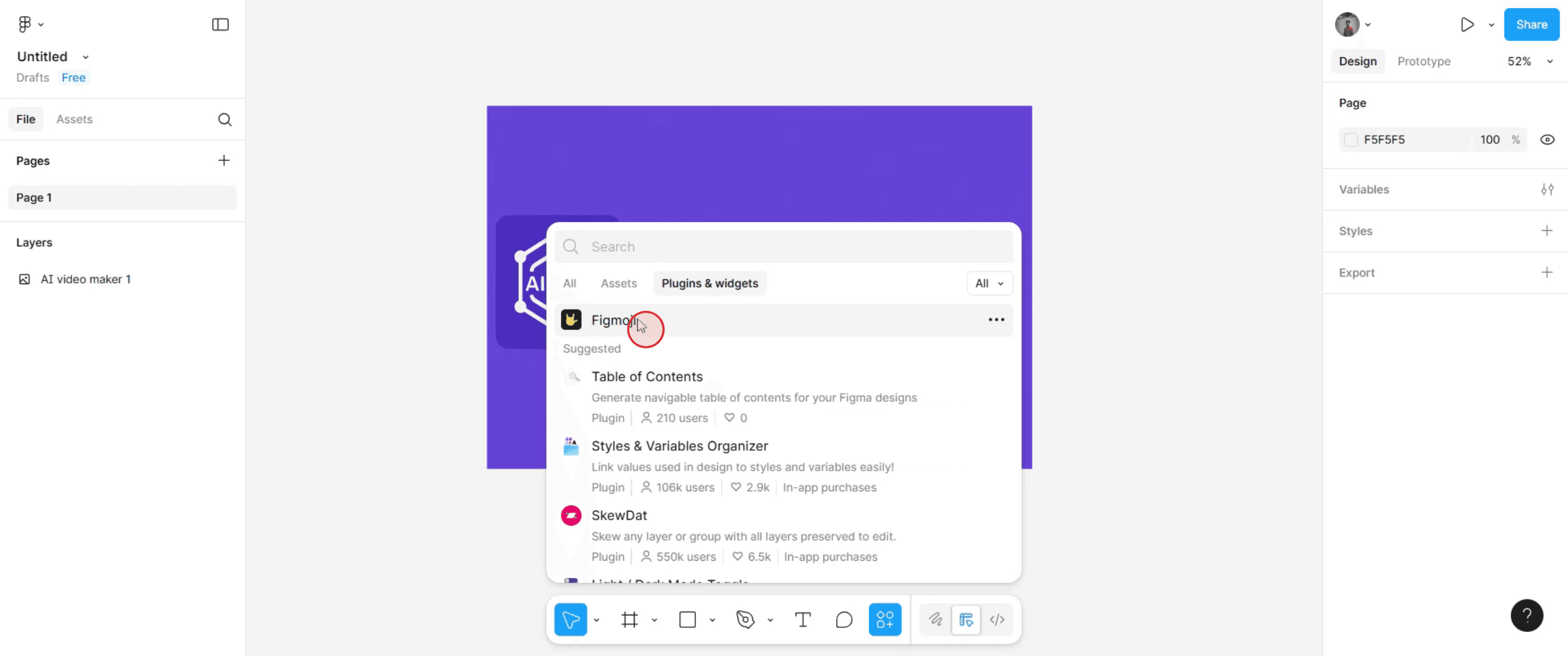
Wyszukaj „Figmoji” i wybierz ją z sugerowanych wyników.
Krok 3
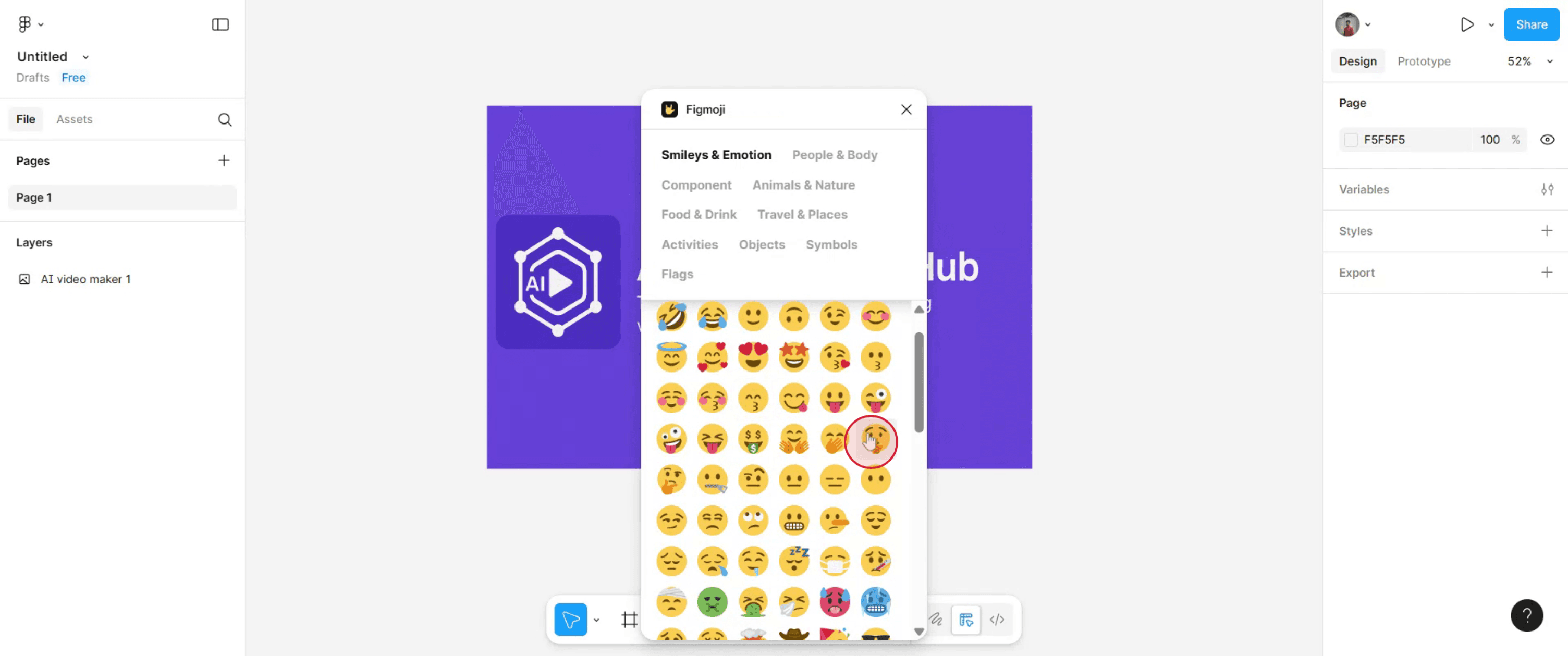
Następnie przeglądaj podane opcje i kliknij emotikony, które chcesz dodać.
Krok 4
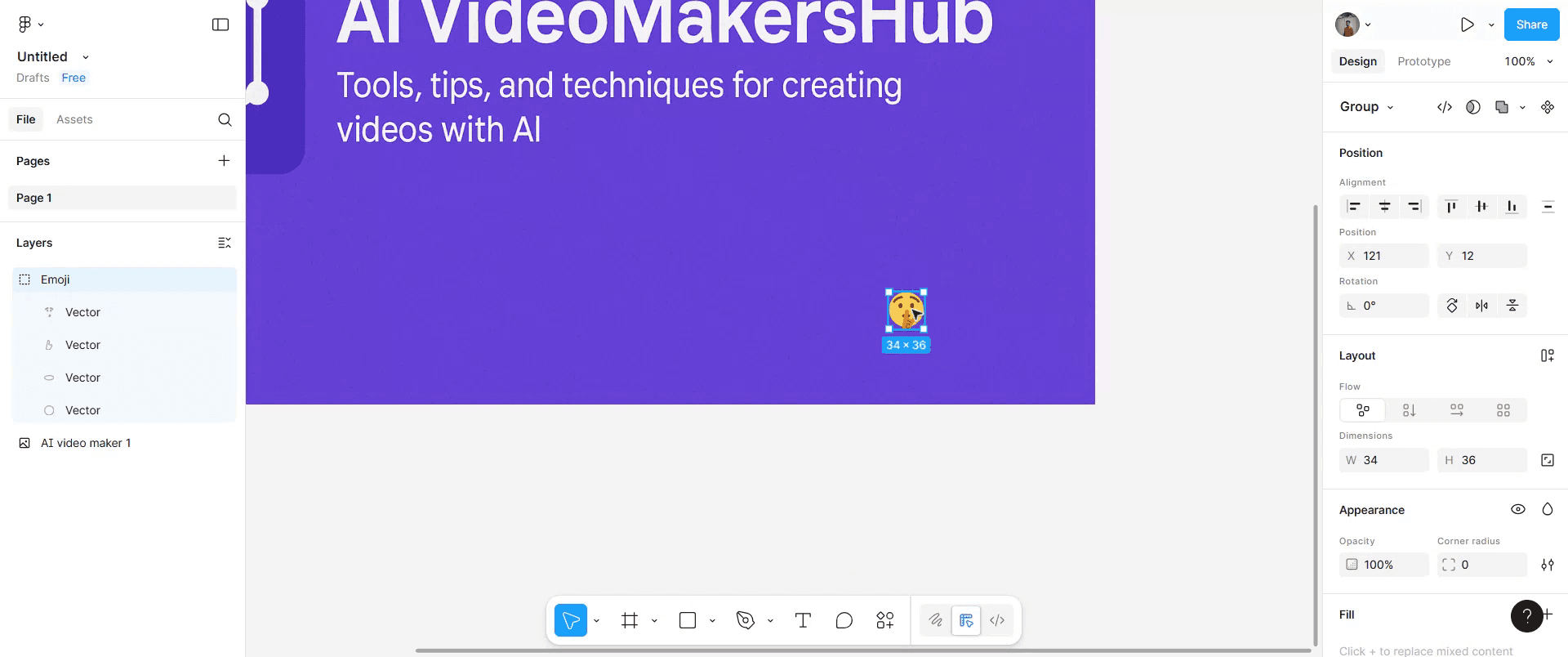
Zaznacz nowo dodane emotikony, a następnie przenieś je w wybrane miejsce.
Krok 5
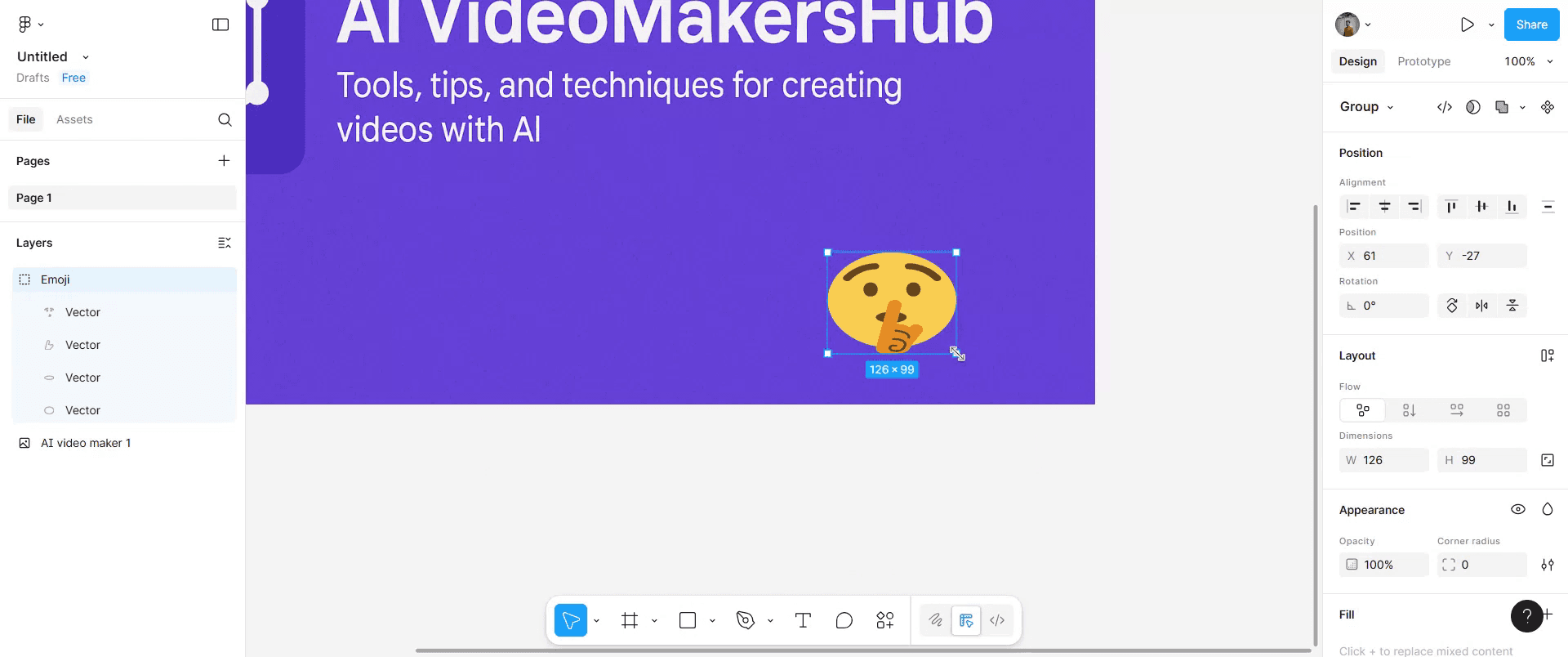
Następnie zmień rozmiar emotikon zgodnie z preferencjami. Po prostu chwyć uchwyty w rogach i przeciągnij je po płótnie.
Krok 6
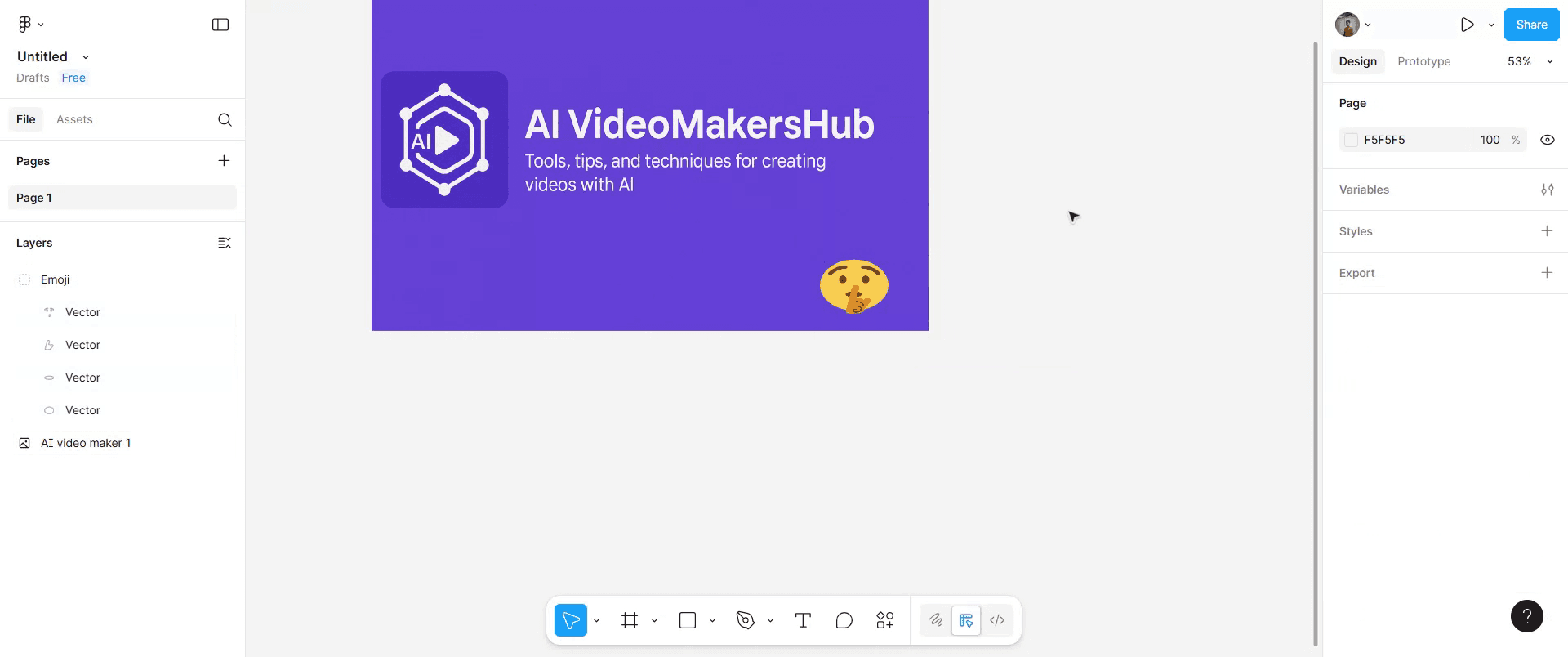
Po wykonaniu tych kroków emotikony zostaną wstawione do płótna projektu w Figma.
Pro tipy dotyczące dodawania emotikon w Figma
Otwórz plik Figma
Przejdź do projektu lub projektu, w którym chcesz wstawić emotikony.Wybierz narzędzie Tekst
Naciśnij klawisz T lub kliknij narzędzie Tekst na pasku narzędzi.Kliknij na płótnie, aby utworzyć pole tekstowe
Umieść pole tekstowe w wybranej lokalizacji w swoim projekcie.Otwórz klawiaturę emotikon na swoim urządzeniu
W systemie Windows: naciśnij klawisz Windows + . (kropka) lub klawisz Windows + ; (średnik).
Na Macu: naciśnij Control + Command + Space.
Wybierz emotikonę, którą chcesz dodać
Użyj paska wyszukiwania lub przeglądaj kategorie, aby znaleźć wybraną emotikonę.Wstaw emotikonę do pola tekstowego
Kliknij emotikonę, a pojawi się ona w polu tekstowym w Figma.Dopasuj rozmiar i styl
Zwiększ rozmiar czcionki, zmień styl czcionki lub dopasuj wyrównanie, aby pasowało do Twojego projektu.
Najczęstsze problemy i jak ich uniknąć
Emotikony nie wyświetlają się poprawnie
Jeśli emotikonę widać jako kwadrat lub ramkę, spróbuj zmienić czcionkę na taką, która obsługuje emotikony, np. Segoe UI Emoji (Windows) lub Apple Color Emoji (Mac).Emotikony wyglądają inaczej na innych urządzeniach
Pamiętaj, że emotikony mogą różnić się stylem w zależności od systemu operacyjnego.Rozmiar emotikon nie pasuje do tekstu
Zwiększ rozmiar czcionki lub dopasuj wysokość wiersza, aby emotikony wyrównywały się z otaczającym tekstem.Kopiowanie i wklejanie z innych stron nie działa
Użyj klawiatury emotikon na swoim urządzeniu zamiast kopiowania z zewnętrznych źródeł, aby uniknąć problemów z formatowaniem.Emotikony pojawiają się w czerni i bieli
Niektóre czcionki obsługują tylko monochromatyczne emotikony — przełącz się na czcionkę obsługującą emotikony kolorowe.
Najczęstsze pytania dotyczące dodawania emoji w Figma
Jak dodać emoji w Figma?
Utwórz pole tekstowe, otwórz klawiaturę emoji na swoim urządzeniu, wybierz emoji i wstaw je do pola tekstowego.Czy mogę dostosować kolory emoji w Figma?
Nie, wbudowane emoji nie mają zmienianych kolorów w Figma — podążają za domyślnym stylem systemu.Czy mogę używać emoji w darmowej wersji Figma?
Tak, obsługa emoji jest dostępna zarówno w wersji darmowej, jak i płatnej.Czy emoji skaluje się wraz z rozmiarem czcionki w Figma?
Tak, zwiększenie rozmiaru czcionki spowoduje również zwiększenie rozmiaru emoji.Czy mogę używać emoji w projektach eksportowanych?
Tak, emoji będą widoczne w eksportowanych obrazach lub plikach PDF tak samo jak w projekcie w Figma.Jak nagrać ekran na mac?
Aby nagrywać ekran na komputerze Mac, możesz użyć Trupeer AI. Umożliwia przechwycenie całego ekranu i zapewnia funkcje AI, takie jak dodawanie awatarów AI, dodawanie lektora, dodawanie przybliżenia i oddalenia w filmie. Dzięki funkcji tłumaczenia wideo Trupeer AI możesz przetłumaczyć wideo na 30+ języków.Jak dodać awatara AI do nagrania ekranu?
Aby dodać awatara AI do nagrania ekranu, musisz użyć narzędzia do nagrywania ekranu AI. Trupeer AI to narzędzie do nagrywania ekranu oparte na AI, które pomaga tworzyć filmy z wieloma awatarami oraz umożliwia stworzenie własnego awatara do wideo.Jak nagrać ekran na windows?
Aby nagrywać ekran w systemie Windows, możesz użyć wbudowanego paska gier (Windows + G) lub zaawansowanego narzędzia AI, takiego jak Trupeer AI, aby uzyskać bardziej zaawansowane funkcje, takie jak awatary AI, lektor, tłumaczenie itp.Jak dodać lektora do wideo?
Aby dodać lektora do filmów, pobierz rozszerzenie trupeer ai do Chrome. Po rejestracji prześlij wideo z lektorem, wybierz wybrany lektor w trupeer i wyeksportuj edytowane wideo.Jak przybliżyć obraz w nagraniu ekranu?
Aby przybliżyć obraz podczas nagrywania ekranu, użyj efektów przybliżenia w Trupeer AI, które pozwalają przybliżać i oddalać w określonych momentach, wzmacniając wrażenie wizualne Twojej treści wideo.
Polecane lektury
Powiązane samouczki


