

Jak dodać kolumny w Google Sheets — proste kroki
Dowiedz się, jak wstawiać kolumny w Google Sheets dzięki temu prostemu przewodnikowi. Dodaj jedną lub wiele kolumn w dowolnym miejscu w arkuszu w kilka sekund.
Ten dokument zawiera podejście krok po kroku do wstawiania kolumn w Arkuszach Google,
zapewniając płynny i wydajny proces.
Możesz dodać kolumnę w Arkuszach Google za pomocą menu Wstaw, menu po kliknięciu prawym przyciskiem lub skrótów klawiaturowych.
1. Korzystanie z menu Wstaw:
Otwórz swój arkusz w Arkuszach Google.
Zaznacz dowolną komórkę w kolumnie obok tej, gdzie chcesz dodać nową kolumnę.
Kliknij Wstaw w górnym menu.
Najedź na Kolumny, a następnie wybierz Wstaw 1 kolumnę w lewo lub Wstaw 1 kolumnę w prawo.
2. Korzystanie z menu po kliknięciu prawym przyciskiem:
Kliknij prawym przyciskiem myszy nagłówek kolumny lub komórkę w kolumnie.
Wybierz Wstaw 1 kolumnę w lewo lub Wstaw 1 kolumnę w prawo z menu kontekstowego.
3. Dodawanie wielu kolumn:
Zaznacz tyle sąsiadujących ze sobą kolumn, ile chcesz wstawić.
Użyj menu Wstaw lub menu po kliknięciu prawym przyciskiem, a Arkusze Google wstawią tę samą liczbę nowych kolumn.
4. Korzystanie ze skrótów klawiaturowych:
Zaznacz kolumnę lub wiele kolumn.
Naciśnij:
Ctrl + Shift + + (Windows)
Cmd + Shift + + (Mac)
Uwaga: Domyślnie wstawiane są wiersze. W przypadku kolumn bardziej niezawodne jest użycie metody z menu po kliknięciu prawym przyciskiem lub z menu.
Instrukcja krok po kroku: Jak dodać kolumny w Arkuszach Google
Krok 1
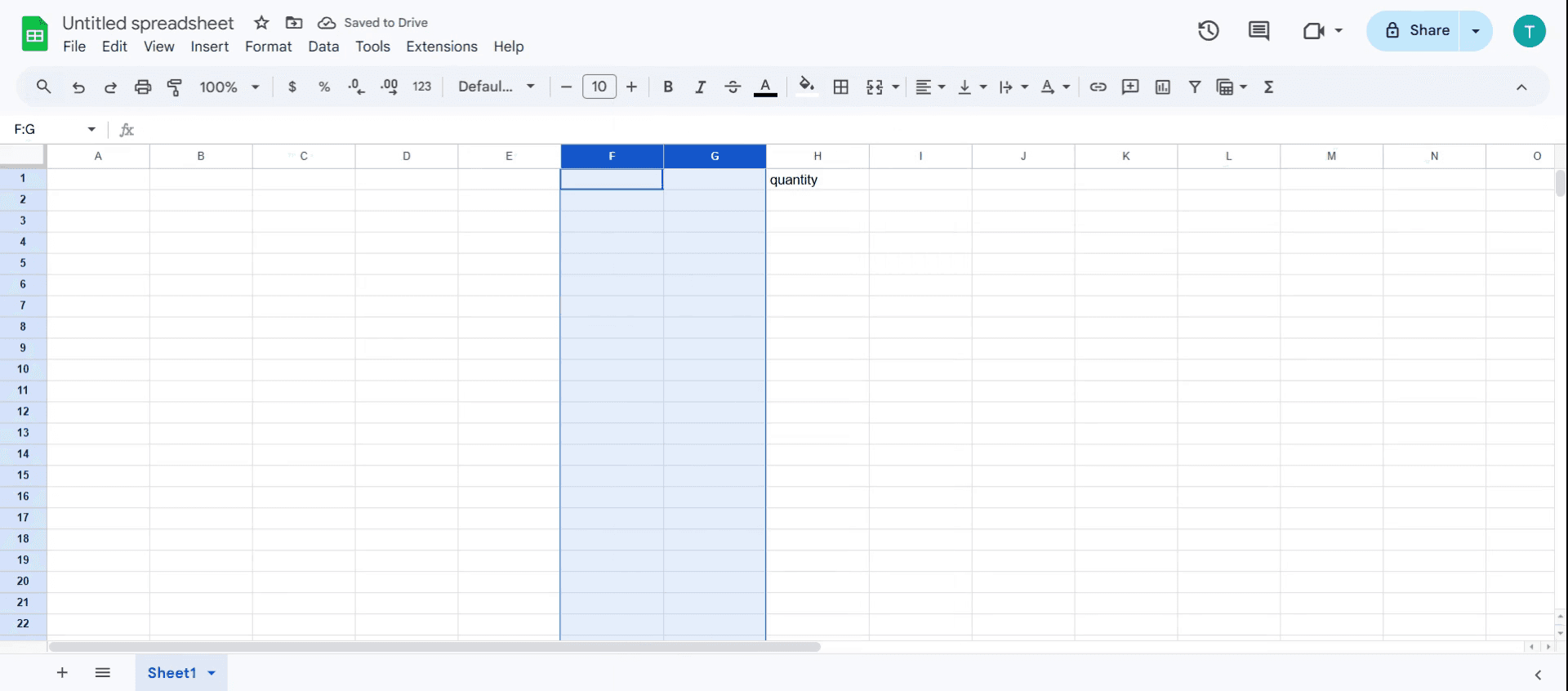
Zaznacz konkretną komórkę, w której chcesz dodać kolumnę. Masz możliwość zaznaczenia wielu komórek, klikając je.
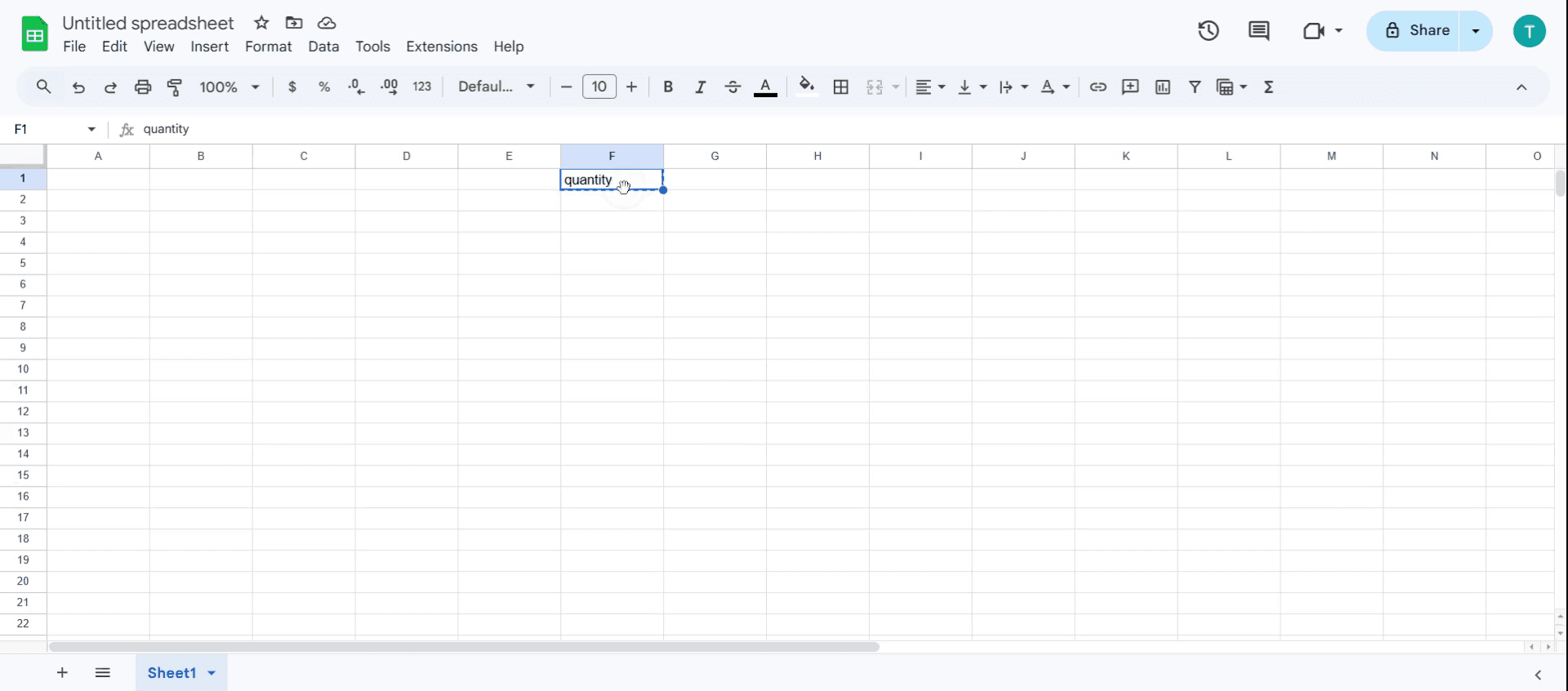
Krok 2
Aby zaznaczyć wiele komórek, przytrzymaj klawisz Shift i naciśnij klawisz strzałki w prawo.
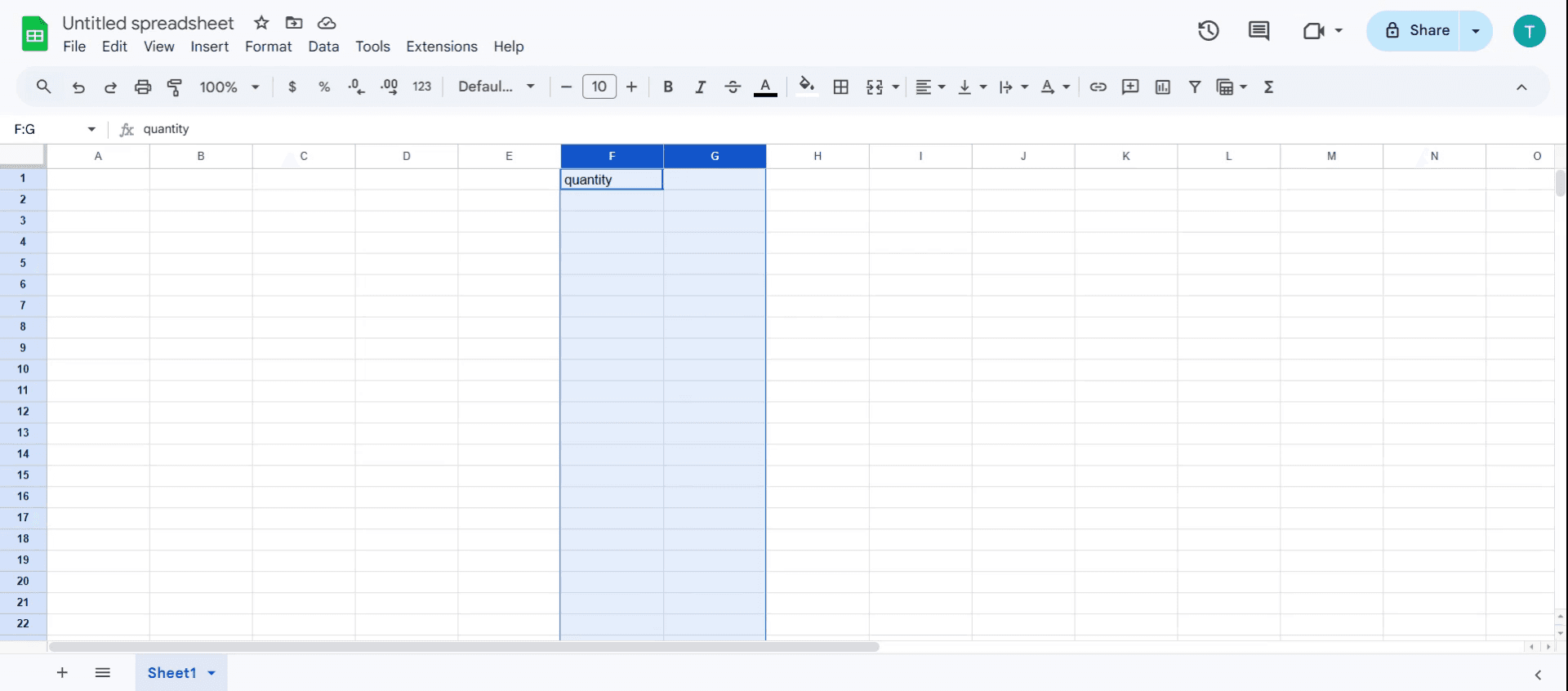
Krok 3
Następnie kliknij prawym przyciskiem myszy, a pojawi się menu.
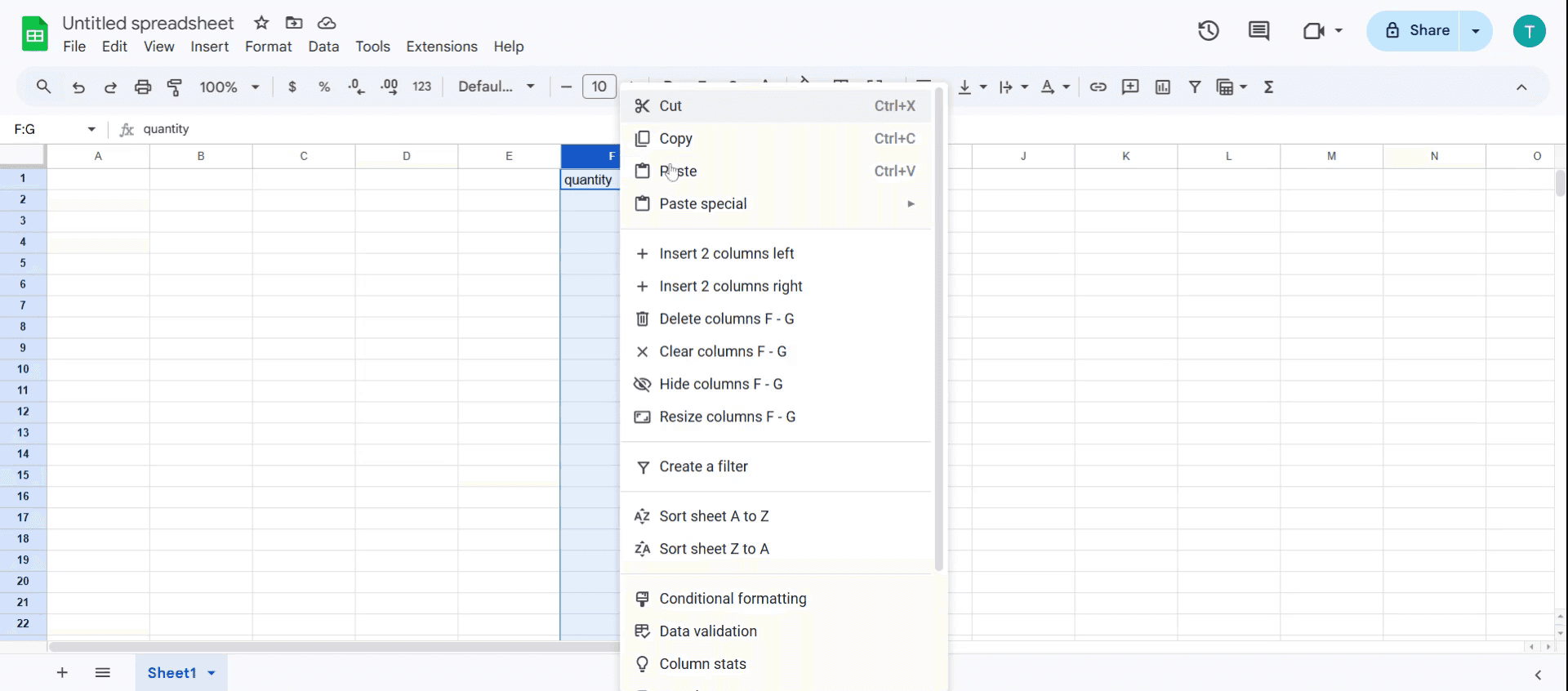
Krok 4
W tym menu wybierz opcję Wstaw dwie kolumny w lewo
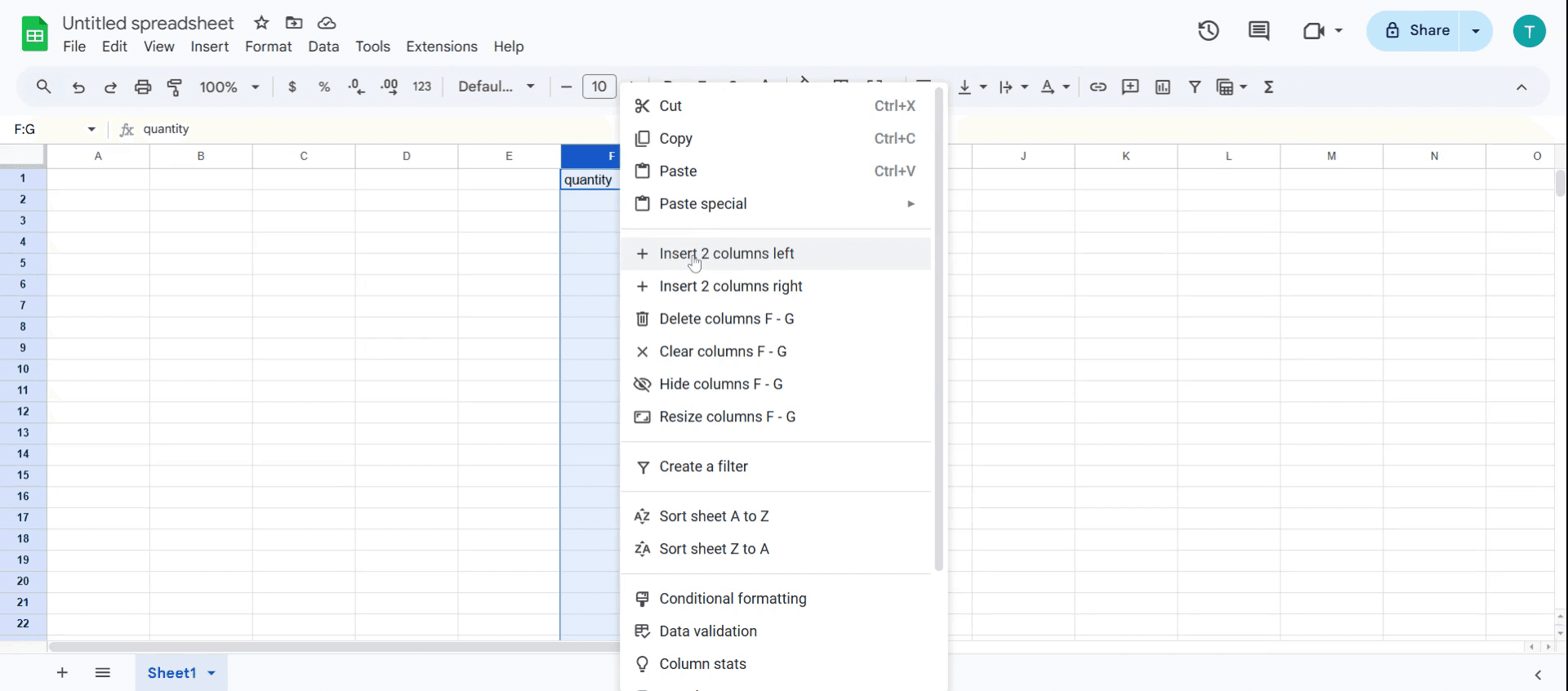
Krok 5
Spowoduje to dodanie dwóch kolumn po lewej stronie.
Pro tipy dotyczące dodawania kolumn w Arkuszach Google
Używaj kliknięcia prawym przyciskiem, aby szybko uzyskać dostęp — kliknięcie prawym przyciskiem na nagłówku kolumny to najszybszy sposób na wstawienie nowych kolumn bez przechodzenia przez menu.
Wstawiaj wiele kolumn naraz — zaznacz kilka kolumn przed dodaniem, aby wstawić jednocześnie tę samą liczbę nowych kolumn.
Korzystaj ze skrótów klawiaturowych — naciśnięcie Ctrl + Shift + "+" (Windows) lub Cmd + Option + "+" (Mac) przyspiesza proces dodawania nowych kolumn.
Najczęstsze pułapki i jak ich uniknąć podczas dodawania kolumn w Arkuszach Google
Wstawienie kolumny w złym miejscu — zawsze zaznacz właściwą kolumnę przed kliknięciem „Wstaw kolumnę w lewo/prawo”.
Nadpisanie istniejących danych — sprawdź dwukrotnie przed wstawieniem, aby nie przesunąć przypadkowo ważnych danych.
Założenie, że Arkusze Google mają nieograniczoną liczbę kolumn — istnieje limit (18 278), więc zwracaj uwagę na dostępne miejsce
Najczęstsze pytania (FAQ) dotyczące dodawania kolumn w Arkuszach Google
1. Czy mogę dodać wiele kolumn naraz w tym, jak dodać kolumny w Arkuszach Google?
Tak, zaznacz kilka istniejących kolumn przed wstawieniem, a Arkusze Google dodadzą tę samą liczbę nowych kolumn.
2. Dlaczego nie mogę dodać więcej kolumn w tym, jak dodać kolumny w Arkuszach Google ?
Arkusze Google mają limit 18 278 kolumn na arkusz, więc jeśli osiągniesz limit, możesz potrzebować usunąć nieużywane kolumny lub rozpocząć nowy arkusz.
3. Jak nagrać ekran na mac?
Aby nagrywać ekran na Macu, możesz użyć Trupeer AI. Umożliwia przechwycenie całego ekranu i oferuje funkcje AI, takie jak dodawanie awatarów AI, dodawanie lektora, dodawanie przybliżenia i oddalenia w filmie. Dzięki funkcji tłumaczenia wideo z AI firmy trupeer możesz przetłumaczyć wideo na 30+ języków.
4. Jak dodać awatara AI do nagrania ekranu?
Aby dodać awatara AI do nagrania ekranu, musisz użyć narzędzia do nagrywania ekranu z AI. Trupeer AI to narzędzie do nagrywania ekranu z AI, które pomaga tworzyć filmy z wieloma awatarami, a także pomaga w tworzeniu własnego awatara do filmu.
5. Jak nagrać ekran na Windows?
Aby nagrywać ekran w systemie Windows, możesz użyć wbudowanego paska gier (Windows + G) lub zaawansowanego narzędzia AI, takiego jak Trupeer AI, aby uzyskać bardziej zaawansowane funkcje, takie jak awatary AI, lektor, tłumaczenie itd.
6. Jak dodać lektora do wideo?
Aby dodać lektora do filmów, pobierz rozszerzenie trupeer ai do Chrome. Po rejestracji prześlij wideo z lektorem, wybierz żądany lektor w trupeer i wyeksportuj edytowane wideo.
7. Jak przybliżyć obraz podczas nagrania ekranu?
Aby przybliżyć obraz podczas nagrywania ekranu, użyj efektów przybliżenia w Trupeer AI, które umożliwiają przybliżanie i oddalanie w określonych momentach, zwiększając wizualny efekt Twoich treści wideo.
Polecane lektury
Generator dokumentacji technicznej
Przewodnik po instrukcji użytkownika
Jak dodać symbol rupii w Arkuszach Google
Jak zmienić format waluty w Arkuszach Google
Powiązane samouczki


