Tutorials

Hoe de Snijtool in Figma te gebruiken

Leer hoe je de Slice Tool in Figma gebruikt om specifieke delen van je ontwerp te exporteren. Stap-voor-stap gids voor ontwerpers om het maken van assets te versnellen.

Begin met het maken van video's met onze AI Video + Doc-generator

Begin met het maken van video's met onze AI Video + Doc-generator

Begin met het maken van video's met onze AI Video + Doc-generator

Stapsgewijze Gids: Hoe de Snijdt Tool in Figma te Gebruiken

Stap 1

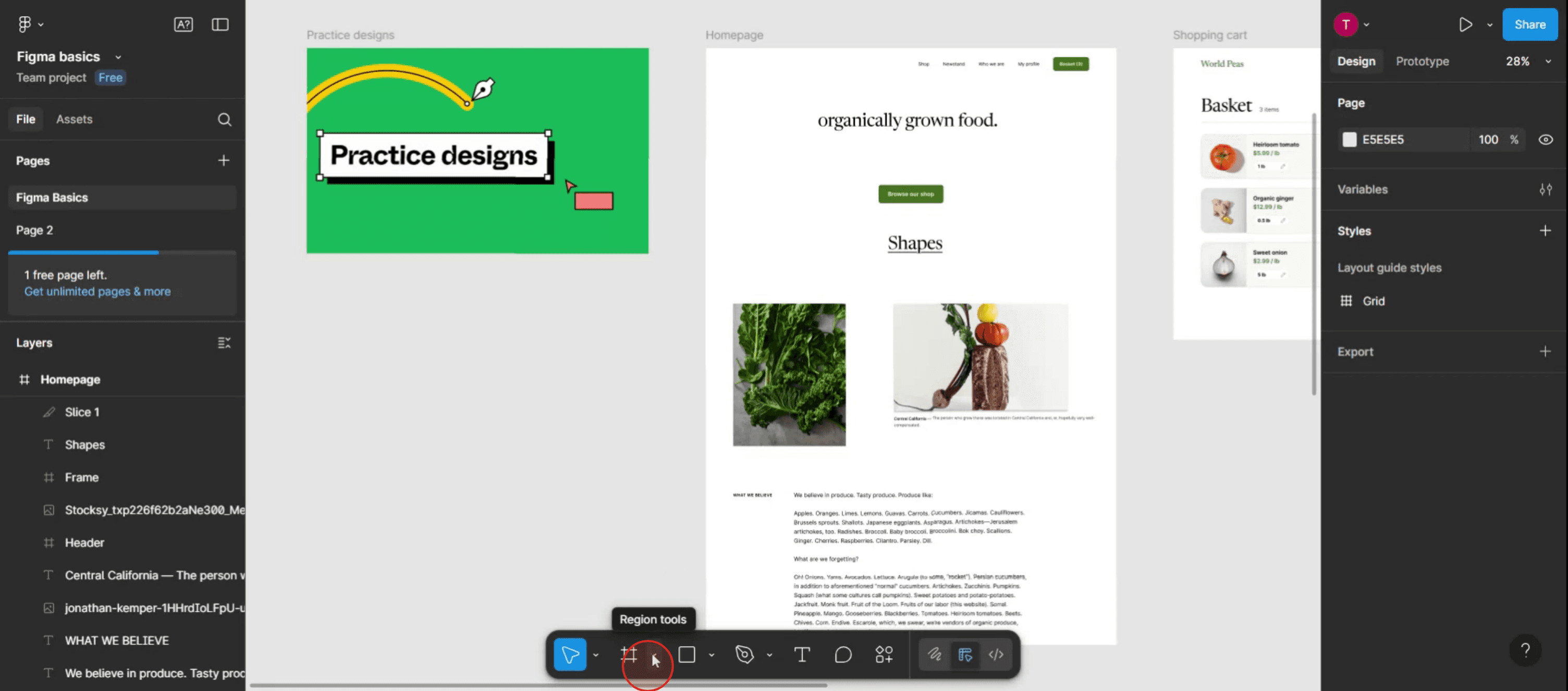
Om te beginnen, navigeer naar het opmaakmenu in Figma en klik op de optie regionale tools.

To begin, navigate to the formatting menu in Figma and click on the regional tools option.

Stap 2

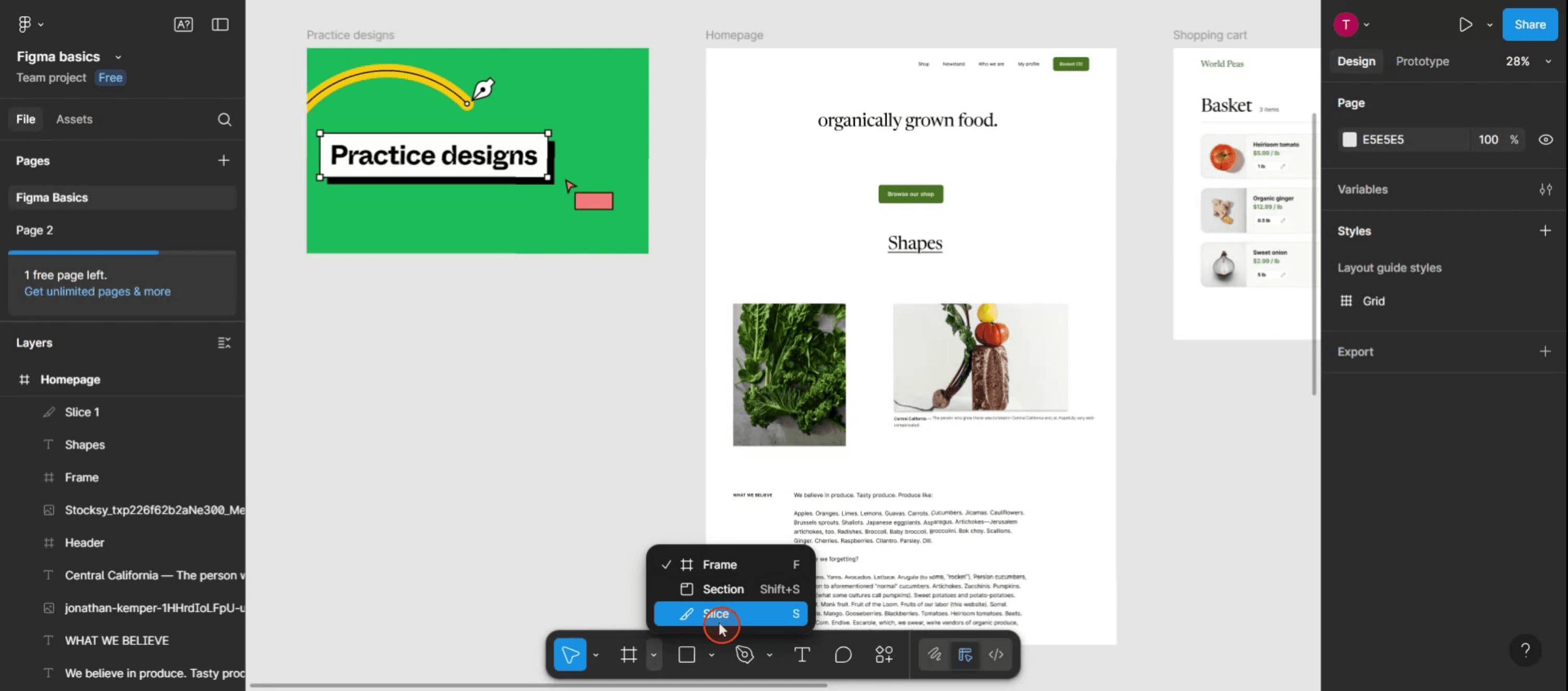
Kies uit de beschikbare opties de snijd optie om de tool te activeren.

From the available options, select the slice option to activate the tool.

Stap 3

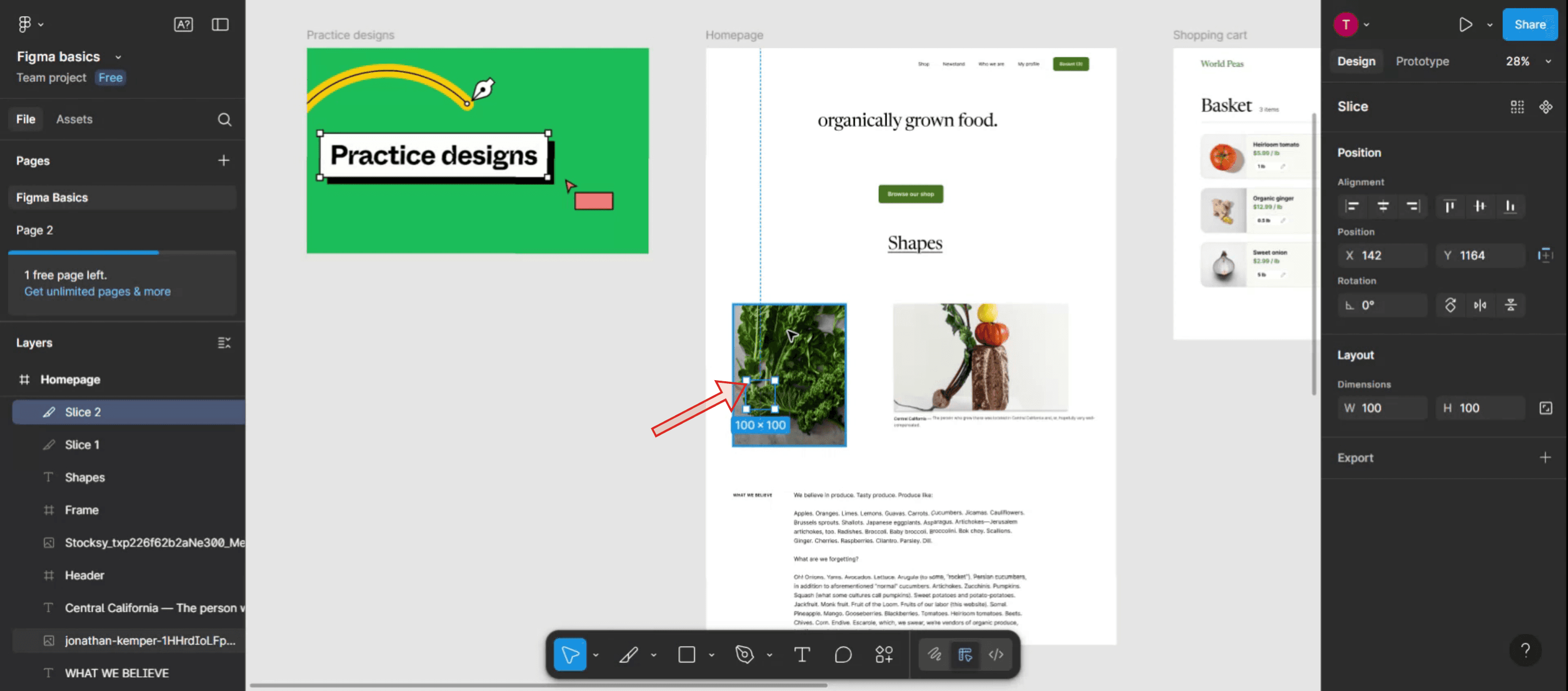
Gebruik je muis om het object te selecteren dat je wilt snijden.

Using your mouse, select the object you want to slice.

Stap 4

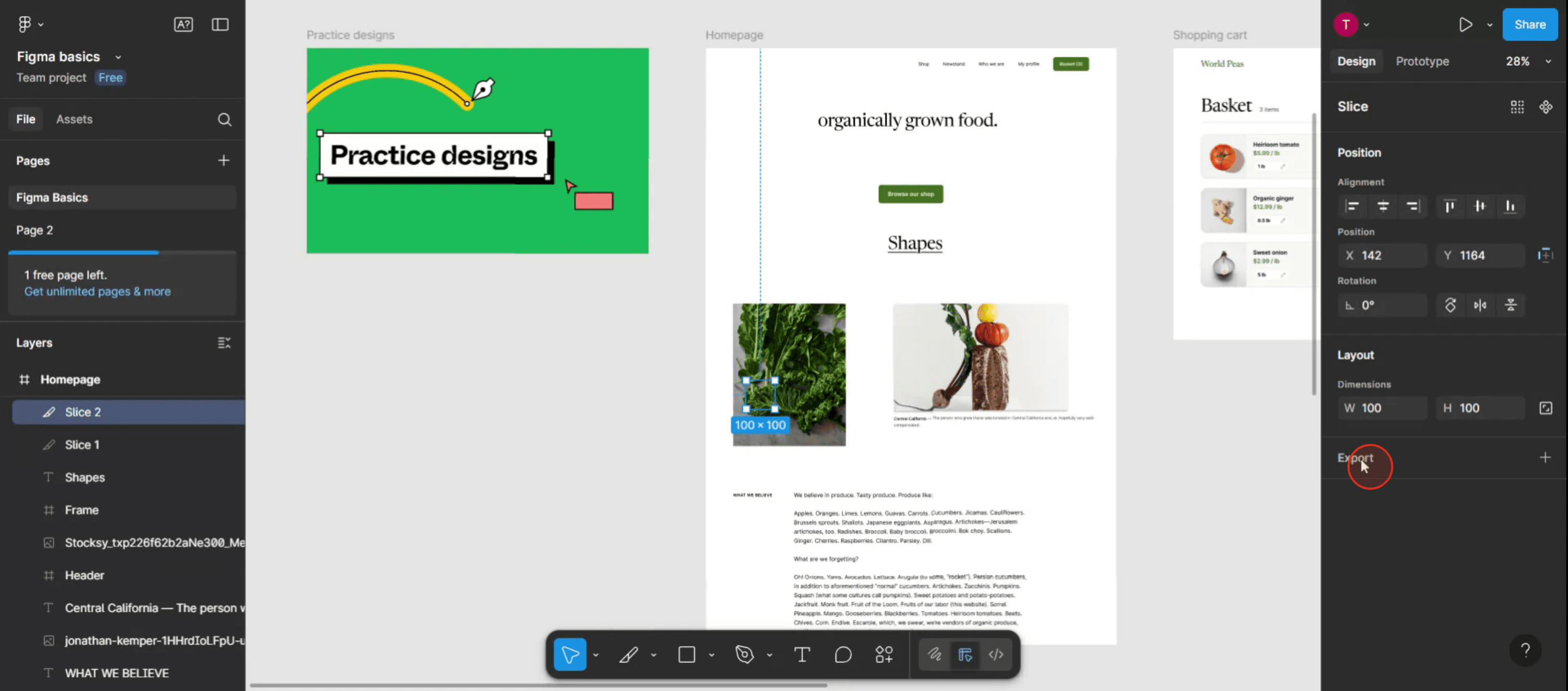
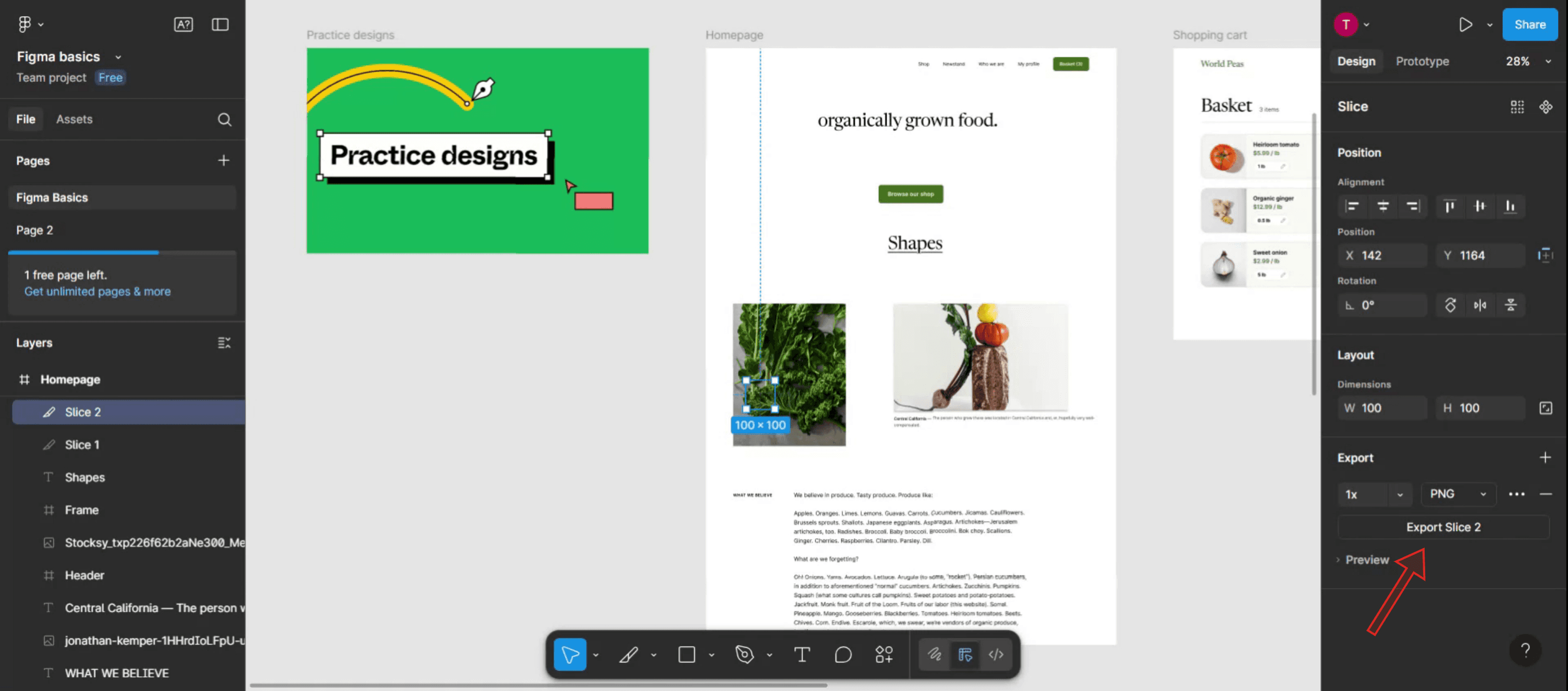
Klik op de exporteer optie om verder te gaan.

Click on the export option to proceed further.

Stap 5

Je krijgt een optie gepresenteerd om de snede te exporteren.

You will be presented with an option to export the slice.

Stapsgewijze Gids: Hoe de Snijdt Tool in Figma te Gebruiken

Stap 1

Om te beginnen, navigeer naar het opmaakmenu in Figma en klik op de optie regionale tools.

To begin, navigate to the formatting menu in Figma and click on the regional tools option.

Stap 2

Kies uit de beschikbare opties de snijd optie om de tool te activeren.

From the available options, select the slice option to activate the tool.

Stap 3

Gebruik je muis om het object te selecteren dat je wilt snijden.

Using your mouse, select the object you want to slice.

Stap 4

Klik op de exporteer optie om verder te gaan.

Click on the export option to proceed further.

Stap 5

Je krijgt een optie gepresenteerd om de snede te exporteren.

You will be presented with an option to export the slice.

Begin gratis video's te maken met onze AI Video + Doc-generator

Begin gratis video's te maken met onze AI Video + Doc-generator

Begin gratis video's te maken met onze AI Video + Doc-generator

Pro Tips voor het Gebruik van de Slice Tool in Figma

  1. Snel Activeren met Sneltoets
    Druk op S op je toetsenbord om de Slice Tool direct te activeren zonder door het menu te navigeren.

  2. Geef Je Slices Een Duidelijke Naam
    Geef elke slice een beschrijvende naam in het lagenpaneel voordat je exporteert. Dit helpt om geëxporteerde bestanden georganiseerd te houden.

  3. Gebruik Slices voor Batch Exporteren
    Plaats meerdere slices over verschillende delen van je ontwerp en exporteer ze allemaal in één keer voor snellere assetcreatie.

  4. Align Slices aan de Pixelgrid
    Voor scherpe exports moet je ervoor zorgen dat de randen van je slices uitlijnen op hele pixels. Gebruik de pixelgrid (Ctrl + ‘ / Cmd + ‘) om de uitlijning te controleren.

  5. Combineer met Exportvoorkeursinstellingen
    Stel exportvoorkeursinstellingen in (bijv. PNG @2x, JPG) voor je slices zodat je instellingen kunt hergebruiken zonder elke keer aan te passen.

Veelvoorkomende Valstrikken en Hoe Ze te Vermijden

  1. Onnodig Slices Gebruiken voor Hele Schermen
    Je hebt geen slices nodig om hele frames te exporteren—gebruik de exportoptie rechtstreeks op het frame om tijd te besparen.

  2. Misaligned Slice Randen
    Als slices niet op de pixelgrid staan, kunnen exports er vaag uitzien. Controleer altijd de uitlijning met het grid voordat je exporteert.

  3. Vergeten de Slice Laag te Selecteren
    Proberen te exporteren zonder de slice-laag te selecteren werkt niet. Zorg ervoor dat de slice zelf is gemarkeerd in het lagenpaneel.

  4. Per Ongeluk Overlappende Slices
    Overlappen kunnen leiden tot dubbele of verwarrende exports. Houd slices gescheiden tenzij opzettelijk.

  5. Exporteren Zonder Achtergronden te Controleren
    Slices leggen precies vast wat eronder ligt. Als de achtergrond geen deel uitmaakt van de selectie, kan het geëxporteerde bestand incompleet zijn.

Pro Tips voor het Gebruik van de Slice Tool in Figma

  1. Snel Activeren met Sneltoets
    Druk op S op je toetsenbord om de Slice Tool direct te activeren zonder door het menu te navigeren.

  2. Geef Je Slices Een Duidelijke Naam
    Geef elke slice een beschrijvende naam in het lagenpaneel voordat je exporteert. Dit helpt om geëxporteerde bestanden georganiseerd te houden.

  3. Gebruik Slices voor Batch Exporteren
    Plaats meerdere slices over verschillende delen van je ontwerp en exporteer ze allemaal in één keer voor snellere assetcreatie.

  4. Align Slices aan de Pixelgrid
    Voor scherpe exports moet je ervoor zorgen dat de randen van je slices uitlijnen op hele pixels. Gebruik de pixelgrid (Ctrl + ‘ / Cmd + ‘) om de uitlijning te controleren.

  5. Combineer met Exportvoorkeursinstellingen
    Stel exportvoorkeursinstellingen in (bijv. PNG @2x, JPG) voor je slices zodat je instellingen kunt hergebruiken zonder elke keer aan te passen.

Veelvoorkomende Valstrikken en Hoe Ze te Vermijden

  1. Onnodig Slices Gebruiken voor Hele Schermen
    Je hebt geen slices nodig om hele frames te exporteren—gebruik de exportoptie rechtstreeks op het frame om tijd te besparen.

  2. Misaligned Slice Randen
    Als slices niet op de pixelgrid staan, kunnen exports er vaag uitzien. Controleer altijd de uitlijning met het grid voordat je exporteert.

  3. Vergeten de Slice Laag te Selecteren
    Proberen te exporteren zonder de slice-laag te selecteren werkt niet. Zorg ervoor dat de slice zelf is gemarkeerd in het lagenpaneel.

  4. Per Ongeluk Overlappende Slices
    Overlappen kunnen leiden tot dubbele of verwarrende exports. Houd slices gescheiden tenzij opzettelijk.

  5. Exporteren Zonder Achtergronden te Controleren
    Slices leggen precies vast wat eronder ligt. Als de achtergrond geen deel uitmaakt van de selectie, kan het geëxporteerde bestand incompleet zijn.

Veelgestelde vragen over het gebruik van de Slice-tool in Figma

  1. Waarvoor wordt de Slice-tool gebruikt?
    Het stelt je in staat om specifieke exportgebieden in je ontwerp te definiëren zonder de lay-out te beïnvloeden. Perfect voor het exporteren van pictogrammen, knoppen of aangepaste secties.

  2. Kan ik een slice aanpassen nadat ik deze heb gemaakt?
    Ja, slices zijn bewerkbaar zoals vormen. Sleep aan de hoeken of pas de afmetingen aan in het eigenschappenpaneel.

  3. Beïnvloeden slices het ontwerp?
    Nee, ze zijn alleen exportmarkeringen en zullen niet verschijnen in het uiteindelijke ontwerp.

  4. Kan ik meerdere slices tegelijk exporteren?
    Ja, selecteer meerdere slices in het lagenpaneel en exporteer ze samen.

  5. Worden slices ondersteund in de browser versie van Figma?
    Ja, je kunt slices maken en exporteren in zowel de desktop- als de browser versie van Figma.

  6. Hoe maak ik een schermopname op een Mac? 
    Om een schermopname op een Mac te maken, kun je Trupeer AI gebruiken. Het stelt je in staat om het hele scherm vast te leggen en biedt AI-mogelijkheden zoals het toevoegen van AI-avatar, toevoegen van stemoverdracht, in- en uitzoomen in de video. Met de AI-videovertalingsfunctie van trupeer kun je de video in meer dan 30 talen vertalen. 

  7. Hoe voeg ik een AI-avatar toe aan een schermopname?
    Om een AI-avatar toe te voegen aan een schermopname, moet je een AI-schermopname-tools gebruiken. Trupeer AI is een AI-schermopname-tool, die je helpt om video's te maken met meerdere avatars, en helpt je ook bij het maken van je eigen avatar voor de video.

  8. Hoe maak ik een schermopname op Windows?
    Om een schermopname op Windows te maken, kun je de ingebouwde Game Bar (Windows + G) gebruiken of een geavanceerde AI-tool zoals Trupeer AI voor meer geavanceerde functies zoals AI-avatar, stemoverdracht, vertaling, enz.

  9. Hoe voeg ik stemoverdracht toe aan een video?
    Om stemoverdracht aan video's toe te voegen, download de trupeer ai chrome-extensie. Eenmaal aangemeld, upload je je video met stem, kies de gewenste stemoverdracht van trupeer en exporteer je bewerkte video. 

  10. Hoe zoom ik in op een schermopname?
    Om in te zoomen tijdens een schermopname, gebruik je de zoomeffecten in Trupeer AI, waarmee je op specifieke momenten in en uit kunt zoomen, wat de visuele impact van je video-inhoud verhoogt.

Aangeraden Lectuur

Technische documentatiegenerator

Gebruikershandleiding

Kennisbanken software

Hoe kadernamen in Figma te verbergen

Hoe een Figma-bestand op te slaan

Hoe een raster in Figma te maken

Hoe een raster in Figma te maken

Hoe de achtergrond in Figma te vervagen

Veelgestelde vragen over het gebruik van de Slice-tool in Figma

  1. Waarvoor wordt de Slice-tool gebruikt?
    Het stelt je in staat om specifieke exportgebieden in je ontwerp te definiëren zonder de lay-out te beïnvloeden. Perfect voor het exporteren van pictogrammen, knoppen of aangepaste secties.

  2. Kan ik een slice aanpassen nadat ik deze heb gemaakt?
    Ja, slices zijn bewerkbaar zoals vormen. Sleep aan de hoeken of pas de afmetingen aan in het eigenschappenpaneel.

  3. Beïnvloeden slices het ontwerp?
    Nee, ze zijn alleen exportmarkeringen en zullen niet verschijnen in het uiteindelijke ontwerp.

  4. Kan ik meerdere slices tegelijk exporteren?
    Ja, selecteer meerdere slices in het lagenpaneel en exporteer ze samen.

  5. Worden slices ondersteund in de browser versie van Figma?
    Ja, je kunt slices maken en exporteren in zowel de desktop- als de browser versie van Figma.

  6. Hoe maak ik een schermopname op een Mac? 
    Om een schermopname op een Mac te maken, kun je Trupeer AI gebruiken. Het stelt je in staat om het hele scherm vast te leggen en biedt AI-mogelijkheden zoals het toevoegen van AI-avatar, toevoegen van stemoverdracht, in- en uitzoomen in de video. Met de AI-videovertalingsfunctie van trupeer kun je de video in meer dan 30 talen vertalen. 

  7. Hoe voeg ik een AI-avatar toe aan een schermopname?
    Om een AI-avatar toe te voegen aan een schermopname, moet je een AI-schermopname-tools gebruiken. Trupeer AI is een AI-schermopname-tool, die je helpt om video's te maken met meerdere avatars, en helpt je ook bij het maken van je eigen avatar voor de video.

  8. Hoe maak ik een schermopname op Windows?
    Om een schermopname op Windows te maken, kun je de ingebouwde Game Bar (Windows + G) gebruiken of een geavanceerde AI-tool zoals Trupeer AI voor meer geavanceerde functies zoals AI-avatar, stemoverdracht, vertaling, enz.

  9. Hoe voeg ik stemoverdracht toe aan een video?
    Om stemoverdracht aan video's toe te voegen, download de trupeer ai chrome-extensie. Eenmaal aangemeld, upload je je video met stem, kies de gewenste stemoverdracht van trupeer en exporteer je bewerkte video. 

  10. Hoe zoom ik in op een schermopname?
    Om in te zoomen tijdens een schermopname, gebruik je de zoomeffecten in Trupeer AI, waarmee je op specifieke momenten in en uit kunt zoomen, wat de visuele impact van je video-inhoud verhoogt.

Aangeraden Lectuur

Technische documentatiegenerator

Gebruikershandleiding

Kennisbanken software

Hoe kadernamen in Figma te verbergen

Hoe een Figma-bestand op te slaan

Hoe een raster in Figma te maken

Hoe een raster in Figma te maken

Hoe de achtergrond in Figma te vervagen

Begin met het maken van video's met onze AI Video + Doc-generator

Begin met het maken van video's met onze AI Video + Doc-generator

Begin met het maken van video's met onze AI Video + Doc-generator

Begin met het maken van video's met onze AI Video + Doc-generator

Directe AI-productvideo's en documenten van ruwe screenopnamen

Get started for free

Begin gratis