Tutorials

Hoe een component in Figma ongedaan te maken

Leer hoe je een component in Figma ongedaan kunt maken en het terug kunt zetten naar een regulair frame of element. Eenvoudige stappen voor snelle ontwerpaanpassingen.

Begin met het maken van video's met onze AI Video + Doc-generator

Begin met het maken van video's met onze AI Video + Doc-generator

Begin met het maken van video's met onze AI Video + Doc-generator

Hier is een stap-voor-stap uiteenzetting:

Maak een instantie: Selecteer je hoofdcomponent en dupliceer deze (met Ctrl/Cmd + D) om een instantie te maken. 
Ontkoppel de instantie: Klik met de rechtermuisknop op de instantie en kies "Ontkoppel instantie". Je kunt ook de optie "Ontkoppel instantie" vinden in de sectie "Instantie-opties" aan de rechterkant wanneer de instantie is geselecteerd. Je kunt ook de sneltoets Ctrl/Cmd + Alt + B gebruiken. 
Verwijder de originele component: Verwijder de originele hoofd component van je canvas. 

Stap-voor-stap handleiding: Hoe een component in Figma ongedaan te maken

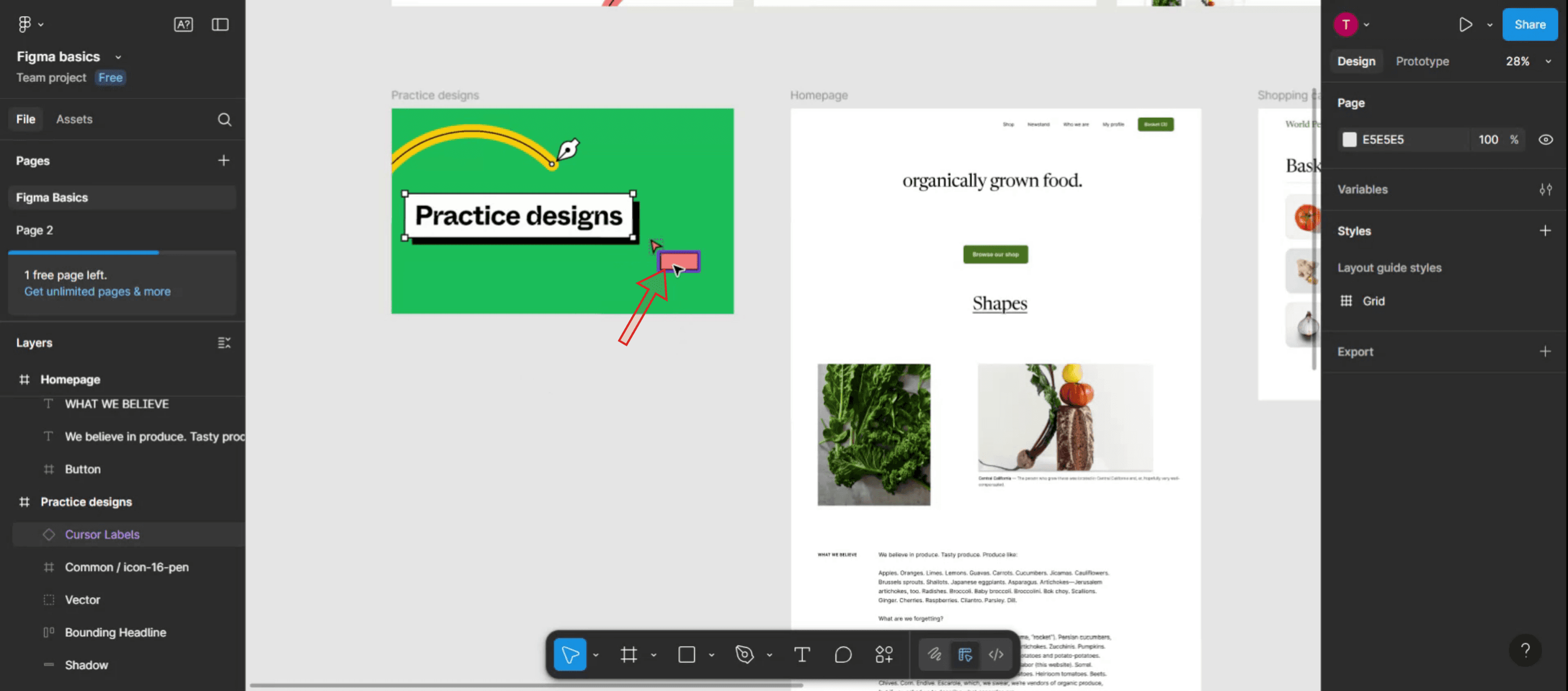
Stap 1

Begin met het selecteren van de component die je ongedaan wilt maken binnen Figma. Zorg ervoor dat deze is gemarkeerd.

Begin by selecting the component you wish to undo within Figma. Make sure it is highlighted.

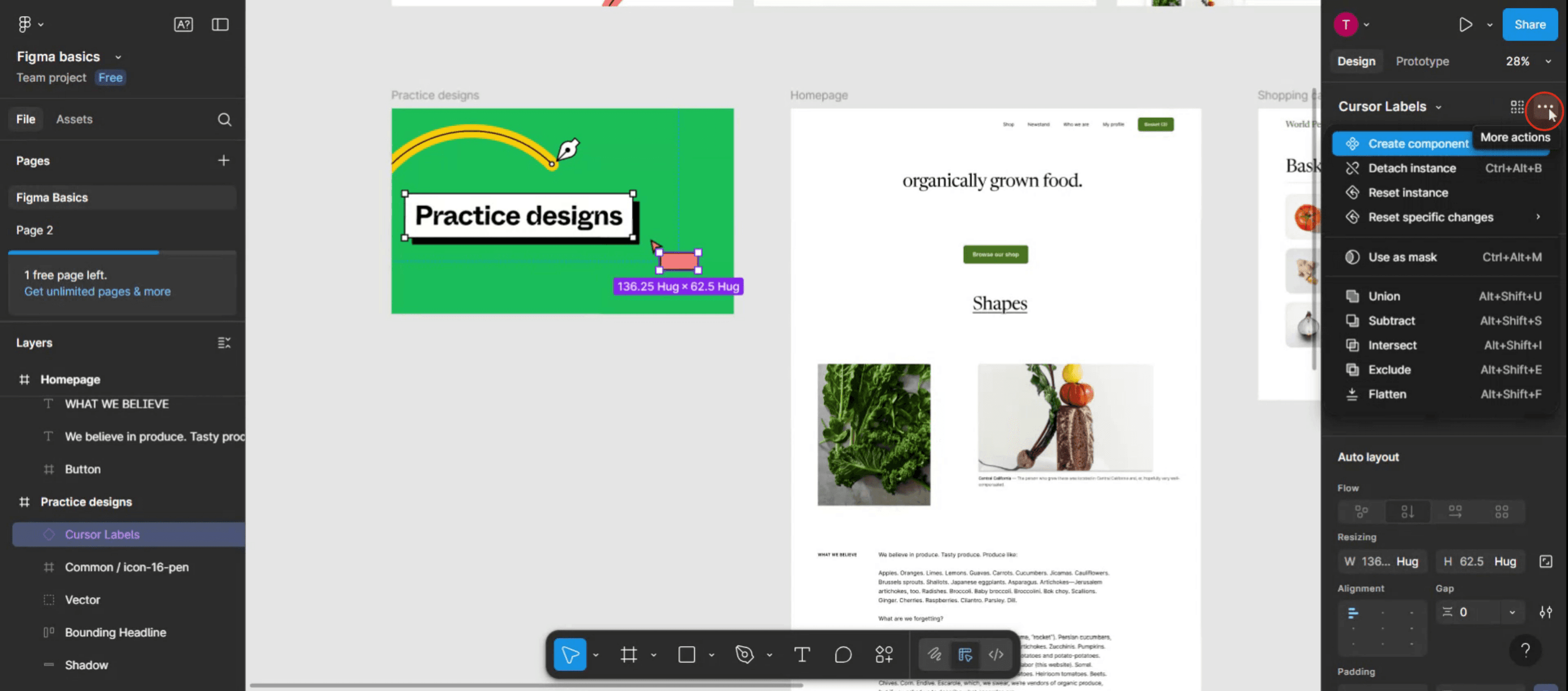
Stap 2

Met de geselecteerde component, navigeer naar het menu aan de rechterkant waar je de optie "Meer acties" zult vinden. Klik erop.

With the component selected, navigate to the right-side menu where you will find the "More Actions" option. Proceed to click on it.

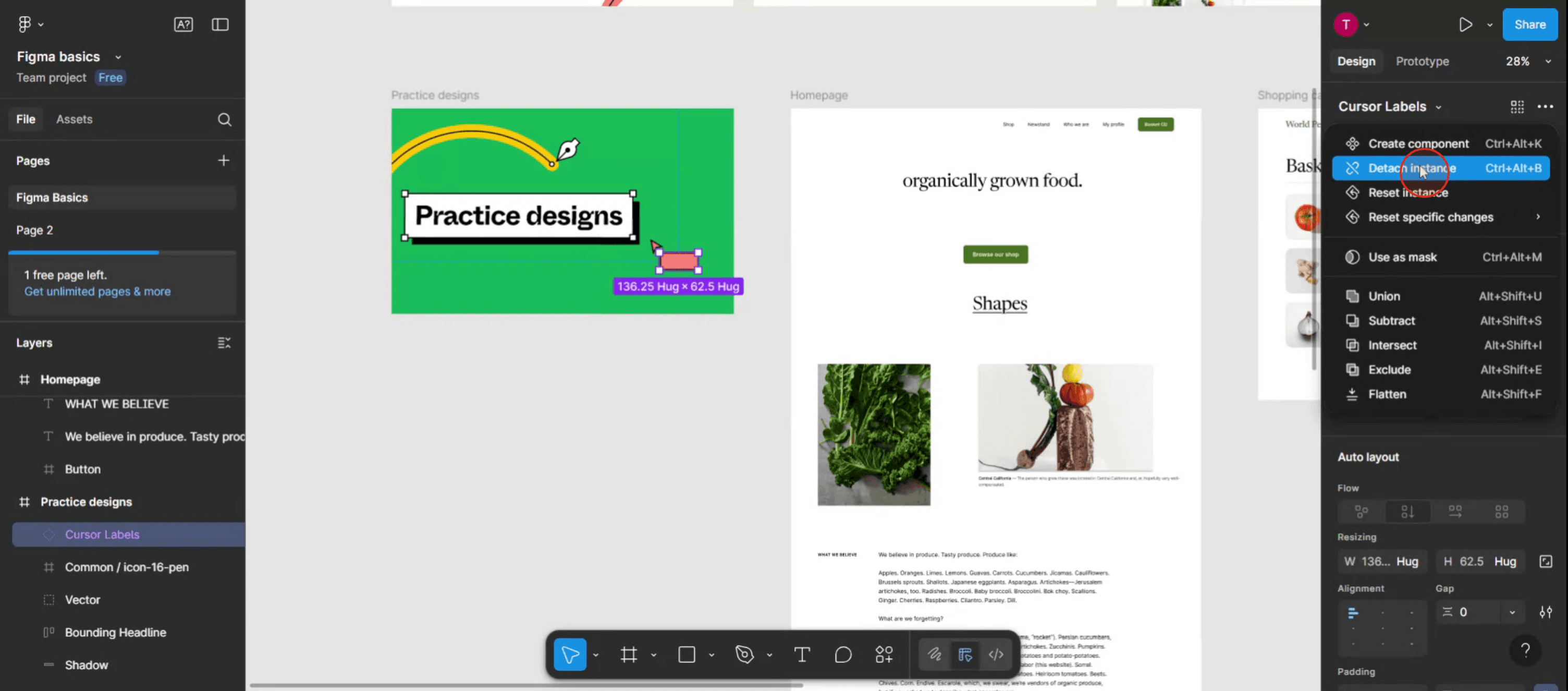
Stap 3

Kies de optie "Ontkoppel instantie" om de component effectief ongedaan te maken in Figma.

Choose the "Detach Instance" option to effectively undo the component in Figma.

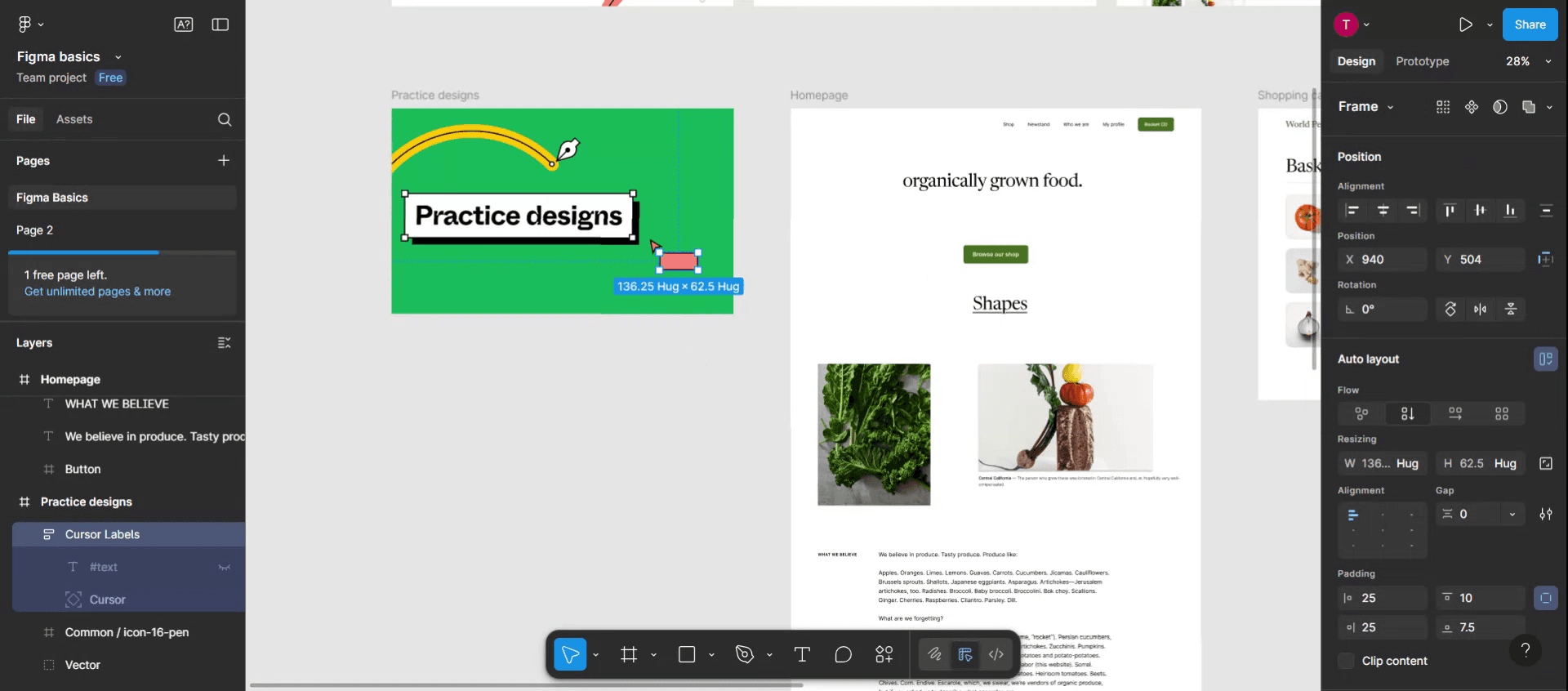
Stap 4

Door deze stappen te volgen, kun je met succes een component in Figma ongedaan maken. Bedankt voor het gebruiken van deze handleiding.

By following these steps, you can successfully undo a component in Figma. Thank you for using this guide.

Hier is een stap-voor-stap uiteenzetting:

Maak een instantie: Selecteer je hoofdcomponent en dupliceer deze (met Ctrl/Cmd + D) om een instantie te maken. 
Ontkoppel de instantie: Klik met de rechtermuisknop op de instantie en kies "Ontkoppel instantie". Je kunt ook de optie "Ontkoppel instantie" vinden in de sectie "Instantie-opties" aan de rechterkant wanneer de instantie is geselecteerd. Je kunt ook de sneltoets Ctrl/Cmd + Alt + B gebruiken. 
Verwijder de originele component: Verwijder de originele hoofd component van je canvas. 

Stap-voor-stap handleiding: Hoe een component in Figma ongedaan te maken

Stap 1

Begin met het selecteren van de component die je ongedaan wilt maken binnen Figma. Zorg ervoor dat deze is gemarkeerd.

Begin by selecting the component you wish to undo within Figma. Make sure it is highlighted.

Stap 2

Met de geselecteerde component, navigeer naar het menu aan de rechterkant waar je de optie "Meer acties" zult vinden. Klik erop.

With the component selected, navigate to the right-side menu where you will find the "More Actions" option. Proceed to click on it.

Stap 3

Kies de optie "Ontkoppel instantie" om de component effectief ongedaan te maken in Figma.

Choose the "Detach Instance" option to effectively undo the component in Figma.

Stap 4

Door deze stappen te volgen, kun je met succes een component in Figma ongedaan maken. Bedankt voor het gebruiken van deze handleiding.

By following these steps, you can successfully undo a component in Figma. Thank you for using this guide.

Begin gratis video's te maken met onze AI Video + Doc-generator

Begin gratis video's te maken met onze AI Video + Doc-generator

Begin gratis video's te maken met onze AI Video + Doc-generator

Pro Tips voor het Ongedaan Maken van een Component in Figma

  1. Gebruik de Ongedaan Maak Sneltoets
    Druk op Ctrl + Z (Windows) of Cmd + Z (Mac) om snel de laatste handeling, inclusief het maken van een component, ongedaan te maken.

  2. Rechtermuisklik om "Instantie Los te Koppelen"
    Als je een component hebt geplaatst en het wilt terugzetten naar bewerkbare lagen, klik dan met de rechtermuisklik op de instantie en kies voor Instantie Los Koppelen.

  3. Naam Veranderen Voordat Je Het Loskoppelt
    Als je van plan bent om een component los te koppelen en te bewerken, verander dan eerst de naam zodat je de wijzigingen gemakkelijk kunt volgen.

  4. Dupliceer Voor Het Bewerken
    Als je de originele component later misschien nodig hebt, dupliceer deze dan voordat je het loskoppelt om een schone kopie te behouden.

  5. Controleer de Locatie van de Hoofdcomponent
    Als je per ongeluk een hoofdcomponent hebt verwijderd of gewijzigd, vind deze dan via het Assets-paneel en herstel deze voordat je wijzigingen aanbrengt.

Veelvoorkomende Valkuilen en Hoe Je Ze Kunt Vermijden

  1. De Hoofdcomponent per Vergissing Verwijderen
    Het verwijderen van de hoofdcomponent kan alle gekoppelde instanties breken. Dupliceer altijd voordat je onomkeerbare wijzigingen aanbrengt.

  2. “Instantie Los Koppelen” Verwarren met Ongedaan Maken
    Loskoppelen verandert de aard van de laag, terwijl Ongedaan Maken recente stappen terugdraait. Gebruik de juiste methode op basis van je doel.

  3. Een Instantie Bewerken in Plaats van de Hoofdcomponent
    Wijzigingen aangebracht aan een instantie worden niet bijgewerkt naar alle componenten. Bewerk de hoofdcomponent als je consistente wijzigingen wilt.

  4. Overrides Verliezen Na Het Loskoppelen
    Zodra je loskoppelt, gaan eventuele tekst- of stijl-overrides in die instantie verloren. Bewaar een kopie als je ze wilt behouden.

  5. Beperkingen van de Ongedaan Maak Geschiedenis
    De ongedaan maakgeschiedenis van Figma is sessie-gebaseerd—het sluiten van het bestand reset de geschiedenis, dus wees snel als je iets wilt terugdraaien.

Pro Tips voor het Ongedaan Maken van een Component in Figma

  1. Gebruik de Ongedaan Maak Sneltoets
    Druk op Ctrl + Z (Windows) of Cmd + Z (Mac) om snel de laatste handeling, inclusief het maken van een component, ongedaan te maken.

  2. Rechtermuisklik om "Instantie Los te Koppelen"
    Als je een component hebt geplaatst en het wilt terugzetten naar bewerkbare lagen, klik dan met de rechtermuisklik op de instantie en kies voor Instantie Los Koppelen.

  3. Naam Veranderen Voordat Je Het Loskoppelt
    Als je van plan bent om een component los te koppelen en te bewerken, verander dan eerst de naam zodat je de wijzigingen gemakkelijk kunt volgen.

  4. Dupliceer Voor Het Bewerken
    Als je de originele component later misschien nodig hebt, dupliceer deze dan voordat je het loskoppelt om een schone kopie te behouden.

  5. Controleer de Locatie van de Hoofdcomponent
    Als je per ongeluk een hoofdcomponent hebt verwijderd of gewijzigd, vind deze dan via het Assets-paneel en herstel deze voordat je wijzigingen aanbrengt.

Veelvoorkomende Valkuilen en Hoe Je Ze Kunt Vermijden

  1. De Hoofdcomponent per Vergissing Verwijderen
    Het verwijderen van de hoofdcomponent kan alle gekoppelde instanties breken. Dupliceer altijd voordat je onomkeerbare wijzigingen aanbrengt.

  2. “Instantie Los Koppelen” Verwarren met Ongedaan Maken
    Loskoppelen verandert de aard van de laag, terwijl Ongedaan Maken recente stappen terugdraait. Gebruik de juiste methode op basis van je doel.

  3. Een Instantie Bewerken in Plaats van de Hoofdcomponent
    Wijzigingen aangebracht aan een instantie worden niet bijgewerkt naar alle componenten. Bewerk de hoofdcomponent als je consistente wijzigingen wilt.

  4. Overrides Verliezen Na Het Loskoppelen
    Zodra je loskoppelt, gaan eventuele tekst- of stijl-overrides in die instantie verloren. Bewaar een kopie als je ze wilt behouden.

  5. Beperkingen van de Ongedaan Maak Geschiedenis
    De ongedaan maakgeschiedenis van Figma is sessie-gebaseerd—het sluiten van het bestand reset de geschiedenis, dus wees snel als je iets wilt terugdraaien.

Veelgestelde Vragen Over het Ongedaan Maken van een Component in Figma

  1. Hoe maak ik een component ongedaan?
    Druk onmiddellijk op Ctrl + Z (Windows) of Cmd + Z (Mac) nadat je het hebt gemaakt om het terug te brengen naar individuele lagen.

  2. Wat doet “Instance Losmaken”?
    Het verbreekt de link tussen de instantie en de mastercomponent, waardoor volledige onafhankelijke bewerking mogelijk is.

  3. Kan ik een verwijderde mastercomponent herstellen?
    Ja, als het nog in de versiegeschiedenis van het bestand staat. Ga naar Bestand → Toont Versiegeschiedenis om het te herstellen.

  4. Heeft loskoppelen invloed op andere instanties?
    Nee, loskoppelen heeft alleen invloed op de geselecteerde instantie, niet op de mastercomponent of andere instanties.

  5. Kan ik een losgekoppelde instantie opnieuw koppelen?
    Nee, eenmaal losgekoppeld kan deze niet automatisch opnieuw worden gekoppeld. Je moet het vervangen door een nieuwe componentinstantie.

  6. Hoe maak ik een schermopname op mac? 
    Om een schermopname op een Mac te maken, kun je Trupeer AI gebruiken. Hiermee kun je het volledige scherm vastleggen en biedt het AI-mogelijkheden zoals het toevoegen van AI-avatar, een voice-over toevoegen en in- en uitzoomen in de video. Met de AI-videovertalingsfunctie van Trupeer kun je de video in meer dan 30 talen vertalen. 

  7. Hoe voeg ik een AI-avatar toe aan de schermopname?
    Om een AI-avatar aan een schermopname toe te voegen, moet je een AI-schermopnametool gebruiken. Trupeer AI is een AI-schermopnametool die je helpt bij het maken van video's met meerdere avatars en helpt je ook bij het maken van je eigen avatar voor de video.

  8. Hoe maak ik een schermopname op windows?
    Om een schermopname op Windows te maken, kun je de ingebouwde Game Bar (Windows + G) gebruiken of een geavanceerde AI-tool zoals Trupeer AI voor meer geavanceerde functies zoals AI-avatar, voice-over, vertaling, enz.

  9. Hoe voeg ik een voice-over toe aan video?
    Om een voice-over aan video's toe te voegen, download je de trupeer ai chrome-extensie. Zodra je je hebt aangemeld, upload je je video met stem, kies je de gewenste voice-over van trupeer en exporteer je je bewerkte video. 

  10. Hoe zoom ik in op een schermopname?
    Om in te zoomen tijdens een schermopname, gebruik je de zoomeffecten in Trupeer AI, waarmee je op specifieke momenten in en uit kunt zoomen, waardoor de visuele impact van je videocontent wordt versterkt.

voorgestelde Lezingen

Technische Documentatie Generator

Gebruikershandleiding

Kennisdatabase software

Hoe Frame Namen in Figma te Verbergen

Hoe Een Figma Bestand Op Te Slaan

Hoe Een Raster Te Maken in Figma

Hoe Een Raster Te Maken in Figma

Hoe De Achtergrond te Vervagen in Figma

Veelgestelde Vragen Over het Ongedaan Maken van een Component in Figma

  1. Hoe maak ik een component ongedaan?
    Druk onmiddellijk op Ctrl + Z (Windows) of Cmd + Z (Mac) nadat je het hebt gemaakt om het terug te brengen naar individuele lagen.

  2. Wat doet “Instance Losmaken”?
    Het verbreekt de link tussen de instantie en de mastercomponent, waardoor volledige onafhankelijke bewerking mogelijk is.

  3. Kan ik een verwijderde mastercomponent herstellen?
    Ja, als het nog in de versiegeschiedenis van het bestand staat. Ga naar Bestand → Toont Versiegeschiedenis om het te herstellen.

  4. Heeft loskoppelen invloed op andere instanties?
    Nee, loskoppelen heeft alleen invloed op de geselecteerde instantie, niet op de mastercomponent of andere instanties.

  5. Kan ik een losgekoppelde instantie opnieuw koppelen?
    Nee, eenmaal losgekoppeld kan deze niet automatisch opnieuw worden gekoppeld. Je moet het vervangen door een nieuwe componentinstantie.

  6. Hoe maak ik een schermopname op mac? 
    Om een schermopname op een Mac te maken, kun je Trupeer AI gebruiken. Hiermee kun je het volledige scherm vastleggen en biedt het AI-mogelijkheden zoals het toevoegen van AI-avatar, een voice-over toevoegen en in- en uitzoomen in de video. Met de AI-videovertalingsfunctie van Trupeer kun je de video in meer dan 30 talen vertalen. 

  7. Hoe voeg ik een AI-avatar toe aan de schermopname?
    Om een AI-avatar aan een schermopname toe te voegen, moet je een AI-schermopnametool gebruiken. Trupeer AI is een AI-schermopnametool die je helpt bij het maken van video's met meerdere avatars en helpt je ook bij het maken van je eigen avatar voor de video.

  8. Hoe maak ik een schermopname op windows?
    Om een schermopname op Windows te maken, kun je de ingebouwde Game Bar (Windows + G) gebruiken of een geavanceerde AI-tool zoals Trupeer AI voor meer geavanceerde functies zoals AI-avatar, voice-over, vertaling, enz.

  9. Hoe voeg ik een voice-over toe aan video?
    Om een voice-over aan video's toe te voegen, download je de trupeer ai chrome-extensie. Zodra je je hebt aangemeld, upload je je video met stem, kies je de gewenste voice-over van trupeer en exporteer je je bewerkte video. 

  10. Hoe zoom ik in op een schermopname?
    Om in te zoomen tijdens een schermopname, gebruik je de zoomeffecten in Trupeer AI, waarmee je op specifieke momenten in en uit kunt zoomen, waardoor de visuele impact van je videocontent wordt versterkt.

voorgestelde Lezingen

Technische Documentatie Generator

Gebruikershandleiding

Kennisdatabase software

Hoe Frame Namen in Figma te Verbergen

Hoe Een Figma Bestand Op Te Slaan

Hoe Een Raster Te Maken in Figma

Hoe Een Raster Te Maken in Figma

Hoe De Achtergrond te Vervagen in Figma

Begin met het maken van video's met onze AI Video + Doc-generator

Begin met het maken van video's met onze AI Video + Doc-generator

Begin met het maken van video's met onze AI Video + Doc-generator

Begin met het maken van video's met onze AI Video + Doc-generator

Directe AI-productvideo's en documenten van ruwe screenopnamen

Get started for free

Begin gratis