4.8/5
Gratis AI-tutorialvideo-maker
Maak in enkele minuten tutorials met AI-avatar’s, voice-overs en stapsgewijze handleidingen.

Goede tutorialvideo’s zijn opvallend onzichtbaar. Niemand reageert erop. Niemand boekt extra trainingscalls vanwege ze. Niemand stuurt op Slack “Ik ben vastgelopen bij stap vier” nadat ze ze twee keer hebben bekeken. Mensen volgen gewoon het proces en gaan verder.
Slechte tutorials kondigen zich meteen aan.
Een nieuwe medewerker pauzeert de video elke dertig seconden omdat het scherm niet meer overeenkomt met wat ze zien. Klanten blijven supporttickets openen voor iets dat de onboardingvideo technisch gezien al heeft uitgelegd. Iemand in de training zegt: “Bij mij ziet het er anders uit,” omdat de workflow twee releases geleden is gewijzigd en de opname nooit is bijgewerkt.
Dit is meestal het moment waarop het maken van tutorials frustrerend wordt. Niet omdat het opnemen van een workflow moeilijk is, maar omdat het bruikbaar houden van tutorialcontent verrassend snel verandert in repetitief werk.
Een korte onboarding-walkthrough wordt een supporttutorial voor klanten. Een procesopname wordt hergebruikt voor training. Iemand vraagt om ondertiteling omdat een deel van het team kijkt zonder geluid. Productreleases veranderen de interface opnieuw. Opeens moeten de “korte how-to video” worden aangepast, moeten er fixes komen voor de voice-over, zooms, highlights, nieuwe exports en nog een ronde uitleg omdat de oorspronkelijke versie stilletjes verouderd is geraakt.
Trupeer’s Tutorial Video Maker is ontworpen voor precies dit soort werk. Teams kunnen schermopnames, workflows, scripts of ruwe instructies omzetten in gestructureerde tutorialvideo’s in stappen, met voice-over, ondertiteling, visuele highlights, zooms en begeleide sequencing die al ingebouwd zijn. Zo blijft het proces gericht op mensen iets duidelijk te laten begrijpen, in plaats van het beheren van bewerkingsdeadlines.
Omdat de meeste mensen die tutorialvideo’s maken proberen te onderwijzen. Niet om video-editors te worden.
Tutorialvideo’s Breken Wanneer Mensen Stoppen Met Ze Volgen
De meeste tutorialvideo’s falen eerst op kleine dingen. Een kijker mist één klik en de rest van de workflow klopt ineens niet meer. Iemand spoelt terug omdat de cursor te snel bewoog. De uitleg komt vijf seconden nadat ze hadden moeten opmerken wat er gebeurde. De schermopname gaat uit van voorkennis die niemand in werkelijkheid heeft.
Daarna komt dezelfde vraag weer terug bij support.
Goede tutorialvideo’s verminderen verwarring door aandacht op het juiste moment te sturen. Kijkers moeten weten wat er is veranderd, waar ze moeten klikken, waarom iets ertoe doet en wat er vervolgens gebeurt, zonder halverwege het gevoel te hebben dat ze de weg kwijt zijn. Dat betekent meestal dat tempo, ondertiteling, visuele nadruk, sequencing in stappen en voice-over stilletjes samen op de achtergrond werken.
Trupeer structureert tutorialvideo’s rond die ervaring in video’s & guides, zodat kijkers minder tijd kwijt zijn aan terugspoelen en meer tijd aan het volgen. Het verschil voelt klein totdat iemand het workflowproces echt afrondt zonder hulp te vragen.
Waarom is Tutorial Video Maker vereist?
Het maken van tutorialvideo’s vereist het coördineren van schermopname, voice recording, bewerking, ondertiteling en opmaak over meerdere tools, wat dagen kost voor iets dat eigenlijk minuten zou moeten duren. Instructeurs moeten dezelfde content herhaaldelijk opnieuw maken wanneer processen veranderen. Inconsistente tutorialkwaliteit verwarde leerlingen en verhoogt de vraag naar support.
Teams hebben moeite met statische slide decks of tekstinstructies die niet aanspreken bij visuele leerlingen. Handmatige annotatie en het toevoegen van highlights vertraagt de productie dramatisch. Tutorialcontent opschalen voor nieuwe features, talen of doelgroepen wordt onmogelijk zonder toegewijde videostaf of bureaus.
Wat deze Tutorial Video Maker doet
Trupeer's Tutorial Video Maker analyseert opnames of scripts om content automatisch te structureren in genummerde stappen met AI-voice-overs, ondertiteling, zooms, callouts en overgangen. De tool identificeert belangrijke acties, genereert verklarende voice-over en produceert complete leervideo’s die geoptimaliseerd zijn voor betrokkenheid en retentie.
Belangrijkste mogelijkheden
Zet schermactiviteit om in tutorialsequenties in stappen
Genereer automatisch gesynchroniseerde voice-overs en ondertiteling
Voeg visuele highlights, annotaties en voortgangsindicatoren toe
Exporteer tutorials in meerdere formaten voor LMS, websites, support
Zo werkt Trupeer’s Tutorial Video Maker
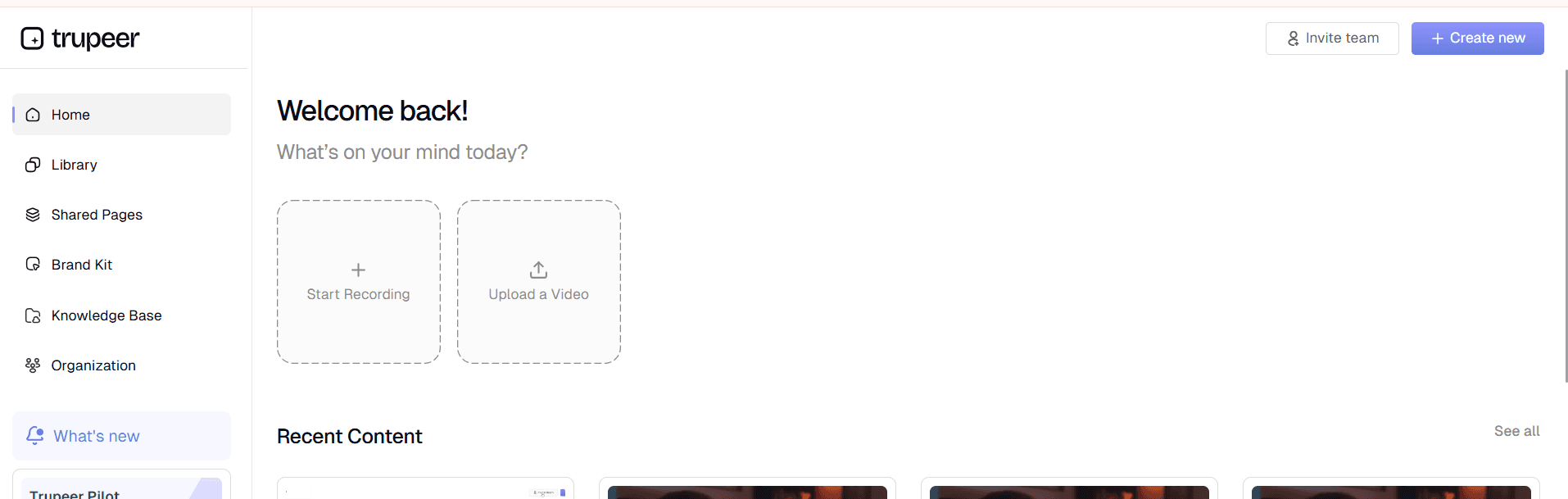
Stap 1: Opnemen of uploaden
Leg je schermworkflow vast of upload een bestaande opname/script.
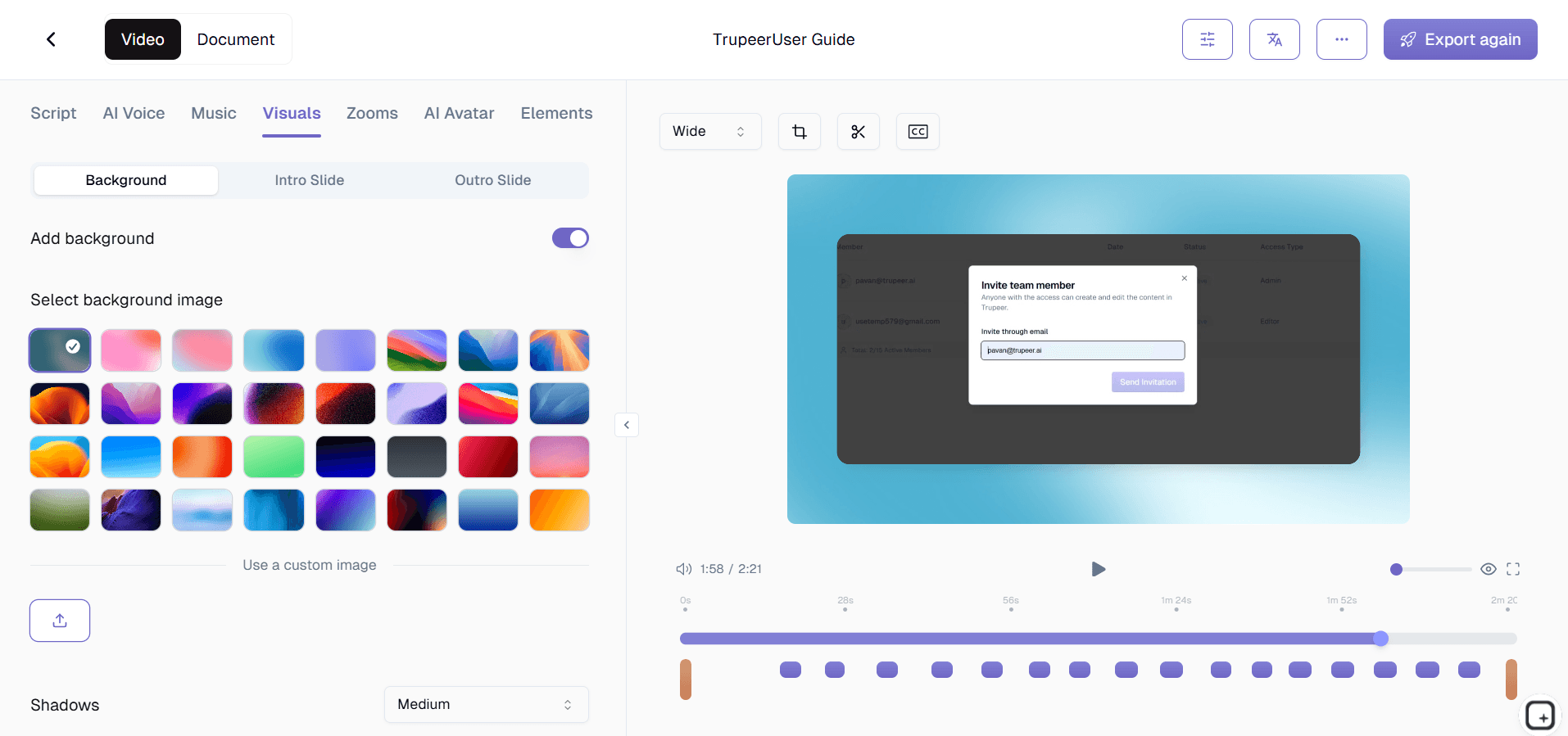
Stap 2: AI structureert de tutorial
De tool breekt content op in stappen met voice-over, ondertiteling en highlights.
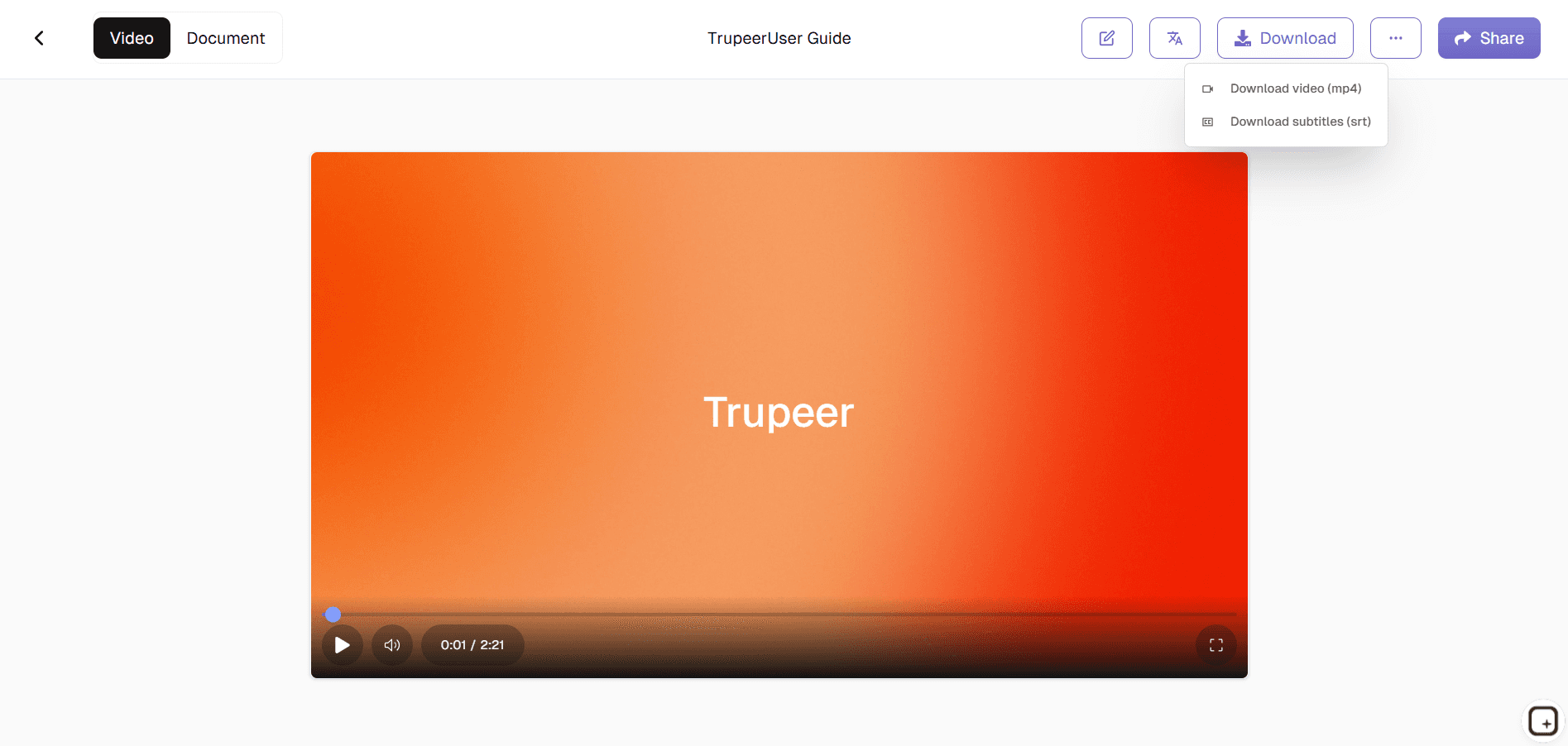
Stap 3: Aanpassen & publiceren
Pas timing en branding aan en exporteer vervolgens je complete tutorialvideo.
Voor wie is deze Trupeer’s Tutorial Video Maker
Trupeer’s Tutorial Video Maker is bedoeld voor iedereen die instructiecontent maakt en professionele resultaten nodig heeft zonder expertise op het gebied van videoproductie.
Bedrijfstrainers & L&D-teams:
Zet live sessies en processen om in schaalbare, on-demand tutorialvideo’s die trainingskosten met 70% verlagen, terwijl retentie wordt verbeterd met visuele begeleiding in stappen die werkt over tijdzones en schema’s.
Managers Customer Support:
Maak selfservice helpvideo’s die exacte navigatieroutes tonen voor veelvoorkomende problemen, waardoor het aantal tickets daalt door oplossingen visueel te demonstreren in plaats van tekstinstructies die klanten vaak halverwege opgeven.
SaaS Product Educators:
Bouw feature tutorials en onboarding-sequenties op basis van schermopnames die UI-wijzigingen automatisch benadrukken, zodat supportteams en klanten altijd beschikken over actuele, accurate walkthroughs zonder constant opnieuw te moeten maken.
Technische instructeurs & experts in het vakgebied:
Zet complexe workflows om in behapbare videomodules met AI-gegenereerde uitleg en visuele aanwijzingen, zodat niet-videodeskundigen professionele trainingscontent kunnen maken die daadwerkelijk wordt bekeken en toegepast.
Coördinatoren voor remote learning:
Genereer consistente tutorialvideo’s voor gedistribueerde teams met softwaretools, compliance training en procesdocumentatie die naadloos worden ingebed in LMS-platforms, intranets en communicatiekanalen.
Belangrijkste functies van Trupeer’s Tutorial Video Maker
De Tutorial Video Maker levert complete instructievideoproductie van ruwe input tot content die klaar is voor leerlingen, en elimineert elke handmatige bewerkingsstap.
Automatische detectie van stappen & nummering:
AI analyseert schermactiviteit om logische onderbrekingen te identificeren en nummert automatisch elke tutorialstap met voortgangsindicatoren, tijdstempels en hoofdstukmarkeringen, zodat leerlingen altijd weten waar ze zijn en eenvoudig kunnen springen naar specifieke onderdelen.
Slimme visuele begeleiding:
De tool voegt dynamische zooms, highlights, cursors en callouts precies toe op de momenten waarop belangrijke acties plaatsvinden. Zo trekken ze de aandacht van de leerling naar belangrijke UI-elementen en interacties, zonder dat handmatige annotatie of aanpassingen in timing nodig zijn.
Gesynchroniseerde voice-over in meerdere talen:
Genereert natuurlijke voice-overs in 50+ talen met perfecte lip-sync timing voor een wereldwijd publiek, inclusief automatisch gegenereerde ondertiteling en transcripties, zodat tutorials werken in verschillende regio’s, voor toegankelijkheidsbehoeften en leervoorkeuren.
Gemerkt templatesysteem:
Past consistente styling, logo’s, kleuren en intro/outro-sequenties toe over volledige tutorialbibliotheken met één klik, zodat institutionele kennis altijd een professionele uitstraling behoudt, ongeacht wie de individuele modules maakt.
Ontdek gerelateerde tools
Voordelen van het gebruik van de tutorialvideomaker van Trupeer
Snel video's maken
Bespaar uren door tutorials in enkele minuten te genereren met AI-automatisering.
Professionele kwaliteit
Voeg realistische avatars, natuurlijke stemmen en strakke visuals toe voor boeiende tutorials.
Eenvoudige aanpassing
Bewerk de tekst, pas de timing aan en personaliseer tutorials zodat ze bij uw merk passen.
Maak een tutorialvideo met Trupeer
Stap 1
Upload of neem uw script op
Stap 2
Voeg AI-avatar en voice-over toe
Stap 3
Exporteren & Delen
Veelgestelde vragen
1. Wat is de Tutorial Video Maker van Trupeer?
Trupeer’s Tutorial Video Maker is een op AI gebaseerde tool die is ontworpen om je te helpen gestructureerde, hoogwaardige instructievideo’s te maken. Het automatiseert bewerking, voice-over en lay-outontwerp, waardoor het perfect is voor docenten, productteams en trainers.
2. Kan ik gratis tutorialvideo's maken?
Ja, Trupeer biedt een gratis versie van de tutorial-videomaker waarmee je korte tutorials kunt opnemen, genereren en delen. Geavanceerde functies zoals gepersonaliseerde thema's, premium sjablonen en langere exports zijn beschikbaar in Pro-abonnementen.
3. Hoe werkt de AI-tutorialvideomaker?
De AI-tutorialvideomaker gebruikt je script of schermopname om automatisch een begeleide tutorial te genereren. Het voegt stappen, bijschriften, overgangen en voice-overs toe, waardoor je ruwe input binnen enkele minuten wordt omgezet in een gepolijste videotutorial.
4. Is Trupeer geschikt voor SaaS- en producttutorials?
Absoluut. Trupeer wordt veel gebruikt door SaaS-teams om softwaretutorials, onboardinggidsen en featuredemo's te maken. Dankzij de slimme opname- en bewerkingsmogelijkheden is het ideaal voor het uitleggen van digitale workflows.
5. Hoe kan ik mijn instructievideo's exporteren of delen?
Zodra uw instructievideo klaar is, kunt u deze downloaden in MP4- of WebM-indeling, een deelbare link genereren of deze insluiten op websites en trainingsplatforms. Trupeer ondersteunt ook het exporteren van video's voor YouTube-, Vimeo- en LMS-integraties.
Meer tools



