Tutorials

Hoe een salarissheet te maken in MS Excel

Leer hoe u een salarisblad in Microsoft Excel kunt maken. Deze stap-voor-stapgids behandelt opmaak, formules en functies om het salaris van werknemers nauwkeurig en efficiënt te berekenen.

Begin met het maken van video's met onze AI Video + Doc-generator

Begin met het maken van video's met onze AI Video + Doc-generator

Hier is een meer gedetailleerde uiteenzetting:

1. Open Excel en opslaan: Start Microsoft Excel en open een nieuw werkboek.
Sla het bestand op met een beschrijvende naam (bijv. "Salarisblad Werknemers 2024-07") op een geschikte locatie. 
2. Maak kolommen: Ontwerp uw salarisblad met kolommen voor: Werknemersinformatie: Werknemers-ID, Naam, Functie, Afdeling, Datum indiensttreding, Bankgegevens. 
Salariscomponenten: Basis salaris, Vergoedingen (HRA, DA, Vervoer, enz.), Brutoloon. 
Aftrekken: Pensioenfonds (PF), Inkomstenbelasting, Beroepsbelasting, enz.
Netto salaris: Berekeningsveld. 
3. Gegevens invoeren: Voer de relevante informatie voor elke werknemer in, inclusief hun salariscomponenten. 
4. Formules: Brutoloon: Som van het basis salaris en alle vergoedingen: =SUM(B2:E2) (ervan uitgaande dat het basis salaris in B2 staat, en vergoedingen in C2, D2, E2).
Totaal Aftrekken: Som van alle aftrekken: =SUM(G2:I2) (ervan uitgaande dat de aftrekken in G2, H2, I2 staan). 
Netto salaris: Brutoloon min Totaal Aftrekken: =F2-J2 (ervan uitgaande dat brutoloon in F2 staat en totaal aftrekken in J2). 
5. Berekenen en invullen: Gebruik de vulgreep (het kleine vierkantje rechtsonder in de geselecteerde cel) om de formules naar beneden te slepen en ze op alle werknemers toe te passen. 
6. Opmaak: Formatteer het salarisblad voor leesbaarheid (bijv. vetgedrukte koppen, gecentreerde tekst, valutaopmaak). U kunt ook randen en schaduw toevoegen om de visuele duidelijkheid te verbeteren. 
7. Optionele functies: Aanwezigheid bijhouden: Voeg kolommen toe voor aanwezigheid (aantal dagen aanwezig, aantal dagen afwezig) om salaris op basis van aanwezigheid te berekenen.
Overtime berekenen: Voeg, indien van toepassing, kolommen toe voor overuren en bereken overurenvergoeding. 
Overzicht van de loonlijst: Maak een apart blad voor het loonlijstoverzicht en gebruik formules om gegevens uit het salarisblad voor berekeningen op te halen. 

Stapsgewijze Gids: Hoe een Salarisblad te Maken in MS Excel

Stap 1

Begin met het invoeren van de gegevens van de individuele, zoals hun naam en salarisinformatie, in het Excel-blad.
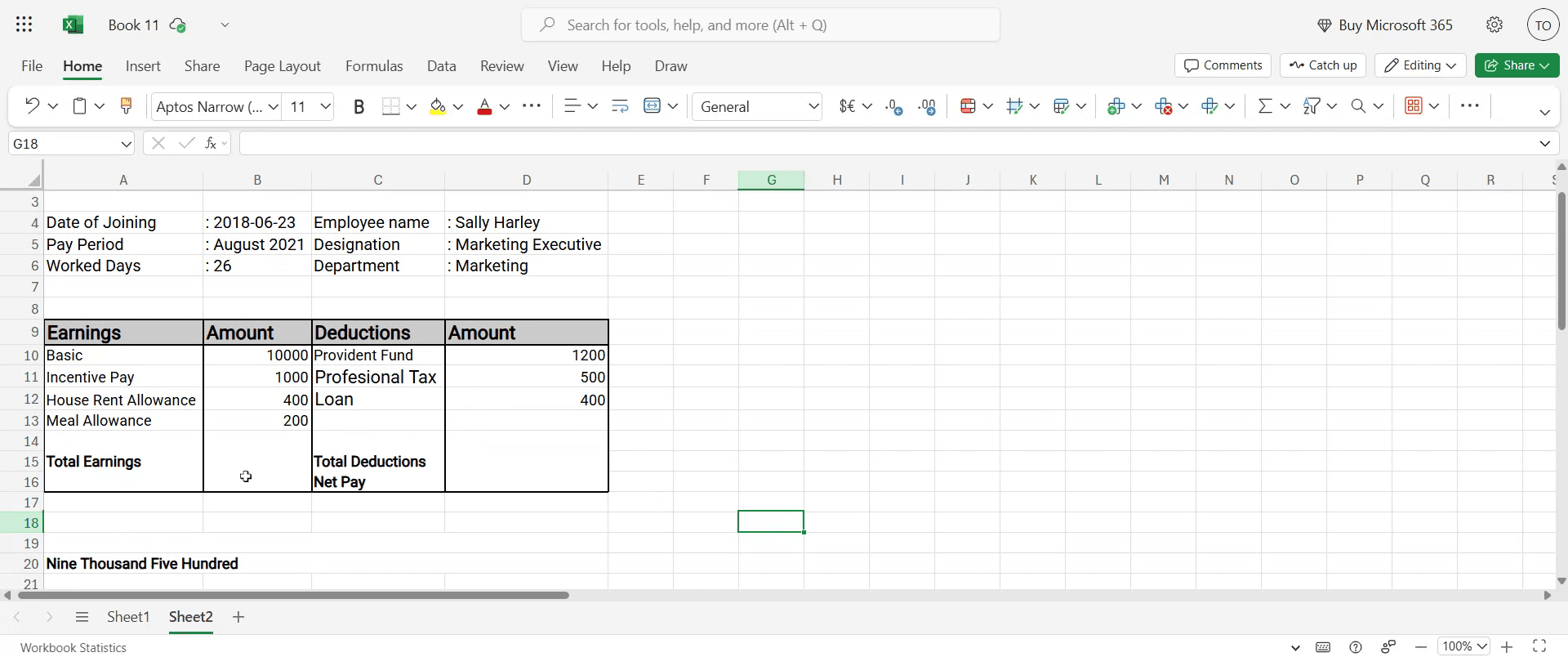
Begin by entering the details of the individual, such as their name and salary information, into the Excel sheet.

Stap 2

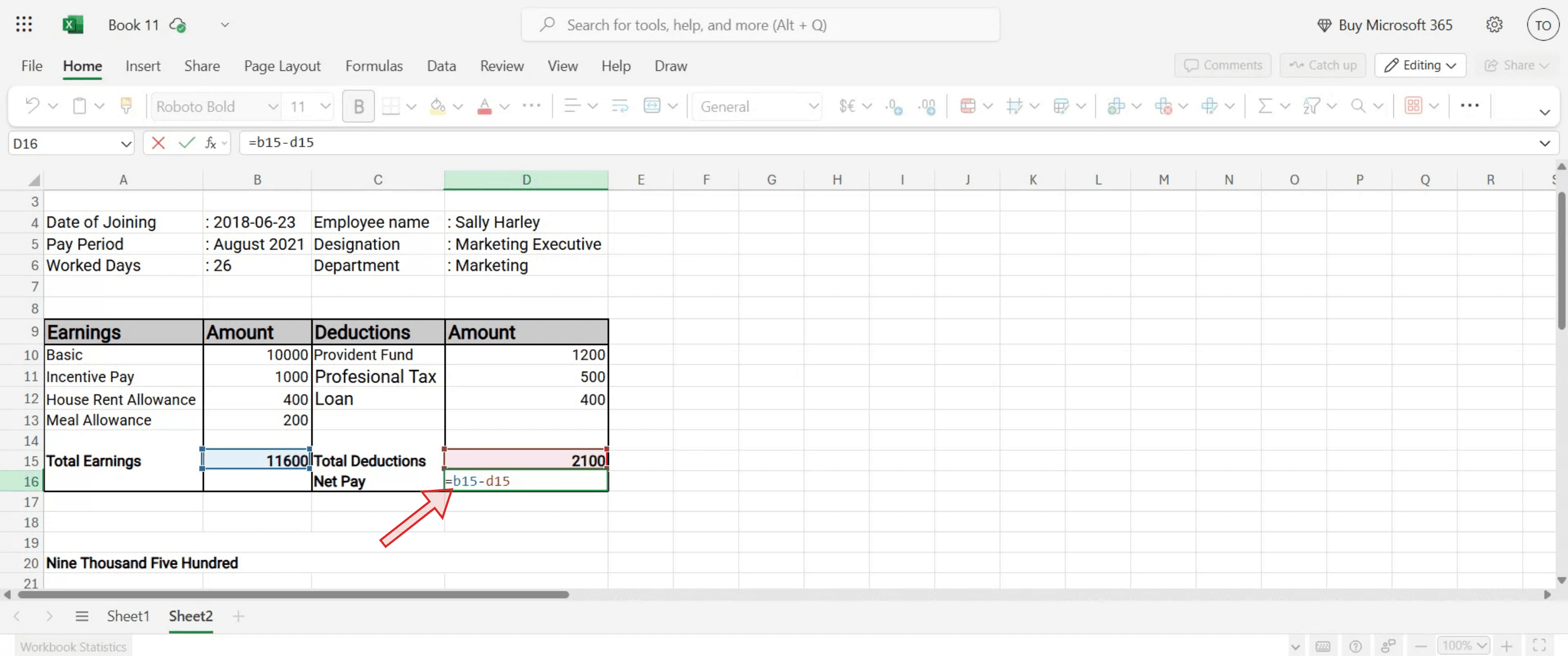
Om het netto te betalen bedrag te bepalen, past u de formule toe: = B15 - D15.

To determine the net payable amount, apply the formula: = B15 - D15.

Stap 3

Druk op de Enter-toets. Dit geeft u het netto te betalen bedrag voor de individuele.

Press the Enter key. This will provide you with the net payable amount for the individual.

Hier is een meer gedetailleerde uiteenzetting:

1. Open Excel en opslaan: Start Microsoft Excel en open een nieuw werkboek.
Sla het bestand op met een beschrijvende naam (bijv. "Salarisblad Werknemers 2024-07") op een geschikte locatie. 
2. Maak kolommen: Ontwerp uw salarisblad met kolommen voor: Werknemersinformatie: Werknemers-ID, Naam, Functie, Afdeling, Datum indiensttreding, Bankgegevens. 
Salariscomponenten: Basis salaris, Vergoedingen (HRA, DA, Vervoer, enz.), Brutoloon. 
Aftrekken: Pensioenfonds (PF), Inkomstenbelasting, Beroepsbelasting, enz.
Netto salaris: Berekeningsveld. 
3. Gegevens invoeren: Voer de relevante informatie voor elke werknemer in, inclusief hun salariscomponenten. 
4. Formules: Brutoloon: Som van het basis salaris en alle vergoedingen: =SUM(B2:E2) (ervan uitgaande dat het basis salaris in B2 staat, en vergoedingen in C2, D2, E2).
Totaal Aftrekken: Som van alle aftrekken: =SUM(G2:I2) (ervan uitgaande dat de aftrekken in G2, H2, I2 staan). 
Netto salaris: Brutoloon min Totaal Aftrekken: =F2-J2 (ervan uitgaande dat brutoloon in F2 staat en totaal aftrekken in J2). 
5. Berekenen en invullen: Gebruik de vulgreep (het kleine vierkantje rechtsonder in de geselecteerde cel) om de formules naar beneden te slepen en ze op alle werknemers toe te passen. 
6. Opmaak: Formatteer het salarisblad voor leesbaarheid (bijv. vetgedrukte koppen, gecentreerde tekst, valutaopmaak). U kunt ook randen en schaduw toevoegen om de visuele duidelijkheid te verbeteren. 
7. Optionele functies: Aanwezigheid bijhouden: Voeg kolommen toe voor aanwezigheid (aantal dagen aanwezig, aantal dagen afwezig) om salaris op basis van aanwezigheid te berekenen.
Overtime berekenen: Voeg, indien van toepassing, kolommen toe voor overuren en bereken overurenvergoeding. 
Overzicht van de loonlijst: Maak een apart blad voor het loonlijstoverzicht en gebruik formules om gegevens uit het salarisblad voor berekeningen op te halen. 

Stapsgewijze Gids: Hoe een Salarisblad te Maken in MS Excel

Stap 1

Begin met het invoeren van de gegevens van de individuele, zoals hun naam en salarisinformatie, in het Excel-blad.

Begin by entering the details of the individual, such as their name and salary information, into the Excel sheet.

Stap 2

Om het netto te betalen bedrag te bepalen, past u de formule toe: = B15 - D15.

To determine the net payable amount, apply the formula: = B15 - D15.

Stap 3

Druk op de Enter-toets. Dit geeft u het netto te betalen bedrag voor de individuele.

Press the Enter key. This will provide you with the net payable amount for the individual.

Begin gratis video's te maken met onze AI Video + Doc-generator

Begin gratis video's te maken met onze AI Video + Doc-generator

Pro Tips voor het Maken van een Salarisblad in Excel

  1. Open een nieuw Excel-werkboek
    Start Microsoft Excel en maak een blanco werkboek aan om uw salarisblad te ontwerpen.

  2. Definieer uw koppen
    Maak in de eerste rij koppen aan zoals Werknemers-ID, Naam, Basisvergoeding, HRA, DA, Toeslagen, Aftrekkingen, Bruto Salaris, Netto Salaris.

  3. Voer werknemersgegevens in
    Vul de gegevens van elke werknemer in, zoals hun ID, naam en basisvergoeding. Zorg voor consistente opmaak om later verwarring te voorkomen.

  4. Stel formules in voor toeslagen
    Als HRA en DA worden berekend als een percentage van de basisvergoeding, gebruik dan formules zoals =C20.2 voor HRA (20% van de basisvergoeding) en =C20.1 voor DA (10% van de basisvergoeding).

  5. Voeg andere verdiensten en aftrekkingen toe
    Voer aanvullende toeslagen of bonussen in een aparte kolom in. Lijst op dezelfde manier aftrekkingen zoals belastingen, PF of lening EMIs in een aparte kolom.

Veelvoorkomende Valstrikken en Hoe Ze te Vermijden

  1. Onjuiste formule-referenties
    Controleer uw celreferenties bij het maken van formules. Gebruik van verkeerde kolommen kan leiden tot onjuiste berekeningen.

  2. Inconsistente opmaak
    Zonder consistente valutaopmaak kunnen nummers onduidelijk lijken. Pas dezelfde opmaak toe op alle monetaire kolommen.

  3. Vergeten maandelijkse waarden bij te werken
    Zorg ervoor dat bonussen, aftrekkingen of herziene salarissen elke maand worden bijgewerkt om nauwkeurige betalingen weer te geven.

  4. Formulecellen overschrijven
    Bescherm uw blad of vergrendel formulecellen om onbedoelde bewerkingen die berekeningen verbreken te voorkomen.

  5. Niet regelmatig opslaan
    Salarisgegevens zijn gevoelig en tijdrovend om opnieuw in te voeren. Sla vaak op en houd een back-upkopie van uw blad bij.

Pro Tips voor het Maken van een Salarisblad in Excel

  1. Open een nieuw Excel-werkboek
    Start Microsoft Excel en maak een blanco werkboek aan om uw salarisblad te ontwerpen.

  2. Definieer uw koppen
    Maak in de eerste rij koppen aan zoals Werknemers-ID, Naam, Basisvergoeding, HRA, DA, Toeslagen, Aftrekkingen, Bruto Salaris, Netto Salaris.

  3. Voer werknemersgegevens in
    Vul de gegevens van elke werknemer in, zoals hun ID, naam en basisvergoeding. Zorg voor consistente opmaak om later verwarring te voorkomen.

  4. Stel formules in voor toeslagen
    Als HRA en DA worden berekend als een percentage van de basisvergoeding, gebruik dan formules zoals =C20.2 voor HRA (20% van de basisvergoeding) en =C20.1 voor DA (10% van de basisvergoeding).

  5. Voeg andere verdiensten en aftrekkingen toe
    Voer aanvullende toeslagen of bonussen in een aparte kolom in. Lijst op dezelfde manier aftrekkingen zoals belastingen, PF of lening EMIs in een aparte kolom.

Veelvoorkomende Valstrikken en Hoe Ze te Vermijden

  1. Onjuiste formule-referenties
    Controleer uw celreferenties bij het maken van formules. Gebruik van verkeerde kolommen kan leiden tot onjuiste berekeningen.

  2. Inconsistente opmaak
    Zonder consistente valutaopmaak kunnen nummers onduidelijk lijken. Pas dezelfde opmaak toe op alle monetaire kolommen.

  3. Vergeten maandelijkse waarden bij te werken
    Zorg ervoor dat bonussen, aftrekkingen of herziene salarissen elke maand worden bijgewerkt om nauwkeurige betalingen weer te geven.

  4. Formulecellen overschrijven
    Bescherm uw blad of vergrendel formulecellen om onbedoelde bewerkingen die berekeningen verbreken te voorkomen.

  5. Niet regelmatig opslaan
    Salarisgegevens zijn gevoelig en tijdrovend om opnieuw in te voeren. Sla vaak op en houd een back-upkopie van uw blad bij.

Veelgestelde vragen over het maken van een salarisblad in Excel

  1. Hoe bereken ik het nettosalaris in Excel?
    Het nettosalaris wordt berekend als Bruto Salaris minus Aftrekken. Bijvoorbeeld, =G2–H2 als Bruto Salaris in G2 staat en Aftrekken in H2.

  2. Kan ik HRA en DA berekeningen automatiseren?
    Ja, gebruik formules om HRA en DA op basis van Basisbetaling te berekenen. Bijvoorbeeld, =C2*0.2 voor HRA bij 20%.

  3. Wat als belasting of PF hetzelfde is voor alle werknemers?
    Je kunt het percentage in een vaste cel instellen en absoluut verwijzen zoals $J$1 om het uniform toe te passen.

  4. Hoe voorkom ik onopzettelijke wijzigingen in formules?
    Gebruik Beoordeling → Blad Beschermen en selecteer de optie om alleen bepaalde cellen te laten bewerken.

  5. Kan ik hetzelfde salarisblad elke maand hergebruiken?
    Ja, sla je bestand op als een sjabloon (*.xltx) of dupliceer het elke maand en werk de waarden bij indien nodig.

  6. Hoe maak ik een schermopname op een Mac? 
    Om een schermopname op een Mac te maken, kun je Trupeer AI gebruiken. Het stelt je in staat om het volledige scherm vast te leggen en biedt AI-mogelijkheden zoals het toevoegen van AI-avatar, voice-over toevoegen, in- en uitzoomen in de video. Met de AI-videovertalingsfunctie van trupeer kun je de video in 30+ talen vertalen. 

  7. Hoe voeg ik een AI-avatar toe aan een schermopname?
    Om een AI-avatar aan een schermopname toe te voegen, moet je een AI-schermopname-tool gebruiken. Trupeer AI is een AI-schermopname-tool die je helpt video's te maken met meerdere avatars en helpt je ook je eigen avatar voor de video te maken.

  8. Hoe maak ik een schermopname op Windows?
    Om een schermopname op Windows te maken, kun je de ingebouwde Game Bar (Windows + G) gebruiken of een geavanceerde AI-tool zoals Trupeer AI voor meer geavanceerde functies zoals AI-avatar, voice-over, vertaling, enz.

  9. Hoe voeg ik een voice-over toe aan video?
    Om een voice-over aan video's toe te voegen, download de trupeer AI Chrome-extensie. Zodra je je hebt aangemeld, upload je je video met geluid, kies je de gewenste voice-over van trupeer en exporteer je je bewerkte video. 

  10. Hoe zoom ik in op een schermopname?
    Om in te zoomen tijdens een schermopname, gebruik de zoomeffecten in Trupeer AI waarmee je op specifieke momenten kunt in- en uitzoomen, waarmee je de visuele impact van je videoinhoud verbetert.

Aangeraden Lectuur

Technische documentatie generator

Gebruikershandleiding

Kennisbeheersoftware

Hoe de liniaal in Microsoft Excel in te schakelen

Hoe een nieuw werkblad in Microsoft Excel in te voegen

Hoe een marksheet in MS Excel te maken

Hoe een datumkiezer kalender aan cellen in MS Excel toe te voegen

Hoe een cel van een ander blad in Microsoft Excel te verwijzen

Veelgestelde vragen over het maken van een salarisblad in Excel

  1. Hoe bereken ik het nettosalaris in Excel?
    Het nettosalaris wordt berekend als Bruto Salaris minus Aftrekken. Bijvoorbeeld, =G2–H2 als Bruto Salaris in G2 staat en Aftrekken in H2.

  2. Kan ik HRA en DA berekeningen automatiseren?
    Ja, gebruik formules om HRA en DA op basis van Basisbetaling te berekenen. Bijvoorbeeld, =C2*0.2 voor HRA bij 20%.

  3. Wat als belasting of PF hetzelfde is voor alle werknemers?
    Je kunt het percentage in een vaste cel instellen en absoluut verwijzen zoals $J$1 om het uniform toe te passen.

  4. Hoe voorkom ik onopzettelijke wijzigingen in formules?
    Gebruik Beoordeling → Blad Beschermen en selecteer de optie om alleen bepaalde cellen te laten bewerken.

  5. Kan ik hetzelfde salarisblad elke maand hergebruiken?
    Ja, sla je bestand op als een sjabloon (*.xltx) of dupliceer het elke maand en werk de waarden bij indien nodig.

  6. Hoe maak ik een schermopname op een Mac? 
    Om een schermopname op een Mac te maken, kun je Trupeer AI gebruiken. Het stelt je in staat om het volledige scherm vast te leggen en biedt AI-mogelijkheden zoals het toevoegen van AI-avatar, voice-over toevoegen, in- en uitzoomen in de video. Met de AI-videovertalingsfunctie van trupeer kun je de video in 30+ talen vertalen. 

  7. Hoe voeg ik een AI-avatar toe aan een schermopname?
    Om een AI-avatar aan een schermopname toe te voegen, moet je een AI-schermopname-tool gebruiken. Trupeer AI is een AI-schermopname-tool die je helpt video's te maken met meerdere avatars en helpt je ook je eigen avatar voor de video te maken.

  8. Hoe maak ik een schermopname op Windows?
    Om een schermopname op Windows te maken, kun je de ingebouwde Game Bar (Windows + G) gebruiken of een geavanceerde AI-tool zoals Trupeer AI voor meer geavanceerde functies zoals AI-avatar, voice-over, vertaling, enz.

  9. Hoe voeg ik een voice-over toe aan video?
    Om een voice-over aan video's toe te voegen, download de trupeer AI Chrome-extensie. Zodra je je hebt aangemeld, upload je je video met geluid, kies je de gewenste voice-over van trupeer en exporteer je je bewerkte video. 

  10. Hoe zoom ik in op een schermopname?
    Om in te zoomen tijdens een schermopname, gebruik de zoomeffecten in Trupeer AI waarmee je op specifieke momenten kunt in- en uitzoomen, waarmee je de visuele impact van je videoinhoud verbetert.

Aangeraden Lectuur

Technische documentatie generator

Gebruikershandleiding

Kennisbeheersoftware

Hoe de liniaal in Microsoft Excel in te schakelen

Hoe een nieuw werkblad in Microsoft Excel in te voegen

Hoe een marksheet in MS Excel te maken

Hoe een datumkiezer kalender aan cellen in MS Excel toe te voegen

Hoe een cel van een ander blad in Microsoft Excel te verwijzen

Begin met het maken van video's met onze AI Video + Doc-generator

Begin met het maken van video's met onze AI Video + Doc-generator

Begin met het maken van video's met onze AI Video + Doc-generator

Directe AI-productvideo's en documenten van ruwe screenopnamen

Get started for free

Begin gratis

Ervaar de nieuwe en snellere manier om productvideo's te maken.

Instant AI-productvideo's en documenten van ruwe schermopnames.

Get started for free

Begin gratis

Ervaar de nieuwe en snellere manier om productvideo's te maken.

Instant AI-productvideo's en documenten van ruwe schermopnames.

Get started for free

Begin gratis

Ervaar de nieuwe en snellere manier om productvideo's te maken.

Instant AI-productvideo's en documenten van ruwe schermopnames.

Get started for free

Begin gratis