Tutorials
Hoe een cijferlijst te maken in MS Excel
Leer hoe je een professioneel cijferblad kunt maken in Microsoft Excel. Stapsgewijze tutorial die formules, opmaak en automatisering behandelt om de resultaten van studenten eenvoudig te berekenen.

Hier is een stapsgewijze handleiding:
1. Stel de basisstructuur in:
Open een nieuw Excel-blad.
Maak kolommen voor Rolnummer, Naam, Onderwerp enz., en Totaal, Percentage, Cijfer, Resultaat (Geslaagd/Niet geslaagd).
Voer studentgegevens en cijfers in de respectieve kolommen in.
2. Bereken totale cijfers: In de "Totaal" kolom, gebruik de SOM-functie om de cijfers voor elke student op te tellen.
Bijvoorbeeld, als de cijfers voor drie onderwerpen in de cellen C2, D2 en E2 staan, zou de formule zijn =SOM(C2:E2).
Kopieer deze formule naar beneden om de totaalwaarden voor alle studenten te berekenen.
3. Bereken Percentage: In de "Percentage" kolom, deel het "Totaal" door het maximaal mogelijke aantal cijfers en vermenigvuldig met 100.
Als het maximaal mogelijke aantal cijfers 300 is, zou de formule zijn =(F2/300)*100 (ervan uitgaande dat Totaal in F2 staat).
Kopieer deze formule naar beneden.
4. Ken Cijfers toe: Gebruik de IFS- of geneste IF-functies om cijfers toe te wijzen op basis van percentage.
Bijvoorbeeld: =IFS(G2>=90,"A+",G2>=75,"A",G2>=60,"B",G2>=50,"C",G2>=35,"D",G2<35,"F") (ervan uitgaande dat Percentage in G2 staat).
Dit kent cijfers toe op basis van percentage-intervallen.
5. Bepaal Geslaagd/Niet Geslaagd Status: Gebruik de IF-functie om te controleren of het percentage boven een passingsdrempel ligt (bijvoorbeeld 35%).
Bijvoorbeeld: =IF(G2>=35,"Geslaagd","Niets Geslaagd") (ervan uitgaande dat Percentage in G2 staat).
6. Pas Voorwaardelijke Opmaak toe: Selecteer de cellen met de "Resultaat" kolom.
Ga naar Start > Voorwaardelijke Opmaak > Regel voor markeren van cellen > Tekst die Bevat.
Voer "Niets Geslaagd" in en kies een rode vulkleur voor niet geslaagde resultaten.
Op dezelfde manier kun je "Geslaagd" resultaten markeren met een groene vulkleur.
7. Optionele Verbeteringen: Je kunt een kolom toevoegen voor het rangschikken van studenten op basis van hun totale cijfers met behulp van de RANG functie.
Gebruik de VERT.ZOEKEN functie om aanvullende studenteninformatie uit een andere sheet of tabel weer te geven.
Gebruik de Gemiddelde functie om het gemiddelde cijfer van studenten te berekenen.
Stapsgewijze Handleiding: Hoe Maak Je een Cijferlijst in MS Excel
Stap 1
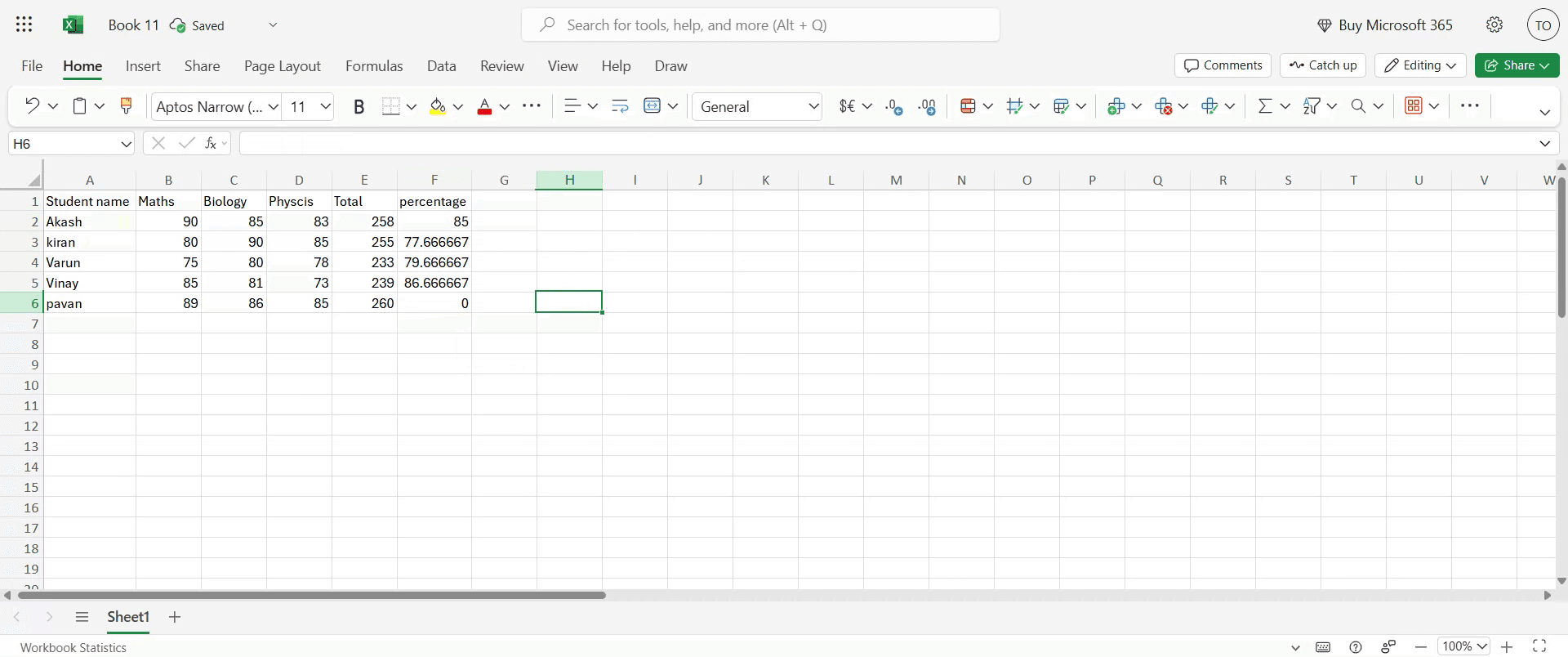
Wanneer de gegevens in het blad zijn ingevoerd, is onze volgende taak om de totale cijfers te berekenen.

Stap 2
Selecteer de gewenste cel waar je het totaal wilt laten verschijnen. Voer de formule in dit formaat in: =SOM(cel2, cel3, cel4). Nadat je de formule hebt ingevoerd, druk op Enter. Je zult nu het berekende totaal zien.

Stap 3
Voor percentageberekeningen, selecteer de percentagecel en voer de formule in: =(E3/TotaalAantalOnderwerpen)*100

Stap 4
Om de percentageberekeningen over alle onderwerpen toe te passen, gebruik je de sleep- en dropmethode om de formule naar de overige cellen uit te breiden.

Stap 5
Deze actie toont het percentage voor elk onderwerp.

Pro Tips voor het Maken van een Cijferlijst in Excel
Open Microsoft Excel
Start Microsoft Excel en open een nieuw leeg werkblad waarin je je cijferlijst zult ontwerpen.Stel kolomtitels in
Voer in de eerste rij titels in zoals Rolnummer, Studentnaam, Onderwerp 1, Onderwerp 2, Onderwerp 3, Totaal, Gemiddelde en Cijfer.Voer voorbeeldgegevens in
Vul de studentgegevens en cijfers onder elk onderwerp in. Houd de gegevens georganiseerd zodat het makkelijk is om totals en gemiddelden te berekenen.Bereken totale cijfers
In de Totale kolom, gebruik een formule zoals =SOM(C2:E2) als je onderwerpcijfers in de kolommen C, D en E staan. Sleep de formule naar beneden om deze op alle rijen toe te passen.Bereken gemiddelde cijfers
In de Gemiddelde kolom, gebruik een formule zoals =GEMIDDELDE(C2:E2) om het gemiddelde van de cijfers voor elke student te berekenen.Voeg een beoordelingssysteem toe
In de Cijfer kolom, gebruik een geneste IF-formule zoals:
=IF(F2>=90, "A+", IF(F2>=75, "A", IF(F2>=60, "B", IF(F2>=40, "C", "F"))))
Dit kent cijfers toe op basis van gemiddelde of totale cijfers.
Veelvoorkomende Valkuilen en Hoe Deze te Vermijden
Onjuiste formuleringsbereiken
Zorg ervoor dat je formules (zoals SOM of GEMIDDELDE) de juiste cellen bevatten. Fouten in cellreferenties kunnen leiden tot onjuiste totals of gemiddelden.Vergeten formules naar beneden te kopiëren
Na het invoegen van formules in één rij, sleep ze naar beneden om ze op alle studenten toe te passen. Anders wordt slechts één rij berekend.Formulecellen overschrijven
Vergrendel formulekolommen of gebruik cellbeveiliging om per ongeluk overschrijven door gebruikers die gegevens invoeren te voorkomen.Beoordelingslogica niet standaardiseren
Zorg ervoor dat je beoordelingssysteem consistent is en het beleid van je instelling weerspiegelt. Controleer de logica die in IF-verklaringen wordt gebruikt zorgvuldig.Opmaak negeren
Een eenvoudig blad kan moeilijk leesbaar zijn. Gebruik randen, vette koppen en kleurcodering om de cijferlijst visueel georganiseerd te maken.
Veelgestelde Vragen Over het Maken van een Cijferlijst in Excel
Hoe bereken ik totale cijfers in Excel?
Gebruik =SOM(cel1:celN) om cijfers bij elkaar op te tellen over meerdere onderwerpen. Bijvoorbeeld, =SOM(C2:E2) telt de cijfers voor drie onderwerpen op.Kan Excel automatisch cijfers toewijzen?
Ja, met behulp van IF- of geneste IF-formules kun je cijfers toewijzen op basis van cijfers of gemiddelden.Hoe zorg ik ervoor dat mijn formules niet worden verwijderd?
Bescherm het blad door naar Beoordelen → Blad Beschermen te gaan en cellen die formules bevatten te vergrendelen.Is er een manier om studenten die niet geslaagd zijn te markeren?
Ja, gebruik Voorwaardelijke Opmaak om rijen te markeren waar het cijfer "F" is of waar het gemiddelde onder een bepaalde drempel ligt.Kan ik mijn cijferlijstontwerp hergebruiken?
Ja, na het opzetten van je eerste cijferlijst, sla het op als een Excel-sjabloon (*.xltx) zodat je de structuur met nieuwe gegevens kunt hergebruiken.Hoe maak ik een schermopname op een Mac?
Om een schermopname op een Mac te maken, kun je Trupeer AI gebruiken. Hiermee kun je het hele scherm vastleggen en biedt AI-mogelijkheden zoals het toevoegen van AI-avatar, het toevoegen van voice-over, het in- en uitzoomen in de video. Met de AI-videotranslatiefunctie van trupeer kun je de video in meer dan 30 talen vertalen.Hoe voeg ik een AI-avatar toe aan een schermopname?
Om een AI-avatar toe te voegen aan een schermopname, heb je een AI-schermopnametool nodig. Trupeer AI is een AI-schermopnametool die je helpt video's te maken met meerdere avatars en helpt je je eigen avatar voor de video te maken.Hoe maak ik een schermopname op Windows?
Om een schermopname op Windows te maken, kun je de ingebouwde Game Bar (Windows + G) of een geavanceerde AI-tool zoals Trupeer AI gebruiken voor meer functies zoals AI-avatar, voice-over, vertaling, enz.Hoe voeg ik een voice-over toe aan een video?
Om een voice-over aan video's toe te voegen, download de trupeer ai chrome-extensie. Zodra je je hebt aangemeld, upload je je video met voice, kies je de gewenste voice-over van trupeer en exporteer je je bewerkte video.Hoe zoom ik in op een schermopname?
Om in te zoomen tijdens een schermopname, gebruik je de zoomeffecten in Trupeer AI waarmee je op specifieke momenten kunt in- en uitzoomen, waardoor de visuele impact van je videoinhoud wordt versterkt.

Hier is een stapsgewijze handleiding:
1. Stel de basisstructuur in:
Open een nieuw Excel-blad.
Maak kolommen voor Rolnummer, Naam, Onderwerp enz., en Totaal, Percentage, Cijfer, Resultaat (Geslaagd/Niet geslaagd).
Voer studentgegevens en cijfers in de respectieve kolommen in.
2. Bereken totale cijfers: In de "Totaal" kolom, gebruik de SOM-functie om de cijfers voor elke student op te tellen.
Bijvoorbeeld, als de cijfers voor drie onderwerpen in de cellen C2, D2 en E2 staan, zou de formule zijn =SOM(C2:E2).
Kopieer deze formule naar beneden om de totaalwaarden voor alle studenten te berekenen.
3. Bereken Percentage: In de "Percentage" kolom, deel het "Totaal" door het maximaal mogelijke aantal cijfers en vermenigvuldig met 100.
Als het maximaal mogelijke aantal cijfers 300 is, zou de formule zijn =(F2/300)*100 (ervan uitgaande dat Totaal in F2 staat).
Kopieer deze formule naar beneden.
4. Ken Cijfers toe: Gebruik de IFS- of geneste IF-functies om cijfers toe te wijzen op basis van percentage.
Bijvoorbeeld: =IFS(G2>=90,"A+",G2>=75,"A",G2>=60,"B",G2>=50,"C",G2>=35,"D",G2<35,"F") (ervan uitgaande dat Percentage in G2 staat).
Dit kent cijfers toe op basis van percentage-intervallen.
5. Bepaal Geslaagd/Niet Geslaagd Status: Gebruik de IF-functie om te controleren of het percentage boven een passingsdrempel ligt (bijvoorbeeld 35%).
Bijvoorbeeld: =IF(G2>=35,"Geslaagd","Niets Geslaagd") (ervan uitgaande dat Percentage in G2 staat).
6. Pas Voorwaardelijke Opmaak toe: Selecteer de cellen met de "Resultaat" kolom.
Ga naar Start > Voorwaardelijke Opmaak > Regel voor markeren van cellen > Tekst die Bevat.
Voer "Niets Geslaagd" in en kies een rode vulkleur voor niet geslaagde resultaten.
Op dezelfde manier kun je "Geslaagd" resultaten markeren met een groene vulkleur.
7. Optionele Verbeteringen: Je kunt een kolom toevoegen voor het rangschikken van studenten op basis van hun totale cijfers met behulp van de RANG functie.
Gebruik de VERT.ZOEKEN functie om aanvullende studenteninformatie uit een andere sheet of tabel weer te geven.
Gebruik de Gemiddelde functie om het gemiddelde cijfer van studenten te berekenen.
Stapsgewijze Handleiding: Hoe Maak Je een Cijferlijst in MS Excel
Stap 1
Wanneer de gegevens in het blad zijn ingevoerd, is onze volgende taak om de totale cijfers te berekenen.

Stap 2
Selecteer de gewenste cel waar je het totaal wilt laten verschijnen. Voer de formule in dit formaat in: =SOM(cel2, cel3, cel4). Nadat je de formule hebt ingevoerd, druk op Enter. Je zult nu het berekende totaal zien.

Stap 3
Voor percentageberekeningen, selecteer de percentagecel en voer de formule in: =(E3/TotaalAantalOnderwerpen)*100

Stap 4
Om de percentageberekeningen over alle onderwerpen toe te passen, gebruik je de sleep- en dropmethode om de formule naar de overige cellen uit te breiden.

Stap 5
Deze actie toont het percentage voor elk onderwerp.

Pro Tips voor het Maken van een Cijferlijst in Excel
Open Microsoft Excel
Start Microsoft Excel en open een nieuw leeg werkblad waarin je je cijferlijst zult ontwerpen.Stel kolomtitels in
Voer in de eerste rij titels in zoals Rolnummer, Studentnaam, Onderwerp 1, Onderwerp 2, Onderwerp 3, Totaal, Gemiddelde en Cijfer.Voer voorbeeldgegevens in
Vul de studentgegevens en cijfers onder elk onderwerp in. Houd de gegevens georganiseerd zodat het makkelijk is om totals en gemiddelden te berekenen.Bereken totale cijfers
In de Totale kolom, gebruik een formule zoals =SOM(C2:E2) als je onderwerpcijfers in de kolommen C, D en E staan. Sleep de formule naar beneden om deze op alle rijen toe te passen.Bereken gemiddelde cijfers
In de Gemiddelde kolom, gebruik een formule zoals =GEMIDDELDE(C2:E2) om het gemiddelde van de cijfers voor elke student te berekenen.Voeg een beoordelingssysteem toe
In de Cijfer kolom, gebruik een geneste IF-formule zoals:
=IF(F2>=90, "A+", IF(F2>=75, "A", IF(F2>=60, "B", IF(F2>=40, "C", "F"))))
Dit kent cijfers toe op basis van gemiddelde of totale cijfers.
Veelvoorkomende Valkuilen en Hoe Deze te Vermijden
Onjuiste formuleringsbereiken
Zorg ervoor dat je formules (zoals SOM of GEMIDDELDE) de juiste cellen bevatten. Fouten in cellreferenties kunnen leiden tot onjuiste totals of gemiddelden.Vergeten formules naar beneden te kopiëren
Na het invoegen van formules in één rij, sleep ze naar beneden om ze op alle studenten toe te passen. Anders wordt slechts één rij berekend.Formulecellen overschrijven
Vergrendel formulekolommen of gebruik cellbeveiliging om per ongeluk overschrijven door gebruikers die gegevens invoeren te voorkomen.Beoordelingslogica niet standaardiseren
Zorg ervoor dat je beoordelingssysteem consistent is en het beleid van je instelling weerspiegelt. Controleer de logica die in IF-verklaringen wordt gebruikt zorgvuldig.Opmaak negeren
Een eenvoudig blad kan moeilijk leesbaar zijn. Gebruik randen, vette koppen en kleurcodering om de cijferlijst visueel georganiseerd te maken.
Veelgestelde Vragen Over het Maken van een Cijferlijst in Excel
Hoe bereken ik totale cijfers in Excel?
Gebruik =SOM(cel1:celN) om cijfers bij elkaar op te tellen over meerdere onderwerpen. Bijvoorbeeld, =SOM(C2:E2) telt de cijfers voor drie onderwerpen op.Kan Excel automatisch cijfers toewijzen?
Ja, met behulp van IF- of geneste IF-formules kun je cijfers toewijzen op basis van cijfers of gemiddelden.Hoe zorg ik ervoor dat mijn formules niet worden verwijderd?
Bescherm het blad door naar Beoordelen → Blad Beschermen te gaan en cellen die formules bevatten te vergrendelen.Is er een manier om studenten die niet geslaagd zijn te markeren?
Ja, gebruik Voorwaardelijke Opmaak om rijen te markeren waar het cijfer "F" is of waar het gemiddelde onder een bepaalde drempel ligt.Kan ik mijn cijferlijstontwerp hergebruiken?
Ja, na het opzetten van je eerste cijferlijst, sla het op als een Excel-sjabloon (*.xltx) zodat je de structuur met nieuwe gegevens kunt hergebruiken.Hoe maak ik een schermopname op een Mac?
Om een schermopname op een Mac te maken, kun je Trupeer AI gebruiken. Hiermee kun je het hele scherm vastleggen en biedt AI-mogelijkheden zoals het toevoegen van AI-avatar, het toevoegen van voice-over, het in- en uitzoomen in de video. Met de AI-videotranslatiefunctie van trupeer kun je de video in meer dan 30 talen vertalen.Hoe voeg ik een AI-avatar toe aan een schermopname?
Om een AI-avatar toe te voegen aan een schermopname, heb je een AI-schermopnametool nodig. Trupeer AI is een AI-schermopnametool die je helpt video's te maken met meerdere avatars en helpt je je eigen avatar voor de video te maken.Hoe maak ik een schermopname op Windows?
Om een schermopname op Windows te maken, kun je de ingebouwde Game Bar (Windows + G) of een geavanceerde AI-tool zoals Trupeer AI gebruiken voor meer functies zoals AI-avatar, voice-over, vertaling, enz.Hoe voeg ik een voice-over toe aan een video?
Om een voice-over aan video's toe te voegen, download de trupeer ai chrome-extensie. Zodra je je hebt aangemeld, upload je je video met voice, kies je de gewenste voice-over van trupeer en exporteer je je bewerkte video.Hoe zoom ik in op een schermopname?
Om in te zoomen tijdens een schermopname, gebruik je de zoomeffecten in Trupeer AI waarmee je op specifieke momenten kunt in- en uitzoomen, waardoor de visuele impact van je videoinhoud wordt versterkt.
Here's a step-by-step guide:
1. Set up the basic structure:
Open a new Excel sheet.
Create columns for Roll No, Name, Subject etc., and Total, Percentage, Grade, Result (Pass/Fail).
Enter student details and marks in the respective columns.
2. Calculate Total Marks: In the "Total" column, use the SUM function to add up the marks for each student.
For example, if marks for three subjects are in cells C2, D2, and E2, the formula would be =SUM(C2:E2).
Copy this formula down to calculate totals for all students.
3. Calculate Percentage: In the "Percentage" column, divide the "Total" by the maximum possible marks and multiply by 100.
If the maximum possible marks are 300, the formula would be =(F2/300)*100 (assuming Total is in F2).
Copy this formula down.
4. Assign Grades: Use the IFS or nested IF functions to assign grades based on percentage.
For example: =IFS(G2>=90,"A+",G2>=75,"A",G2>=60,"B",G2>=50,"C",G2>=35,"D",G2<35,"F") (assuming Percentage is in G2).
This assigns grades based on percentage ranges.
5. Determine Pass/Fail Status: Use the IF function to check if the percentage is above a passing threshold (e.g., 35%).
For example: =IF(G2>=35,"Pass","Fail") (assuming Percentage is in G2).
6. Apply Conditional Formatting: Select the cells with the "Result" column.
Go to Home > Conditional Formatting > Highlight Cells Rules > Text that Contains.
Enter "Fail" and choose a red fill color for failed results.
Similarly, you can highlight "Pass" results with a green fill.
7. Optional Enhancements: You can add a column for ranking students based on their total marks using the RANK function.
Use the VLOOKUP function to display additional student information from another sheet or table.
Use AVERAGE function to calculate the average marks of students.
Step-by-Step-Guide: How to Create Marksheet in MS Excel
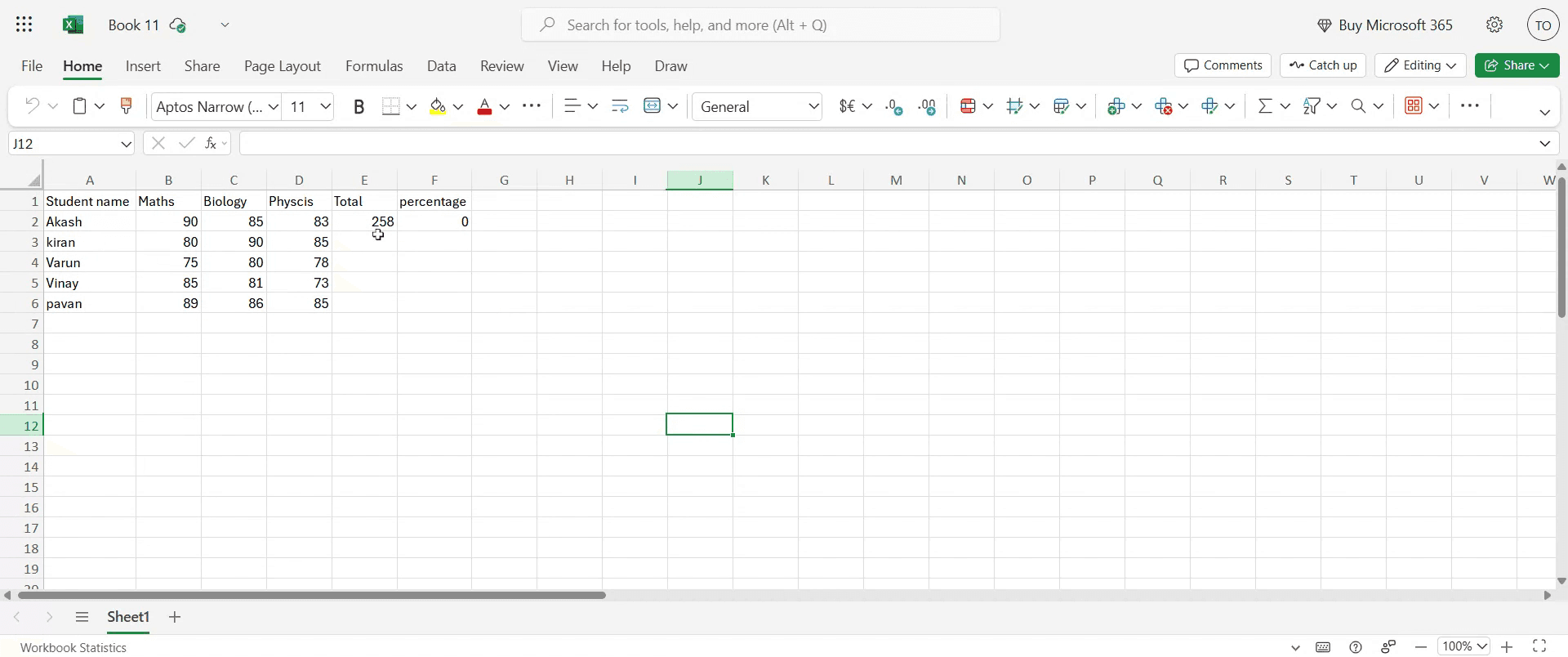
Step 1
Once the details have been entered into the sheet, our next task is to calculate the total marks.

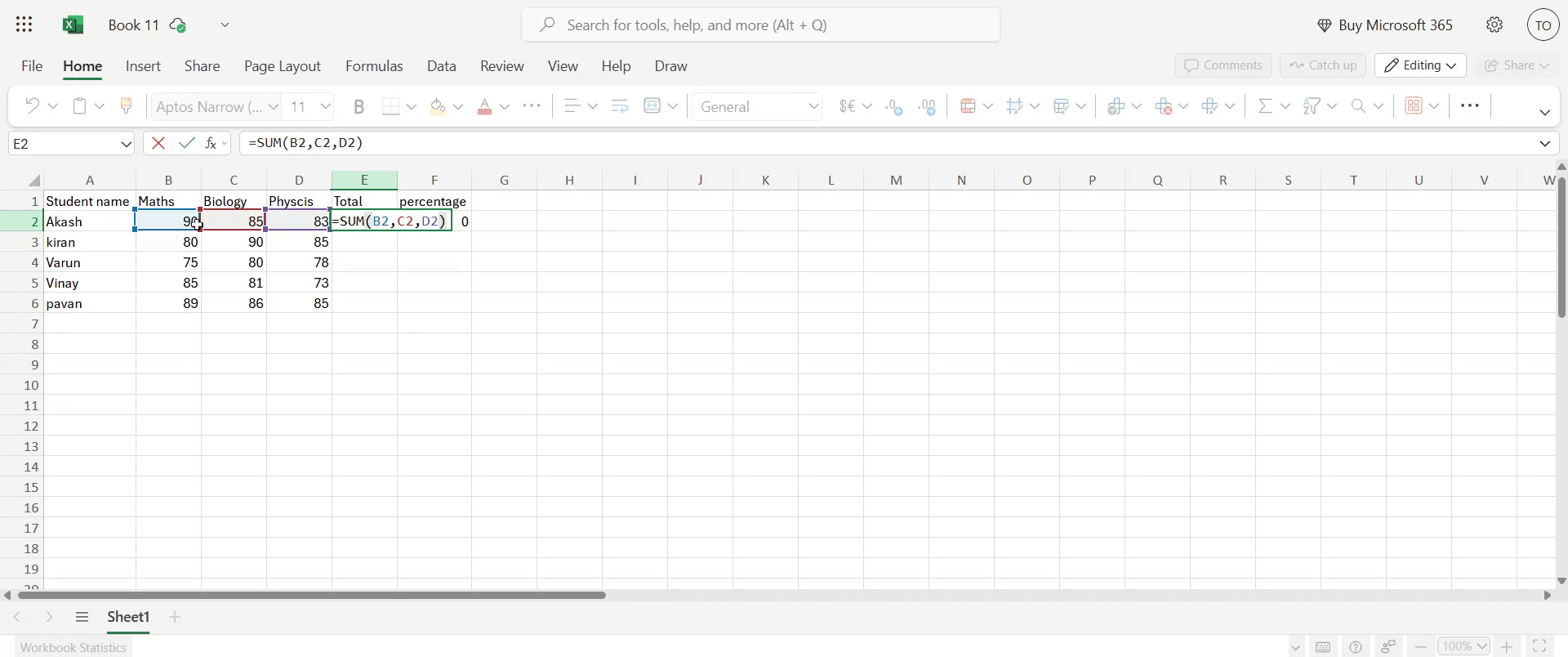
Step 2
Select the desired cell where you want the total to appear. Enter the formula in this format: =SUM(cell2, cell3, cell4). After inputting the formula, press Enter. You will now see the calculated total marks displayed.

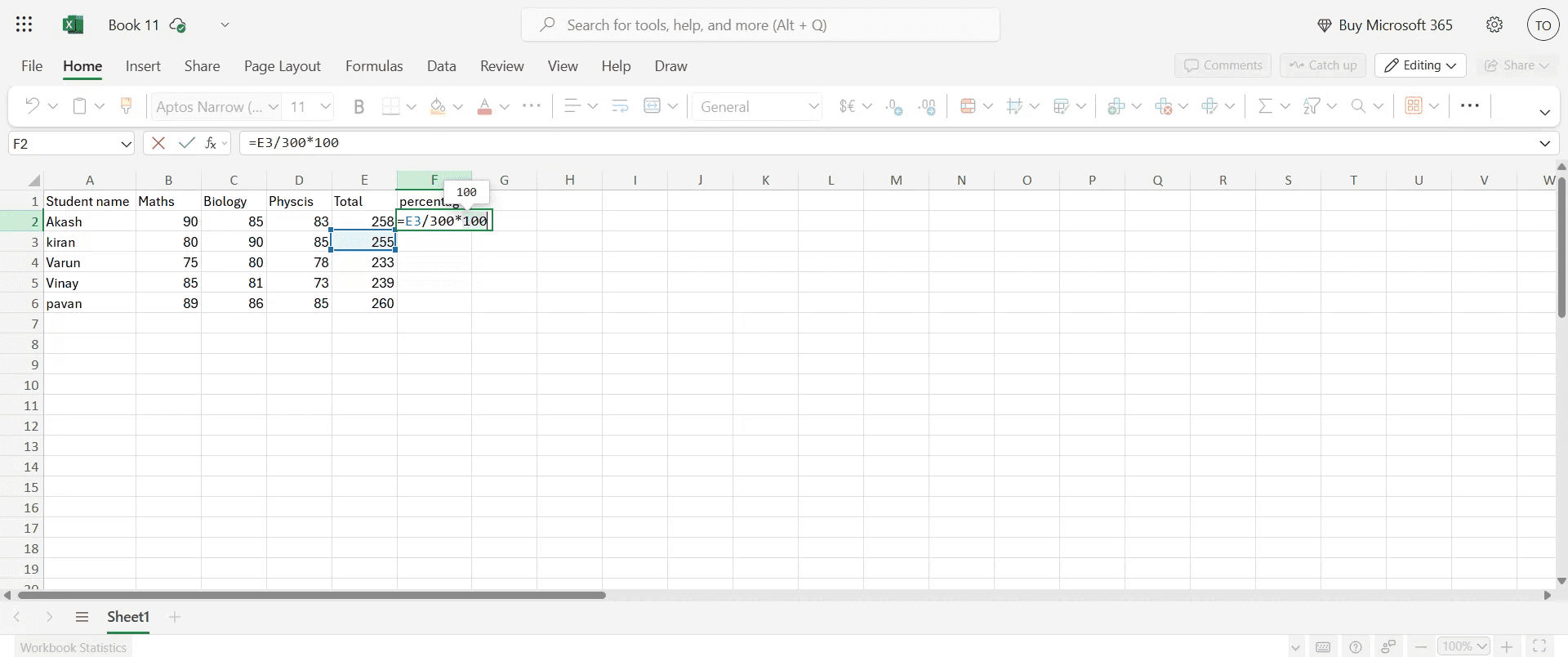
Step 3
For percentage calculation, select the percentage cell and input the formula: =(E3/TotalNumberOfSubjects)*100

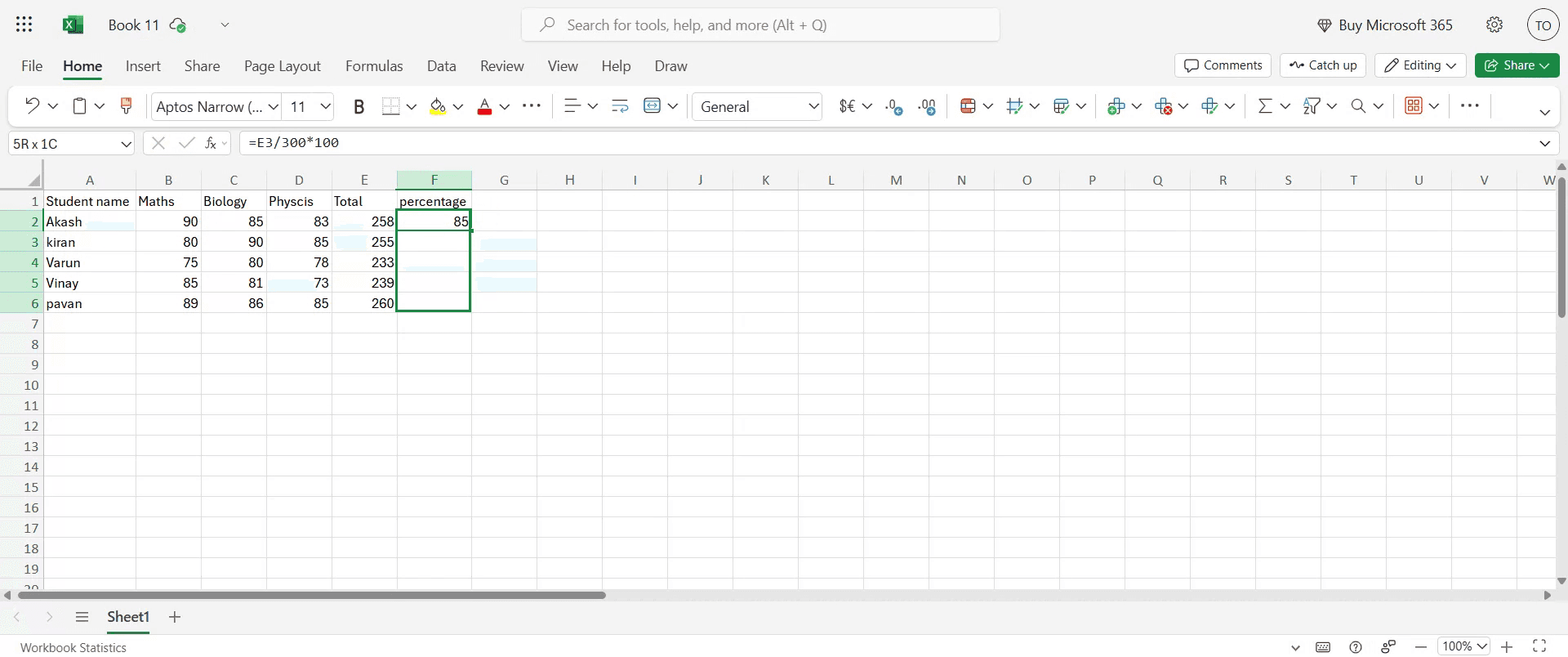
Step 4
To apply the percentage calculation across all subjects, use the drag and drop method to extend the formula to the remaining cells.

Step 5
This action will display the percentage for each subject.

Here's a step-by-step guide:
1. Set up the basic structure:
Open a new Excel sheet.
Create columns for Roll No, Name, Subject etc., and Total, Percentage, Grade, Result (Pass/Fail).
Enter student details and marks in the respective columns.
2. Calculate Total Marks: In the "Total" column, use the SUM function to add up the marks for each student.
For example, if marks for three subjects are in cells C2, D2, and E2, the formula would be =SUM(C2:E2).
Copy this formula down to calculate totals for all students.
3. Calculate Percentage: In the "Percentage" column, divide the "Total" by the maximum possible marks and multiply by 100.
If the maximum possible marks are 300, the formula would be =(F2/300)*100 (assuming Total is in F2).
Copy this formula down.
4. Assign Grades: Use the IFS or nested IF functions to assign grades based on percentage.
For example: =IFS(G2>=90,"A+",G2>=75,"A",G2>=60,"B",G2>=50,"C",G2>=35,"D",G2<35,"F") (assuming Percentage is in G2).
This assigns grades based on percentage ranges.
5. Determine Pass/Fail Status: Use the IF function to check if the percentage is above a passing threshold (e.g., 35%).
For example: =IF(G2>=35,"Pass","Fail") (assuming Percentage is in G2).
6. Apply Conditional Formatting: Select the cells with the "Result" column.
Go to Home > Conditional Formatting > Highlight Cells Rules > Text that Contains.
Enter "Fail" and choose a red fill color for failed results.
Similarly, you can highlight "Pass" results with a green fill.
7. Optional Enhancements: You can add a column for ranking students based on their total marks using the RANK function.
Use the VLOOKUP function to display additional student information from another sheet or table.
Use AVERAGE function to calculate the average marks of students.
Step-by-Step-Guide: How to Create Marksheet in MS Excel
Step 1
Once the details have been entered into the sheet, our next task is to calculate the total marks.

Step 2
Select the desired cell where you want the total to appear. Enter the formula in this format: =SUM(cell2, cell3, cell4). After inputting the formula, press Enter. You will now see the calculated total marks displayed.

Step 3
For percentage calculation, select the percentage cell and input the formula: =(E3/TotalNumberOfSubjects)*100

Step 4
To apply the percentage calculation across all subjects, use the drag and drop method to extend the formula to the remaining cells.

Step 5
This action will display the percentage for each subject.

Start creating videos with our AI Video + Doc generator for free
Pro Tips for Creating a Marksheet in Excel
Open Microsoft Excel
Launch Microsoft Excel and open a new blank workbook where you’ll design your marksheet.Set up column headers
In the first row, enter headers such as Roll No, Student Name, Subject 1, Subject 2, Subject 3, Total, Average, and Grade.Enter sample data
Fill in student details and marks under each subject. Keep the data organized so it’s easy to calculate totals and averages.Calculate total marks
In the Total column, use a formula like =SUM(C2:E2) if your subject marks are in columns C, D, and E. Drag the formula down to apply it to all rows.Calculate average marks
In the Average column, use a formula like =AVERAGE(C2:E2) to calculate the mean of the marks for each student.Add a grading system
In the Grade column, use a nested IF formula like:
=IF(F2>=90, "A+", IF(F2>=75, "A", IF(F2>=60, "B", IF(F2>=40, "C", "F"))))
This assigns grades based on average or total marks.
Common Pitfalls and How to Avoid Them
Incorrect formula ranges
Make sure your formulas (like SUM or AVERAGE) include the correct cells. Mistakes in cell references can result in wrong totals or averages.Forgetting to copy formulas down
After inserting formulas in one row, drag them down to apply to all students. Otherwise, only one row will be calculated.Overwriting formula cells
Lock formula columns or use cell protection to avoid accidental overwriting by users entering data.Not standardizing grade logic
Ensure your grading system is consistent and reflects your institution’s policy. Review the logic used in IF statements carefully.Ignoring formatting
A plain sheet can be hard to read. Use borders, bold headers, and color coding to make the marksheet visually organized.
Pro Tips for Creating a Marksheet in Excel
Open Microsoft Excel
Launch Microsoft Excel and open a new blank workbook where you’ll design your marksheet.Set up column headers
In the first row, enter headers such as Roll No, Student Name, Subject 1, Subject 2, Subject 3, Total, Average, and Grade.Enter sample data
Fill in student details and marks under each subject. Keep the data organized so it’s easy to calculate totals and averages.Calculate total marks
In the Total column, use a formula like =SUM(C2:E2) if your subject marks are in columns C, D, and E. Drag the formula down to apply it to all rows.Calculate average marks
In the Average column, use a formula like =AVERAGE(C2:E2) to calculate the mean of the marks for each student.Add a grading system
In the Grade column, use a nested IF formula like:
=IF(F2>=90, "A+", IF(F2>=75, "A", IF(F2>=60, "B", IF(F2>=40, "C", "F"))))
This assigns grades based on average or total marks.
Common Pitfalls and How to Avoid Them
Incorrect formula ranges
Make sure your formulas (like SUM or AVERAGE) include the correct cells. Mistakes in cell references can result in wrong totals or averages.Forgetting to copy formulas down
After inserting formulas in one row, drag them down to apply to all students. Otherwise, only one row will be calculated.Overwriting formula cells
Lock formula columns or use cell protection to avoid accidental overwriting by users entering data.Not standardizing grade logic
Ensure your grading system is consistent and reflects your institution’s policy. Review the logic used in IF statements carefully.Ignoring formatting
A plain sheet can be hard to read. Use borders, bold headers, and color coding to make the marksheet visually organized.
Common FAQs About Creating a Marksheet in Excel
How do I calculate total marks in Excel?
Use =SUM(cell1:cellN) to add up marks across multiple subjects. For example, =SUM(C2:E2) adds three subject marks.Can Excel assign grades automatically?
Yes, using IF or nested IF formulas, you can assign grades based on marks or averages.How do I make sure my formulas don’t get deleted?
Protect the sheet by going to Review → Protect Sheet and lock cells that contain formulas.Is there a way to highlight students who failed?
Yes, use Conditional Formatting to highlight rows where the grade is "F" or where average is below a certain threshold.Can I reuse my marksheet design?
Yes, after setting up your first marksheet, save it as an Excel Template (*.xltx) so you can reuse the structure with new data.How to screen record on mac?
To screen record on a Mac, you can use Trupeer AI. It allows you to capture the entire screen and provides AI capabilities such as adding AI avatars, add voiceover, add zoom in and out in the video. With trupeer’s AI video translation feature, you can translate the video into 30+ languages.How to add an AI avatar to screen recording?
To add an AI avatar to a screen recording, you'll need to use an AI screen recording tool. Trupeer AI is an AI screen recording tool, which helps you create videos with multiple avatars, also helps you in creating your own avatar for the video.How to screen record on windows?
To screen record on Windows, you can use the built-in Game Bar (Windows + G) or advanced AI tool like Trupeer AI for more advanced features such as AI avatars, voiceover, translation etc.How to add voiceover to video?
To add voiceover to videos, download trupeer ai chrome extension. Once signed up, upload your video with voice, choose the desired voiceover from trupeer and export your edited video.How do I Zoom in on a screen recording?
To zoom in during a screen recording, use the zoom effects in Trupeer AI which allows you to zoom in and out at specific moments, enhancing the visual impact of your video content.
People also ask
How to Enable the Ruler in Microsoft Excel
How to Keep Top Row Visible Microsoft Excel
How to Insert a New Worksheet in Microsoft Excel
How to Add a Date Picker Calendar to Cells in MS Excel
How to Reference a Cell From Another Sheet in Microsoft Exce
Common FAQs About Creating a Marksheet in Excel
How do I calculate total marks in Excel?
Use =SUM(cell1:cellN) to add up marks across multiple subjects. For example, =SUM(C2:E2) adds three subject marks.Can Excel assign grades automatically?
Yes, using IF or nested IF formulas, you can assign grades based on marks or averages.How do I make sure my formulas don’t get deleted?
Protect the sheet by going to Review → Protect Sheet and lock cells that contain formulas.Is there a way to highlight students who failed?
Yes, use Conditional Formatting to highlight rows where the grade is "F" or where average is below a certain threshold.Can I reuse my marksheet design?
Yes, after setting up your first marksheet, save it as an Excel Template (*.xltx) so you can reuse the structure with new data.How to screen record on mac?
To screen record on a Mac, you can use Trupeer AI. It allows you to capture the entire screen and provides AI capabilities such as adding AI avatars, add voiceover, add zoom in and out in the video. With trupeer’s AI video translation feature, you can translate the video into 30+ languages.How to add an AI avatar to screen recording?
To add an AI avatar to a screen recording, you'll need to use an AI screen recording tool. Trupeer AI is an AI screen recording tool, which helps you create videos with multiple avatars, also helps you in creating your own avatar for the video.How to screen record on windows?
To screen record on Windows, you can use the built-in Game Bar (Windows + G) or advanced AI tool like Trupeer AI for more advanced features such as AI avatars, voiceover, translation etc.How to add voiceover to video?
To add voiceover to videos, download trupeer ai chrome extension. Once signed up, upload your video with voice, choose the desired voiceover from trupeer and export your edited video.How do I Zoom in on a screen recording?
To zoom in during a screen recording, use the zoom effects in Trupeer AI which allows you to zoom in and out at specific moments, enhancing the visual impact of your video content.
People also ask
How to Enable the Ruler in Microsoft Excel
How to Keep Top Row Visible Microsoft Excel
How to Insert a New Worksheet in Microsoft Excel
How to Add a Date Picker Calendar to Cells in MS Excel
How to Reference a Cell From Another Sheet in Microsoft Exce

Instant AI Product Videos & Docs from Rough Screen Recordings
Experience the new & faster way of creating product videos.
Instant AI Product Videos and Docs from Rough Screen Recordings.
Experience the new & faster way of creating product videos.
Instant AI Product Videos and Docs from Rough Screen Recordings.
Experience the new & faster way of creating product videos.
Instant AI Product Videos and Docs from Rough Screen Recordings.
Build Killer Demos & Docs in 2 minutes