

Google Docs에서 텍스트 음성 변환(TTS) 사용하는 방법—쉬운 음성 리더 가이드
Google Docs가 텍스트를 소리 내어 읽어주길 원하시나요? Chrome 확장 프로그램, 화면 읽기 프로그램, 접근성 설정 같은 내장 도구를 사용해 텍스트 음성 변환을 설정하는 방법을 알아보세요.
This guide provides a comprehensive overview of enabling text-to-speech functionality in Google Docs. Follow these detailed steps to seamlessly activate and use accessibility features, including screen reader support and braille support, to enhance document interaction.
Google Docs supports both reading text aloud and transcribing speech into text. Here’s how you can use text-to-speech (TTS) and voice typing features effectively:
1. Using Text-to-Speech (TTS) with a Screen Reader
Google Docs doesn’t have a built-in "Speak" button, but you can activate TTS using accessibility tools:
Enable screen reader support:
Go to Tools > Accessibility settings.
Check "Turn on screen reader support" and click OK.
Install a screen reader extension:
Try ChromeVox, Screen Reader by Google, or use native tools like VoiceOver (Mac) or Narrator (Windows).
Listen to text:
Select the text in your document and the screen reader will read it aloud automatically.
2. Using Voice Typing (Speech-to-Text)
On desktop:
Go to Tools > Voice typing.
Click the microphone icon when you're ready to speak.
Speak clearly, and Google Docs will transcribe your speech in real time.
On mobile (Android/iOS):
Open the Google Docs app.
Tap the microphone icon on your keyboard.
Start dictating and your words will appear on the screen
Step-by-Step Guide: How To Do Text To Speech in Google Docs
Step 1
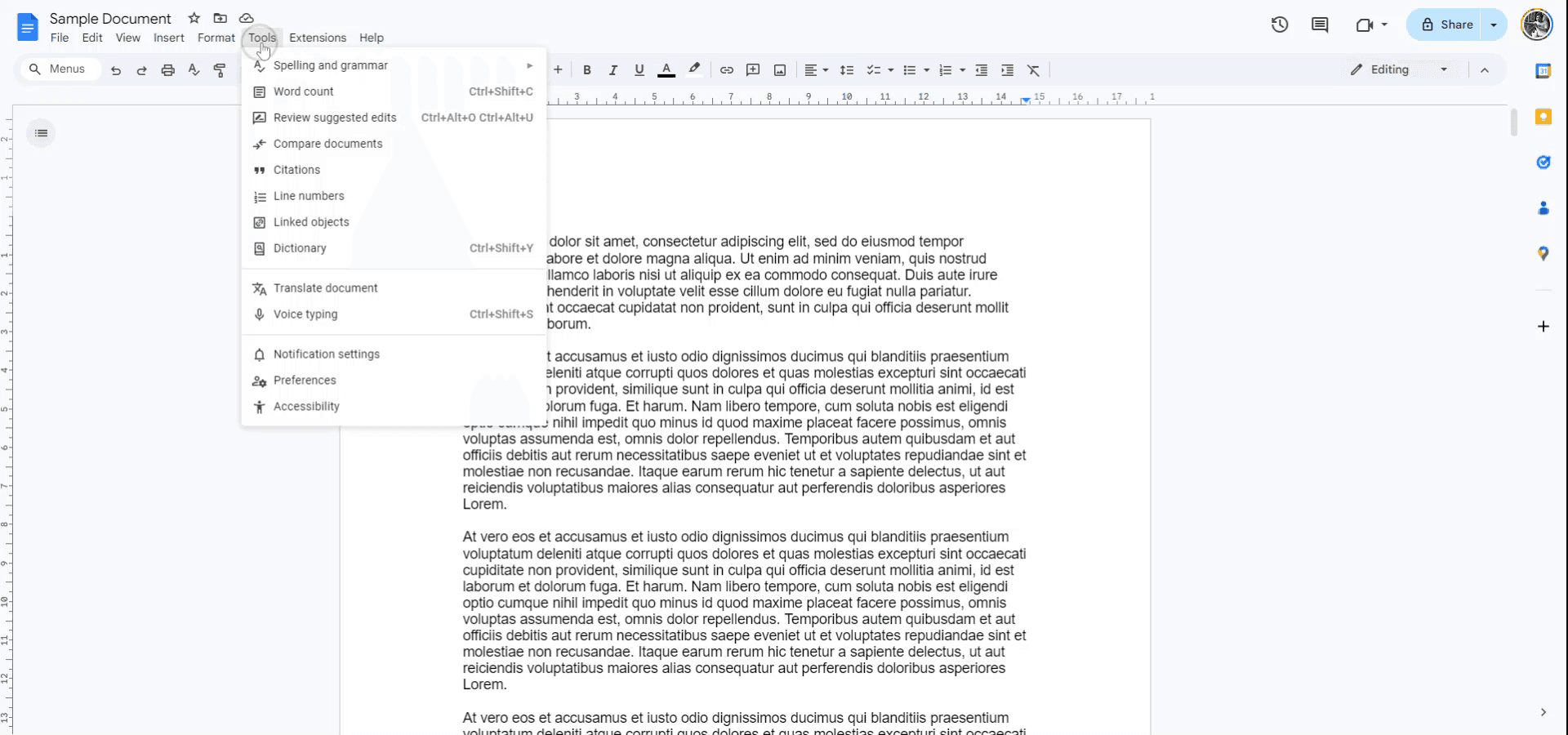
Begin by opening the Google Docs document you wish to enable text-to-speech for. Navigate to the top menu and select 'Tools'. From the dropdown menu, proceed to the next option.
Step 2
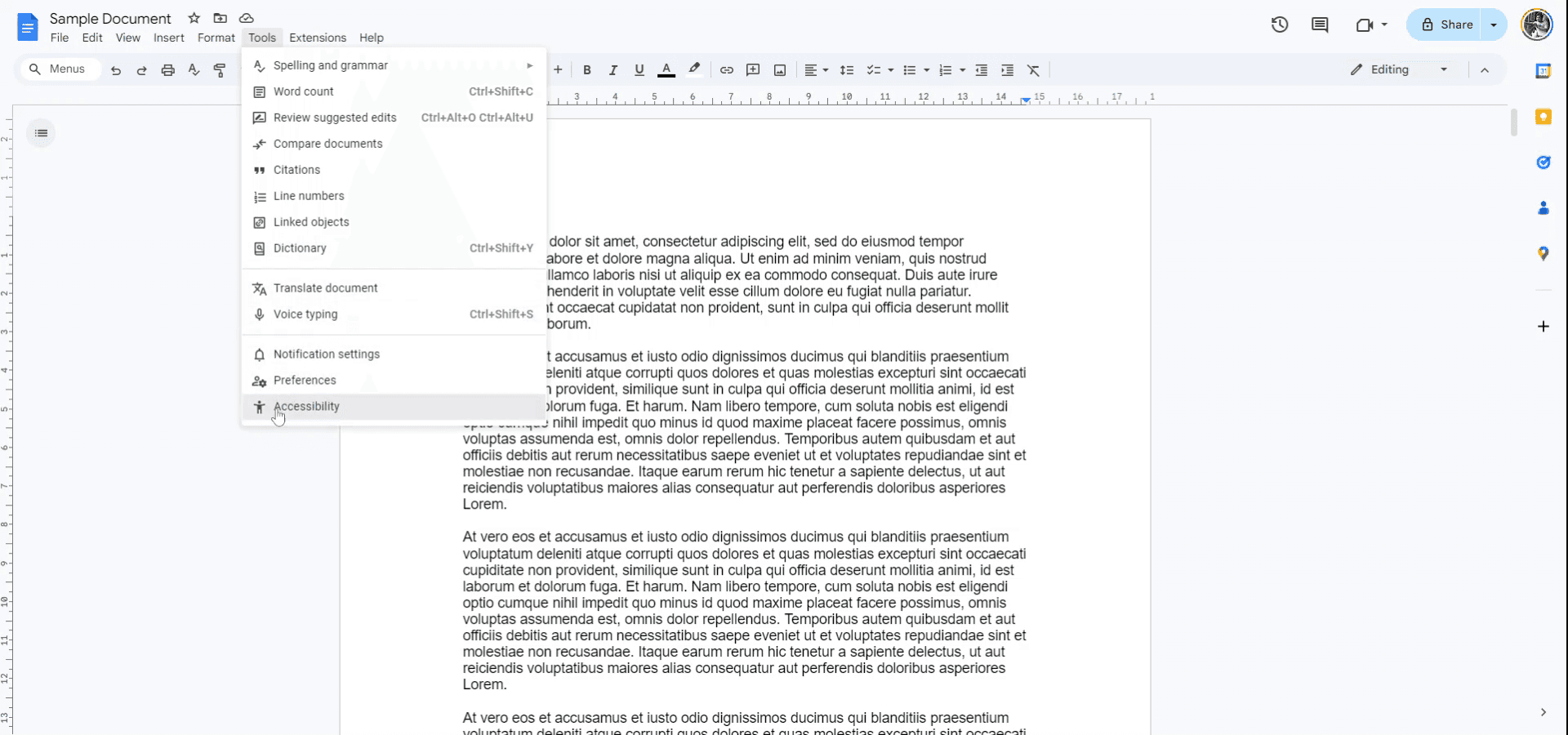
Within the 'Tools' dropdown menu, locate and click on 'Accessibility'. In the accessibility menu, activate the 'Turn on screen reader support' option.
Step 3
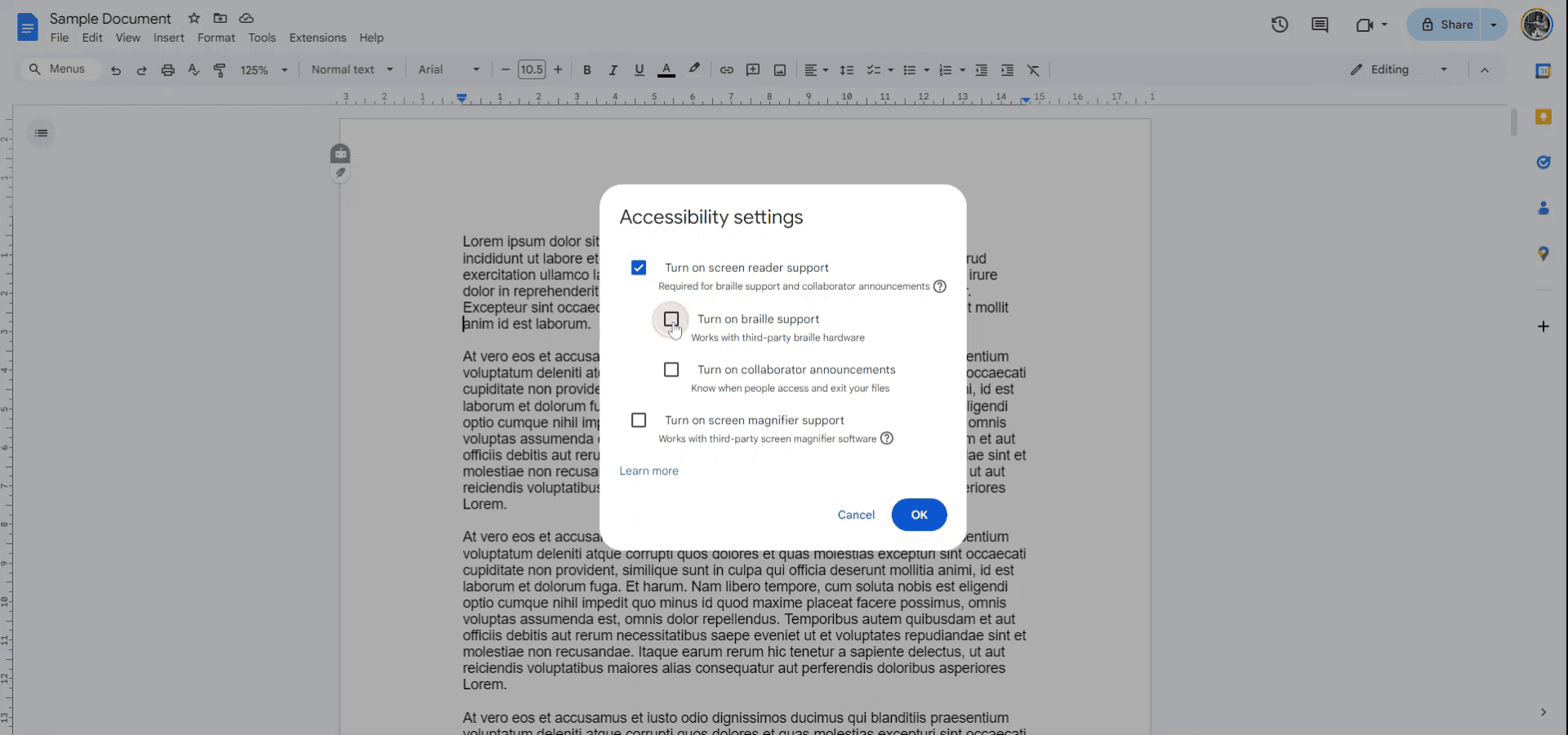
If utilizing braille support via third-party hardware, ensure that this option is checked. Once selected, click 'OK'. A new menu will become visible.
Step 4
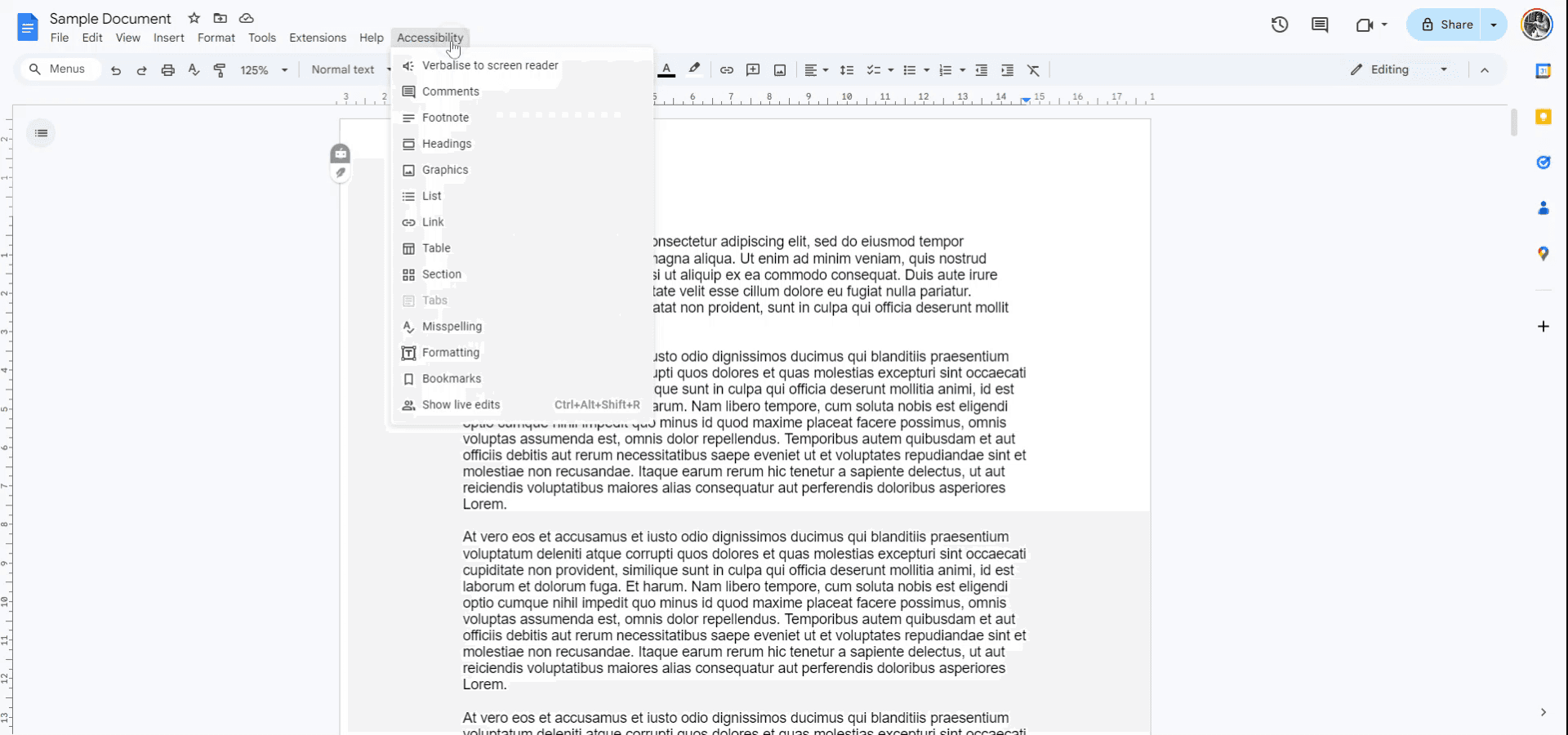
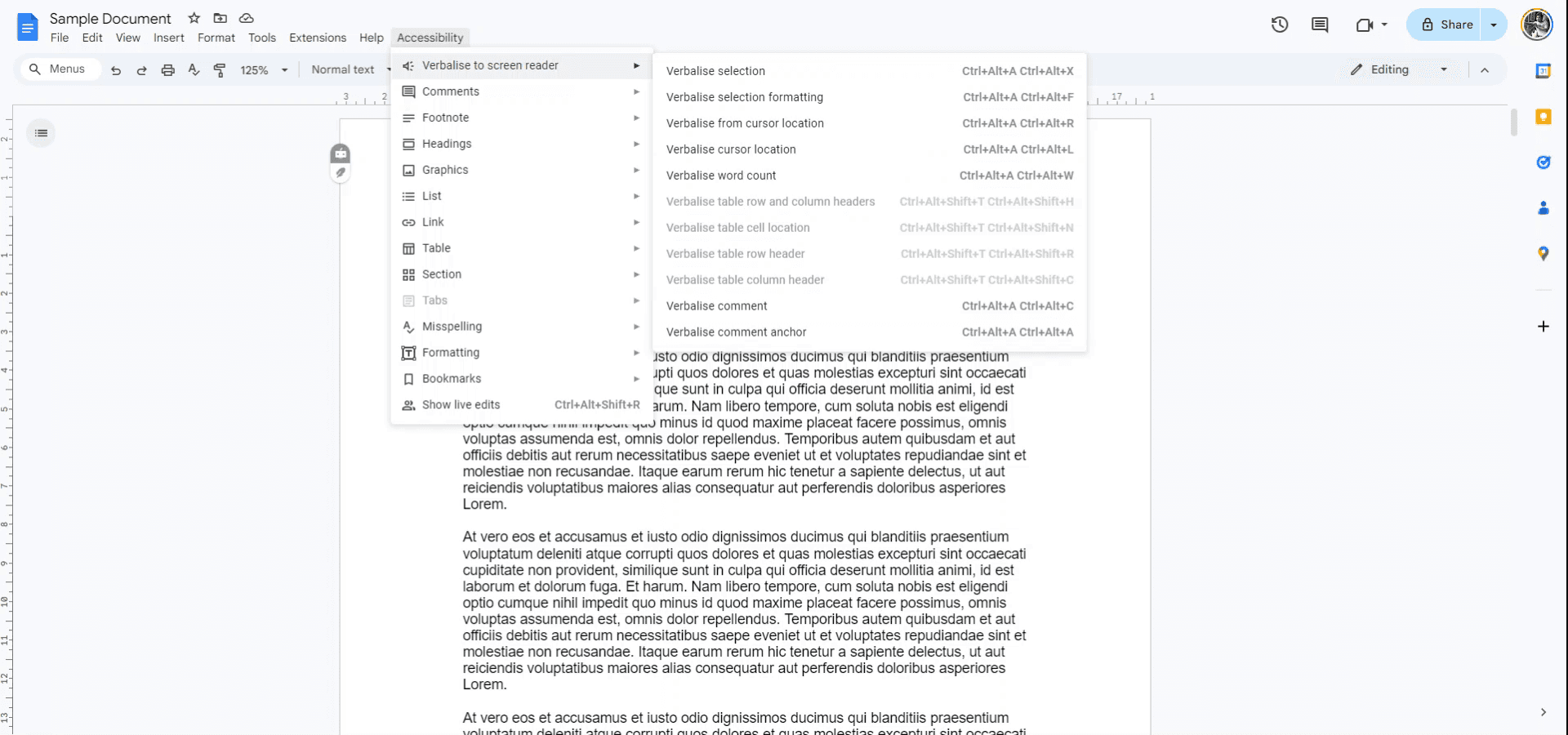
A new menu titled 'Accessibility' will appear. Click on this menu to proceed with the next steps.
Step 5
Within the accessibility menu, you will have access to a variety of options. These include verbalizing any selected text, describing selection formatting, cursor location, word count, and more.
Google 문서에서 텍스트를 음성으로 성공적으로 변경하기 위한 프로 팁
Google Docs의 내장 스크린 리더 사용: Google Docs는 ChromeVox 같은 내장 스크린 리더와 잘 호환되어 문서를 소리 내어 읽을 수 있습니다. Chrome 설정에서 ChromeVox를 켜서 사용하세요.
텍스트 음성 변환을 위한 음성 입력 활성화: Tools > 음성 입력을 사용해 텍스트를 받아쓰고, 텍스트를 입력한 뒤 텍스트 음성 변환 확장 프로그램 또는 앱으로 소리 내어 읽어보세요.
텍스트 음성 변환 확장 프로그램 설치: Chrome 웹 스토어에서 Read&Write 또는 Natural Reader 같은 확장 프로그램을 설치해 Google 문서에서 바로 텍스트 음성 변환 기능을 추가하세요.
속도 및 음성 설정 조정: Read&Write 같은 텍스트 음성 변환 도구를 사용하면 속도, 음성, 언어 설정을 조정해 텍스트를 소리 내어 읽는 방식을 맞춤 설정할 수 있습니다.
읽을 텍스트 강조 표시: 텍스트 음성 변환 확장 프로그램을 설치한 후 원하는 텍스트를 강조 표시하고 확장 프로그램의 읽기(소리 내어 읽기) 버튼을 클릭해 듣기를 시작하세요.
Google 문서에서 텍스트 음성 변환 시 흔한 문제와 해결 방법
텍스트가 소리 내어 읽히지 않음: 때때로 스크린 리더 또는 확장 프로그램의 기술적 문제로 인해 텍스트가 소리 내어 읽히지 않을 수 있습니다.
해결: 확장 프로그램이나 도구가 제대로 활성화되어 있고 최신 상태인지 확인하세요. 마이크 또는 오디오 출력 설정이 올바르게 구성되어 있는지도 다시 확인하세요.오디오 품질 문제: 음질이 좋지 않거나 로봇처럼 들리는 음성은 듣기 경험에 영향을 줄 수 있습니다.
해결: 음성 설정을 조정하거나 더 나은 음성 옵션을 제공하는 다른 텍스트 음성 변환 확장 프로그램을 사용해 보세요.특정 기기 또는 브라우저와의 비호환: 일부 브라우저나 기기는 텍스트 음성 변환 기능을 제대로 지원하지 못할 수 있습니다.
해결: Google Chrome을 사용하고 운영 체제에 접근성 도구에 대한 적절한 지원이 있는지 확인하세요.음성 입력이 활성화되지 않음: 텍스트 음성 변환을 만들기 위해 음성 입력을 사용하려는 경우, 활성화되어 있지 않을 수 있습니다.
해결: 받아쓰기를 하기 전에 Tools > 음성 입력에서 음성 입력이 켜져 있는지 확인하세요.텍스트 음성 변환 기능이 보이는 텍스트만 읽음: 텍스트 음성 변환 확장 프로그램은 문서의 모든 텍스트를 읽지 못할 수 있으며, 특히 숨겨진 텍스트나 댓글은 읽지 못할 수 있습니다.
해결: 문서의 콘텐츠가 보이도록 하고, 각주, 댓글 또는 숨겨진 섹션에 숨겨져 있지 않은지 확인하세요.
Google 문서에서 텍스트 음성 변환을 위한 자주 묻는 질문
Google 문서 텍스트를 소리 내어 들으려면 어떻게 해야 하나요?
ChromeVox 같은 내장 화면 리더를 사용하거나 Read&Write 같은 텍스트 음성 변환 확장 프로그램을 설치해 텍스트를 소리 내어 읽을 수 있습니다.Google 문서에서 음성 입력을 사용할 수 있나요?
네. 도구 > 음성 입력으로 이동한 다음 마이크 아이콘을 클릭해 문서에 텍스트를 받아쓰세요.텍스트 음성 변환의 음성이나 속도를 조절할 수 있나요?
네. Read&Write 같은 확장 프로그램을 사용하면 텍스트 음성 변환 출력의 음성, 속도, 언어 설정을 맞춤 설정할 수 있습니다.텍스트가 소리 내어 읽히지 않으면 어떻게 해야 하나요?
텍스트 음성 변환 도구 또는 확장 프로그램이 활성화되어 있는지 확인하고, 기기의 오디오 설정이 올바르게 구성되어 있는지 확인하세요.Google 문서에서 텍스트 음성 변환을 사용하려면 인터넷 연결이 필요한가요?
네. 대부분의 텍스트 음성 변환 도구 또는 확장 프로그램은 제대로 작동하려면 인터넷 연결이 필요합니다. 웹에 연결되어 있는지 확인하세요.mac에서 화면 녹화하는 방법?
Mac에서 화면 녹화를 하려면 Trupeer AI를 사용할 수 있습니다. 전체 화면을 캡처할 수 있으며, AI 아바타 추가, 보이스오버 추가, 영상에서 확대/축소 같은 AI 기능을 제공합니다. trupeer의 AI 비디오 번역 기능을 사용하면 영상을 30+개 언어로 번역할 수 있습니다.화면 녹화에 AI 아바타를 추가하는 방법?
화면 녹화에 AI 아바타를 추가하려면 AI 화면 녹화 도구를 사용해야 합니다. Trupeer AI는 AI 화면 녹화 도구로, 여러 아바타가 포함된 영상을 만들 수 있도록 도와주며 영상용 아바타를 직접 생성하는 데도 도움을 줍니다.windows에서 화면 녹화하는 방법?
Windows에서 화면 녹화하려면 내장 Game Bar(Windows + G) 또는 Trupeer AI 같은 고급 AI 도구를 사용할 수 있으며, AI 아바타, 보이스오버, 번역 등 더 고급 기능을 제공합니다.영상에 보이스오버를 추가하는 방법?
영상에 보이스오버 추가를 하려면 trupeer ai 크롬 확장 프로그램을 다운로드하세요. 가입 후, 보이스가 포함된 영상를 업로드하고 trupeer에서 원하는 보이스오버를 선택한 다음 편집한 영상을 내보내세요.화면 녹화에서 확대(Zoom)하는 방법?
화면 녹화 중 확대를 하려면 Trupeer AI의 줌 효과를 사용하세요. 특정 순간에 맞춰 확대/축소할 수 있어 영상 콘텐츠의 시각적 임팩트를 강화합니다.
사람들이 함께 묻는 질문
관련 튜토리얼



