
Moz 키워드 탐색기 사용 방법
Moz 키워드 탐색기를 마스터해 영향력 높은 키워드를 찾아내고 경쟁을 분석하며 SEO 전략을 강화하세요. 초보자와 마케터를 위한 단계별 가이드입니다.
도구 사용 방법:
Moz 웹사이트로 이동해 계정에 로그인하세요(계정이 없다면 생성해야 할 수도 있습니다). Keyword Explorer(키워드 탐색기) 섹션으로 이동합니다.
"Keyword Research"에서 찾거나, Keyword Explorer 링크를 통해 바로 접속할 수도 있습니다.
2. 분석할 키워드 입력:
"Explore by Keyword"(키워드로 탐색) 섹션에서 분석하려는 키워드를 입력하세요.
도메인, 서브도메인 또는 특정 페이지를 분석할 수도 있습니다.
필요한 데이터에 맞는 지역(예: 미국)을 선택하세요.
3. 데이터 분석:
Moz Keyword Explorer는 다음과 같은 핵심 지표를 표시합니다:
검색량(Search Volume): 해당 키워드가 한 달에 검색되는 예상 횟수입니다.
키워드 난이도(Keyword Difficulty): 해당 키워드로 상위 노출을 달성하기 얼마나 어려운지 나타내는 점수(1~100)입니다.
유기적 클릭률(Organic Click-Through Rate, CTR): 해당 키워드의 유기적 검색 결과를 클릭하는 사용자의 비율입니다.
우선순위(Priority): 검색량, 난이도, CTR을 결합해 타겟할 키워드의 우선순위를 정하는 점수입니다.
또한 다음도 확인할 수 있습니다: SERP 분석: 해당 키워드에 대해 현재 상위에 노출되는 페이지를 세부적으로 분해한 내용입니다.
키워드 제안: 연구 범위를 확장하는 데 도움이 되는 관련 키워드입니다.
단계별 가이드: Moz Keyword Explorer 사용 방법
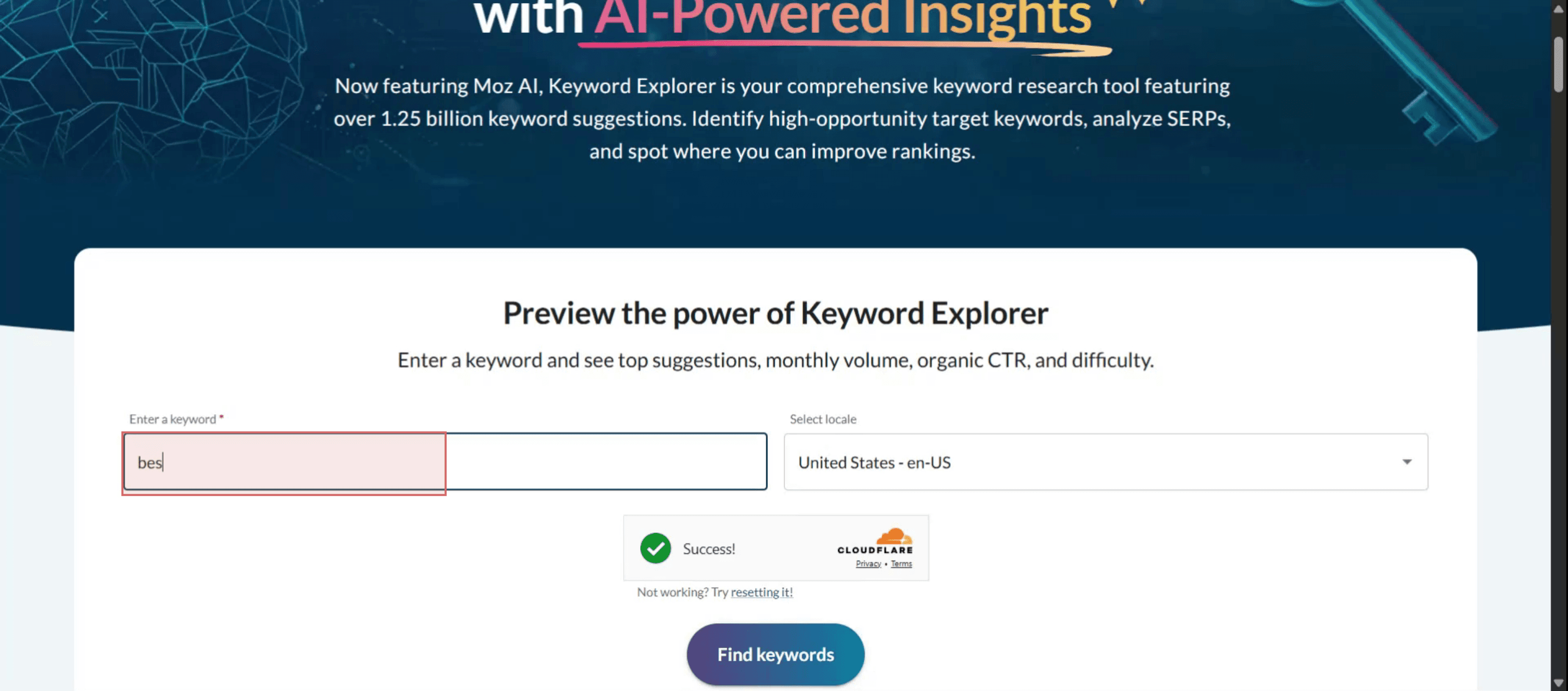
1단계
먼저 탐색하려는 키워드를 입력하세요.
2단계
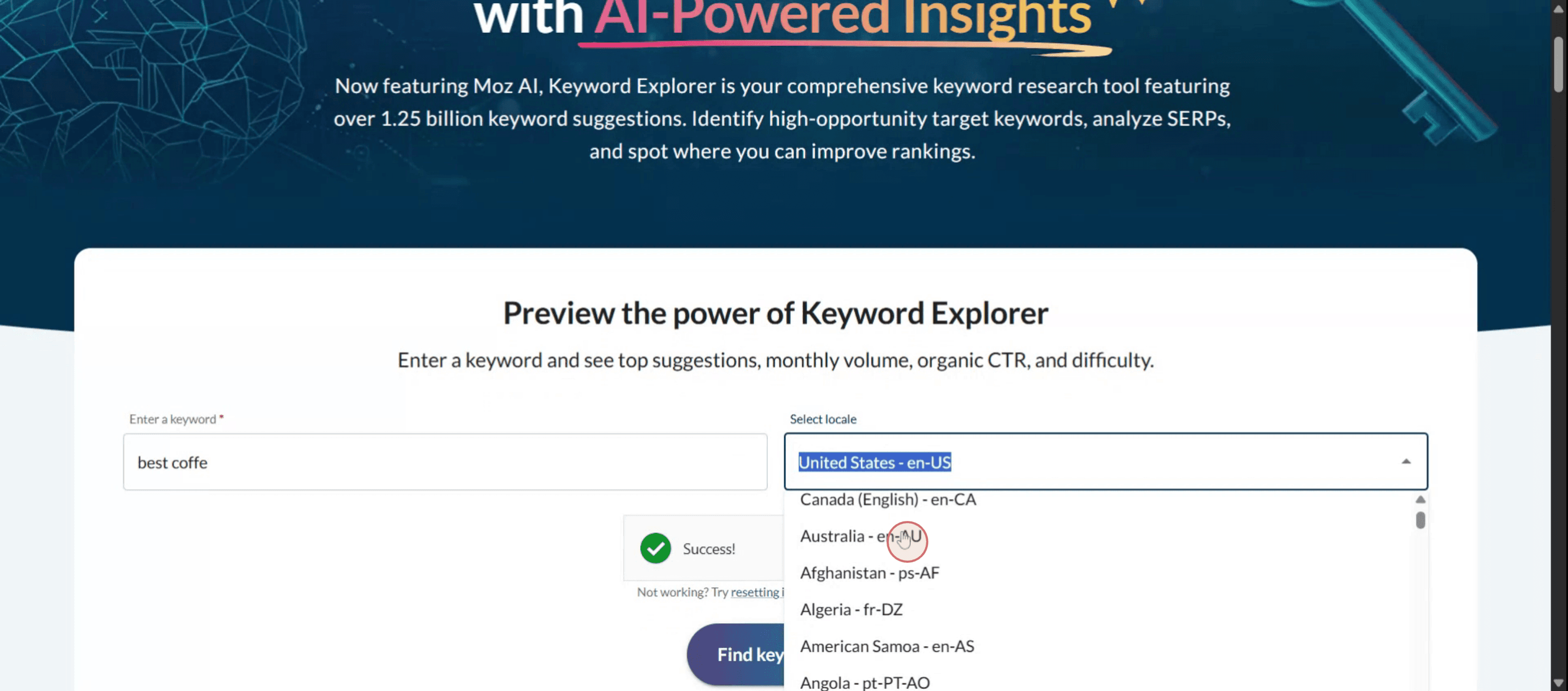
다음으로, 필요에 맞는 로케일을 선택하세요.
3단계
"Find keywords" 옵션을 클릭하세요.

4단계
결과가 표시되면 키워드의 검색량, 클릭률(CTR), 난이도 수준을 확인할 수 있습니다.

Moz Keyword Explorer 사용을 위한 프로 팁
Moz 계정을 생성하거나 로그인하세요
moz.com을 방문해 무료 계정을 만들거나 기존 자격 증명으로 로그인하세요. 무료 계정은 월간 제한된 검색 횟수를 제공합니다.Keyword Explorer에 액세스
로그인한 뒤 "SEO Tools" 섹션으로 이동하여 "Keyword Explorer"를 클릭하면 키워드 리서치를 시작할 수 있습니다.타겟 키워드 입력
원하는 키워드 또는 구문을 검색창에 입력하세요. 분석하려는 검색 엔진과 국가도 지정할 수 있습니다.키워드 개요 분석
월간 검색량(Monthly Volume), 키워드 난이도(Keyword Difficulty), 유기적 CTR(Organic CTR), 우선순위 점수(Priority score) 등 핵심 지표가 표시된 개요 페이지를 검토하세요. 이를 활용해 키워드의 가치를 판단할 수 있습니다.키워드 제안 살펴보기
아래로 스크롤해 "Keyword Suggestions", "Questions", "Closely Related Topics" 같은 탭 아래에서 관련 키워드 제안을 확인하세요. 지표로 필터링해 목록을 더 정교하게 다듬을 수 있습니다.SERP 분석 확인
"SERP Analysis"를 확인해 타겟 키워드에 대해 현재 어떤 페이지가 상위 노출 중인지 확인하세요. 이를 통해 경쟁 수준을 평가하고 어떤 콘텐츠가 잘 작동하는지 이해하는 데 도움이 됩니다.목록에 키워드 저장
"Add to List"를 클릭해 유망한 키워드를 맞춤 키워드 목록에 저장하세요. 나중에 지표를 비교하고 콘텐츠 기획을 위한 데이터를 내보낼 수 있습니다.Moz Pro로 순위 모니터링
Moz Pro 구독이 있다면 시간에 따른 키워드 순위를 추적하고 더 자세한 경쟁 인사이트 및 사이트 감사를 받을 수 있습니다.
자주 발생하는 실수와 피하는 방법
키워드 난이도 무시
난이도가 높고 권위가 낮은 키워드를 선택하면 오히려 역효과가 날 수 있습니다. 롱테일 키워드나 중간 난이도의 구문부터 시작하세요.우선순위 점수(Priority Score) 잘못 해석
우선순위 점수는 키워드 가치를 제안하기 위해 여러 요소를 결합합니다. 이것만 믿지 말고, 항상 사용자 의도와 콘텐츠 목표를 함께 고려하세요.제안 필터링하지 않기
필터를 사용하지 않으면 키워드 제안에 관련 없거나 너무 포괄적인 용어가 포함될 수 있습니다. 검색량, 난이도 또는 특정 단어 포함 여부로 필터를 적용해 목록을 좁히세요.질문 기반 키워드 놓치기
"Questions" 탭은 블로그 제목과 FAQ에 활용하기 좋은 롱테일 기회를 제공합니다. 교육용 또는 방법 안내 콘텐츠를 만든다면 이 부분을 건너뛰지 마세요.목록에서 키워드 비교하지 않기
키워드 목록을 사용하면 콘텐츠를 작성하기 전에 용어를 정리하고 비교하며 우선순위를 정할 수 있습니다. 이 기능을 사용하지 않으면 기회를 놓칠 수 있습니다.
Moz Keyword Explorer 사용에 대한 자주 묻는 질문
Moz Keyword Explorer를 사용하려면 유료 플랜이 꼭 필요하나요?
아니요. 무료 계정으로 매달 제한된 횟수만큼 검색할 수 있습니다. 유료 플랜은 무제한 사용과 더 많은 데이터를 제공합니다.키워드 난이도(Keyword Difficulty) 지표란 무엇인가요?
키워드로 상위 노출을 달성하기 얼마나 어려운지 추정하는 1~100점의 점수입니다. 점수가 높을수록 경쟁이 더 치열하다는 뜻입니다.Moz에 표시되는 월간 검색량(Monthly Volume)은 얼마나 정확한가요?
데이터 소스와 트렌드를 기반으로 한 추정치입니다. 비교에는 유용하지만 실제 검색량은 약간 다를 수 있습니다.Moz에서 키워드 데이터를 내보낼 수 있나요?
네. 유료 Moz Pro 플랜을 사용하는 사용자는 키워드 목록과 데이터를 CSV 파일로 내보내 추가 분석에 활용할 수 있습니다.유기적 CTR(Organic CTR) 지표는 무엇을 의미하나요?
유기적 CTR은 특정 키워드에 대해 유기적(비유료) 결과로 이어지는 클릭 비율을 추정합니다. 값이 높을수록 일반적으로 더 바람직합니다.mac에서 스크린 레코딩은 어떻게 하나요?
Mac에서 스크린 레코딩을 하려면 Trupeer AI를 사용할 수 있습니다. 전체 화면을 캡처할 수 있으며 AI 아바타 추가, 보이스오버 추가, 영상에서 줌 인/아웃 같은 AI 기능을 제공합니다. trupeer의 AI 비디오 번역 기능을 사용하면 영상을 30+개 언어로 번역할 수 있습니다.스크린 레코딩에 AI 아바타를 추가하는 방법은?
스크린 레코딩에 AI 아바타를 추가하려면 AI 스크린 레코딩 도구.를 사용해야 합니다. Trupeer AI는 AI 스크린 레코딩 도구로, 여러 아바타가 포함된 영상을 만들 수 있도록 도와주며 영상용 나만의 아바타를 만드는 데도 도움을 줍니다.windows에서 스크린 레코딩은 어떻게 하나요?
Windows에서 스크린 레코딩은 기본 제공 Game Bar(Windows + G)를 사용하거나, AI 아바타, 보이스오버, 번역 등 더 고급 기능을 제공하는 Trupeer AI 같은 고급 AI 도구를 사용할 수 있습니다.영상에 보이스오버를 추가하는 방법은?
영상에 보이스오버를 추가하려면 trupeer ai 크롬 확장 프로그램을 다운로드하세요. 가입 후, 보이스가 포함된 영상을 업로드하고 trupeer에서 원하는 보이스오버를 선택한 뒤 편집한 영상을 내보내세요.스크린 레코딩에서 줌인하는 방법은?
스크린 레코딩 중 줌을 하려면 Trupeer AI의 줌 효과를 사용하세요. 특정 순간에 맞춰 줌 인/아웃할 수 있어 영상 콘텐츠의 시각적 임팩트를 강화합니다.
관련 튜토리얼


