
Moz 키워드 탐색기 사용 방법
Moz 키워드 탐색기를 사용해 성과가 좋은 키워드를 찾는 방법을 알아보세요. 키워드 검색량, 난이도, SERP 분석을 조사하는 과정을 단계별로 안내합니다.
단계별 가이드: Moz 키워드 탐색기 사용 방법
1단계
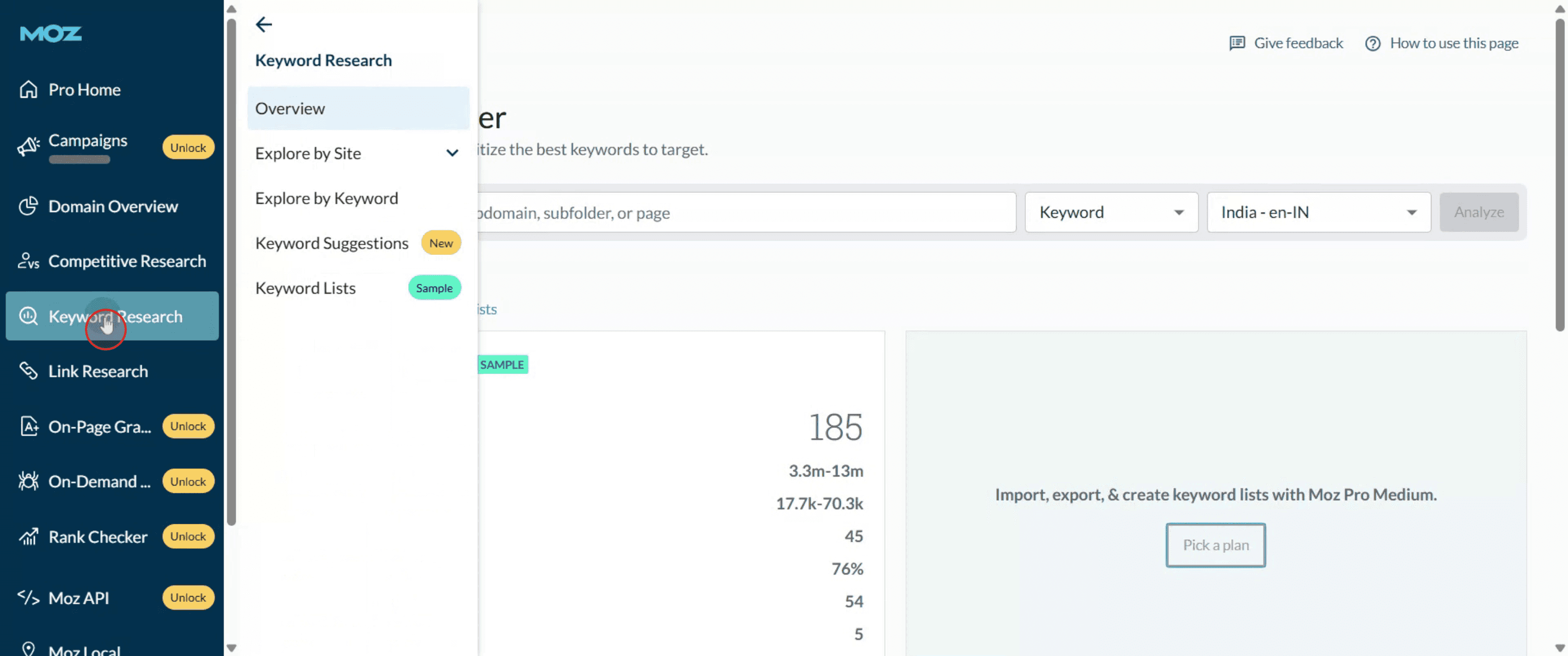
먼저 대시보드로 이동한 다음 "키워드 리서치"를 선택해 Moz 키워드 탐색기에 접속하세요.
2단계
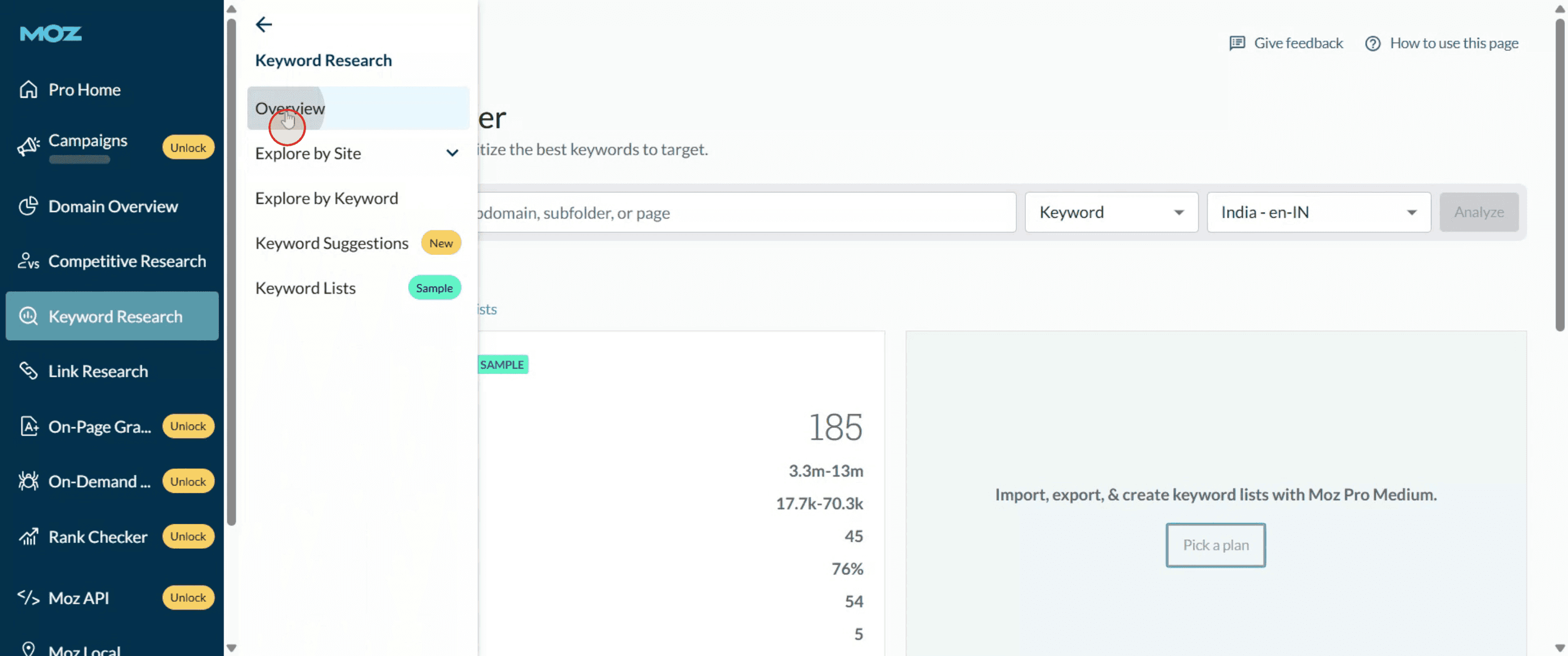
그다음 "개요"를 클릭해 키워드 탐색기 섹션으로 진행합니다.
3단계
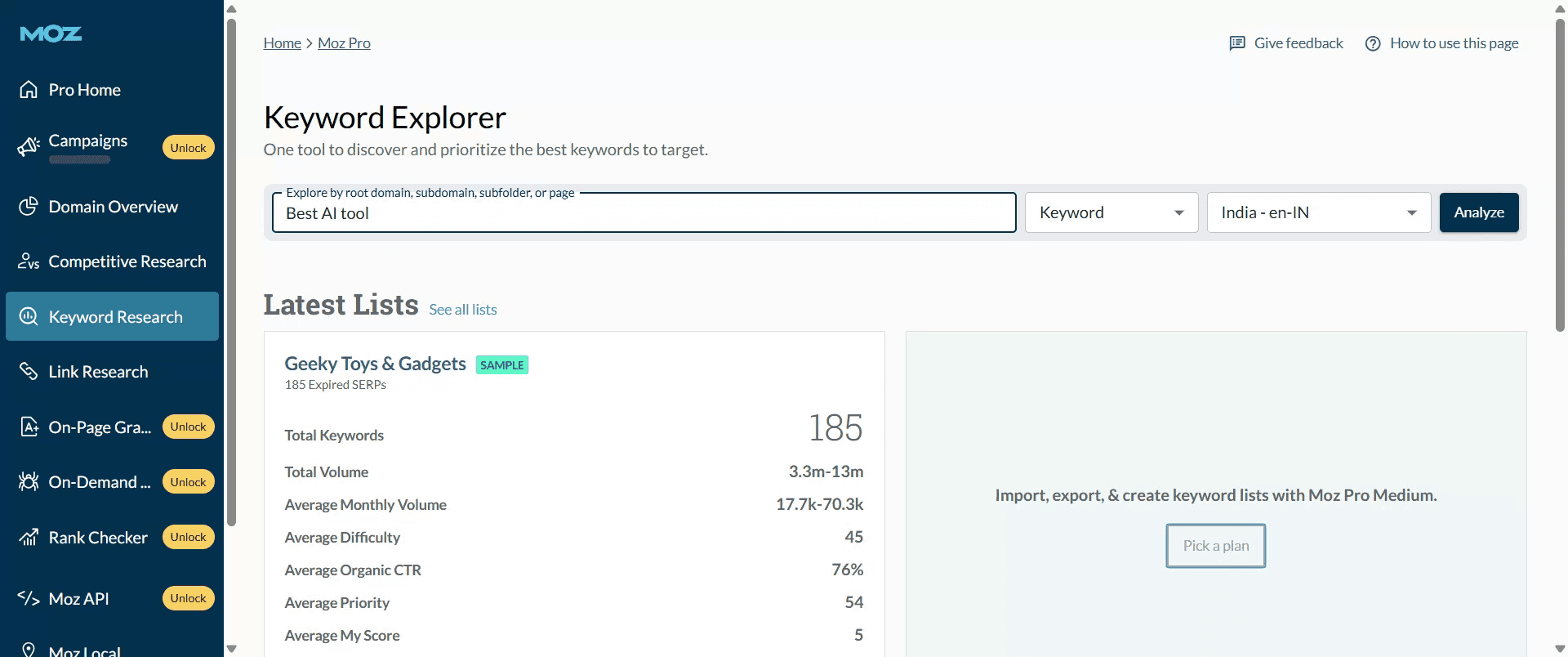
탐색하고 싶은 키워드를 간단히 입력하세요.
4단계
미국과 같은 적절한 지역을 선택하세요.

5단계
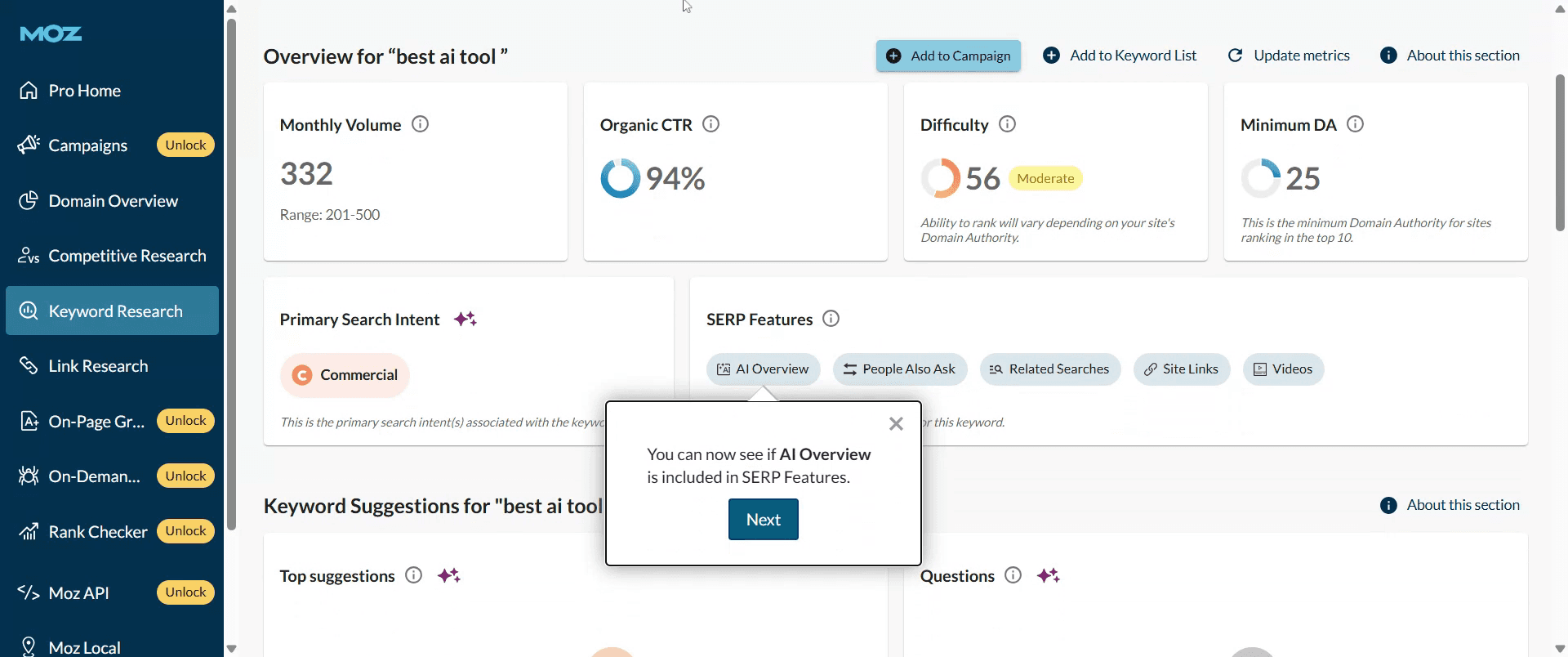
그리고 "분석"을 클릭하면 유기적 검색 환경에서 키워드의 월간 검색량과 난이도 지표를 확인할 수 있습니다.

6단계
분석이 완료되면 키워드의 난이도와 월간 검색량을 검토하세요. 이로써 키워드 분석 과정이 완료됩니다.
Moz 키워드 탐색기 사용을 위한 프로 팁
Moz 계정에 로그인하기
Moz 웹사이트를 방문한 뒤 이메일과 비밀번호로 로그인하세요. 계정이 없다면 무료로 계정을 만들 수 있습니다.키워드 탐색기로 이동하기
로그인한 후 메인 대시보드 또는 탐색(네비게이션) 바에서 키워드 탐색기 도구로 이동하세요.키워드 또는 구문 입력하기
검색창에 분석하고 싶은 키워드 또는 구문을 입력한 다음 검색 버튼을 클릭하세요.키워드 개요 확인하기
결과 페이지에는 월간 검색량, 키워드 난이도, 유기적 클릭률, 우선순위 점수 같은 지표가 표시됩니다.키워드 제안 확인하기
아래로 스크롤해 유사 용어, 질문, 새롭게 트렌드가 된 구문을 포함한 관련 키워드 제안을 확인하세요.SERP 결과 분석하기
해당 키워드의 현재 상위 노출 페이지를 살펴 경쟁 상황과 콘텐츠 전략을 파악하세요.키워드를 목록에 저장하기
"목록에 저장" 기능을 사용해 관련 키워드를 정리하고 그룹화하여 향후 SEO 계획에 활용하세요.
자주 발생하는 실수와 피하는 방법
결과를 제대로 필터링하지 않기
키워드 유형, 검색량, 난이도 같은 필터를 사용해 제안을 더 정교하게 다듬고 관련 용어에 집중하세요.검색량이 높은 키워드만에 집중하기
검색량이 높은 키워드는 경쟁이 치열할 수 있습니다. 더 나은 순위 가능성을 위해 난이도가 낮은 롱테일 키워드를 함께 포함하세요.유기적 CTR을 무시하기
검색량이 높아도 클릭하는 사람이 적다면 의미가 없습니다. 클릭률을 항상 고려하세요.키워드 목록을 효과적으로 사용하지 않기
주제나 캠페인별로 키워드를 그룹화하면 더 나은 정리와 전략 추적이 가능합니다.질문 기반 키워드를 놓치기
일반적인 검색 쿼리와 일치하는 유용한 키워드 아이디어를 보려면 "질문" 탭을 살펴보세요.
Moz 키워드 탐색기에 대한 자주 묻는 질문
Moz 키워드 탐색기는 무엇에 사용하나요
SEO 전략과 웹사이트 가시성을 개선하기 위해 키워드를 찾고 분석하는 데 도움이 됩니다.Moz 키워드 탐색기는 무료로 사용할 수 있나요
Moz는 매달 제한된 무료 검색을 제공합니다. 전체 액세스는 유료 구독이 필요합니다.키워드 지표는 무엇을 의미하나요
검색량, 난이도, 우선순위 같은 지표는 키워드가 얼마나 가치 있고 도전적인지 평가하는 데 도움이 됩니다.Moz에서 키워드 데이터를 내보낼 수 있나요
네, 유료 계정이 있다면 키워드 제안과 지표를 CSV 파일로 내보낼 수 있습니다.한 번에 몇 개의 키워드를 타겟팅해야 하나요
콘텐츠와 목표에 따라 높은 우선순위 키워드와 롱테일 키워드를 적절히 섞어 집중하세요.mac에서 스크린 레코딩하는 방법?
Mac에서 스크린 레코딩을 하려면 Trupeer AI를 사용할 수 있습니다. 전체 화면을 캡처할 수 있으며 AI 아바타 추가, 음성 내레이션 추가, 영상에서 줌 인/아웃 같은 AI 기능을 제공합니다. trupeer의 AI 비디오 번역 기능을 사용하면 영상을 30+개 언어로 번역할 수 있습니다.스크린 녹화에 AI 아바타를 추가하는 방법은?
스크린 녹화에 AI 아바타를 추가하려면 AI 스크린 레코딩 도구를 사용해야 합니다. Trupeer AI는 AI 스크린 레코딩 도구로, 여러 아바타로 영상을 만들 수 있게 도와주며 영상용 나만의 아바타를 만드는 데도 도움이 됩니다.windows에서 스크린 레코딩하는 방법은?
Windows에서 스크린 레코딩을 하려면 기본 제공되는 게임 바(Windows + G) 또는 Trupeer AI 같은 고급 AI 도구를 사용해 AI 아바타, 음성 내레이션, 번역 등 더 고급 기능을 활용할 수 있습니다.영상에 음성 내레이션을 추가하는 방법은?
영상에 음성 내레이션을 추가하려면 trupeer ai 크롬 확장 프로그램을 다운로드하세요. 가입 후 음성이 포함된 영상를 업로드하고, trupeer에서 원하는 음성 내레이션을 선택한 다음 편집한 영상을 내보내세요.스크린 레코딩에서 어떻게 줌인하나요?
스크린 레코딩 중 줌인을 하려면 Trupeer AI의 줌 효과를 사용하세요. 특정 순간에 맞춰 줌 인/아웃이 가능해 영상 콘텐츠의 시각적 임팩트를 강화할 수 있습니다.
관련 튜토리얼


