

Google Sheets에서 열 고정 해제하는 방법
Google Sheets에서 열 고정 해제하는 간단한 단계를 알아보세요. 스프레드시트 관리를 마스터하고 데이터를 손쉽게 더 효율적으로 표시하세요.
이 문서는 Google Sheets에서 고정된 열을 해제하는 방법에 대한 포괄적인 가이드를 제공합니다. 아래에 안내된 단계를 따르면 고정된 열을 효율적으로 해제하여 데이터를 원활하게 보고 편집할 수 있습니다.
1단계
현재 고정되어 있는 첫 번째 열을 먼저 확인하세요.

2단계
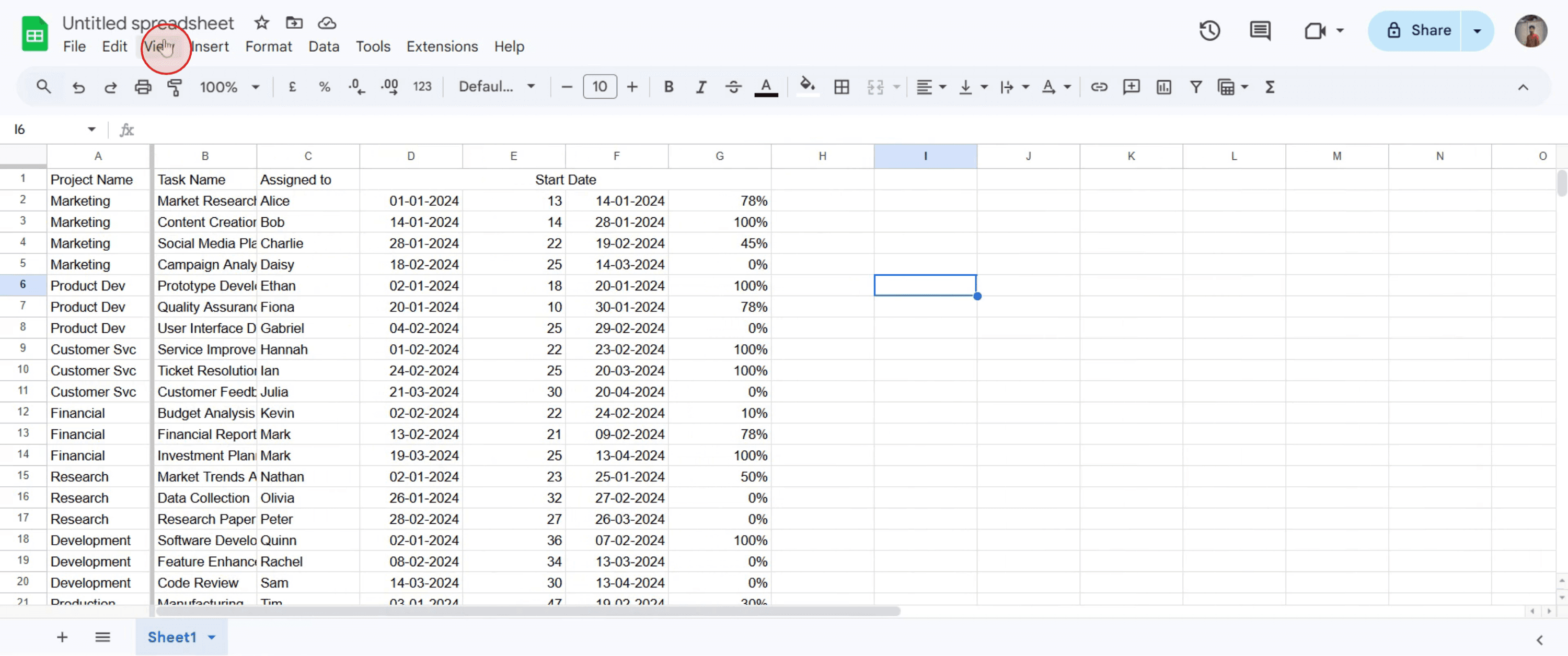
"보기" 메뉴로 이동한 다음 클릭하세요.
3단계
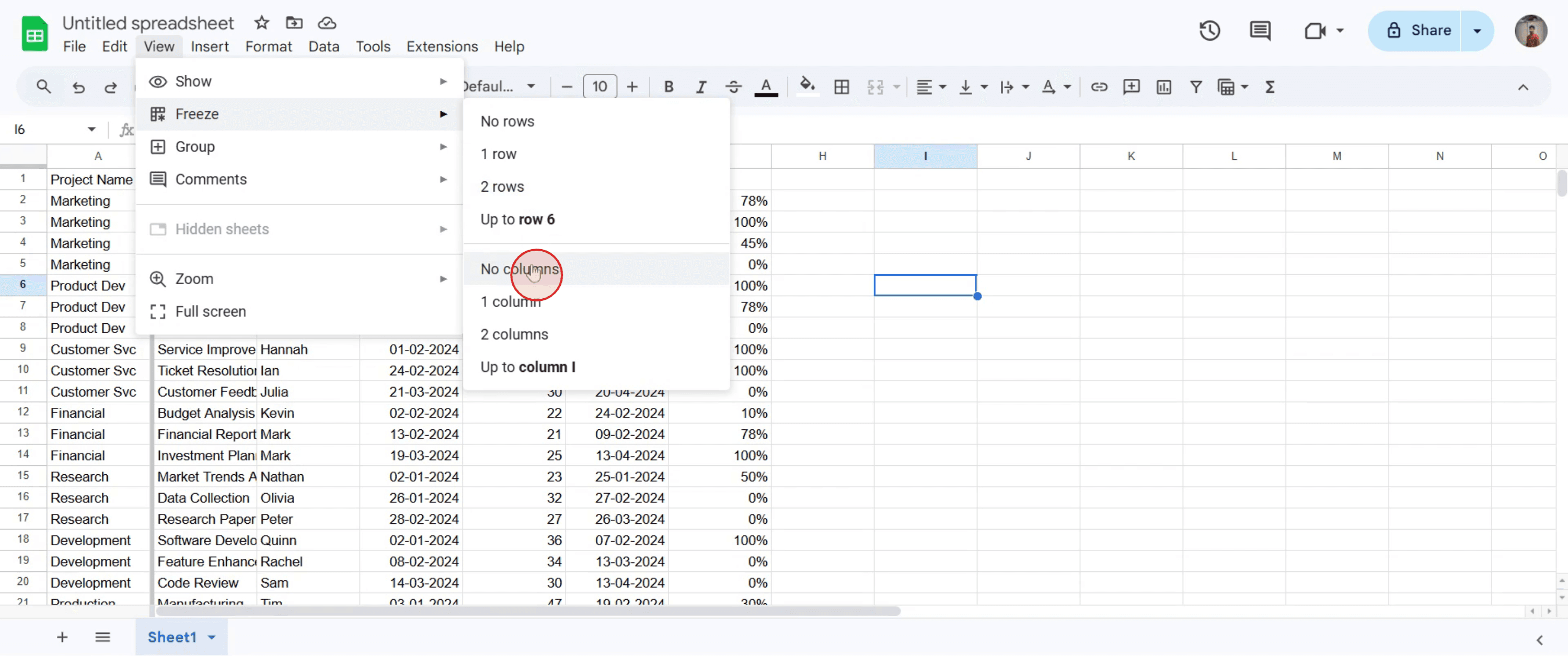
"고정"이라고 표시된 옵션을 찾으세요. 클릭하세요.

4단계
이제 클릭해서 "열 없음" 옵션을 선택하세요.
5단계
이 작업을 하면 이전에 고정했던 열이 자동으로 해제됩니다.
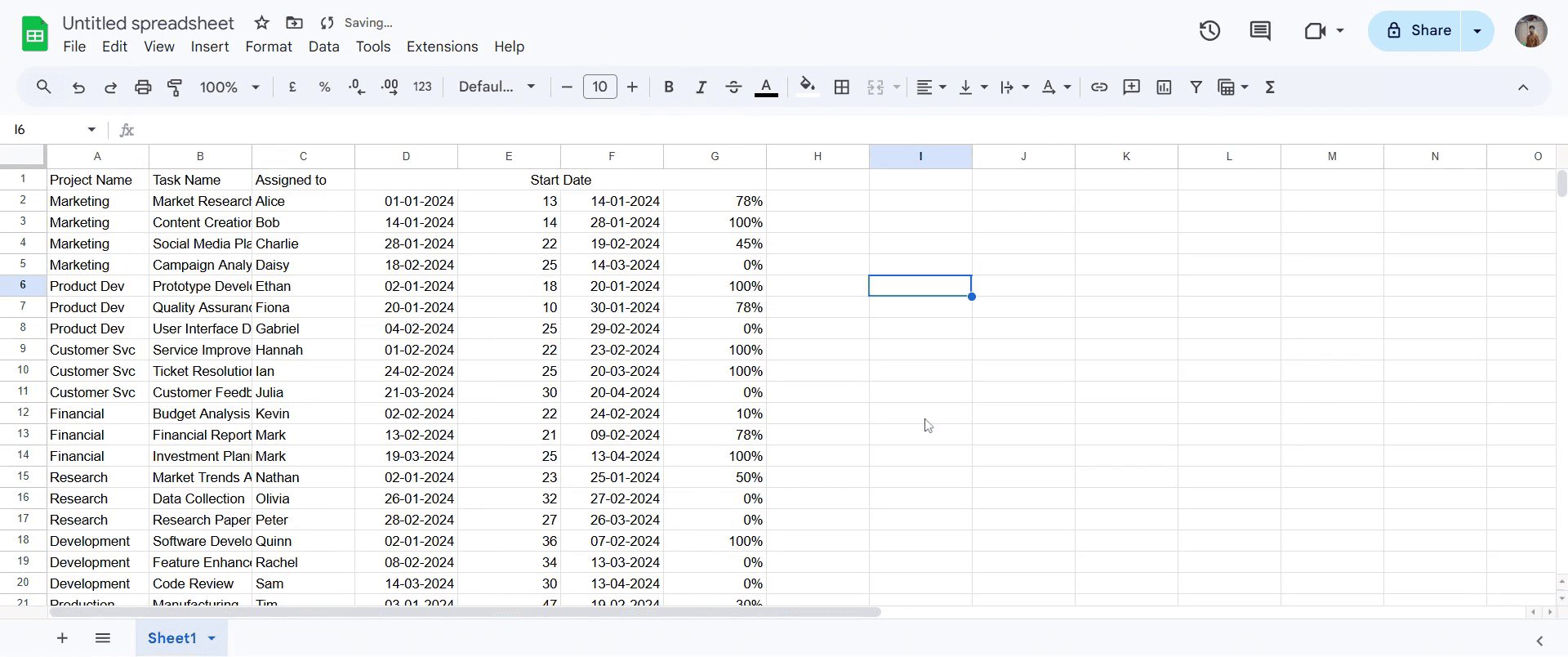
Google Sheets에서 열 고정을 해제하는 방법을 단계별로 안내합니다
Google Sheets에서 열 고정 해제를 위한 프로 팁
보기 > 고정 메뉴를 사용하고 열 없음(No columns)을 선택하면 고정된 열을 모두 제거할 수 있습니다.
여러 열이 고정되어 있다면 회색 고정 막대를 원래 위치로 다시 드래그하세요.
변경하기 전에 올바른 워크시트에 있는지 확인하여 잘못된 데이터를 영향을 받지 않도록 하세요.
Google Sheets에서 열 고정 해제 시 흔한 실수 & 방지 방법
잘못된 옵션 선택 – 고정(Freeze) 메뉴에서 항상 열 없음(No columns)을 선택해야 열 고정이 완전히 해제됩니다.
행 고정 해제를 잊음 – 행과 열이 모두 고정되어 있다면 동일한 메뉴를 사용해 각각 따로 해제하세요.
변경 사항이 보이지 않음 – 열을 해제한 뒤에도 여전히 고정된 것처럼 보이면 시트를 새로고침하세요.
Google Sheets에서 열 고정 해제에 대한 자주 묻는 질문
행과 열을 동시에 해제할 수 있나요?
아니요. 보기 > 고정 메뉴를 사용해 각각 따로 해제해야 합니다.열이 해제된 뒤에도 계속 고정되어 있으면 어떻게 하나요?
페이지를 새로고침하거나 브라우저 캐시를 지워 보세요.열 고정 해제가 제 데이터에 영향을 주나요?
아니요. 표시만 변경되며 어떤 데이터도 수정하지 않습니다.단축키로 열을 고정하고 해제할 수 있나요?
직접적인 단축키는 없지만 Alt + V, 그다음 F(Windows)로 고정 메뉴에 빠르게 접근할 수 있습니다.
강사나 콘텐츠 크리에이터로서 튜토리얼 영상을 만들고 싶다면 Trupeer.ai 를 한 번 사용해 보세요. 거친 화면 녹화를 세련된 스튜디오 스타일 영상으로 변환해 시청자와 바로 공유할 수 있습니다. 또한 사용자가 만드는 영상에 기반해 단계별 가이드를 자동으로 생성해 줍니다. 정말 흥미롭지 않나요? Trupeer.ai.로 첫 튜토리얼을 무료로 시작해 보세요.
관련 튜토리얼


