
Notion에서 다시 실행하는 방법
Notion에서 실수로 뭔가를 되돌렸나요? 데스크톱과 모바일에서 Notion의 다시 실행 단축키를 사용하는 방법을 알아보고 변경 사항과 편집을 빠르게 복구하세요.
다음은 더 자세한 설명입니다:
1. 실행 취소 후 다시 실행: 다시 실행(Redo) 기능은 실행 취소(Undo) 동작과 연결되어 있습니다. 다시 실행하려면 이전에 실행 취소 단축키(Control/Command + Z) 또는 메뉴 옵션을 사용해 본 적이 있어야 합니다.
2. 키보드 단축키: Windows: Control + Shift + Z (또는 Control + Y) Mac: Command + Shift + Z
3. 작업 메뉴: 마우스를 사용하는 것을 선호한다면, Notion 페이지 오른쪽 상단의 세 점(•••)을 클릭하고 "Redo"를 선택해 다시 실행할 수도 있습니다.
4. 여러 번 다시 실행: 여러 번 실행 취소를 했다면, 순서대로 여러 동작을 다시 실행할 수 있습니다.
단계별 가이드: Notion에서 다시 실행(Redo)하는 방법
1단계
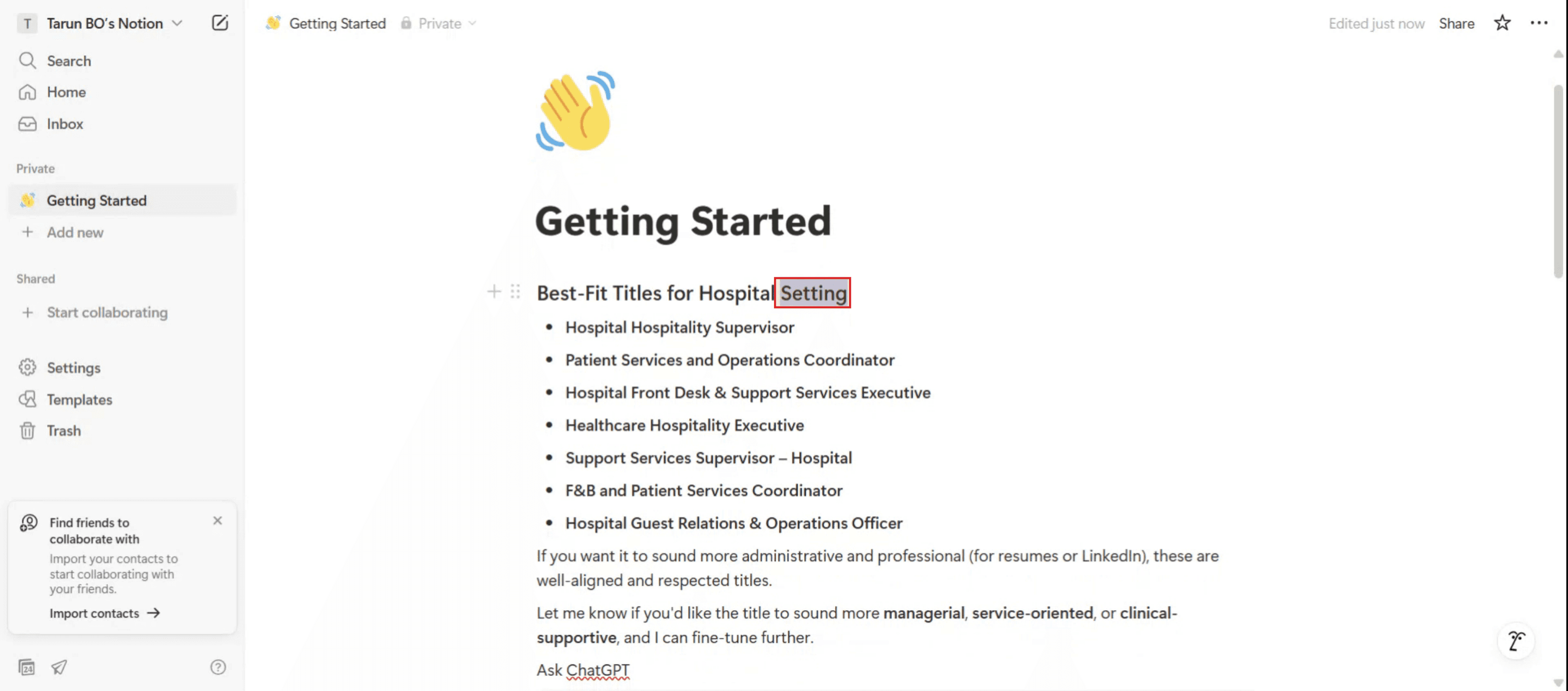
선택한 텍스트를 삭제해 다시 실행 작업을 준비하세요.
2단계
텍스트를 삭제한 후, 키보드 단축키 "Control + Z"를 사용해 삭제를 실행 취소하세요.

Notion에서 동작을 다시 실행(Redo)할 때의 프로 팁
다시 실행(Redo) 키보드 단축키 사용
Ctrl + Y(Windows) 또는 Command + Shift + Z(Mac)를 눌러 가장 최근에 실행 취소된 동작을 다시 실행하세요. Notion에서 다시 실행하는 가장 빠른 방법입니다.먼저 실행 취소(Undo) 단축키를 사용해 보세요
실수로 무언가를 실행 취소했다면, 바로 뒤에 다시 실행 단축키를 사용해 되돌리면 됩니다. Notion은 사용자의 동작을 시간순으로 추적합니다.블록 전반에서 다시 실행이 작동합니다
다시 실행 기능은 모든 유형의 블록에 적용됩니다—텍스트, 제목, 체크박스, 토글, 그리고 임베드 콘텐츠까지 포함됩니다.중요한 변경에는 Notion의 버전 기록을 사용하세요
더 큰 편집이나 여러 변경을 복원해야 한다면, 페이지의 버전 기록으로 이동하세요. 오른쪽 상단의 세 점 메뉴(•••)를 클릭하고 "Page history"를 선택하면 이전 버전을 확인하고 복원할 수 있습니다.협업 작업공간에서 다시 실행하기
다시 실행은 사용자의 실행 취소 동작에만 적용됩니다. 버전 기록을 사용하지 않는 한, 다른 사람이 만든 변경 사항은 다시 실행하거나 실행 취소할 수 없습니다.
자주 발생하는 문제와 피하는 방법
다시 실행 단축키가 작동하지 않음
OS에 맞는 올바른 키를 사용하고 있는지 확인하세요: Windows는 Ctrl + Y, Mac은 Command + Shift + Z. 이 단축키는 실행 취소 동작 이후에만 작동합니다.다시 실행 버튼을 찾고 있음
Notion은 UI에서 눈에 보이는 "Redo" 버튼을 제공하지 않습니다. 키보드 단축키에 의존해야 합니다.알지 못한 채 변경 사항을 덮어쓰기
여러 사용자가 함께 작업하는 경우, 사용자의 다시 실행이 다른 사람의 최근 편집을 덮어쓰거나 충돌할 수 있습니다. 큰 변경을 하기 전에 페이지 기록을 확인하세요.제한된 다시 실행 깊이
Notion은 실행 취소/다시 실행 동작의 제한된 스택을 저장합니다. 마지막 실행 취소 이후에 많은 편집을 했다면, 끝까지 되돌려 다시 실행하지 못할 수 있습니다.다시 실행과 복원을 혼동하기
다시 실행은 방금 실행 취소한 동작을 다시 가져오지만, 버전 기록은 전체 페이지의 더 이른 버전을 복원할 수 있게 해줍니다. 다시 실행만으로는 부족할 때는 버전 기록을 사용하세요.
Notion에서 다시 실행(Redo)에 대한 자주 묻는 질문
Notion에서 다시 실행(Redo) 단축키는 무엇인가요?
Windows에서는 Ctrl + Y를 사용하세요. Mac에서는 Command + Shift + Z를 사용하세요.Notion에 다시 실행 버튼이 있나요?
아니요, Notion에는 다시 실행 버튼이 없습니다. 키보드 단축키를 사용해야 합니다.여러 동작을 다시 실행할 수 있나요?
네, 새로운 변경을 하지 않았다면 다시 실행 단축키를 반복해서 눌러 편집 기록을 한 단계씩 앞으로 이동할 수 있습니다.다시 실행은 모든 블록 유형에 적용되나요?
네, 다시 실행은 Notion의 모든 콘텐츠 블록에 적용됩니다—텍스트, 제목, 데이터베이스 등.페이지 기록은 어떻게 확인하나요?
페이지 오른쪽 상단의 세 점 메뉴를 클릭하고 "Page history"를 선택하면 이전 버전을 확인하고 복원할 수 있습니다.mac에서 화면 녹화하는 방법은?
Mac에서 화면 녹화하려면 Trupeer AI를 사용할 수 있습니다. 전체 화면을 캡처할 수 있으며 AI 아바타 추가, 음성 내레이션 추가, 영상에서 확대/축소 같은 AI 기능을 제공합니다. trupeer의 AI 비디오 번역 기능을 사용하면 영상을 30+개 언어로 번역할 수 있습니다.화면 녹화에 AI 아바타를 추가하는 방법은?
화면 녹화에 AI 아바타를 추가하려면 AI 화면 녹화 도구.를 사용해야 합니다. Trupeer AI는 AI 화면 녹화 도구로, 여러 아바타로 영상을 만들 수 있도록 도와주며 영상용 본인 아바타를 만드는 데도 도움을 줍니다.windows에서 화면 녹화하는 방법은?
Windows에서 화면 녹화하려면 기본 제공 Game Bar(Windows + G) 또는 Trupeer AI 같은 고급 AI 도구를 사용해 AI 아바타, 음성 내레이션, 번역 등 더 고급 기능을 활용할 수 있습니다.영상에 음성 내레이션을 추가하는 방법은?
영상에 음성 내레이션을 추가하려면 trupeer ai 크롬 확장 프로그램을 다운로드하세요. 가입 후, 음성이 포함된 영상을 업로드하고 trupeer에서 원하는 음성 내레이션을 선택한 다음 편집한 영상을 내보내세요.화면 녹화에서 어떻게 확대(Zoom)하나요?
화면 녹화 중 확대하려면 Trupeer AI의 확대 효과를 사용하면 됩니다. 이 기능은 사용자가
관련 튜토리얼



