
Jira와 Microsoft Teams를 통합하는 방법
Microsoft Teams를 Jira와 원활하게 통합해 협업을 강화하고 프로젝트 관리를 간소화하는 방법을 알아보세요. 지금 팀의 생산성을 높이세요.
이 문서는 Microsoft Teams와 Jira를 통합하는 방법에 대한 자세한 가이드를 제공합니다. 아래 단계를 따라 두 플랫폼을 원활하게 연결하고 협업을 강화하세요.
1단계
설정으로 이동한 다음 클릭하세요.

2단계
"앱" 옵션을 찾아 클릭하세요.

3단계
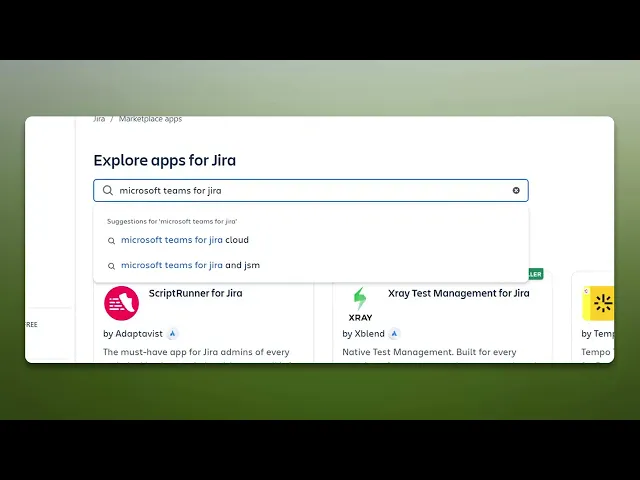
검색창에 "Microsoft Teams for Jira"를 입력한 후 클릭하세요.

4단계
"무료로 사용해 보기" 버튼을 클릭하세요.

5단계
그다음 "무료 체험 시작"을 선택하세요.

6단계
통합이 완료되었음을 알리는 팝업이 표시됩니다.

이제 끝입니다. Microsoft Teams와 Jira를 통합하는 방법을 단계별로 안내하는 가이드입니다.
Microsoft Teams와 Jira 통합을 위한 프로 팁
Microsoft Teams Jira 앱을 사용해 Teams 채널에서 이슈 업데이트를 직접 받아보세요.
알림과 작업 관리를 간소화할 수 있도록 자동화 규칙을 설정하세요.
팀원이 Jira 이슈를 보고 상호작용할 수 있도록 권한을 올바르게 구성하세요.
Microsoft Teams와 Jira 통합 시 흔한 문제 & 피하는 방법
통합이 작동하지 않으면 Jira와 Microsoft Teams 모두에 필요한 관리자 권한이 있는지 확인하세요.
Teams에 알림이 표시되지 않으면 통합 설정에서 올바른 프로젝트와 이슈 유형이 선택되어 있는지 확인하세요.
알림이 너무 많아 복잡해지면 불필요한 경고가 발생하지 않도록 알림 규칙을 맞춤 설정하세요.
Microsoft Teams와 Jira 통합을 위한 자주 묻는 질문
Teams에서 Jira 이슈 업데이트를 받으려면 어떻게 해야 하나요?
선택한 채널에서 이슈 알림을 받도록 Teams에서 Jira 통합 설정을 구성하세요.Jira 통합은 모든 Jira 플랜에서 사용할 수 있나요?
네, 하지만 일부 고급 기능은 Jira Software Cloud 구독이 필요할 수 있습니다.하나의 Teams 채널에 여러 Jira 프로젝트를 연결할 수 있나요?
네, 동일한 Teams 채널에서 여러 프로젝트 알림을 구성할 수 있습니다.통합을 설정하려면 관리자 액세스가 필요한가요?
네, Jira 및 Teams 관리자에게 통합에 필요한 권한을 부여받아야 합니다.
강사이거나 콘텐츠 제작자로서 튜토리얼 영상을 만들고 싶다면 Trupeer.ai 를 한 번 사용해 보세요. 거친 화면 녹화를 세련된 스튜디오 스타일 영상으로 변환해, 시청자와 바로 공유할 수 있게 준비해 줍니다. 또한 사용자가 생성하는 영상에 기반해 단계별 가이드를 자동으로 생성해 줍니다. 정말 흥미롭지 않나요? Trupeer.ai.로 첫 튜토리얼을 무료로 만들어 시작해 보세요.
관련 튜토리얼



