

노션에서 강조 표시하는 방법
내장된 색상 옵션을 사용해 노션에서 텍스트를 강조 표시하는 방법을 알아보세요. 이 가이드는 배경색과 서식 팁으로 콘텐츠를 더 돋보이게 만드는 방법을 보여줍니다.
Notion에서 텍스트를 하이라이트하는 방법:
텍스트 선택: 커서를 특정 텍스트 위로 클릭하고 드래그합니다,
서식 도구 모음 열기: 서식 도구 모음이 자동으로 표시됩니다.
색상 메뉴에 액세스: 도구 모음에서 "A" 아이콘을 클릭합니다.
색상 선택: 옵션에서 배경색을 선택해 텍스트를 하이라이트합니다.
단계별 가이드: Notion에서 하이라이트하는 방법
1단계
하이라이트하고 싶은 Notion의 텍스트를 선택하는 것부터 시작하세요.

2단계
도구 모음에서 "텍스트 색상" 옵션을 클릭하세요.
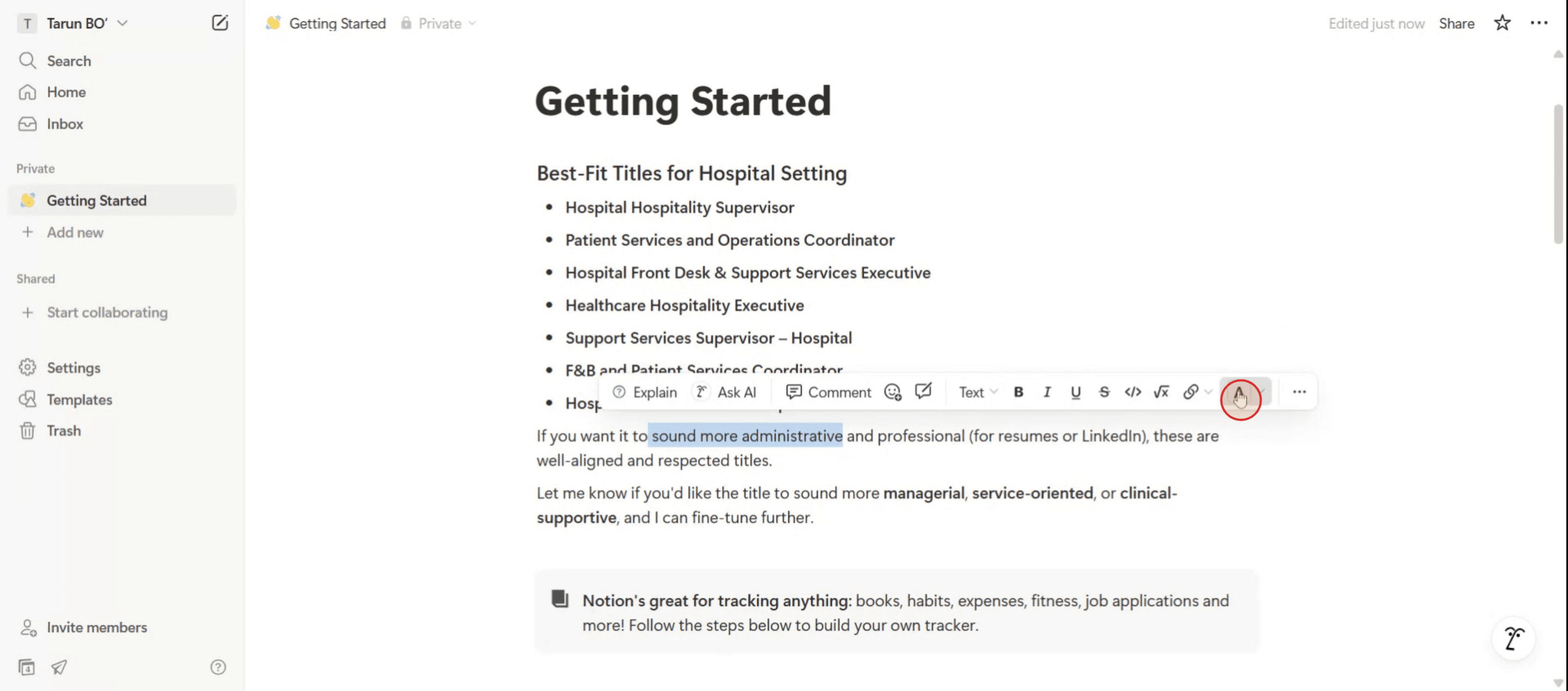
3단계
다음으로 원하는 텍스트 색상과 배경색을 모두 선택하세요.
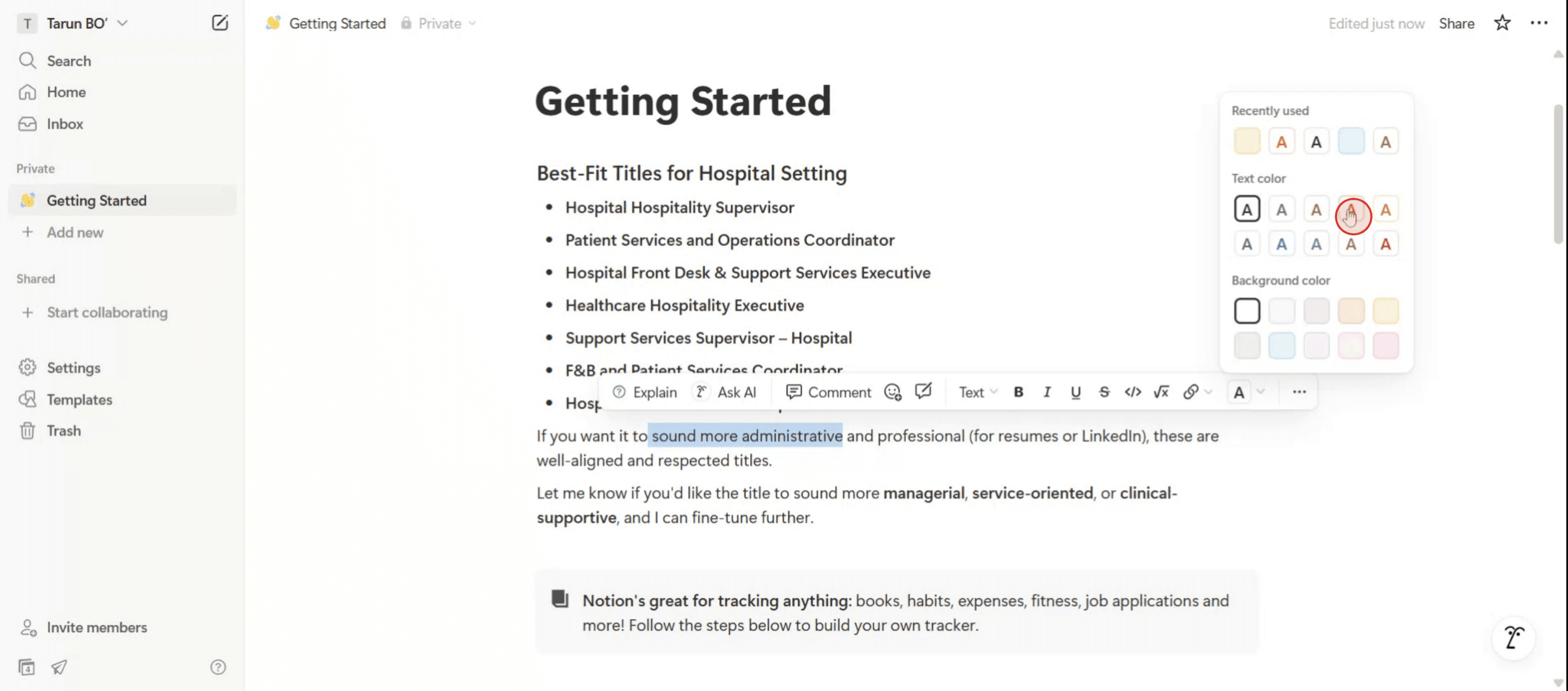
4단계
이제 Notion에서 텍스트가 하이라이트된 것을 확인할 수 있습니다. 감사합니다.
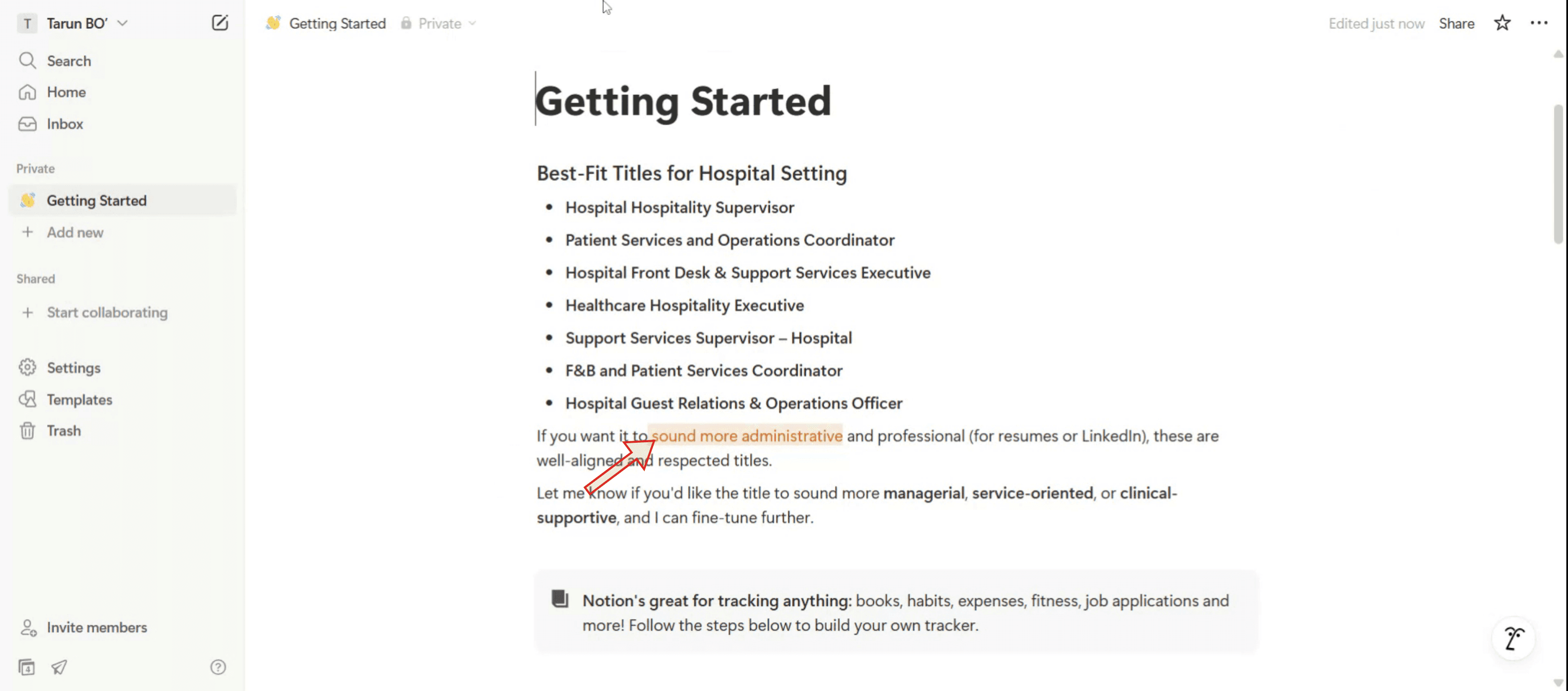
Notion 하이라이트를 위한 프로 팁
하이라이트용 슬래시 커맨드 사용
/를 입력해 커맨드 메뉴를 연 다음 "highlight" 또는 "color"를 입력하면 텍스트 색상 옵션이 표시됩니다. 배경색을 선택해 하이라이트 효과를 시뮬레이션할 수 있습니다.도구 모음 사용
강조하고 싶은 텍스트를 하이라이트하세요. 그 위에 서식 바가 나타납니다. 컬러 바가 있는 A 아이콘을 클릭하고 배경색을 선택해 하이라이트를 적용하세요.은은한 톤 또는 선명한 옵션 선택
Notion은 은은한 색상과 진한 하이라이트 색상 모두를 제공합니다. 은은한 톤은 미니멀한 디자인에 더 적합하고, 선명한 색상은 핵심 포인트를 강조하는 데 잘 어울립니다.배경색과 텍스트 색상 섞기
추가 효과를 위해 텍스트와 배경색을 모두 커스터마이즈할 수 있습니다. 예를 들어 노란 배경에 검은색 텍스트를 사용하면 전통적인 하이라이트처럼 보일 수 있습니다.페이지 전반에 걸쳐 일관된 색상 사용
중요한 알림, 액션 아이템, 참고자료 같은 반복 테마에 대해 하이라이트 색상 1~2가지를 선택하면 시각적 일관성을 유지할 수 있습니다.
자주 발생하는 실수와 피하는 방법
색상이 너무 많음
같은 페이지에서 여러 하이라이트 색상을 사용하면 가독성이 떨어질 수 있습니다. 더 깔끔한 디자인을 위해 최소한의 팔레트를 유지하세요.대비가 충분하지 않음
배경색과 텍스트 색상 조합이 읽기 쉽도록 충분한 대비를 갖추었는지 확인하세요. 특히 접근성을 위해 중요합니다.선명한 톤을 과도하게 사용
밝은 하이라이트는 너무 자주 쓰면 산만해질 수 있습니다. 최대 효과를 위해 적절히, 아껴서 사용하세요.모바일에서 서식을 무시함
일부 배경색은 모바일에서 다르게 보일 수 있습니다. Notion 모바일 앱에서 페이지를 테스트해 가독성을 확인하세요.중요한 정보를 하이라이트하는 것을 잊음
핵심 메모를 하이라이트하는 것은 쉽게 놓칠 수 있습니다. 완료 후 한 번 더 페이지를 검토해 중요한 세부 정보가 눈에 띄는지 확인하세요.
Notion 하이라이트에 대한 자주 묻는 질문
Notion에서 텍스트를 하이라이트하려면 어떻게 하나요?
텍스트를 선택한 다음 도구 모음의 A 아이콘을 클릭하고 배경색을 선택해 하이라이트 효과를 시뮬레이션하세요.노란색처럼 실제 형광펜 색상을 사용할 수 있나요?
네, Notion에는 전통적인 하이라이트와 매우 유사한 노란색 배경 옵션이 포함되어 있습니다.Notion에서 하이라이트를 위한 키보드 단축키가 있나요?
하이라이트를 위한 직접적인 단축키는 없지만, 텍스트를 선택한 뒤 Command/Ctrl + Shift + H를 사용하면 색상 메뉴를 불러올 수 있습니다.토글 리스트나 콜아웃 안에서 텍스트를 하이라이트할 수 있나요?
네, 토글 리스트, 콜아웃, 테이블을 포함한 대부분의 블록에서 하이라이트가 작동합니다.다크 모드에서도 하이라이트가 동일하게 표시되나요?
대부분의 색상은 일관되게 유지되지만, 가독성과 대비를 위해 다크 모드에서 항상 디자인을 한 번 더 확인하세요.mac에서 화면 녹화하는 방법은?
Mac에서 화면 녹화하려면 Trupeer AI를 사용할 수 있습니다. 전체 화면을 캡처할 수 있으며 AI 아바타 추가, 보이스오버 추가, 영상에서 줌 인/아웃 같은 AI 기능을 제공합니다. trupeer의 AI 비디오 번역 기능을 사용하면 영상을 30+개 언어로 번역할 수 있습니다.화면 녹화에 AI 아바타를 추가하는 방법은?
화면 녹화에 AI 아바타를 추가하려면 AI 화면 녹화 도구.를 사용해야 합니다. Trupeer AI는 AI 화면 녹화 도구로, 여러 아바타로 영상을 만들 수 있도록 도와주며 영상용 본인 아바타를 만드는 데도 도움을 줍니다.windows에서 화면 녹화하는 방법은?
Windows에서 화면 녹화하려면 기본 제공되는 게임 바(Windows + G) 또는 Trupeer AI 같은 고급 AI 도구를 사용해 AI 아바타, 보이스오버, 번역 등 더 고급 기능을 활용할 수 있습니다.영상에 보이스오버를 추가하는 방법은?
영상에 보이스오버를 추가하려면 trupeer ai 크롬 확장 프로그램을 다운로드하세요. 가입 후, 보이스가 포함된 영상를 업로드하고 trupeer에서 원하는 보이스오버를 선택한 다음 편집한 영상을 내보내세요.화면 녹화에서 어떻게 줌인하나요?
화면 녹화 중 줌인하려면 Trupeer AI의 줌 효과를 사용하세요. 특정 순간에 맞춰 줌 인/아웃할 수 있어 영상 콘텐츠의 시각적 임팩트를 강화합니다.
관련 튜토리얼



