
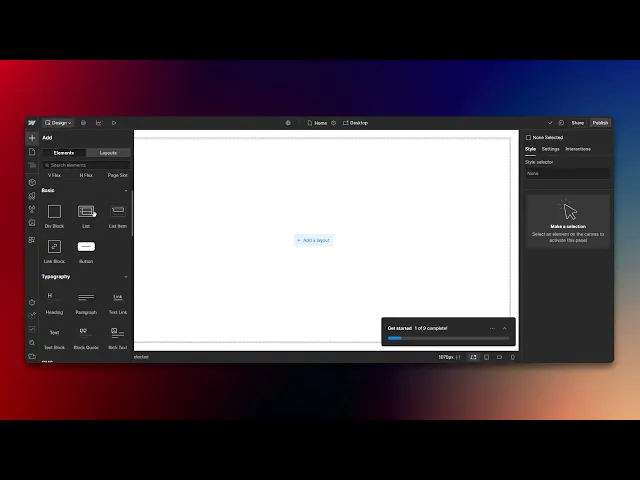
Webflow에서 텍스트 추가하는 방법
종합 튜토리얼로 Webflow에서 텍스트를 손쉽게 추가하는 방법을 알아보세요. 웹 디자인 프로젝트를 한층 더 발전시키고, 효과적으로 잠재 고객과 소통하세요.
이 가이드는 Webflow 프로젝트에 텍스트를 추가하는 방법을 설명합니다. Webflow의 직관적인 인터페이스를 사용해 디자인을 더욱 돋보이게 만들 수 있도록, 아래의 간단한 단계를 따라 해보세요.
1단계
'요소 추가' 옵션으로 이동한 다음 클릭하세요.

2단계
'텍스트 블록' 옵션으로 이동한 뒤 진행하려면 클릭하세요.

3단계
디자인에 텍스트 상자가 추가되었습니다. 이제 필요에 따라 텍스트를 편집하고 추가할 수 있습니다.

이제 끝입니다. 이것은 Webflow에서 텍스트를 추가하는 방법을 단계별로 안내하는 가이드입니다.
Webflow에서 텍스트를 추가할 때의 프로 팁
Webflow 디자이너 패널에서 텍스트 블록 또는 단락 요소를 사용해 텍스트를 빠르게 삽입하세요.
타이포그래피 설정을 사용해 글꼴, 크기, 색상, 간격을 조정하여 텍스트 스타일을 맞춤 설정하세요.
링크, 굵게, 이탤릭을 단일 블록 안에 추가하는 등 더 복잡한 서식을 위해 리치 텍스트 요소를 활용하세요.
Webflow에서 텍스트를 추가할 때 흔한 실수 & 피하는 방법
적절한 텍스트 요소를 사용하지 않기 – 필요한 서식 수준에 따라 텍스트 블록, 단락, 리치 텍스트 중에서 선택하세요.
반응형을 간과하기 – 반응형 디자인 패널에서 설정을 조정해 다양한 화면 크기에서 텍스트가 올바르게 스케일되도록 하세요.
SEO 설정을 무시하기 – 텍스트 요소의 태그 설정을 사용해 헤딩(H1, H2 등)으로 콘텐츠를 올바르게 구조화하면 더 나은 SEO에 도움이 됩니다.
Webflow에서 텍스트를 추가하기 위한 자주 묻는 질문
Webflow에서 텍스트 스타일을 지정할 수 있나요?
네, 타이포그래피 설정을 사용해 글꼴, 크기, 색상, 정렬, 간격을 변경할 수 있습니다.텍스트 블록과 리치 텍스트 요소의 차이점은 무엇인가요?
텍스트 블록은 간단한 텍스트용이며, 리치 텍스트는 링크, 굵게, 인라인 이미지 같은 고급 서식을 지원합니다.모든 기기에서 텍스트가 보기 좋게 보이도록 하려면 어떻게 해야 하나요?
Webflow의 반응형 디자인 도구를 사용해 모바일, 태블릿, 데스크톱 화면에서 텍스트 크기와 레이아웃을 조정하세요.Webflow에 커스텀 글꼴을 추가할 수 있나요?
네, Webflow는 타이포그래피 설정에서 Google Fonts와 커스텀 글꼴 업로드를 지원합니다.
강의자이거나 콘텐츠 크리에이터라면 튜토리얼 영상을 만들 때 Trupeer.ai 를 한 번 사용해 보세요. 거친 화면 녹화를 세련된 스튜디오 스타일 영상으로 변환해, 시청자와 바로 공유할 수 있게 준비해줍니다. 또한 사용자가 만든 영상에 기반해 단계별 가이드를 자동으로 생성해줍니다. 정말 흥미롭지 않나요? Trupeer.ai.로 첫 튜토리얼을 무료로 시작해 보세요.
관련 튜토리얼


