
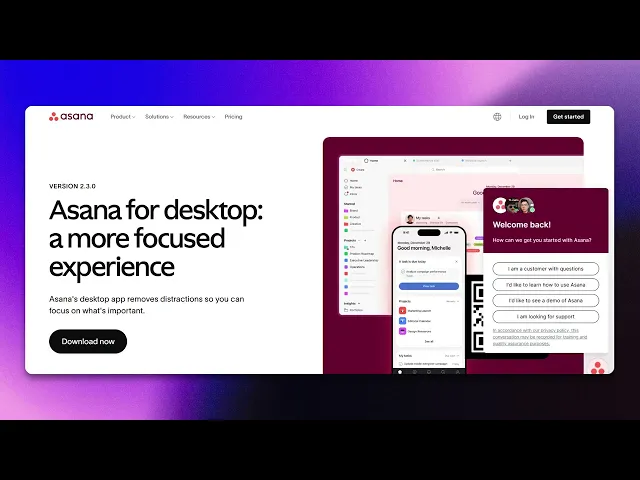
Asana デスクトップアプリのダウンロード方法
Asanaデスクトップアプリのダウンロード方法を、ステップごとのガイドでご紹介します。プロジェクトやタスクに簡単にアクセスして、生産性を向上させましょう。
このドキュメントでは、Asanaデスクトップアプリのダウンロード方法を包括的に、手順を追って解説します。以下の手順に従って、希望するプラットフォームにアプリを簡単にインストールしてください。
手順 1
URL www.asana.comを入力します。
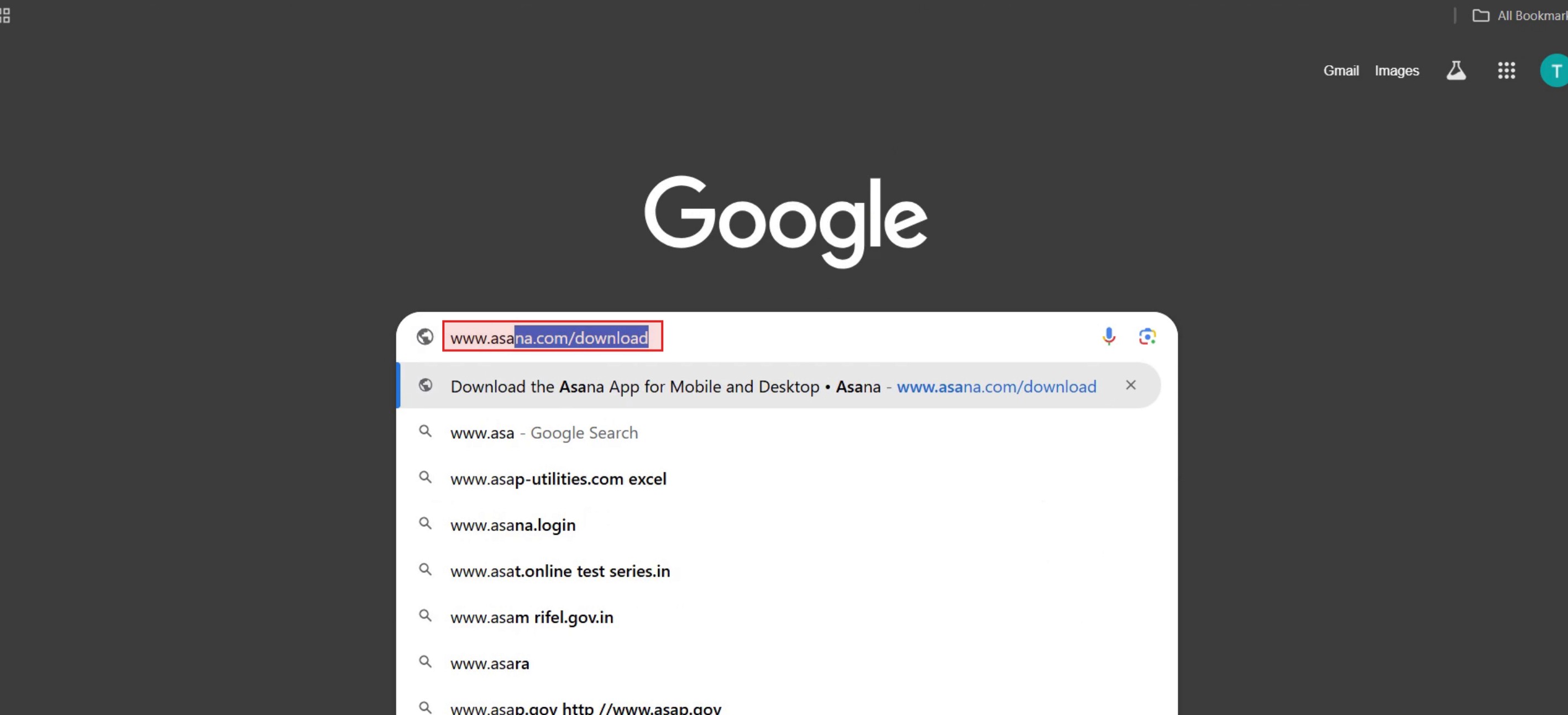
手順 2
すると、Asanaデスクトップページが表示されます。
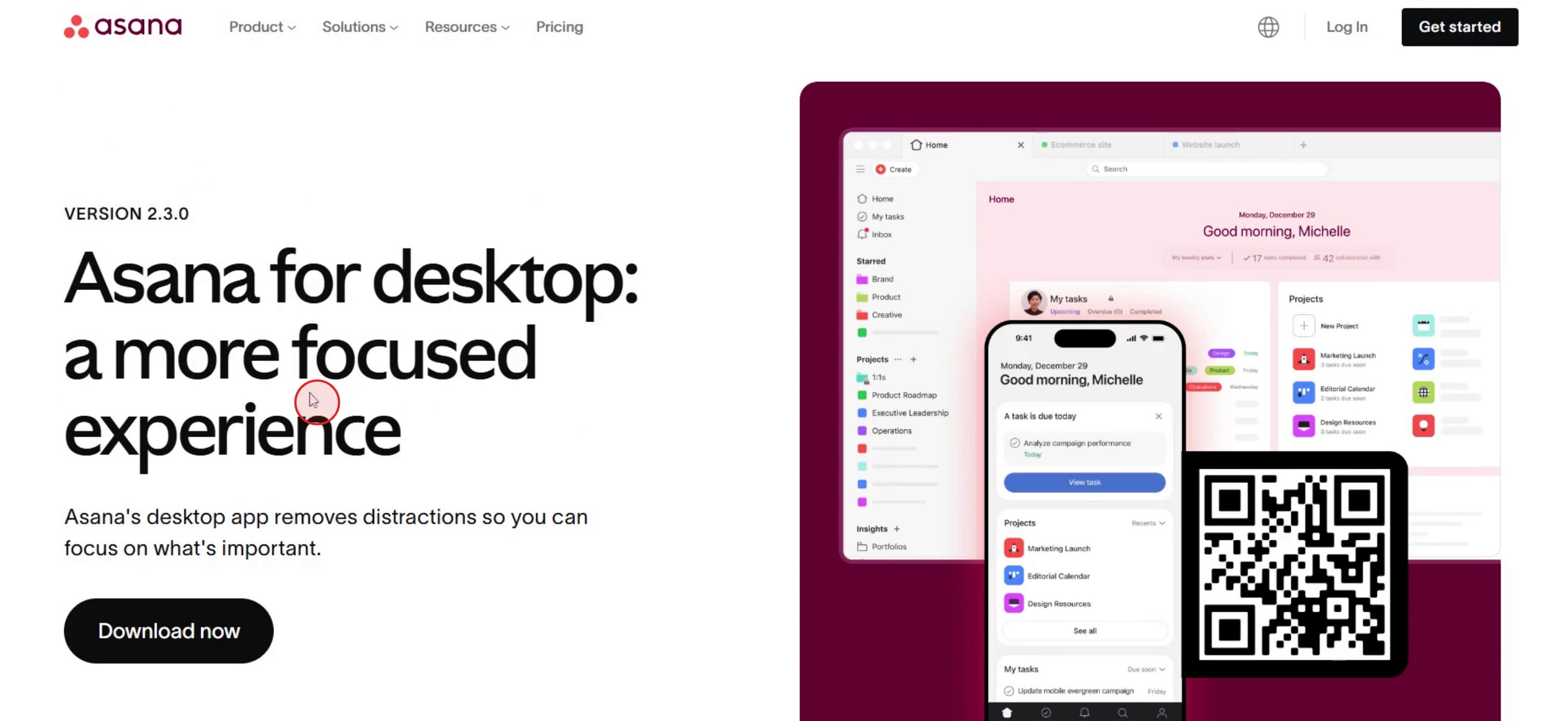
手順 3
適切な Asanaのダウンロードリンク を選択して、ダウンロードを開始します。
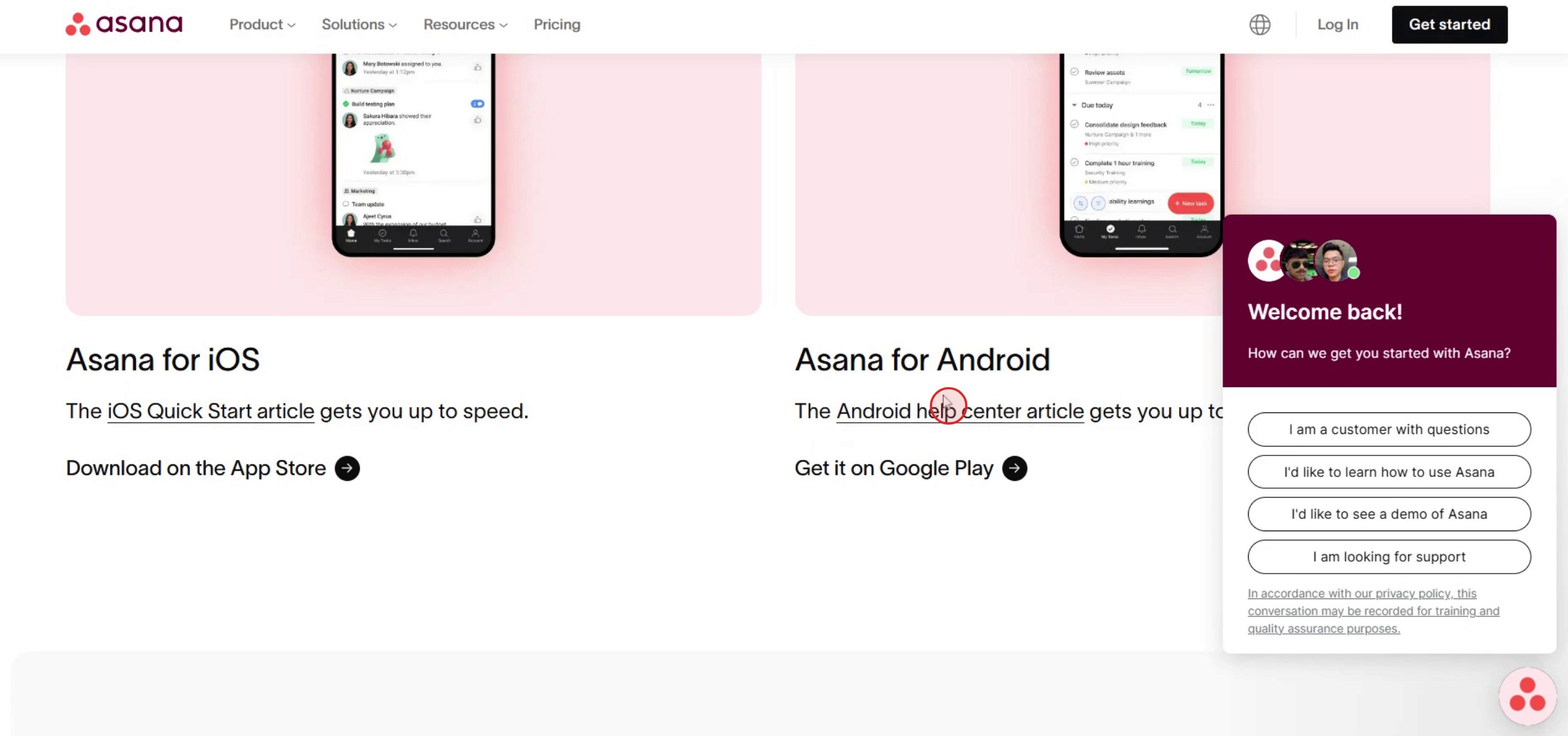
これは、Asanaデスクトップアプリをダウンロードするための手順ガイドです。
Asanaデスクトップアプリをダウンロードするためのプロのヒント
Asanaデスクトップアプリをダウンロードする前に、コンピューターがシステム要件を満たしており、スムーズに動作することを確認してください。
マルウェアや信頼性の低いソフトウェアを避けるため、Asanaアプリは公式サイトまたは信頼できる提供元からダウンロードしてください。
手順をスムーズに進め、インストール後に何度もログインするのを避けるため、ダウンロード前にAsanaアカウントを設定してログインしておきましょう。
よくある落とし穴とその回避方法
Asanaデスクトップアプリをダウンロードする前にシステム互換性の確認を省くと、インストールの問題やパフォーマンス低下につながる場合があります。
サードパーティのウェブサイトからAsanaアプリをダウンロードするとセキュリティリスクにさらされる可能性があるため、常に公式の提供元を使用してください。
アプリをダウンロードする前にAsanaアカウントへサインインし忘れると、インストール後に追加の手順が必要になることがあります。
Asanaデスクトップアプリのダウンロードに関するよくある質問
Asanaデスクトップアプリは無料でダウンロードできますか?
はい、Asanaデスクトップアプリは無料でダウンロードできますが、プレミアム機能の利用可否はAsanaプランによって異なります。Asanaデスクトップアプリはオフラインで使えますか?
いいえ、Asanaデスクトップアプリはタスクやプロジェクトをリアルタイムで同期するためにインターネット接続が必要です。AsanaデスクトップアプリはWindowsとMacの両方で使えますか?
はい、AsanaデスクトップアプリはWindowsおよびmacOSの両方のユーザーに対応しています。Asanaデスクトップアプリはどうやって更新しますか?
Asanaデスクトップアプリは自動的に更新されますが、アプリの設定で手動で更新を確認したり、Asanaのウェブサイトから再インストールしたりすることもできます。
チュートリアル動画を作りたい講師やコンテンツクリエイターの方は、ぜひお試しください。荒削りな画面録画を、視聴者と共有できる洗練されたスタジオ風の動画に変換します。さらに、作成した動画をもとに手順ガイドも自動生成します。すごいですよね? まずは無料で最初のチュートリアルを作成して、 trupeer.ai をお試しください。

