
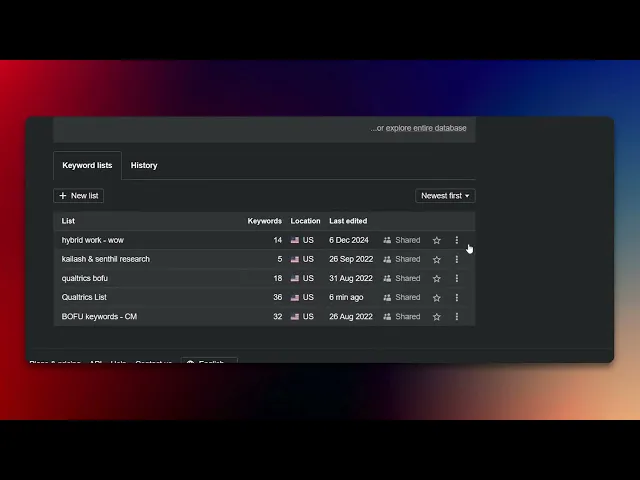
Ahrefsでリストを削除する方法
Ahrefsでリストを削除する方法を、包括的なガイドでご紹介します。ワークフローをシンプルにし、SEO管理を今すぐ強化しましょう。
このドキュメントでは、Ahrefs プラットフォーム内でリストを削除するための手順を、ステップごとに説明します。これらの手順に従うことで、ユーザーはキーワードリストを効率的に管理し、不要になったものを削除できます。
手順 1
Keyword Explorer に移動します。クリックして進みます。

手順 2
削除したいリストの横にある 3 つのドットをクリックします。
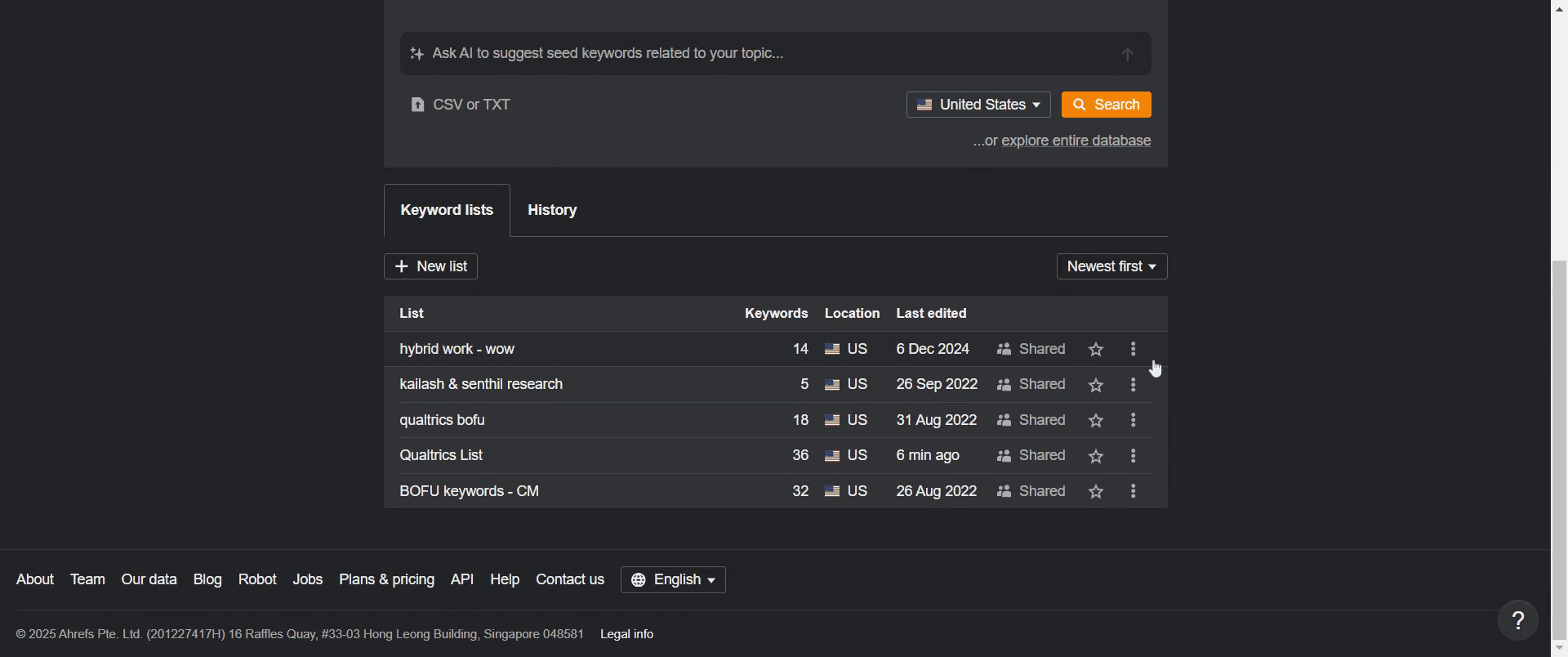
手順 3
ドロップダウンメニューで、「Delete」オプションを見つけてクリックします。
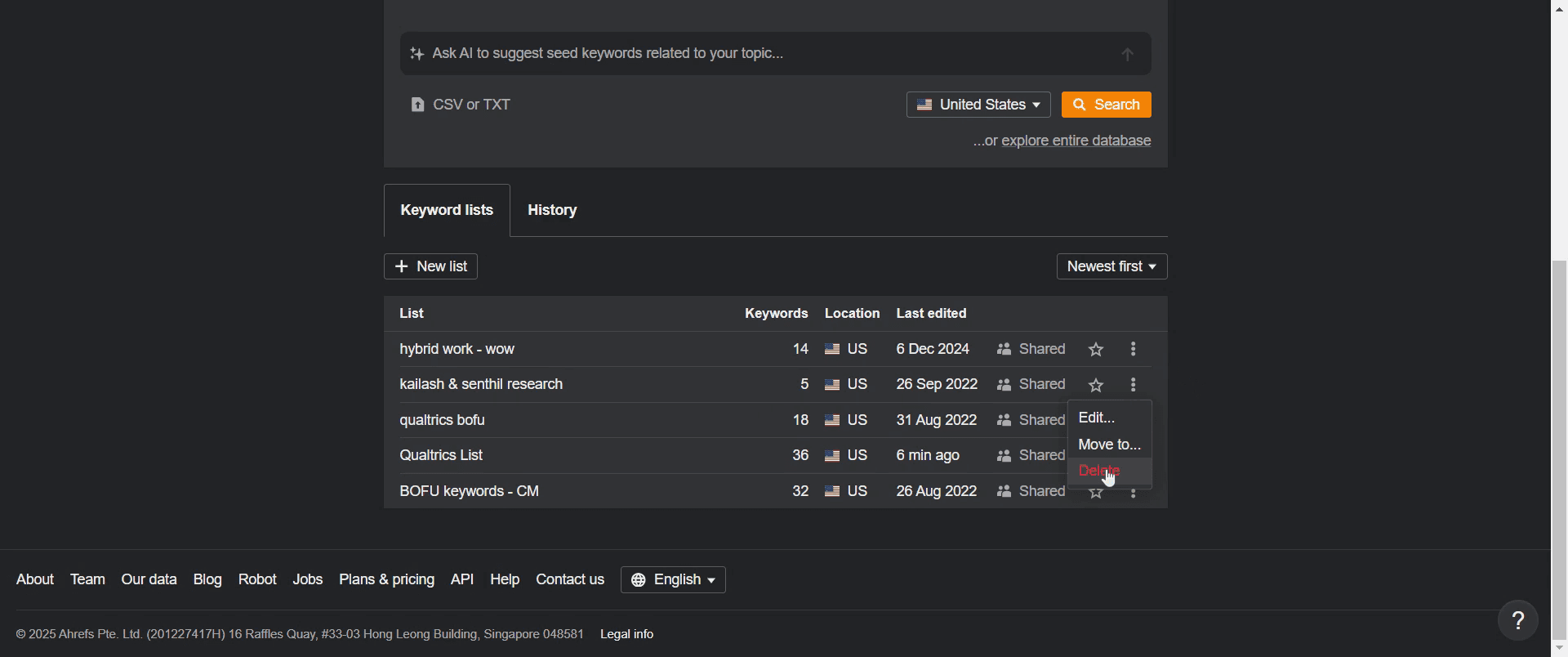
手順 4
削除を確定するために、「Delete」オプションをもう一度クリックします。
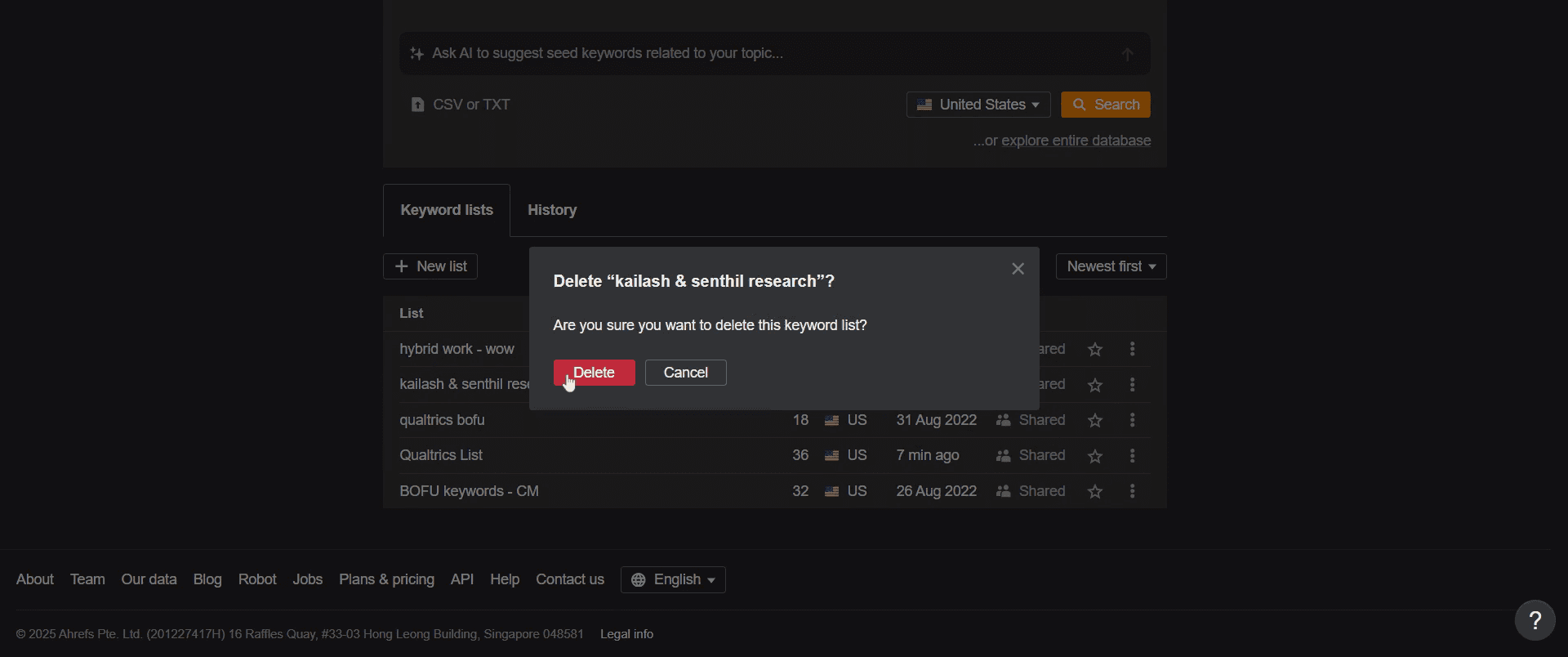
手順 5
削除 प्रक्रियाが正常に完了したことを確認するポップアップが表示されます。
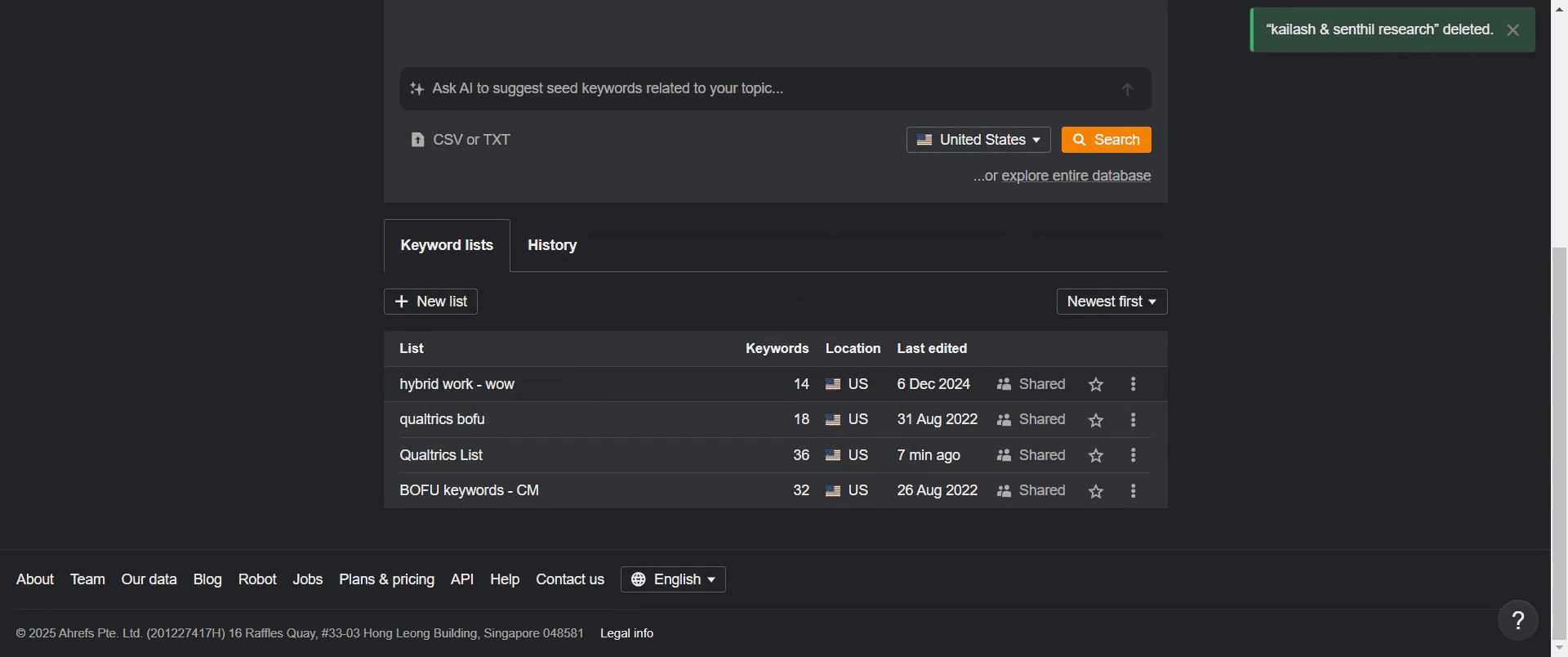
以上です。これは Ahrefs でリストを削除する方法のステップごとのガイドです。
Ahrefs でリストを削除する際のヒント
削除する前にリストを必ず再確認し、重要なデータを失わないようにしてください。
後で参照できるよう、削除前にリストを CSV または Google Sheet としてエクスポートすることを検討してください。
リストの削除は元に戻せないため、慎重に操作してください。
Ahrefs でリストを削除する際によくある落とし穴と、その回避方法
誤って別のリストを削除してしまう – 確認する前にリスト名を必ず確認してください。
事前にデータを書き出していない – 後で必要になる可能性がある場合は、コピーを保存しておきましょう。
削除したリストは復元できると思い込む – Ahrefs には元に戻すオプションはありません。
Ahrefs でリストを削除する際によくある FAQ
削除したリストを復元できますか?
いいえ、いったん削除されたリストは復元できません。削除する前にリストをエクスポートする方法はありますか?
はい、削除前に Export をクリックして、リストを CSV または Google Sheet としてダウンロードできます。複数のリストを一度に削除できますか?
いいえ、現在の Ahrefs ではリストを個別に削除する必要があります。リストを削除すると、Ahrefs のデータに影響しますか?
いいえ、リストを削除しても保存済みの選択内容が削除されるだけで、Ahrefs のデータやレポートには影響しません。
チュートリアル動画を作りたい講師やコンテンツ制作者の方は、 Trupeer.ai をぜひお試しください。ラフな画面録画を、視聴者にそのまま共有できる洗練されたスタジオ品質の動画に変換します。さらに、作成した動画に基づいてステップごとのガイドを自動生成します。面白いと思いませんか?まずは無料で最初のチュートリアルを作成して、 Trupeer.ai. を始めましょう。

