4.8/5
無料のAIチュートリアルジェネレーター
AIによる注釈、ナレーション、ビジュアルを活用して、より早く学べる魅力的なチュートリアルを作成しましょう。
無料で始める

プロセスやワークフローを、すべての手順をわかりやすく解説する詳細な動画チュートリアルへ変換して、際立ちましょう。TrupeerのAIチュートリアルジェネレーターなら、5ステップのチュートリアルを5秒以内に作成できます。
TrupeerのTutorial Builderを使って:
オンボーディングチュートリアル、ソフトウェアデモ、トレーニング動画を作成。
各ステップのキャプション、ハイライト、指示を自動生成。
複数のアプリまたはブラウザタブにまたがって録画。
テンプレートで、統一感のある素早いチュートリアル作成。
機密データをぼかし、重要な要素を強調。
チームメンバーと共同で、共有学習素材を作成。
同じ録画で、動画チュートリアルと、スクリーンショット付きの文章による手順ガイド(番号付きステップを本文内に表示)を両方生成。
製品アップデート時に、変更された1ステップだけを録り直します。AIがその区間を再処理します。残りのチュートリアルはそのままです。
有料プランでは65言語以上に翻訳。動画のナレーションと文章ガイドの両方が、同じジョブで対象になります。
無料プランは、基本の「録画→チュートリアル」フローをカバー。開始にクレジットカード不要。有料プランでは、ブランドキット、ボイスクローン、AIアバター、翻訳を追加できます。
これが「余分な手順付きの画面録画」だけと違う点はここです。多くのチュートリアルビルダーは、画面レコーダーを渡して「それで終わり」とします。ですが、実際には、手順を書き、ハイライトするタイミングを選び、カットを編集し、キャプションを追加し、出力にブランドを反映し、どこをぼかすかを決める必要があります。つまり、チュートリアル作成にかかる本当の時間はそこにあります。TrupeerはそれらをすべてAIの処理にまとめます。AIが画面上で起きたことを見て、重要なクリックの瞬間を選び、キャプションを書き、ブランドキットを適用し、ステップを構造化します。録画が終われば、チュートリアルは完成。6分の元動画なら、だいたい10分で仕上がります。午後に必要だった作業が、コーヒーブレイクで済むようになります。
なぜTrupeerをチュートリアルビルダーとして使うのですか?
教育者、プロダクトマーケター、サポート担当者のいずれであっても、Trupeerのチュートリアルビルダーは、動画の作成と編集を自動化することで、手作業の時間を何時間も節約します。まず、誰のために作られているのかを明確にしておきましょう。このツールを開く人は、通常、教育者、プロダクトマーケター、カスタマーサクセス担当、サポートチームのリード、またはSaaS企業の領域エキスパートです。彼らはビデオ編集者ではありません。多くの人は、ビデオ編集者になりたいわけでもありません。Camtasiaと午後の作業が必要だったチュートリアルが、長いSlackメッセージと同じ時間で出荷できるようになります。チュートリアルが「先送りされる」のではなく「作られる」。それがこの製品の狙いそのものです。
Trupeerが選ばれる理由は次のとおりです:
1. どんなワークフローも簡単に記録
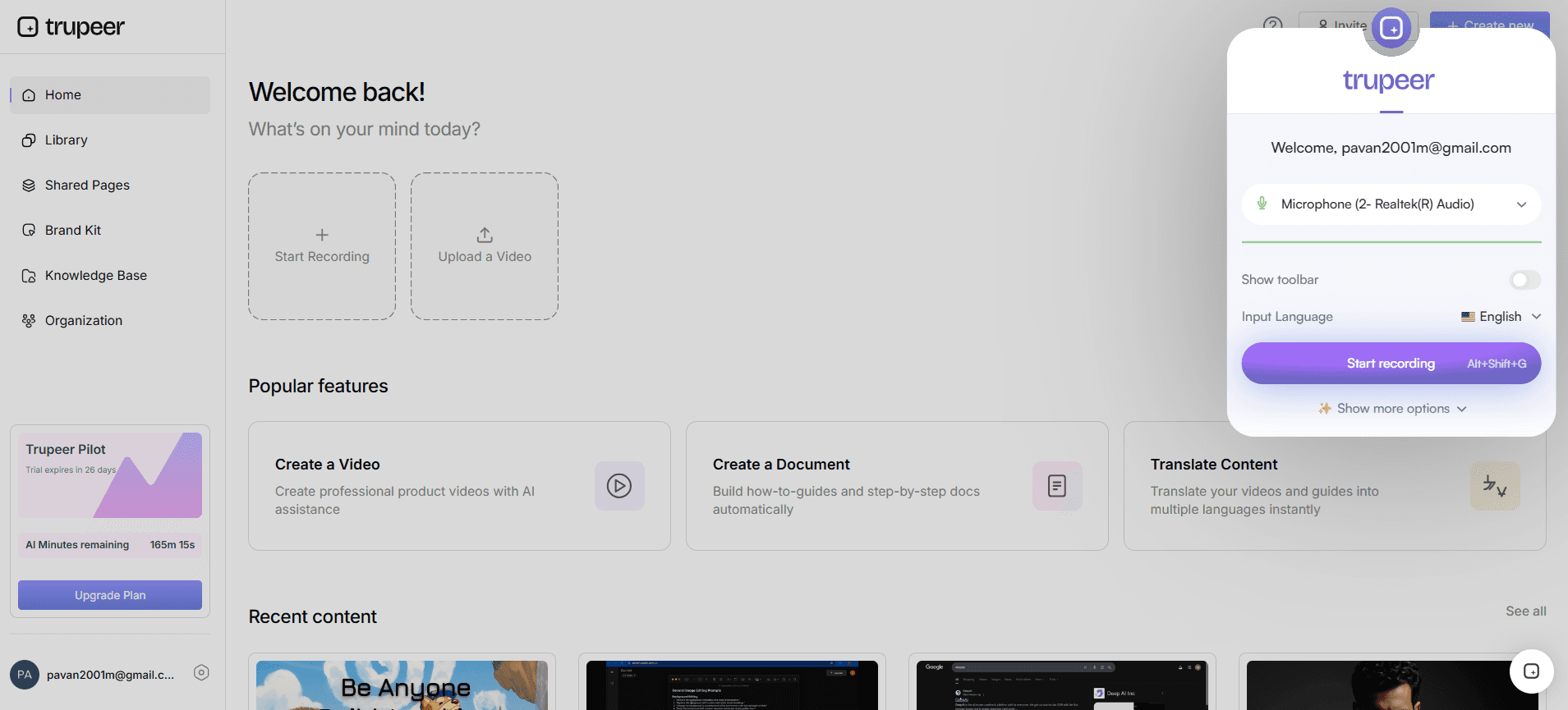
Trupeerは、ブラウザ、アプリ、またはツールにまたがる画面操作をキャプチャします。
その後、AIチュートリアルジェネレーターが自動で次を追加します:
見やすいタイトルとサブタイトル。
AIが書いたステップ説明。
すべての重要なクリックやスクロールに対する注釈付きハイライト。
任意の音声ナレーション。
キャプチャはブラウザで行います。ソフトウェアのインストール不要。セットアップウィザード不要。画面を選び、音声ソースを選び、録画を開始。チュートリアルにする必要があるものをそのままなぞっていきます。今まさにリリースする新機能、サポートで何度も説明しているワークフロー、迷ってしまいがちな新規ユーザー向けのオンボーディング手順。クリックしながら話してもいいですし、無言のままでも、AIが視覚的な操作からナレーションを生成します。AIは、録画された内容に基づいて処理します。ほとんどのチュートリアルは、他の2つの会議の間に行う1回撮りの録画から始まります。
2. すぐに注釈を付けて編集
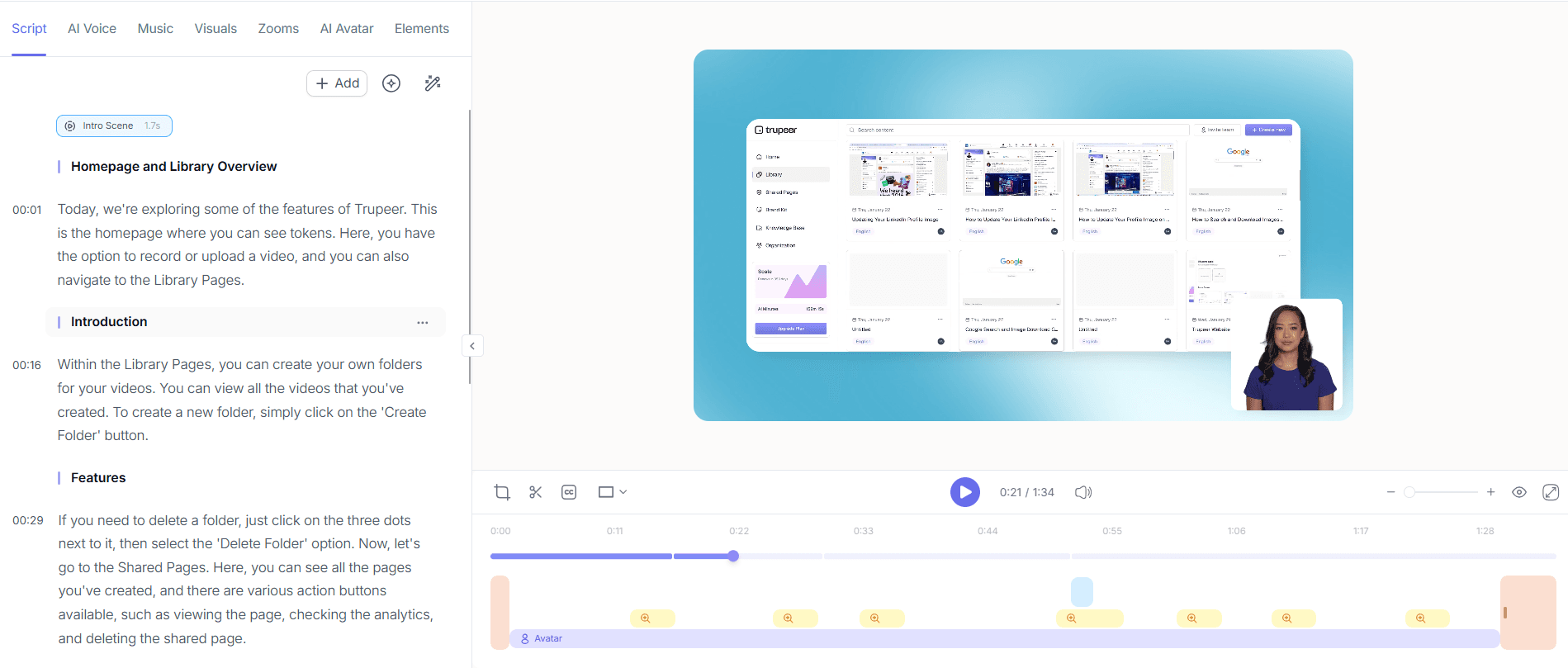
キャプチャ後、Trupeerはチュートリアル動画に自動で注釈を付けます。
次のことができます:
AIでテキスト、字幕、またはボイスオーバーを編集。
セクションやステップを1つの流れに統合。
ヒント、アラート、または指示を追加。
スクリーンショットを短いGIFに変換。
「自動で注釈を付ける」とは、実際にはこういうことです。AIは、あなたが設定(Settings)をクリックし、その後エクスポート(Export)を選び、最後にCSVを選んだことを読み取ります。すると、各クリックのたびにスクリーンショット付きで、「設定を開く。エクスポートをクリックする。CSVを選択する。」というステップが作られます。ズーム効果は、その瞬間に適用されます。カーソルのハイライトは、重要だったボタンを示します。これらは、タイムラインを1つも編集する必要がありません。とはいえ、編集したい場合は、編集ツールでトリミング、並べ替え、ボイスオーバーの差し替え、カスタムの注目表示(コールアウト)を追加できます。ただし、多くのチュートリアルでは、自動生成されたバージョンがそのまま出荷されます。編集レイヤーは必要なら使える状態で用意されています。不要なら使わなくて大丈夫です。
3. ブランドに合わせてチュートリアルをカスタマイズ
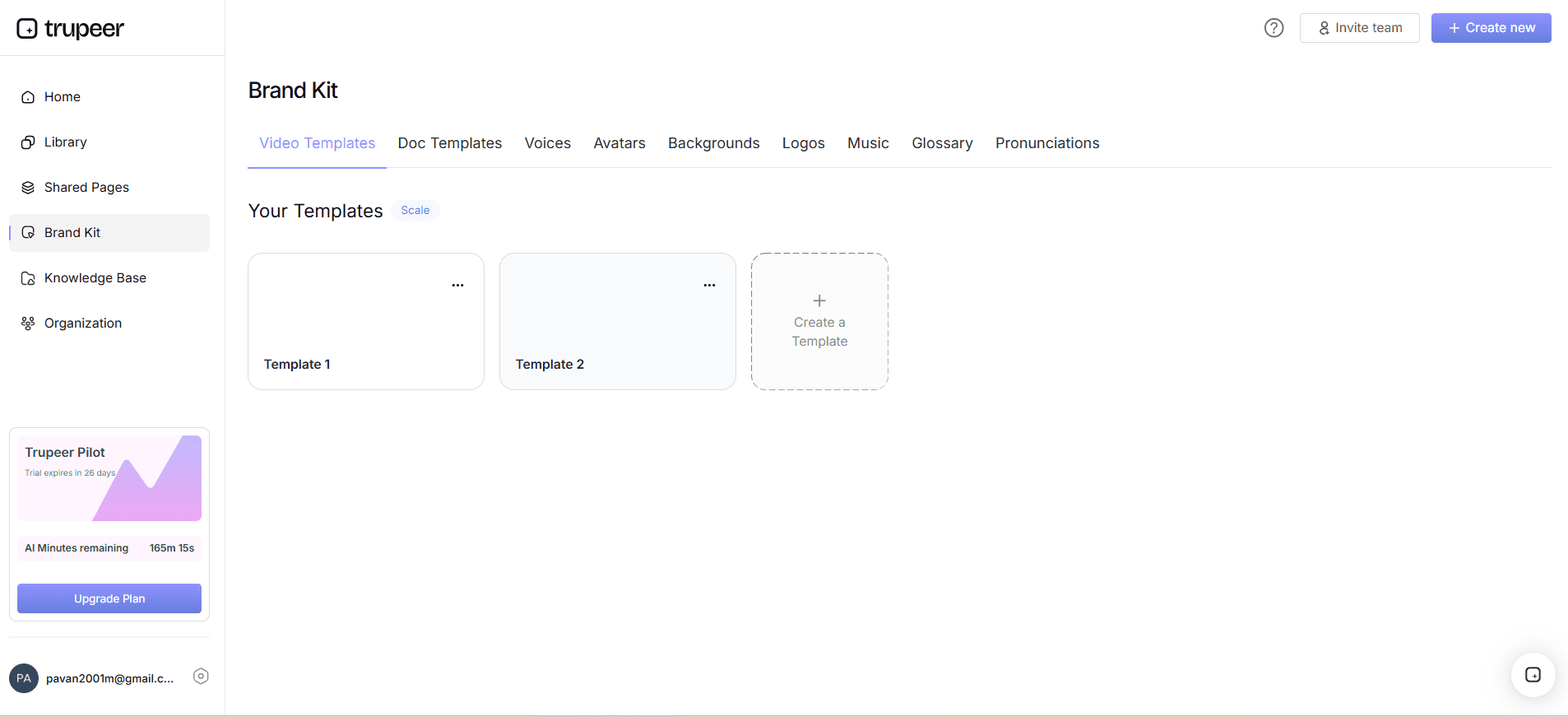
ブランドのアイデンティティでチュートリアルを強化:
ロゴとブランドカラーを追加。
カスタム背景やタイポグラフィを適用。
ボタンやアクションを強調。
プライベートなデータをぼかし、強調のためのアイコンや図形を追加。
共有ページ(Shared Page)のリンクは、多くのチームが日常的に使うものです。1つのブランドURLで、動画と文章によるウォークスルーをまとめてホストします。表示設定(公開、組織のみ、選択したドメイン、招待制)で、誰が何を見るかを制御できます。既存のWikiやLMSの中に置くチュートリアルの場合、埋め込みコードでプレイヤーをNotion、Confluence、SharePoint、GitBook、またはiframe埋め込みを受け付ける任意のプラットフォームに配置できます。MP4とPDFのダウンロードは、それ以外の場所でも利用できます。どちらの形式も実ファイルです。チームが最終的にコンテンツを別の場所でホストすることを決めた場合でも、Trupeerの外で動作します。
4. どこでも共有・エクスポート

チュートリアルが準備できたら:
安全で共有可能なリンクを生成。
WebサイトやLMSに直接埋め込み。
MP4、HTML、またはPDFとしてエクスポート。
公開チュートリアル向けにSEO最適化を有効化。
共有ページ(Shared Page)のリンクは、多くのチームが日常的に使うものです。1つのブランドURLで、動画と文章によるウォークスルーをまとめてホストします。表示設定(公開、組織のみ、選択したドメイン、招待制)で、誰が何を見るかを制御できます。既存のWikiやLMSの中に置くチュートリアルの場合、埋め込みコードでプレイヤーをNotion、Confluence、SharePoint、GitBook、またはiframe埋め込みを受け付ける任意のプラットフォームに配置できます。MP4とPDFのダウンロードは、それ以外の場所でも利用できます。どちらの形式も実ファイルです。チームが最終的にコンテンツを別の場所でホストすることを決めた場合でも、Trupeerの外で動作します。
Scribe、Tango、Loom、Camtasiaの横で、チュートリアルビルダーはどこに位置づくのか
チュートリアル作成の領域には、いくつかの大まかなグループがあります。ScribeとTangoはクリックをキャプチャし、ステップごとの文章チュートリアルを自動で生成します。どちらも速く、軽量です。ですが落とし穴があります。動画に対応していないことです。つまり、チュートリアルに動画と文章ガイドの両方が必要な場合(多くのチームがそうです。学習者の中には動画を見る人もいれば、ざっと読む人もいるため)、ScribeまたはTangoでは作業の半分しかカバーできません。TrupeerとGuiddeは、より近い位置にあります。どちらも1回の録画から動画と文章ガイドを両方生成します。違いは、ブランドキットの扱い、翻訳の対応、編集体験など、特定の機能の選択にあります。同じワークフローでコミットする前に、両方を試してみる価値があります。
別のグループとして、LoomとVidyardがあります。これらは自動編集をまったく行わない画面録画ツールです。つまり、録画したものがそのまま納品物になります。うん、あー(ums and uhs)も含めてそのままです。社内で素早く共有する動画には便利ですが、ヘルプセンターやLMSに掲載する、仕上がりの整ったチュートリアルにはあまり向きません。さらに本格的なツールとして、Camtasia、Adobe Captivate、Articulate Storylineがあります。編集にかける時間を投入すれば、高い制作品質のチュートリアルが作れます。ですが、その時間は本当に必要です。Trupeerは編集フェーズを自動化して省略します。専任の動画編集者がいないチームでも、洗練されたチュートリアルを出荷できます。専任の動画編集者がいるチームでも、年に一度のホームページ向けヒーローチュートリアルにはCamtasiaを使うことが多いです。Trupeerを試した多くのチームは、ボリューム作業にはTrupeerを使い、希少な高品質プロジェクトにはCamtasiaを残す形に落ち着きます。
実際に無料でできること、そして有料プランが効いてくる場所
率直な内訳です。Trupeerの無料プランは、チュートリアル作成の中核となるフローをカバーします。画面ウォークスルーを録画し、AIで編集した動画と文章ガイドを生成し、共有ページ(Shared Page)リンクで共有します。開始にクレジットカード不要。14日間のトライアルタイマーもカウントダウンしません。無料版は「お試し」ではなく、ちゃんと動く製品版です。無料枠の上限は、個々のチュートリアルごとの録画時間と、月間の合計AI処理分数で決まります。チームを4人目でロックアウトするような「席数」ではありません。
有料で効いてくるのはどこか:ブランドキット(ロゴ、カラー、イントロ/アウトロのスライドを、すべてのチュートリアルに自動で適用)、チュートリアルライブラリ全体で一貫した話者の声を実現するカスタムボイスクローン、フルカタログからのAIアバターおよびHeyGen連携による利用、同じジョブで動画のボイスオーバーと文章ガイドの両方に適用される65言語以上への翻訳、複数席と管理者コントロールを備えたチームワークスペース、チュートリアルごとのより長い録画上限。これらはチュートリアルを作るのに必須ではありません。チュートリアルライブラリが「1人がコンテンツを作る」規模を超えて拡大するとき、またはグローバル顧客向けに複数言語で納品する必要があるときに重要になります。多くの小規模チームは、無料のまま無期限で使い続けます。有料プランは、規模が変わって計算が変わるタイミングのために用意されています。
ほかの人はこちらも質問しています
Trupeerのチュートリアル作成ツールを使うメリット
AI搭載のステップ検出
動画から重要なアクションを自動的に抽出し、より良い学習成果のために構造化されたステップに整理します。
魅力的な映像とナレーション
各ステップをわかりやすく説明するために、リアルな音声ナレーションとインタラクティブなビジュアルを追加し、学習者が集中して意欲的に取り組めるようにします。
完全にカスタマイズ可能なチュートリアル
チュートリアルの内容、ビジュアル、ナレーションを編集して、視聴者のニーズ、ブランドのトーン、学習コンテキストに合わせます。
Trupeerを使ってインタラクティブなチュートリアルを作成する方法
ステップ 1
動画をアップロード
ステップ 2
生成とカスタマイズ
ステップ 3
ダウンロード & 共有
よくある質問
1. Trupeerのチュートリアルビルダーとは何ですか?
TrupeerのTutorial Builderは、プロフェッショナルなステップバイステップのビデオチュートリアルを作成できるAIチュートリアル作成ツールです。操作手順を記録し、AIナレーションを追加し、すべてを一貫性があり、わかりやすいガイドに整えます。オンボーディング、研修、製品教育に最適です。
2. Trupeerで無料でチュートリアルを作成できますか?
はい!Trupeerには無料のチュートリアル作成版があり、短いチュートリアルを録画したり、AI注釈を追加したり、すぐに共有したりできます。録画時間の延長、ブランド設定、AI音声ナレーションなどの高度な機能をご利用になりたい場合は、Trupeer Proにアップグレードできます。
3. TrupeerのチュートリアルビルダーのAIはどのように機能しますか?
TrupeerのAIチュートリアルジェネレーターは、画面上の操作を分析し、重要なアクションを特定し、キャプション、ハイライト、ナレーションを自動的に作成します。編集時間を何時間も節約し、チュートリアルが最初から最後まで論理的に流れるようにします。
4. Trupeerを使ってSaaSや製品のチュートリアルを作成できますか?
もちろんです。Trupeerは、SaaSチーム、教育者、プロダクトマーケターに最適です。動画チュートリアル作成ツールは、Webアプリ、デスクトップツール、製品ワークフローに対応しており、オンボーディング動画や機能説明動画を数分で簡単に作成できます。
5. Trupeerで作成したチュートリアルを共有または公開するにはどうすればよいですか?
チュートリアルは、リンクで直接共有したり、ウェブサイトやヘルプセンターに埋め込んだり、複数の形式(MP4、PDF、HTML)でエクスポートしたりできます。Trupeer は、SEO に最適化された公開も提供しており、チュートリアルをオンラインで見つけやすくし、より高いエンゲージメントにつなげます。


Understand how work happens.
Carry it into your next transition.
Start Free Trial
Book a Demo
Solutions
競合他社

