4.8/5
トレーニング動画向けの無料画面録画ソフト
画面を録画するだけで、プロ品質のトレーニング動画を作成。撮影クルーも、スタジオも、面倒な手間も不要です。
無料でお試しください

トレーニング動画向けのスクリーン録画ソフトウェアは、あらゆるワークフロー、プロセス、ソフトウェアの操作手順を、洗練されたトレーニング教材に変えることを可能にします。画面を録画し、ナレーションを追加し、ミスを編集で取り除き、チームと共有 — すべてを1つのツールで行えます。これがトレーニング制作のワークフローで実際に置き換えるもの。従来:誰かがLoomやCamtasiaでワークフローを録画します。編集者がフィラー(つなぎ言葉)をカットし、クリックのタイミングでズーム効果を追加し、キャプションを付け、ブランドのスタイルを適用し、LMS向けに書き出します。トレーニング動画1本あたり4〜8時間の編集者作業。新しいやり方:誰かがワークフローを録画します。AIがカット、ズーム、キャプション、ブランドキットを自動で処理します。ルーティンなトレーニング動画制作では、編集者の作業がほとんど不要になります。多くのチームは、社内トレーニング用として自動生成された下書きをそのまま出荷します。顧客向けコンテンツの場合は、5〜10分のレビューを行うチームもあります。制作カレンダーを左右していた編集フェーズは、コーヒーブレイクにまで縮小します。
音声ナレーションとWebカメラで、ステップごとのソフトウェア操作手順を魅力的なトレーニングコンテンツとして録画
トリミング、ズーム効果、指示用の注釈を使って録画を編集。指導用動画のために設計された編集
キャプションとトランスクリプトを自動生成し、トレーニングを誰でも利用でき、検索可能に
録画をトレーニングプレイリストやコースに整理し、体系的な学習導線を実現
リンクで共有、LMSに埋め込み、またはオフライン配信用にダウンロード
トレーニング動画向けのスクリーン録画ソフトウェアとは?
トレーニング動画向けのスクリーン録画ソフトウェアは、トレーナー、インストラクショナルデザイナー、領域の専門家が画面上のワークフローを記録し、それを効果的な学習コンテンツへと変換するために設計された専用ツールです。汎用のスクリーンレコーダーとは異なり、このソフトウェアにはトレーニングに特化した機能が含まれています。たとえば、重要なUI要素に注意を引くズーム&パン効果、学習者が特定のトピックへ直接移動できるチャプターマーカー、理解度を検証するクイズ連携などです。何かを「できる」ことと、それを「大規模に教えられる」ことのギャップを埋めます。部屋にいる人にしか届かないライブ研修をスケジュールする代わりに、1回録画してどこにでも配信できます。初日からの新入社員、タイムゾーンをまたぐリモートチーム、セルフサービス学習を好む顧客へ。
このカテゴリ分けで押さえておくべきポイント。片方は、Loom、Vidyard、そしてmacOS標準のスクリーン録画機能のような基本的なスクリーンレコーダーです。これらは録画はきれいにできますが、トレーニング専用の機能は省かれています。そのため、Loomの録画は短い非同期メッセージには向いていますが、LMSに2年間置かれる洗練されたトレーニングモジュールとしては力不足です。もう片方は、Camtasia、Adobe Premiere、Final Cut Proのような本格的な動画編集ソフトです。制作のパワーはありますが、専任の動画編集者がいるか、編集者になれる体制を前提としています。この2つの間に、実際に多くのトレーニングチームが必要としているカテゴリがあります。つまり、キャプチャと自動化されたトレーニング品質の機能を組み合わせるツールです(クリック時のカーソルハイライト、UI要素へのスマートズーム、キャプションの自動生成、ブランドキットの適用)。Trupeerはこの中間カテゴリに位置します。さらに、同じ録画から対応する書き起こしガイドも生成します。多くのトレーニングチームが、学習者の半数が「見る」より「流し読み」していることに気づいたとき、結局それを求めるようになります。
トレーニング動画向けのスクリーン録画ソフトウェアはどのように機能しますか?
スクリーン録画からトレーニング動画を作成するのは、合理化された3ステップのプロセスです:
ステップ1:録画の計画とセットアップ
トレーニングのテーマを整理し、デモしたいアプリケーションまたはワークフローを開き、録画設定を構成します。キャプチャエリア、音声ソース、Webカメラの位置、解像度を設定します。簡単なアウトラインを作ることで、トレーニングが焦点を保ち、簡潔に保たれます。
ステップ2:トレーニングの操作手順を録画
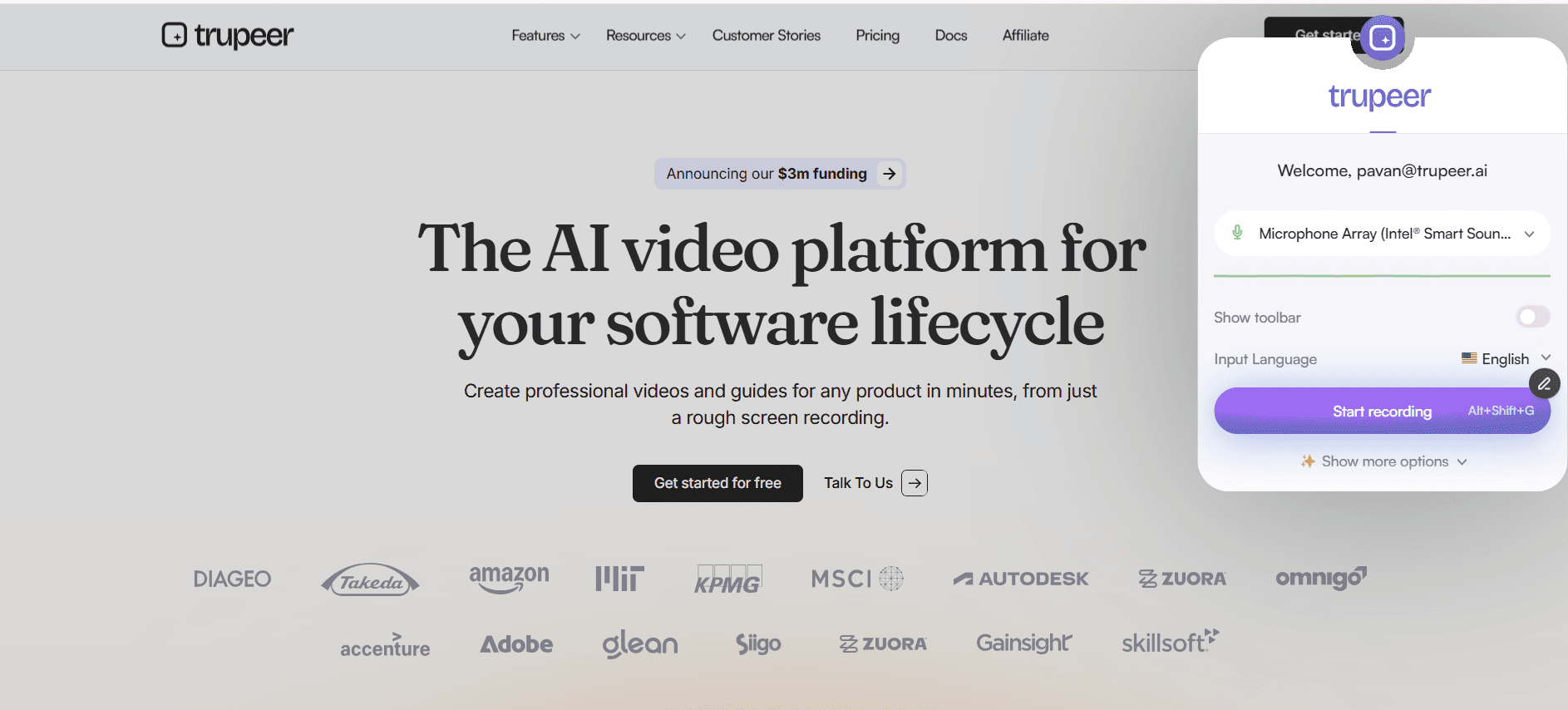
録画を開始し、プロセスをステップごとに進めながら、各アクションをその場でナレーションします。マウスクリックのハイライトとリアルタイムの注釈を使って、重要なボタン、メニュー、入力フィールドを強調します。ミスをしたら一度止めて続ければOKです。後で編集で取り除きます。

ステップ3:編集、強化、配信
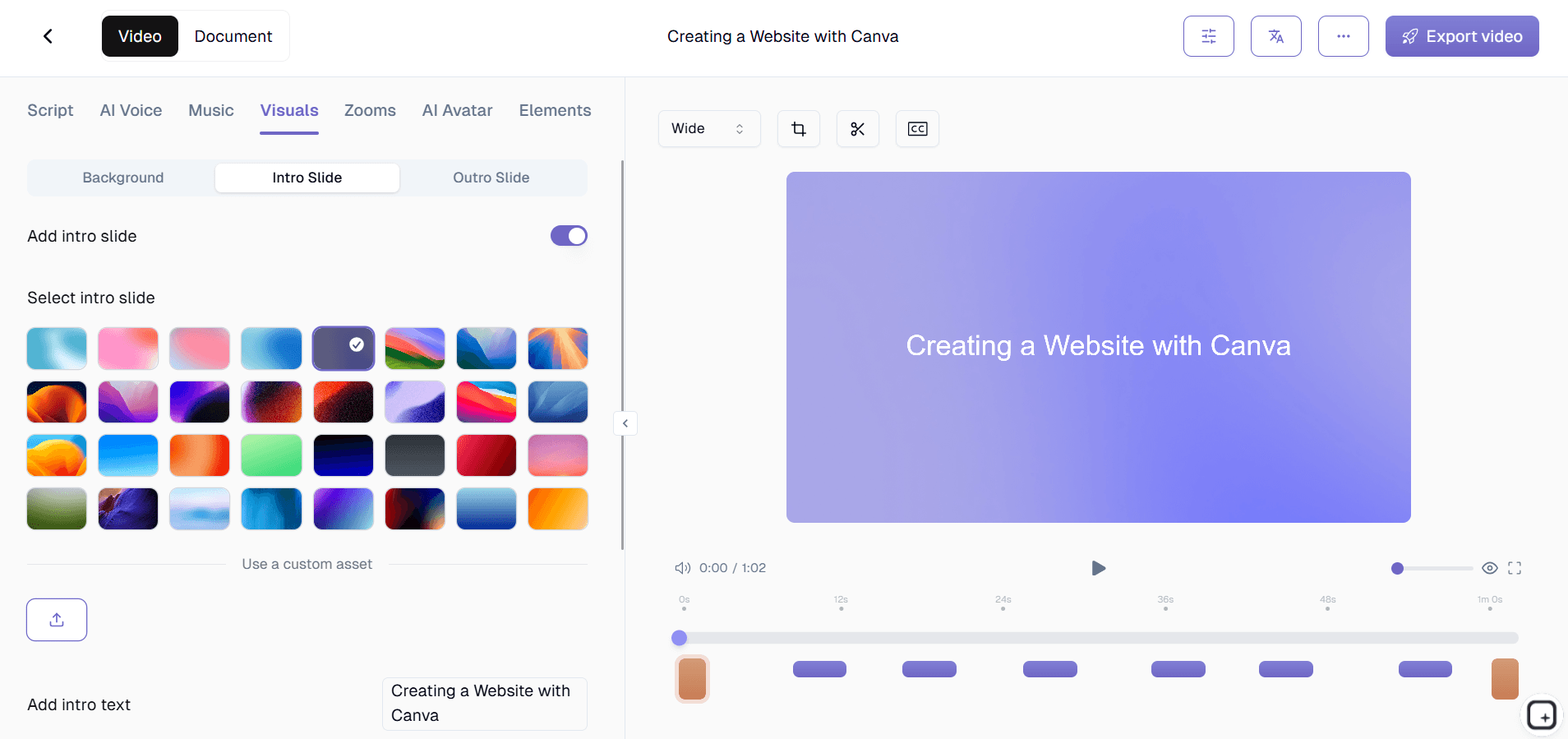
録画を内蔵エディターで開きます。エラーをトリミングで削除し、小さなUI要素を強調するズーム効果を追加し、簡単に移動できるチャプターマーカーを挿入し、重要なポイントのテキスト注釈を重ねます。完成したトレーニング動画を書き出し、LMS、会社のWiki、または共有しやすいリンクで共有します。
トレーニング動画向けスクリーン録画ソフトウェアの主な機能
ズーム&パン効果:画面上の特定の領域に自動または手動でズームし、小さなボタン、ドロップダウンメニュー、テキストフィールドなど、視聴者が見落としがちな要素を強調します。画面の異なる領域間をスムーズにパンし、複数ステップのワークフローを、視聴者を混乱させるような不自然なジャンプやカットなしで導きます。実際に「自動ズーム」がどのように見えるか。録画内のクリックシーケンスをAIが監視します。設定メニューをクリックすると、動画はメニュー領域にズームインし、受講者が開いた内容を確認できます。フォームフィールドや小さなUI要素でも同様です。これらは手作業のタイムライン作業を必要としません。たとえばCamtasiaで30回の手動ズームインカットが必要だったトレーニング動画でも、AIが録画から検知した内容に基づいて、それらがすべて自動で適用されて出荷されます。これがトレーニングにおいて特に重要な理由。ソフトウェアの操作手順を見ている受講者は、「どのボタンがクリックされたか」を正確に知る必要があります。ハイライトが見えないままクリックされた小さなUI要素は、視聴者の半数に見落とされます。クリックハイライト(設定に応じて色付きのリング、リップル効果、スポットライトアニメーション)が、すべてのクリックの瞬間を自動で示します。関連する場合は、キーボードショートカット表示も同様です。これにより学習者は「いま何をクリックしたの?」と聞くのをやめ、実際の手順に沿って進めるようになります。
マウスクリックのハイライトとキーストローク表示:カスタマイズ可能なクリックハイライト(色付きのリング、リップル効果、またはスポットライトアニメーション)で、カーソルが着地する場所を正確に見せながら、すべてのクリックを可視化します。標準のポイント&クリックの進め方に加えて、押したタイミングで画面上にキーボードショートカットを表示し、効率的なワークフローを学習者に教えます。これがトレーニングにおいて特に重要な理由。ソフトウェアの操作手順を見ている受講者は、「どのボタンがクリックされたか」を正確に知る必要があります。ハイライトが見えないままクリックされた小さなUI要素は、視聴者の半数に見落とされます。クリックハイライト(設定に応じて色付きのリング、リップル効果、またはスポットライトアニメーション)が、すべてのクリックの瞬間を自動で示します。関連する場合は、キーボードショートカット表示も同様です。これにより学習者は「いま何をクリックしたの?」と聞くのをやめ、実際の手順に沿って進めるようになります。
チャプターマーカーと目次:トレーニング動画内の重要な切り替えポイントにチャプターマーカーを挿入し、学習者が必要なトピックへ直接ジャンプできるようにします。自動生成された目次が動画プレーヤーに表示されるため、長いトレーニングセッションもナビゲートしやすくなり、関係のないコンテンツを探してシークするイライラが解消されます。現実的な活用例。受講者が、助けが必要な特定のステップを探して12分のトレーニング動画を開きます。チャプターがないと、タイムラインをスクラブして見つけようとします。自動生成されたチャプターと動画プレーヤー内の目次があれば、ステップ4をクリックして30秒で答えに到達できます。これは「視聴される」トレーニング動画と、「一度開かれて放置され、二度と戻られない」トレーニング動画の違いです。
音声ナレーションの録音とオーディオ強化:画面をキャプチャしながらリアルタイムでナレーションを録音するか、より洗練された結果のためにポストプロダクションでボイスオーバーを追加できます。内蔵のオーディオ強化により、バックグラウンドノイズを除去し、音量レベルを正規化し、エコーを抑えることで、在宅オフィスで録音してもナレーションがプロフェッショナルに聞こえるようになります。多くのトレーニングチームが過小評価しがちな音声のクリーンアップ。自宅オフィスのファンによる背景のうなり。断熱が不十分な会議室からの反響。録音が複数のセッションにまたがり、日によって環境が変わったことで生じる音量のばらつき。これらは学習者に「素人っぽい制作」として伝わり、トレーニングコンテンツへの信頼を下げます。音声強化は録画に対して自動で実行され、音量を正規化し、ノイズを低減します。そのため、誰かの空き部屋でノートPCに向かって録音した内容でも、「キッチンテーブルでの火曜の午後」よりもスタジオ品質に近い印象になります。
コールアウト注釈とテキストオーバーレイ:矢印、番号付きのステップ指標、強調されたボックス、テキストラベルを追加して、録画内の重要な要素に注意を引きます。これらの指導用オーバーレイは、生の画面キャプチャを、学習者が最初の視聴で理解できるような、構造化された分かりやすいトレーニング体験へと変換します。制作フローのどこに当てはまるか。AIがクリックハイライトとズーム効果を自動で適用します。コールアウトや注釈は、人間が追加する文脈のレイヤーです。AIが録画だけから推測できない「このステップが重要」というコールアウト、「警告:この操作は取り消せません」というオーバーレイ、動画と並んで書き起こしガイドに対応する番号付きステップ指標などです。つまり、ルーティンな注釈作業は自動化されます。一方で、判断が必要な注釈作業は人間の手に残ります。
自動キャプションとトランスクリプト生成:AIによる音声認識が、すべてのトレーニング動画に対して正確なキャプションと完全なトランスクリプトを自動生成します。キャプションは聴覚に障がいのある学習者のアクセシビリティを高め、非ネイティブの話者の理解を促進します。一方、トランスクリプトにより、トレーニングライブラリ全体で全文検索が可能になります。多くのエンタープライズの調達レビューで求められるアクセシビリティの基準です。キャプションは、すべてのトレーニング動画についてボイスオーバーから自動生成されます。トランスクリプトは動画と一緒に生成され、検索可能なテキストになります。そのため、学習者がトレーニングライブラリで「経費精算」を検索しても、動画タイトルにその正確な語句が含まれていなくても、適切な動画を見つけられます。トランスクリプトは、英語が母語ではない学習者のように「読む必要がある」受講者、聴覚アクセシビリティが必要な学習者、音声が実用的でないオープンオフィスで働く従業員といった、二次的な利用ケースにも対応します。
トレーニングプレイリストとコースの整理:関連するトレーニング動画を、順次または自分のペースで進められる構造化されたコースとしてプレイリストにまとめます。コースをチームまたは個人に割り当て、完了状況を追跡し、基礎トピックから高度なワークフローまで、意図したカリキュラムに沿って学習者が進められるようにします。既存の箇条書きには「順次または自分のペースで進められる構造化されたコース。コースをチームまたは個人に割り当て、完了状況を追跡。」とあります。この会話の前半で示された通り、Trupeerの検証済みスコープは、コースの特定ユーザーへの割り当てや完了追跡ではなく、ナレッジベースのセクション、チャプター、可視性設定です。これらの機能はLMSレイヤーに存在します。この箇条書きをそのまま公開する前に、プロダクトチームと実際の範囲を確認する価値があります。もし実際のスコープが「完了追跡付きでコースを割り当てる」ではなく「動画をナレッジベースのセクションに整理する」であれば、箇条書きは現実に合わせて書き直すべきです。
マルチフォーマット書き出しとLMS互換性:MP4、SCORM、またはxAPI形式でトレーニング動画を書き出し、あらゆる学習管理システムとのシームレスな統合を実現します。あるいは、直接リンクまたは埋め込みコードで共有し、Slack、メール、Notion、または社内のナレッジベースを通じて素早く配布できます。既存の箇条書きでは「どの学習管理システムともシームレスに統合できるMP4、SCORM、またはxAPI形式」とされています。前回のKB確認に基づくTrupeerの検証済みの書き出しは、MP4、PDF、Word(DOCX)です。この会話内でSCORMパッケージングが検証された箇所はありません。同様の問題がAI Instructional Video Generatorのページでも発生しました。もしSCORM/xAPIの書き出しが実際にTrupeerの機能でない場合、この箇条書きは、LMSにSCORMパッケージが必要なエンタープライズのL&D購入者に対して具体的に誤解を招きます。公開前に検証する価値があります。
なぜこのトレーニング動画向けスクリーン録画ソフトウェアを選ぶべきですか?
トレーニングのために作られた:汎用のスクリーンレコーダーとは異なり、すべての機能 — ズーム効果からチャプターマーカー、クイズ連携まで — は、指導用コンテンツを念頭に設計されています。現実的な比較。汎用のスクリーンレコーダー(Loom、macOSレコーダー、OBS)はきれいに録画できますが、生の映像として出荷されます。トレーニング専用ツール(Trupeer、Camtasia、設定によってはScreenPal)は、クリックハイライト、ズーム効果、ブランドに一貫した出力を扱い、スクリーン録画を実際のトレーニングコンテンツに変えます。違いが最もはっきり見えるのは、新入社員がLoomの録画を開く場面と、洗練されたトレーニングモジュールを開く場面を比べたときです。Loomは「誰かの作業を見ている」感覚です。洗練されたモジュールは「教わっている」感覚です。どちらにも役割があります。LMSに2年間置かれるコンテンツなら、洗練された版が制作の手間に見合う価値を生みます。
コストを増やさずにトレーニングを拡張:1回録画して、無制限の学習者に配信できます。繰り返し行うライブ研修のコストとスケジューリングの手間をなくします。実例。従業員300人の企業で、シニアのコンプライアンス担当者が、年次のハラスメント防止トレーニングをライブウェビナーとして実施します。1時間。年間を通じて、スケジュールや新入社員の都合に合わせるために8回実施する必要があります。つまり、シニア担当者の時間が8時間かかり、さらに全参加者に対する会議コストも発生します。トレーニングを1回録画してLMSに配信すれば、その8回のうち7回分を置き換えられます。シニア担当者の時間が戻ります。新入社員は次の予定セッションを待たずに初日から視聴できます。コンプライアンスのレポーティングも、各従業員の完了タイムスタンプが出席サインシートではなくLMSから取得されるため、よりクリーンになります。
一貫したトレーニング品質:コンテンツにアクセスするタイミングや場所に関係なく、すべての学習者が同じ高品質な指導を受けられます。トレーニングプログラムの多くが失敗するパターン。マネージャーAは3月に新入社員トレーニングをあるやり方で実施。マネージャーBは4月に別のやり方で実施。6月には「私たちが人を受け入れる方法」が3種類になり、それぞれに異なる詳細や異なる抜けが生まれます。その食い違いは6か月後に、不一致な顧客体験や不一致なコンプライアンス姿勢として表れます。全員が同じトレーニング動画を見ることで、真実は1つになります。動画を更新し、どこにでも反映。従来はシャドーイングで必要だった一貫性が、自動で実現します。
測定可能な学習成果:誰が何を見たのか、どこまで進んだのか、埋め込みクイズでどのようにスコアを取ったのかを追跡し、トレーニングプログラムを継続的に改善するためのデータを得られます。既存の箇条書きでは「誰が何を見たのか、どこまで進んだのか、埋め込みクイズでどのようにスコアを取ったのかを追跡し、トレーニングプログラムを継続的に改善するためのデータを得られる」とされています。上記の「主な機能」で指摘した同じ課題に基づき、Trupeerの検証済みスコープは、学習者側の分析(誰が見たか、どこまで、クイズのスコア)ではなく、制作分析(作成された動画、消費されたAI分数、ユーザーごとの配信)です。これらの機能はLMSレイヤーに存在します。この箇条書きを公開する前に、実際の分析スコープを確認する価値があります。Trupeerからチームが得られるトレーニング動画データは、学習成果ではなく制作のスピードに関するものです。学習成果のデータが欲しい場合は、その部分のワークフローはLMSが担当します。
社内チーム向け:トレーニング動画のためのスクリーン録画ソフトウェア
1. 社内チームは、経費精算からCRMへのデータ入力まで、あらゆる反復プロセスを記録するためにスクリーン録画ソフトウェアを活用し、同じ「どうやるんだっけ?」をなくす動画ライブラリを作成します。
2. 部門リーダーは、新しいソフトウェアの導入に向けたトレーニングの操作手順を録画し、場所やシフトの都合に関係なく、すべてのチームメンバーが同じ丁寧な導入を受けられるようにします。
3. スクリーン録画されたトレーニング動画は、これまで毎週何時間も新入社員から同じオンボーディング質問に答えていたシニアスタッフの負担を軽減します。
4. 人事チームは、埋め込みの承認チェックポイント付きでコンプライアンスのトレーニング動画を作成し、すべての従業員が必要なモジュールを完了したことを監査可能な記録として維持します。動画と並行して構造化されたガイドを作成するには、Trupeerのプロセスガイドツールをご利用ください。
SaaSチーム向け:トレーニング動画のためのスクリーン録画ソフトウェア
1. SaaSのカスタマー教育チームは、セットアップ、設定、応用的な使い方までユーザーを案内する、機能別のトレーニング動画を制作し、価値提供までの時間とサポートチケットの件数を削減します。
2. プロダクトチームは、新機能が実際に動いている様子を示すリリースノート動画を録画し、文章だけの変更履歴では提供できない視覚的な文脈をユーザーに提供します。
3. 営業支援チームは、担当者が製品を効果的にデモできるように教えるトレーニング動画を作成し、メッセージの一貫性を保ち、新入社員の立ち上がり時間を短縮します。
4. パートナーチームは、チャネルパートナーが自社の顧客を教育するために使う共同ブランドのトレーニングコンテンツを制作し、追加の人員を増やさずにリーチを拡大します。Trupeerのスクリーンレコーダーで製品の操作手順を録画しましょう。
スタートアップ向け:トレーニング動画のためのスクリーン録画ソフトウェア
1. 少人数チームのスタートアップは、会社が成長するにつれて拡張できるトレーニングコンテンツを作るためにスクリーン録画を活用し、知識がドアの外へ出ていく前に確実に記録されるようにします。
2. 創業者は、初期の顧客向けにプロダクトのトレーニング動画を録画し、専任のカスタマーサクセスチームを必要とせずにロイヤルティを育む、きめ細かな教育を提供します。
3. エンジニアリングリードは、開発環境のセットアップやデプロイ手順をトレーニング動画としてドキュメント化し、新しい開発者のオンボーディングを数日から数時間へ短縮します。
4. スタートアップのオペレーションチームは、社内ツールやワークフローのトレーニングを録画し、会社の急速な反復サイクルに追随できるセルフサービスのナレッジベースを作ります。
エンタープライズ向け:トレーニング動画のためのスクリーン録画ソフトウェア
1. エンタープライズのL&D部門は、毎年数百本のトレーニング動画を制作し、スクリーン録画ソフトウェアを使って、世界各地のオフィスと数千人の従業員にわたって一貫性を維持します。
2. ITチームは、エンタープライズソフトウェアの移行 — ERPのアップグレード、CRMの移行、新しいコラボレーションプラットフォーム — のためのトレーニングを録画し、業務への影響を最小限に抑えます。
3. コンプライアンスチームは、実際のシステムとワークフローのスクリーン録画を使って職種別のトレーニングパスを作成し、抽象的な方針を具体的で実行可能なものにします。
4. エンタープライズのトレーニングチームは、確立されたLMSプラットフォームとのシームレスな統合のために、SCORM形式でスクリーン録画を書き出し、既存のレポーティングや認定のワークフローを維持します。
リモートチーム向け:トレーニング動画のためのスクリーン録画ソフトウェア
1. リモートチームは、ライブのトレーニングウェビナーを、各自のスケジュールで視聴できるオンデマンドのスクリーン録画に置き換え、タイムゾーン調整の悩みをなくします。
2. マネージャーは、特定のツールやワークフローで追加サポートが必要な個々のチームメンバー向けに、パーソナライズされたトレーニング動画を録画し、通話のスケジュールを組まずに的を絞ったコーチングを提供します。
3. リモートチームは、録画されたトレーニングセッションの共有ビデオライブラリを構築し、チーム構成が変わっても組織の知識が維持され、アクセス可能であることを保証します。
4. スクリーン録画による非同期トレーニングなら、リモートの従業員が自分のペースで学習できます。止める、巻き戻す、難しいセクションを何度も見直すことで、習得できるまで繰り返せます。
開発者向け:トレーニング動画のためのスクリーン録画ソフトウェア
1. 開発者教育チームは、IDEの操作手順、デバッグセッション、コードレビューのプロセスを録画し、文章によるドキュメントを補完する視覚的な例をジュニア開発者に提供します。
2. DevOpsチームは、CI/CDパイプラインのセットアップ、インフラのプロビジョニング、モニタリング設定のトレーニング動画を作成し、インシデント対応のボトルネックになりがちな属人的な知識を減らします。
3. シニア開発者は、アーキテクチャ上の意思決定の操作手順をトレーニングコンテンツとして録画し、システムが「どう動くか」だけでなく「なぜそのように設計されたのか」までチームが理解できるようにします。
4. 開発者向けの情報発信担当は、社内のAPI、SDK、開発者ツールと連携する外部開発者向けに、スクリーン録画チュートリアルを制作 — 視覚的な教育によって導入を後押しします。
オンボーディング/サポートチーム向け:トレーニング動画のためのスクリーン録画ソフトウェア
1. オンボーディングチームは、初日から新入社員が自分で進められるトレーニング動画のプレイリストを作成し、ITセットアップから会社のカルチャー、職種別のツールトレーニングまで、あらゆる内容をカバーします。
2. サポートチームは、最もよくある顧客の課題トップ20の解決手順を録画し、ヘルプセンターの記事に埋め込むことで、繰り返し発生するチケットを減らします。
3. トレーニングマネージャーは、視聴分析を使って完了率が低いオンボーディング動画を特定し、そのモジュールを再構成または再録画して、エンゲージメントを高めます。
4. サポートチームは、エスカレーションへの対応方法、サポートツールの使い方、トラブルシューティングの判断ツリ―に沿った進め方を教える社内トレーニング動画を作成し、チーム全体で品質を標準化します。トレーニングライブラリの作成を始めるには、Trupeerのスクリーンレコーダーをご覧ください。
これらの対象者に共通するパターン:トレーニングコンテンツは出荷しなければならないのに、これらのチームの誰も動画編集者ではありません。L&Dスペシャリストはカリキュラム設計の仕事があります。カスタマー教育のリードはサポートすべき顧客がいます。開発者教育チームは外部連携の仕事があります。人事のビジネスパートナーはオンボーディングすべき従業員がいます。実際の手順作業の最中に録画することで、編集とパッケージングのステップがAI処理フェーズに統合されます。そのため、従来は1本のトレーニング動画につき編集者の作業時間が4〜8時間必要だったものが、録画した同じ午後に出荷できるようになります。このパターンを採用する多くのチームは、Trupeerを使った最初の1か月で、前四半期に出荷した量よりも多くのトレーニングコンテンツを制作します。
Camtasia、Loom、ScreenPal、専用のトレーニングプラットフォームの横でTrupeerはどこに位置づく?
トレーニング動画の制作ツールには、理解しておくと役立ついくつかの大まかなまとまりがあります。LoomとVidyardは、自動編集のないスクリーンレコーダーです。つまり、Loomの録画は録画したままの状態で出荷されます。フィラー(つなぎ言葉)もそのままです。社内の短い非同期トレーニングには便利です。しかし、LMSに2年間置かれ、新入社員に対して会社のトレーニング品質を示すようなコンテンツには、あまり向きません。CamtasiaとScreenPalは、編集力の大きいトレーニング動画の編集ツールです。編集者の稼働があるチームであれば、洗練された出力を作れます。ポイントは編集稼働です。トレーニング動画1本あたり、ツールに習熟した人で4〜8時間。新しいユーザーならさらに長くかかります。
別のまとまりもあります。Articulate Storyline、iSpring、Adobe Captivateのようなコース制作ツールです。これらは、分岐シナリオ、埋め込みクイズ、学習者の進捗追跡を備えた、完全なSCORMパッケージのコースを構築します。トレーニングが前提条件や評価を伴う正式なコースである必要があるなら、これらが適切なツールです。Trupeerは、そのユースケースのために置き換えるものではありません。専用のLMSプラットフォーム(Cornerstone、Workday Learning、Docebo、TalentLMS)はトレーニングをホストし、追跡しますが、動画コンテンツの制作には役立ちません。多くのエンタープライズのトレーニング運用では、結局2つのツールを使うことになります。ルーティンなトレーニング動画の量を作るための制作レイヤーと、LMSでのホスティング/追跡レイヤーです。Trupeerは制作レイヤーに適合します。
このまとまりの中でのTrupeerの率直な位置づけ:Trupeerは、すべての自動編集を自動で行い、すべての動画に対応する書き起こしガイドを生成し、ブランドキットを一貫して適用し、1つのソースから65+言語に翻訳し、基となる手順が変わったときに、変更された1ステップだけを録り直せるようにする制作レイヤーです。できないこと:SCORMパッケージのコースビルダー、学習者側の分析プラットフォーム、クイズとアセスメントの制作ツールではありません。トレーニングが主に、スクリーン録画されたソフトウェアの操作手順と手順書のドキュメントであるチーム — これは多くのB2B SaaS企業における社内トレーニングの大半です — その作業のためにTrupeerは作られています。トレーニングが主に、クイズや認定を伴う正式なSCORMコースであるチームなら、Articulateのほうがより適しています。
このスクリーンレコーダーのChrome拡張機能は、もともとAlyssa Xが作成し、GNU GPLv3のもとでライセンスされたScreenityをベースに、Trupeerチームが開発した強化機能を追加したものです。ソースコードはこちら: https://github.com/trupeer-ai/trupeer-chrome-capture.
主な特徴
トレーニングの編集
教材向けに特化して作られたツールで、録画をズーム、パン、注釈できます。
自動キャプション
AI 生成のキャプションとトランスクリプトにより、すべてのトレーニング動画にアクセスしやすく、検索しやすくなります。
コース作成ツール
動画を構造化されたプレイリストや学習パスに整理し、順次学習または自分のペースでの学習に活用できます。
仕組み
ステップ 1
キャプチャ領域、音声ソース、Webカメラを設定し、その後、取り上げたいトレーニングのトピックを概説します。
ステップ 2
ナレーション付きで画面操作の手順を録画し、マウスのハイライトや注釈を使って学習者を案内します。
ステップ 3
編集し、章やキャプションを追加してから、LMS、リンク、または埋め込みコードで共有してください。
よくある質問
これは通常のスクリーンレコーダーとどう違うのですか?
このソフトウェアには、ズームとパンの効果、マウスクリックのハイライト、チャプターマーカー、コールアウト注釈、LMS対応のエクスポート形式など、一般的な画面録画ソフトにはないトレーニング向けの機能が含まれています。
トレーニング動画にクイズを追加できますか?
はい。動画の任意の時点にクイズ問題を埋め込んで、学習者の理解度を確認できます。結果は分析ダッシュボードで追跡され、個人レベルおよびチームレベルのレポートに活用できます。
トレーニング動画はどの形式でエクスポートできますか?
一般用途向けにMP4でエクスポートすることも、学習管理システムに直接統合できるSCORMおよびxAPI形式でエクスポートすることもできます。共有可能なリンクや埋め込みコードも利用できます。
私のチームはトレーニング動画の作成を共同で行えますか?
はい。複数のチームメンバーが、共有ワークスペースとロールベースの権限を使用して、録画の提供、編集の確認、コンテンツのコースへの整理を行えます。
トレーニング動画をアクセシブルにするにはどうすればよいですか?
このソフトウェアは、AI音声認識を使用して字幕と文字起こしを自動的に生成します。また、すべての学習者のアクセシビリティを向上させるために、視覚的な注釈、チャプターナビゲーション、キーボードショートカットの表示を追加することもできます。



