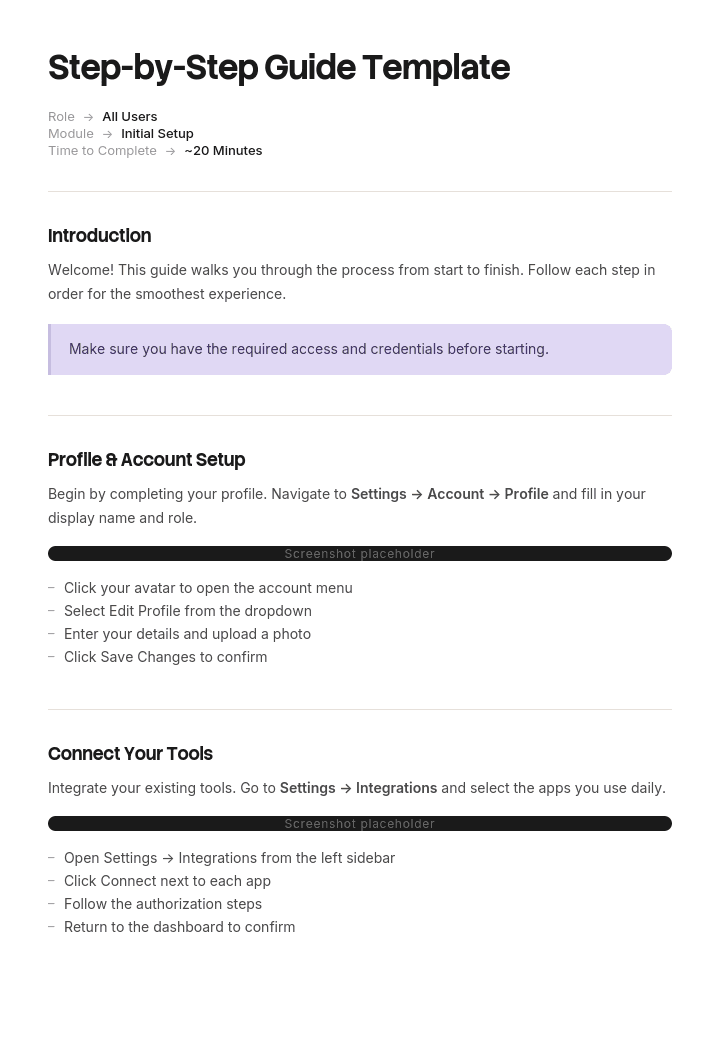
このテンプレートを使用してください
ステップバイステップのガイドは、誰かに「何かをやり方として教える」うえで最も信頼できる方法です。新入社員のオンボーディング、顧客トレーニング、新しいプロセスの導入など、どんな場面でも役立ちます。Trupeerなら、すぐに使えるステップバイステップのガイドテンプレートから始めて、ブランドガイドラインでカスタマイズし、ステップバイステップの手順を数分で魅力的な動画チュートリアルに変えることで、ドキュメント作成にかかる時間を何時間も節約できます。
無料のステップバイステップガイドテンプレートとは?
無料のステップバイステップガイドテンプレートは、今いる場所から完成した結果まで、タスクを順番に進めるための再利用可能な構造です。
ドキュメント全体で最も一般的な形で、最も気軽に書かれています。構造が分かりやすく見えるため、人は番号付きの手順を書いて「これで完了」と考えがちで、結果として作られるガイドの多くは、30分ほど時間を確保して最初から最後まで読み切る読者には十分に機能します。
しかし、そうする読者はほとんどいません。
テンプレートはガイドではありません。番号付きリストは難しくありません。ガイドとして最後まで完了されるか、途中で放棄されるかを分けるのは「中断」に関する設計判断であり、ほとんどの人はそれを意図的に行いません。
用途に合わせて整えるべきです。ステップバイステップガイドのテンプレートWordファイルは、レビューされて発行されるガイドに適しています。ステップバイステップガイドのテンプレートGoogle Docs版は、複数人が編集し、送付ではなくリンクで共有されるガイドに適しています。ステップバイステップガイドのPDFは、レイアウトが重要で内容が固まっているときに回覧するものです。
読者は途中で止まる
誰かが6ステップ程度を超えるガイドに従うのを見ると、パターンは一貫しています。
彼らは始めます。途中のどこかで何かが割り込んできます。電話、同僚、4分かかって返ってくるシステム、手元にないものが必要なステップ、あるいは割り当てていた時間が単に終わることです。
そして後で戻ってきます。場合によってはずいぶん後に。最初の質問は「次に何をすればいい?」ではありません。「自分はどこまで来ていた?」です。
もしガイドがその質問に答えられないと、費用の大きい順にではなく、費用が増える順に3つのことが起きます。まずは推測して続行します。たいていはそれでうまくいきます。次に、最初からやり直します。これは時間を無駄にし、完了していた作業を取り消してしまうこともあります。あるいは、部分的に完了した状態で放棄します。これは最悪の結果です。なぜなら、半分設定されたシステム、半分完了したフォーム、半分移行されたアカウントは、未着手のものよりも頻繁に状況を悪化させるからです。
ほぼすべての公開されているステップバイステップテンプレートは、この点をまったく無視しています。手順は「行動」を説明しますが「状態」を説明しないため、目の前の画面を見ても、どの番号付きステップまで終わったのかを判断できません。
Trupeerでこのテンプレートをカスタマイズする方法
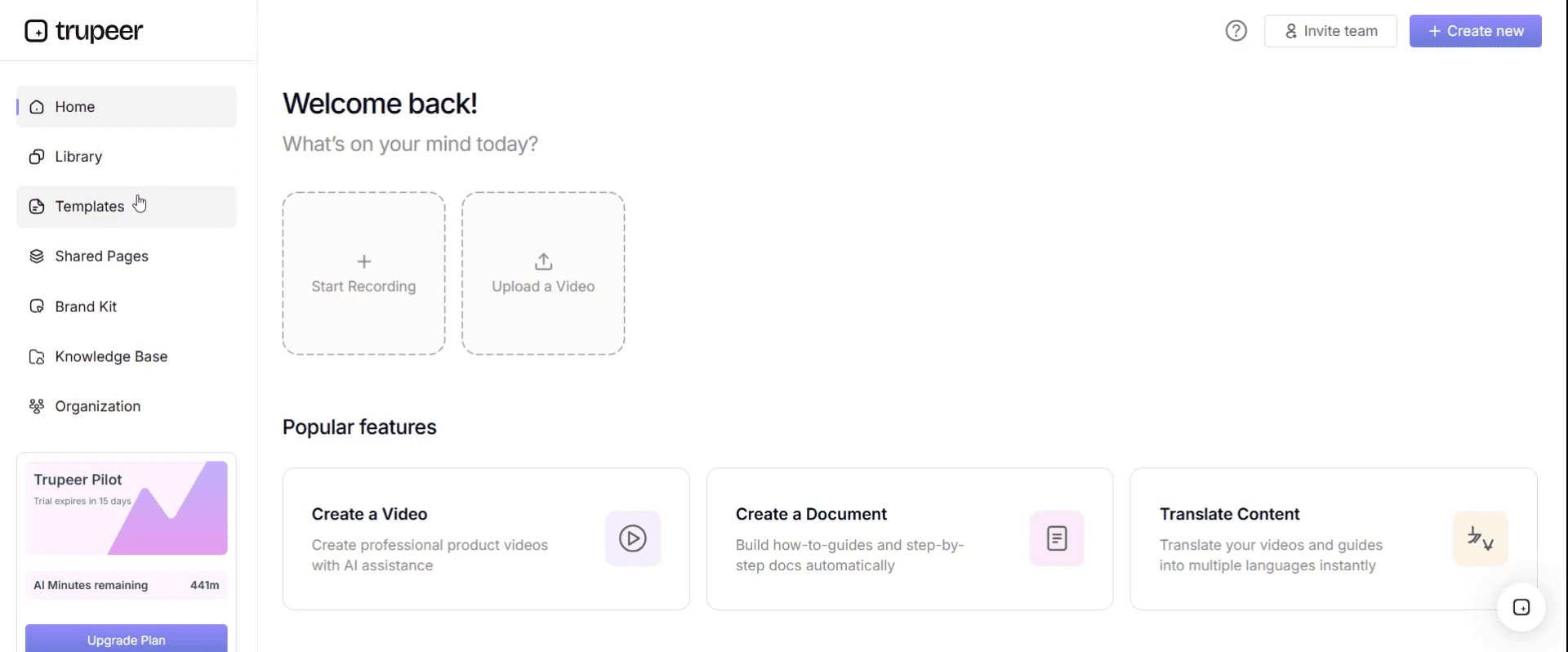
ステップ1:テンプレートセクションを開く
メインナビゲーションから「テンプレート」セクションへ移動します。
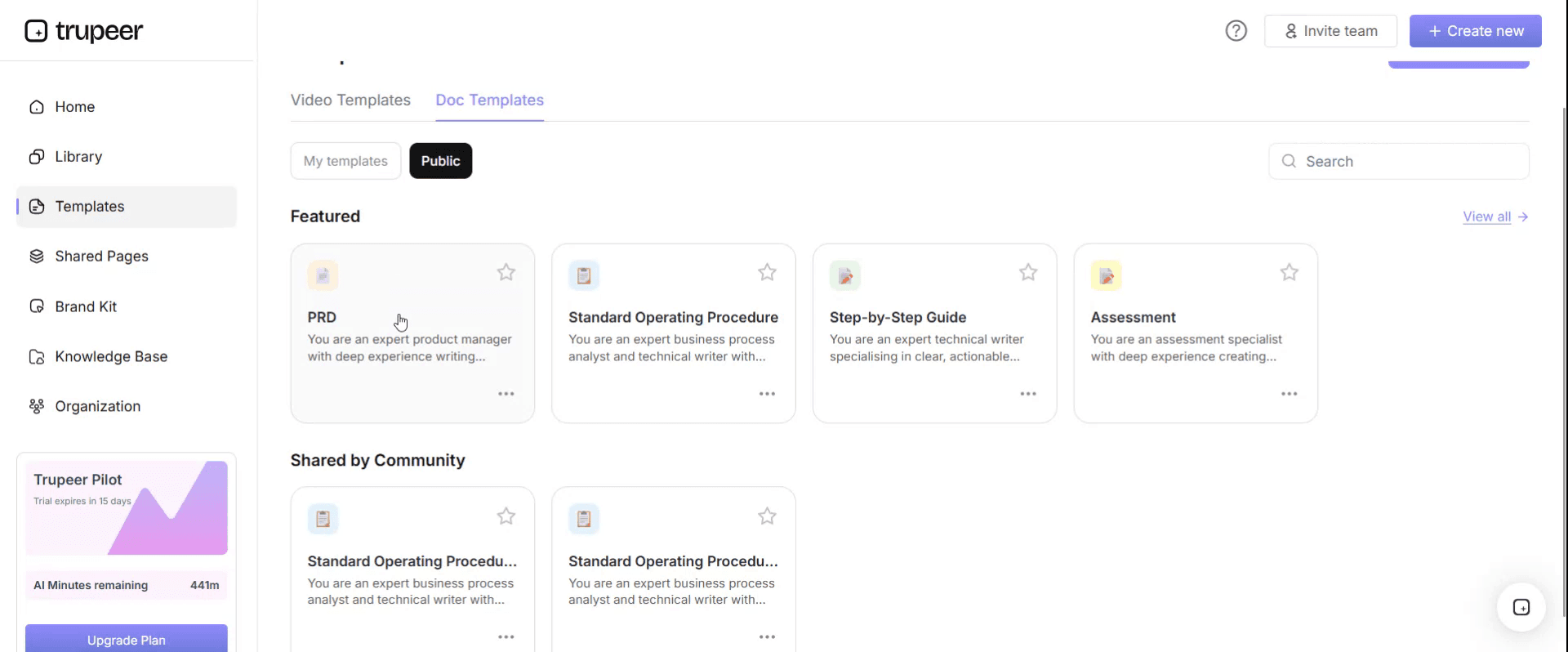
ステップ2:テンプレートを選択して開く
開きたいテンプレートをクリックします。
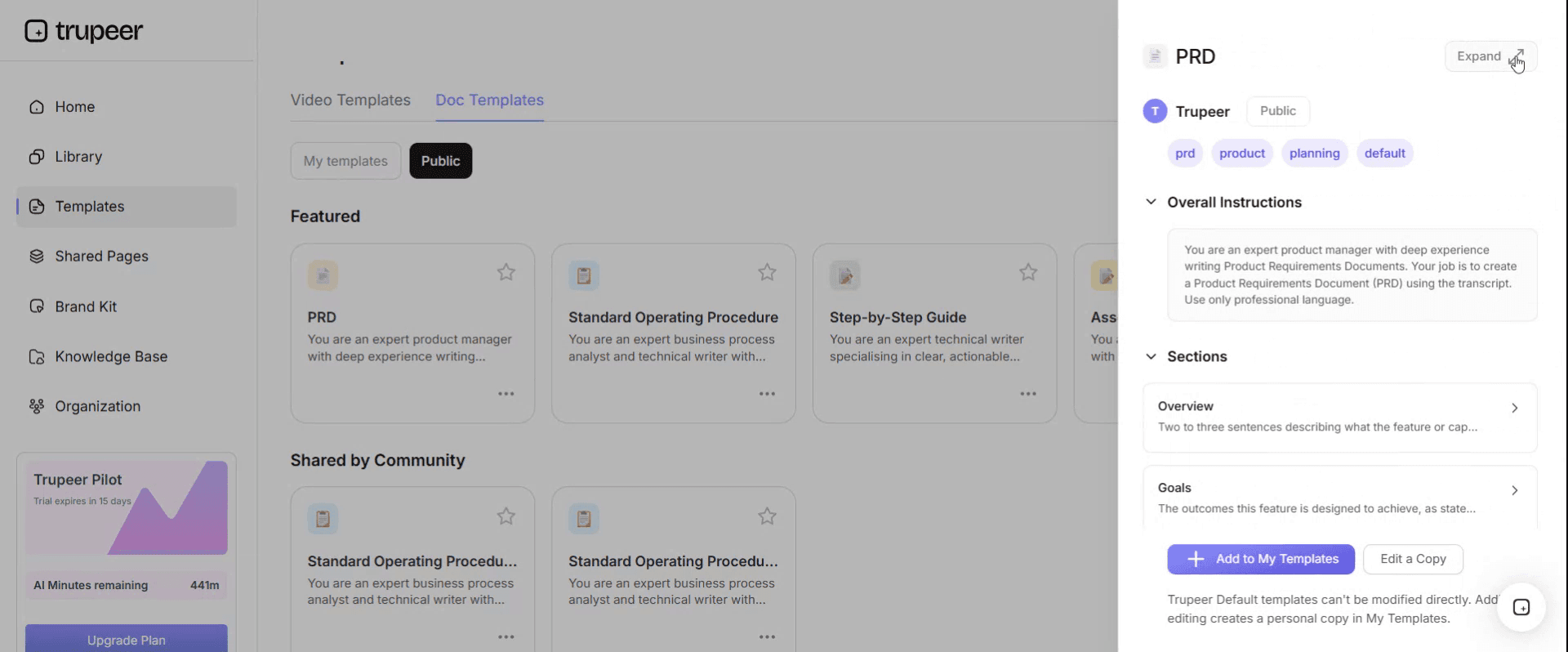
ステップ3:テンプレート表示を展開する
必要に応じて、テンプレート表示を展開し、レイアウトと詳細をはっきり確認します。
ステップ4:テンプレートを編集する
「編集」をクリックして、選択したテンプレートの変更を開始します。
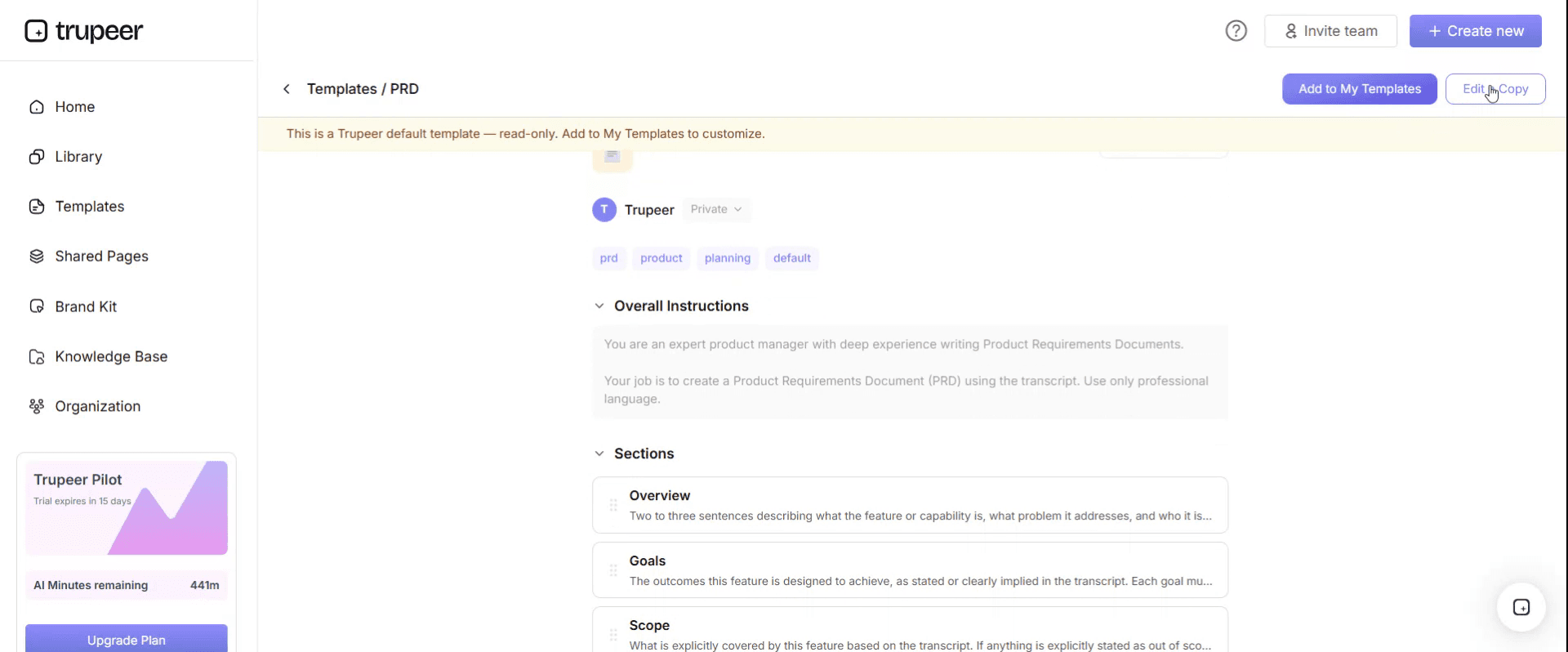
エディター内で、次のことができます:
新しいセクションを追加
書式ルールを定義または更新
ロゴを追加し、その位置および関連設定を調整
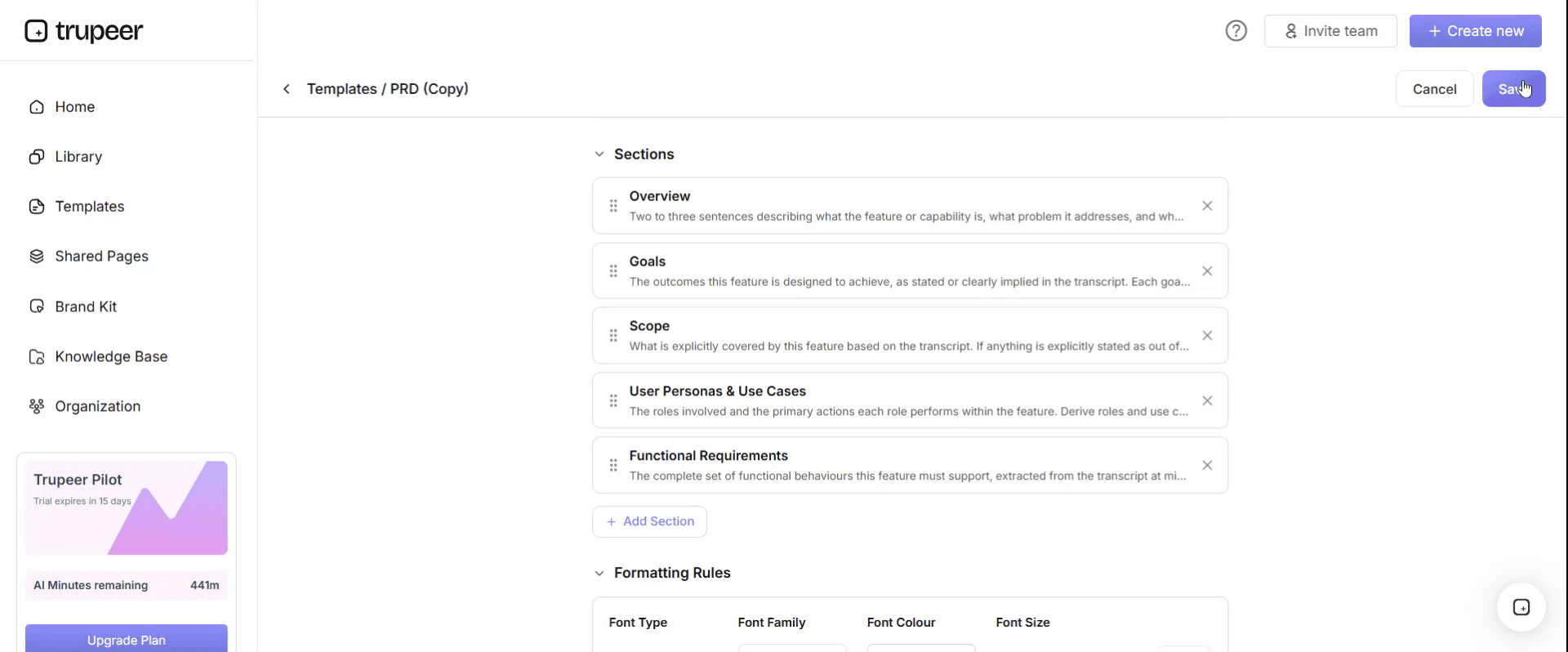
ステップ5:カスタマイズしたテンプレートを保存する
必要な変更をすべて行ったら、「保存」をクリックして、更新したテンプレートを自分のものとして保存します。
ステップ6:プレビューしてテンプレートを微調整する
カスタマイズしたテンプレートの見え方を確認したいときは、「プレビュー」を開きます。
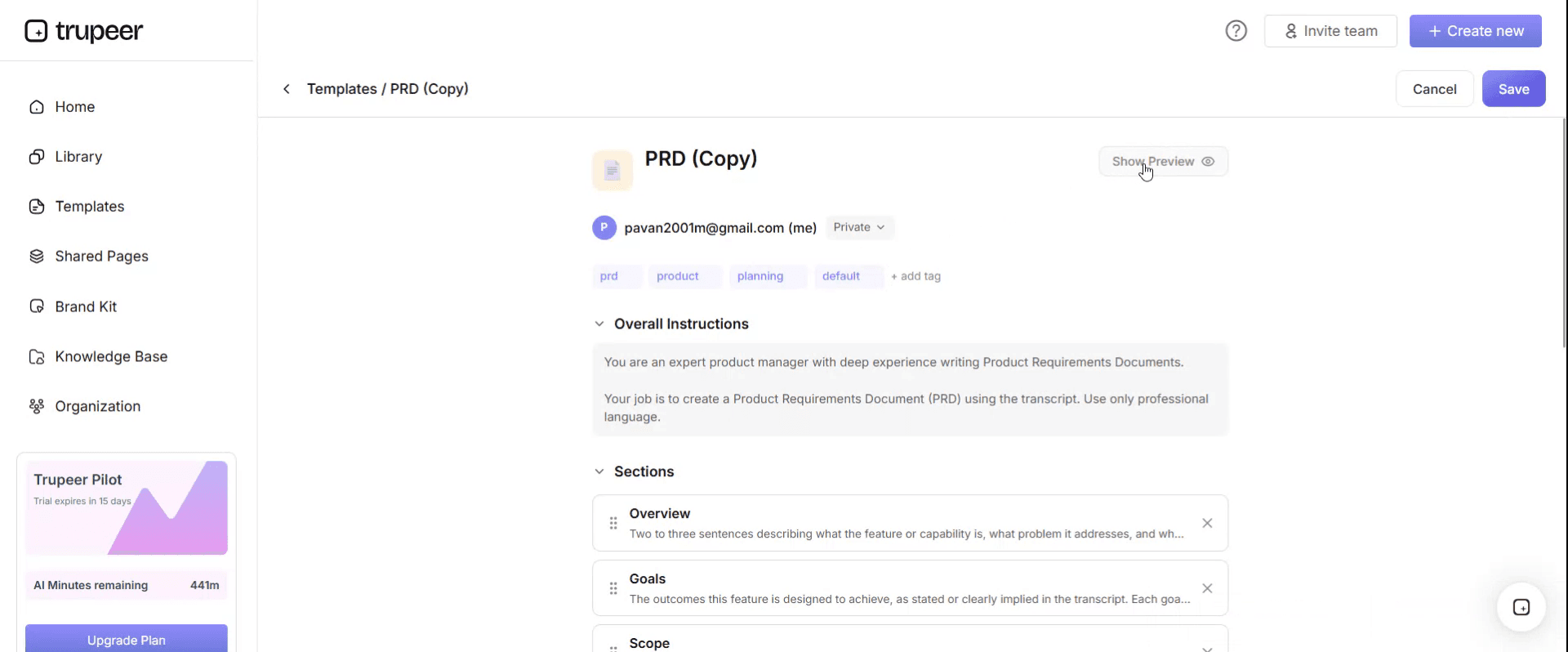
プレビュー画面から、必要に応じて直接調整を続けることができ、テンプレートが思い通りに表示されることを確認できます。
ステップバイステップガイドテンプレートでできること:
ドキュメント作成の時間を節約: ステップバイステップの手順を、入力しやすく共有しやすいクリーンで構造化された形式で記録します。
定着率を向上: 動画ベースの指示は、テキストだけの場合と比べて記憶の定着と正確性を高めます。
トレーニングをスケール: 自分で繰り返す代わりに、1本の動画で数百人の学習者に届けます。トレーニング動画やカスタマーサクセスに最適です。
ブランドを維持: Trupeerのブランドキットを使って、ロゴ、フォント、カラー、トーンを適用します。
グローバルにローカライズ: 1クリックでガイドを65+言語に翻訳します。
常に最新の状態に: ガイドを編集すると、プロセスが変わったときにTrupeerが動画を自動的に再生成します。
再開のための設計
4つの変更。どれも、1ステップあたり1行以上のコストはかかりません。
各ステップの「行動」だけでなく「状態」を説明する。 「保存をクリック」だけでは、戻ってきた読者には何も伝わりません。「保存をクリック。記録には緑の保存済みバッジと参照番号が表示されます」なら、画面を見て、どこで止めたのかを正確に把握できます。これは最も価値の高い変更であり、下のテンプレートにある「状態」列のために用意されています。
安全に中断できる場所を示す。 ほとんどのステップは安全です。中には本当に安全ではないものがあり、それが問題を引き起こします。ステップ11が何かを無効化し、ステップ14がそれを置き換えるため、ステップ11〜14を一度に完了する必要があるなら、ステップ11の前に、かかる時間とともに「ステップ11〜14は中断せずに完了する必要がある」と明記してください。4分で終わる作業だと分かっている読者は、4分確保できるまで待ちます。
ステップに番号を振り、箇条書きは使わない。 箇条書きには位置がありません。読者は「4つ目の箇条書きまで到達した」と確信を持って言えず、同僚やヘルプデスクに「どこにいるか」を説明できません。
冒頭に短い状態サマリーを置く。 メインの段階で状況がどう見えるかを3〜4行で説明し、戻ってきた人がガイド全体を読まなくても自分の状況を特定できるようにします。これは1段落分のコストで済み、ほとんどの再開失敗を防ぎます。
テストはすぐ終わります。ガイドを開き、途中のステップを1つ選んで、「昨日そこまで止めた読者が、今日目の前にある内容だけで自分がどこにいたか分かるか?」を確認してください。ほとんどのガイドでは答えは「いいえ」です。
ステップはどれくらいの大きさにすべき?
ステップのサイズは、もう一つの「人がうっかり決めてしまう」判断であり、再開の考え方がそのルールを与えてくれます。
ステップは1つの行動で、1つの観察可能な結果を生み、読者がそこで止められるタイミングであるべきです。
3つの実用的なテスト。ステップに「and(そして)」が入っていて2つの行動をつなげているなら、それは2つのステップです。手順の後に読者が何を見ることになるかを説明できないなら、そのステップには観察可能な結果がなく、分割するか言い換える必要があります。そして、ステップの途中で止めると、ガイドが説明していない状態になってしまうなら、そのステップはやりすぎです。
逆のミスもありますが、現実にはそれほど多くありません。細かすぎて読者が流れを見失うようなステップ(典型的には、40ステップにわたって1ステップにつき1回の画面操作)で作られたガイドは、追うのが疲れるだけでなく、タスクの形を隠してしまいます。これらは、ステップを混ぜるのではなく、フェーズごとに見出しを付けてまとめてください。
ほとんどのタスクでは、6〜20ステップのどこかが適切です。30を超えている場合は、ガイドが本来分けるべき2つのタスクをカバーしていないか、あるいは作っているものが「ステップバイステップガイドブック」になっていないかを確認してください。後者は別のドキュメントで、ルールも異なります。
ステップバイステップガイドテンプレートに必ず含めるべきもの
8つの構成要素。3つ目と4つ目が、多くのテンプレートで省略されがちな部分です。
構成要素 | 役割 |
|---|---|
タスクとしてのタイトル | 読者が自分の言葉で「やろうとしていること」。 |
最初に必要なもの | アクセス、情報、機材、必要な時間。タスクの途中で止まってしまう可能性があるものは何でも。 |
状態付きの番号付きステップ | 行動の後に、読者が見るべきもの。 |
中断マーカー | 安全に止められる場所、そして明確に止められない場所。 |
どこまで来ていたか | 戻ってきた読者のために、各メイン段階がどのように見えるかの短い要約。 |
認識が説明に勝る画像 | ステップごとに1枚ではありません。下で説明します。 |
うまくいかなかった場合 | 最もよくある2〜3の失敗と、その解決策。 |
バージョンと最終確認日 | 最後に誰がこの手順を実行してうまくいったか。 |
2行目の時間見積もりは、見た目以上に重要です。タスクに20分かかると分かっている読者は、20分確保できるときに始めます。分からない読者は5分で始めて、ステップ8で止まってしまう人になります。
無料のステップバイステップガイドテンプレート:コピーするための構造
プレースホルダーではなく、実際の例で埋めています。タスクは、仕事用アカウントで多要素認証を設定することです。
ここからコピーしてください。
タイトル。 仕事用アカウントで多要素認証を設定します。
最初に必要なもの。 仕事用のノートPC、携帯電話、約10分。ステップ11〜14は一緒に行い、約4分かかるため、最後まで完了できない場合は開始しないでください。
どこまで来ていたか。 このガイドに戻ってきた場合は、ここにいるはずです。電話に認証アプリがインストールされていない場合は、ステップ4より前です。アプリがインストールされているがアカウントが表示されない場合は、ステップ4〜7の間です。アプリにアカウントが表示され、6桁のコードが生成される場合は、ステップ9より後です。SMSのコードを受け取れなくなっている場合は、ステップ11より後であり、今日中にガイドを完了する必要があります。
ステップ。
# | これを行う | 次に、こう見えるはず | ここで一時停止してもいい? |
|---|---|---|---|
1 | ノートPCでアカウントポータルを開き、サインインする | 右上にあなたの名前と「Security」タイル | はい |
2 | Securityを選択し、その後Multi factor authenticationを選択する | 「Multi factor authentication」という見出しのページで、グレー表示の「Not enabled」 | はい |
3 | Begin setupを選択する | 画面にQRコードとカウントダウンタイマー | はい。ただしコードは10分で期限切れになり、ステップ3からやり直す必要があります |
4 | 携帯電話で、アプリストアから認証アプリをインストールする | ホーム画面にアプリのアイコン | はい |
5 | アプリを開き、Add accountを選択する | コードをスキャンするよう求めるカメラ表示 | はい |
6 | ノートPCの画面に表示されているQRコードをスキャンする | アプリに表示される、6桁のコードがカウントダウンするあなたの仕事用メールアドレス | はい |
7 | ノートPCに、現在の6桁コードを入力する | 緑のチェックと「Verified」という文字 | はい |
8 | Continueを選択する | 10個のコードが表示された「Recovery codes」という見出しのページ | はい |
9 | リカバリーコードを、携帯電話なしでもアクセスできる場所に保存する | 10個のコードのあなた自身の記録 | はい。このステップを飛ばさないでください。携帯電話を失くした場合に戻ってくるためのものです |
10 | I have saved my codesを選択する | 「Remove old sign in methods」という見出しのページ | はい。これが最後に安全に一時停止できるタイミングです |
11 | ここからステップ14まで、中断せずに約4分。 Remove text message sign inを選択する | SMSコードが使えなくなるという警告の確認ダイアログ | いいえ |
12 | Confirm | SMSのサインインがRemovedとして表示される | いいえ |
13 | サインアウトして、もう一度サインインしてテストする | 認証コードの入力を求めるプロンプト | いいえ |
14 | アプリからコードを入力する | サインイン済みになり、SecurityタイルにMulti factor authentication enabledが表示される | 完了 |
うまくいかなかった場合。 QRコードの期限が切れたため、ステップ3に戻って新しいものを生成します。コードが不正として拒否されるのは、ほぼ常に携帯電話の時計が同期されていないことが原因で、携帯電話の設定で自動時刻を有効にすることで解決できます。ステップ11〜14の間にアクセスできなくなっている場合は、サービスデスクと対面での本人確認が必要です。
バージョンと最終確認日。 バージョン3。12月6日に、初めて実施した人が最後まで通して確認しました。
ここにコピーしてください。
ステップバイステップガイドの例:63人が締め出された
Nantwich Building Societyは、約900人のスタッフに対して、セルフサービスガイドをメールで配信し、多要素認証を展開しました。
ガイドには14ステップありました。正確で、よく書かれており、そこにあるすべての指示は正しかったのです。
しかし、行動は説明しているのに状態は説明しておらず、「どこで止められるか」については何も書かれていませんでした。
ステップ11ではSMSのサインインが削除されました。ステップ14で新しい方法が完了し、動作することが確認されました。その2つの間で、アカウントには動作する2つ目の要素がなくなっていたのに、ガイドはそれが問題になることを示していませんでした。
スタッフはデスクでガイドを開始しました。つまり、割り込みが起こり得る状況だったのです。多くの人がステップ7〜11のどこかで止まり、無害なはずのところで中断した後、戻ってきたときには自分がどこまで来ていたかを伝えられませんでした。多くの人がステップ1からやり直し、その結果、すでに完了していた登録が無効になり、混乱を招くエラーが発生しました。
63人はステップ11〜14の間で止まりました。
その63人は、もう一切サインインできなくなりました。1人ずつ対面で本人確認を行う必要がありました。なぜなら、設定されるコントロールの目的は「電話でリセットできない」ことだからです。平均の復旧時間は約40分で、これはIT時間に換算すると約42時間に相当し、その間ずっと全員が作業できませんでした。
サービスデスクは初週に217件の電話を受けました。2週間で計画された展開は、6日かかりました。
書き直しによって、読者が行うこと自体は何も変わりませんでした。すべてのステップに状態の説明を追加し、冒頭に「どこまで来ていたか」のブロックを設け、ステップ11の前に「ステップ11〜14は一緒に完了する必要があり、約4分かかる」というマーカーを追加しただけです。
2回目の波では、400人のスタッフを対象にしました。サービスデスクへの連絡は31件、ロックアウトは4件でした。
タスク自体が簡単になったわけではありません。ガイドが「誰もが一度に読み切る」と決めつけるのをやめただけです。
画像付きのステップバイステップガイドを作るには
画像は、人が最後まで読んで従うガイドと、途中で諦めてしまうガイドの違いです。そして一般的なアプローチはどちらも間違っています。
ステップごとに1枚の画像を入れると、誰もスクロールしない文書になり、画像が古くなることを保証するメンテナンス負担が発生します。画像をまったく入れないと、読者はあなたの言葉を自分の画面に変換しなければならず、そこで起きる誤解のほとんどが発生します。
認識が説明に勝つ場面で画像を使ってください。4つのケースでほぼカバーできます。読者が似たものの中から1つのコントロールを見つける必要があるとき。画面が見慣れておらず、正しい場所にいることを確認する必要があるとき。正しい最終状態を説明するのが難しいが、見れば分かるとき。そして、期待されている警告メッセージのように、見た目が間違っているように見えて実際はそうでないときです。
4つのルールでうまく機能します。画像に直接注釈を付けてください。忙しい画面の注釈なしスクリーンショットは、指示ではなくパズルになります。関連する範囲にきっちり切り抜いてください。ページに収めるために縮小されたフルスクリーンキャプチャは読めません。行動の後にどんな状態になるかを示してください。実行しようとしている手の説明ではありません。そして日付を付けてください。存在しなくなったインターフェースを示す画像は、文書全体を弱めます。
実務上の障害は、最初の画像セットを撮ることではありません。変更のたびに撮り直すことが障害で、それはさらに下で説明します。
学ぶ価値のあるステップバイステップガイドの例
公開テンプレートよりも、3つの情報源のほうが役に立ちます。なぜなら、クレームを言える「実際の読者」を想定して書かれているからです。
消費者向けハードウェアのメーカーセットアップガイドは、ステップのサイズや状態の説明に厳しいです。サポートコストがそれに依存しているためです。
公共部門のサービス案内、特にデジタル政府サービスは、本当に幅広い共通の対象者を想定して書かれており、利用可能な中で最も分かりやすい指示文になりがちです。
あなた自身の最も成功したヘルプページも、重要な情報源です。サポートチケットが付随しない流入で測ることができます。そのページが何をしているかに関わらず、同じことをもっと増やしてください。
どんなステップバイステップガイドの例を見るときも、2つの点を確認してください。途中で止めた場合に、自分がどこにいたかを伝えられるかどうか、そしてステップのサイズが一貫しているかどうかです。ステップ3が1クリックで、ステップ4が15分のサブプロセスのように粒度が不揃いなのは、その他は良いガイドでも最もよくある欠陥です。
ステップバイステップガイドジェネレーターは機能する?
このカテゴリは改善が進んでいます。何ができて、何ができないのかを理解する価値があります。
ステップバイステップガイドジェネレーターは、画面上であなたが行ったことを記録し、スクリーンショット付きの番号付きドキュメントを生成します。取り除かれるのは面倒な半分です。つまり、キャプチャ、トリミング、注釈付け、画像の配置、そして本来は記憶から行うはずのクリック手順を書き出す作業です。これは実際の制作時間の大半であり、さらに、言及されがちな手順の抜けや、誰もが認識していると思われる画面のうち本当は画像が必要だったものも自動で拾います。
一方で、生成が提供しないのは「判断」です。どのステップが途中で止めるのに危険か、開始前に読者が必要とするものは何か、よくある失敗は何か、そして記録された40枚の画面のうち実際に画像が必要だったのはどれか、そういった判断は分かりません。これらはガイドを良くする要素で、人が追加するのに約15分かかります。
賢い使い方は、機械的なレイヤーを生成してから、上記の4つの要素を追加することです。生成したガイドを編集せずに公開すると、それはクリックの文字起こしであり、何もないよりはましですが、ガイドとしてはかなり劣ります。
ステップバイステップガイド、ハウツーガイド、作業指示書?
主に「読者」と「場面」によって区別される、互いに非常に近い3種類のドキュメントです。
ステップバイステップガイドは一般形です。タスクを完了するための順序立てた指示で、内容に不慣れな読者を想定しています。
ハウツーガイドは、ドキュメント一式の中にある本質的に同じ種類の文書で、通常は複数あるうちの1つであり、読者が達成しようとしていることを中心に構成されます。
作業指示書は職場で使う形式で、追加の義務が伴います。誰が実施を許可されているか、安全に関する内容、バージョン管理、承認などです。作業指示書テンプレートではそれらを扱っており、機材や危険に関するものはここではなくそちらに属します。
標準作業手順書(SOP)は、上記3つすべての上位にあり、1つのタスクではなく、役割をまたいだ全体のプロセスを説明します。SOPテンプレートでそれをカバーしています。
選択の重要性は、多くの人が考えるほどではありません。重要なのは、そのドキュメントが「中断される可能性がある人」のために書かれていることです。
無料のステップバイステップガイドテンプレートでは直せないこと
本当に難しすぎるタスク。 ガイドが40ステップと6つの警告を必要とするなら、根本のプロセスまたはインターフェースがダメージを与えています。ガイドを書き、変更できる人に観察結果を報告してください。
前提条件の不足。 無料のステップバイステップガイドテンプレートや、ステップバイステップのユーザーガイドテンプレートのWord無料ダウンロードでは、読者が開始前に何を必要としているかは教えてくれません。そしてそれが、読者が止まってしまう最も一般的な理由です。
一致しなくなった画像。 すべてのスクリーンショットは、撮り直しへのコミットメントです。多くのガイドは、まずここで古くなっていきます。
決してテストしないこと。 初めて読む人が最初に抱く疑問は欠陥です。文書内で答えてください。直接対応で済ませると、来週また同じことを答える羽目になります。
説明するより、ステップを見せる
このページの主張全体は、「状態の説明」と「重要なポイントでの画像」がある文書に基づいています。番号付きリストより手間がかかりますが、その追加の手間こそが、忙しい週の終わりにガイドを書いたときに削られてしまう部分です。
Trupeer AIは、そのほとんどを取り除きます。誰かが録画しながら一度タスクを実行し、その出力は、すでにキャプチャ済み・注釈済み・配置済みのスクリーンショット付きの書面のステップバイステップガイドになります。さらに動画も、あなたのブランドに合わせて用意されます。実際の実行を記録するため、人が言及し忘れるクリックや、誰もが認識していると思われがちな画面のうち本当は必要だったものも拾えます。
記録する。ブランド化する。翻訳する。Trupeerする。
ここで重要なのは3つです。書面のガイドと動画は、まったく異なる読者に向けたものです。途中で止まった読者は、動画を早送りして探すよりも、自分の位置までスキャンできるため、書面のほうを好むことが多いです。インターフェース変更後の再録画は、スクリーンショットセットの撮り直しより速く、画像が正確に保たれるかどうかを決めるのはこの点です。そして、読者が複数の言語にまたがる場合、同じ録画から各言語で同じガイドが生成されるため、誰も古い「真実」のバージョンを追いかけることがありません。
あなたがまだ自分で追加する必要があるのは、「判断レイヤー」です。開始前に読者が必要とするもの、どこが中断に危険か、そしてよくある失敗は何か、これらを追加します。15分で、クリックの文字起こしとガイドの違いが生まれます。
素材はあなたのナレッジベースに置かれ、トレーニングとしても活用できます。ドキュメント間の一貫性は、ブランドキットを一度設定するだけで実現でき、セットアップはドキュメントテンプレートのセットアップガイドで説明されています。
よくある質問
ステップバイステップガイドテンプレートのWord版はありますか?
Wordは、レビューされて発行されるガイドに適しており、上のステップ表はそのまま移行できます。ステップバイステップガイドテンプレートのWordファイルは、4列の表として作成してください。番号、行動、あなたが見るべき内容、そして中断しても安全かどうかです。
2つの表の設定で、特定の問題を防げます。すべてのページでヘッダー行を繰り返し、ページをまたぐ行の分割をオフにしてください。ステップがページの折り目をまたいで分割されると、人が読み違える原因になります。
ステップバイステップユーザーガイドテンプレートのWord無料版はありますか?
はい。多くの公開版は、番号付きリストでタイトルが付いています。ステップバイステップユーザーガイドテンプレートのWord無料ダウンロードでは、形(構造)を提供します。これは本来難しい部分ではありません。
追加する価値があるのは2つの列です。状態の説明と、中断マーカーです。どちらも、私が見た一般的なテンプレートには登場しません。そして、この2つが揃っていることで、ガイドは一度置かれても、また拾い上げられても生き残ります。
ステップバイステップガイドテンプレートのGoogle Docs版はありますか?
Google Docsは、複数人がメンテナンスし、添付ではなくリンクで共有されるガイドに適しています。これは多くの社内ガイドの形です。ステップバイステップガイドテンプレートのGoogle Docsファイルは、その用途にうまく合います。
意図的に使う価値があるのは2つの機能です。コメントは、タスクを実行する人が、書き留めた人を修正できるようにします。これは利用可能な中で最良の品質メカニズムです。そしてバージョン履歴があることで、ステップが最後にいつ変更されたかを確認でき、ガイドが現実と一致しなくなったと報告されたときに役立ちます。
ステップバイステップガイドのPDF形式で使う価値のあるものはありますか?
PDFは、完成したガイドを広く回覧したり、印刷したりするのに適しています。内容が固まり、レイアウトが重要で、ページ上でバージョンと日付が見える状態になったら、ステップバイステップガイドのPDFを書き出してください。
作業用の原本としては使わないでください。ソフトウェアはしばしば変更され、編集を抑制する形式は、安定している文書ではなく、静かに「真実でなくなる」文書を生み出します。
良いステップバイステップガイドジェネレーターとは?
このカテゴリは急速に進化しているため、「どれを選ぶか」よりも「何を基準に判断できるか」が重要です。
自動で画像をキャプチャして注釈を付けるか、ロックされたものではなく編集可能なドキュメントを生成するか、インターフェース変更後にどれくらい早く再生成できるかを確認してください。最後の質問は、時間が経つほど重要になります。ステップバイステップガイドジェネレーターが提供しないのは「判断レイヤー」です。前提条件、危険な中断ポイント、よくある失敗などで、これらは約15分であなたが追加します。
ステップバイステップガイドの例はどこで見つけられますか?
メーカーのセットアップガイドと、デジタル政府サービスの案内が、公開されている中で最も良い2つの情報源です。どちらも、最初にトレーニングできない読者を想定して書かれており、失敗したときに直接サポートコストが発生するためです。
デザインのためではなく、粒度のためにステップバイステップガイドの例を研究してください。一貫したステップサイズで、1ステップにつき1つの行動、そして説明された結果があることが、完了されるガイドを見分けるポイントです。デザインは、最も移植されにくい部分です。
何日もかけずに、画像付きのステップバイステップガイドを作るには?
スクリーンショットを個別に撮るのではなく、タスクを一度だけ記録します。キャプチャ、トリミング、注釈付け、画像の配置を1枚ずつ行うのが「日数がかかる」原因であり、制作途中でガイドが途中放棄されるのも、まさにそこです。
次に、選択してください。画像付きのステップバイステップガイドを適切に作る方法を学ぶことは、基本的に「画像を減らして使う方法を学ぶ」ことです。つまり、読者が何かを認識する必要があるポイントでのみ使い、すべてのステップで使う必要はありません。
ステップバイステップガイドブックは、ガイドと違うの?
ステップバイステップガイドブックは、関連する多くのタスクを順番に扱う長い形式で、単一のガイドというよりマニュアルに近く、通常は「つまみ食い」ではなく「順に進めていく」ことを想定しています。
設計ルールは逆になります。ブックは、読み進める読者を前提にしているため、章間の参照は妥当です。一方で単一のガイドは、誰かが1つのタスクに到達したところから始めることを前提にしているため、単独で成立しなければなりません。この2つの前提を混ぜると、前のセクションを読んでいないと意味が通らないガイドが生まれます。

