
このテンプレートを使用してください
明確なプロセスフローは、複雑な業務フローを、一目で誰でも理解できるものに変えます。Trupeerなら、無料のプロセスフローテンプレートから始めて、ブランドガイドラインでカスタマイズし、各ステップに命を吹き込む動画ウォークスルーとしてプロセスフローを作成することで、ワークフローのマッピングにかかる時間を何時間も節約できます。
プロセスフローテンプレートとは?何のために使うの?
プロセスフロー(フローチャート)とは、プロセスの手順の順序を示す図であり、経路が分岐する意思決定ポイントと、各経路がどこへ向かうかを示す矢印があります。
プロセスフローテンプレートは、あらかじめ用意された形です。図形、レイアウトの作法、そして多くの場合、実際に作業した例が含まれているため、空のキャンバスから始めるのではなく、何かを調整するだけで済みます。
本当に役立つのは、2つの用途です。1つは意思決定で、現在の状態を描くことで、グループが引き継ぎ、ループ、誰も想定していなかった承認を確実に見える化できます。もう1つは分岐の提示で、読者の次の行動は見つけた内容に依存します。テキストだけでは、それを読みやすさを保ったまま表現できません。
それ以外のほとんどすべてでは、フローチャートは「誰かが作った、更新しにくい番号付きリスト」です。このページが言いたい本質はそこにあります。そして、テンプレートギャラリーだらけの検索結果ページがあなたに伝えることとは真逆です。
そもそも、フローチャートを描く価値があるのはいつ?
3つの状況で正当化できます。
何かを見極めようとしている。 プロセスの現在の状態を、実際に触る全員が同席する場で描くと、誰も知らなかったことが確実に浮かび上がります。2回起きる承認、4回も部門をまたぐ引き継ぎ、3分の1のケースを最初に戻すループ。これがフローチャートの最も価値の高い使い方であり、後で図を残すこととは関係ありません。
読者が選ばなければならない。 トラブルシューティング、トリアージ、適格性チェック、エスカレーションのルーティング。次の行動が、見つけた内容に本当に依存する場合、番号付きリストよりも図や意思決定テーブルのほうが優れています。番号付きリストは存在しない「順序」を暗示してしまうからです。
プロセスが複数の役割にまたがり、引き継ぎが要点になる。 これがスイムレーンの役割です。スイムレーンテンプレートが人気な理由ほど広いケースではありません。
この3つのどれにも当てはまらないなら、リストの絵を描いていることになります。リストのほうが、書くのは速く、スマホで読みやすく、検索でき、誰でも更新できます。私たちのプロセスドキュメンテーションテンプレートが、その形をカバーしています。
Trupeerでこのテンプレートをカスタマイズする方法
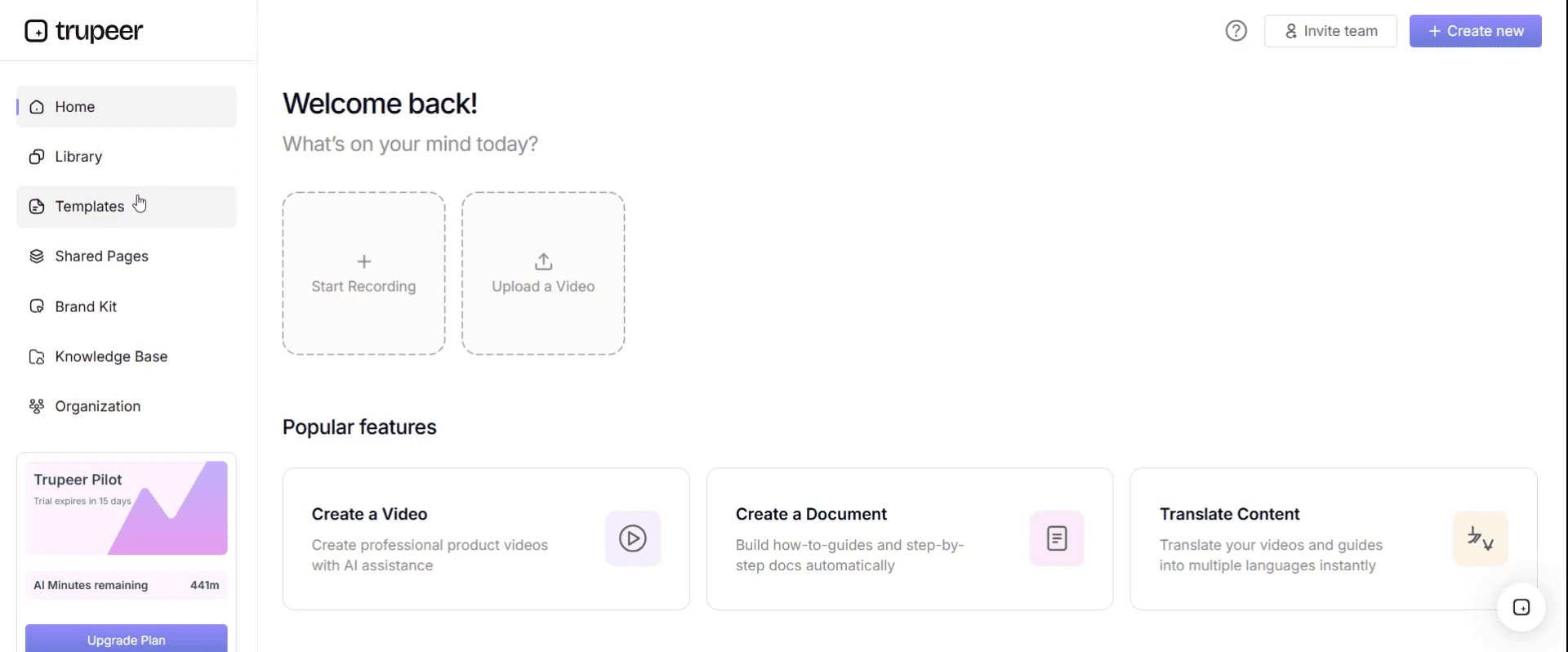
ステップ1:テンプレートセクションを開く
メインナビゲーションから「テンプレート」セクションへ移動します。
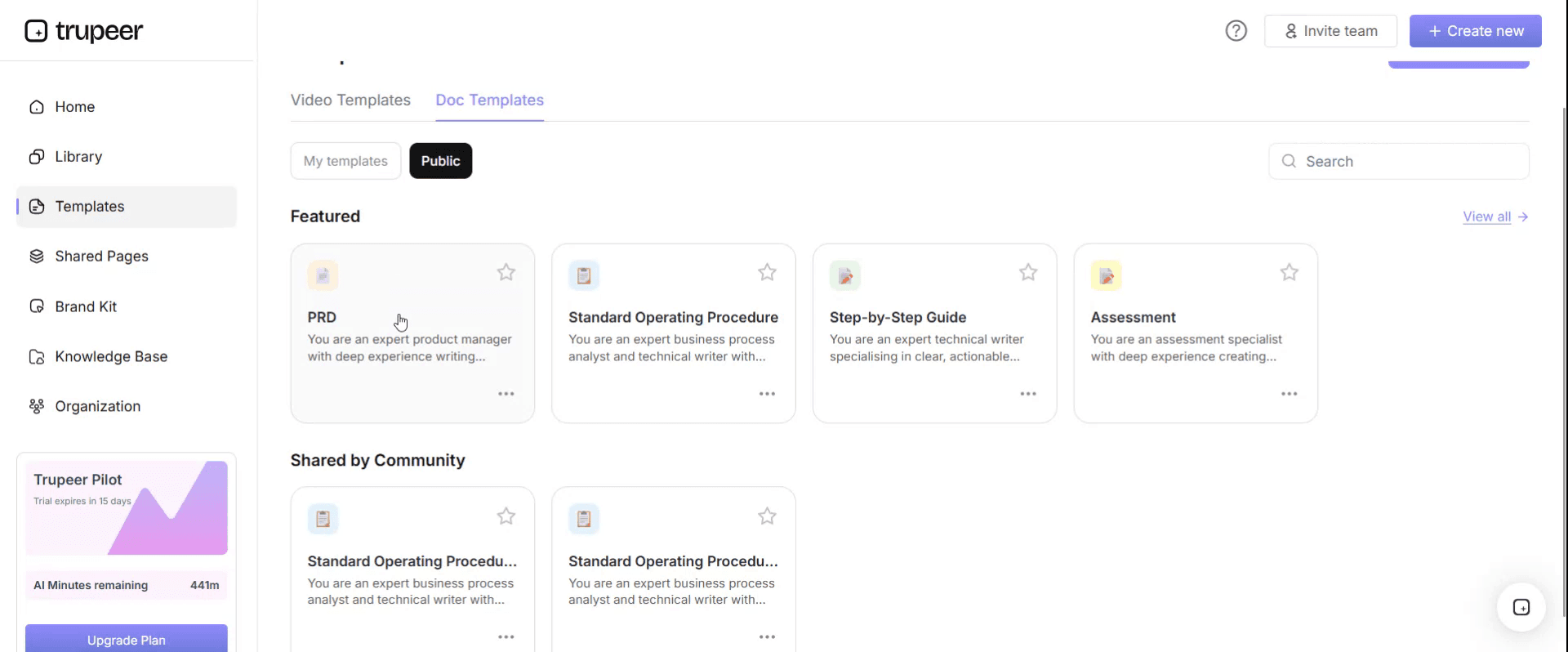
ステップ2:テンプレートを選択して開く
作業したいテンプレートをクリックして開きます。
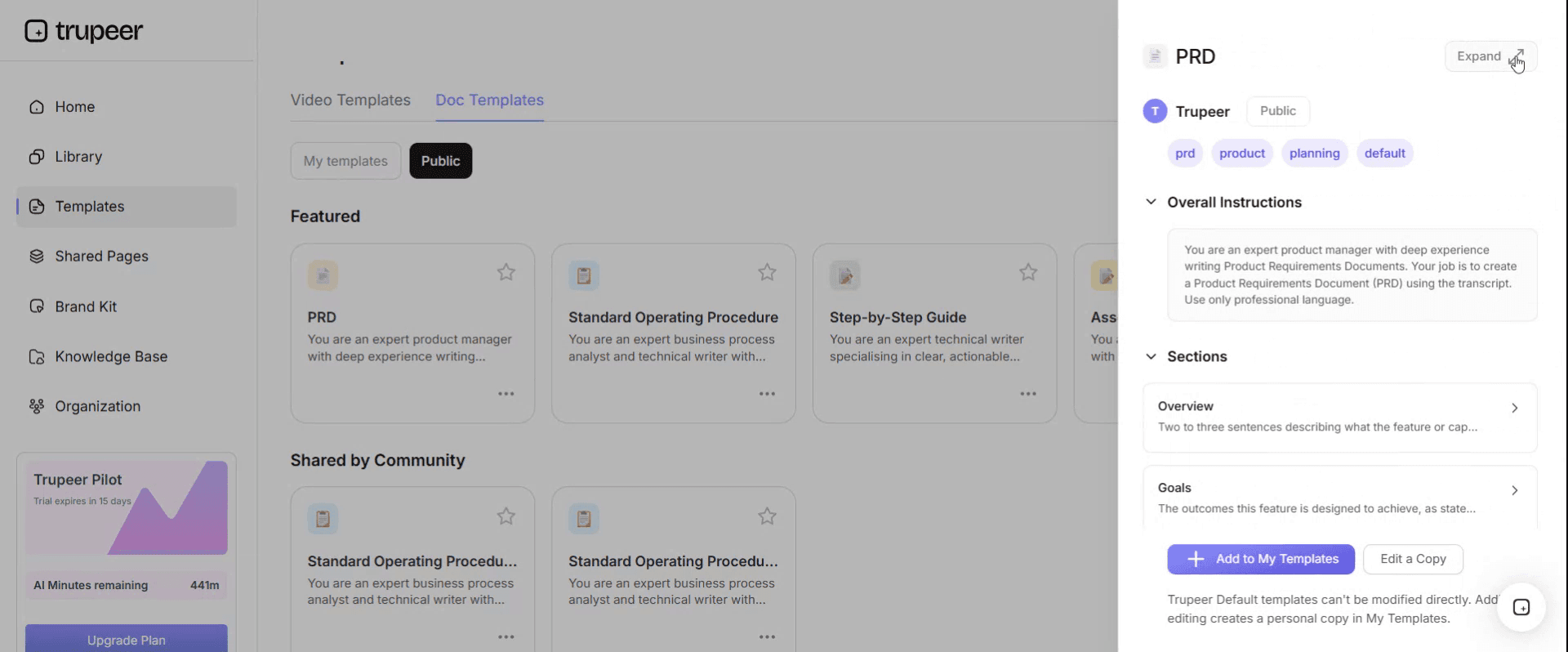
ステップ3:テンプレート表示を展開する
必要に応じて、テンプレート表示を展開し、レイアウトと詳細をはっきり確認します。
ステップ4:テンプレートを編集する
「編集」をクリックして、選択したテンプレートの変更を開始します。
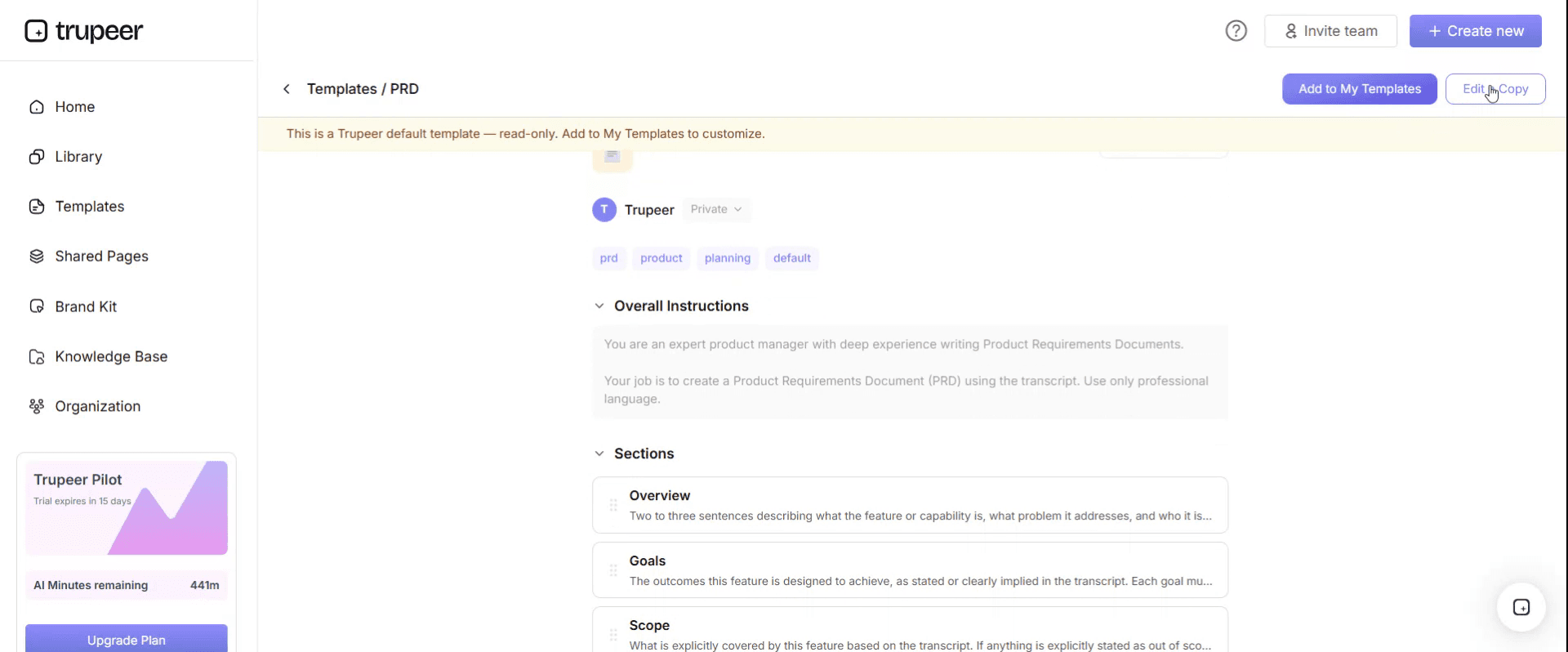
エディター内で、次のことができます:
新しいセクションを追加
書式ルールを定義または更新
ロゴを追加し、位置や関連設定を調整
ステップ5:カスタマイズしたテンプレートを保存する
必要な変更をすべて行ったら、「保存」をクリックして、更新したテンプレートを自分のものとして保存します。
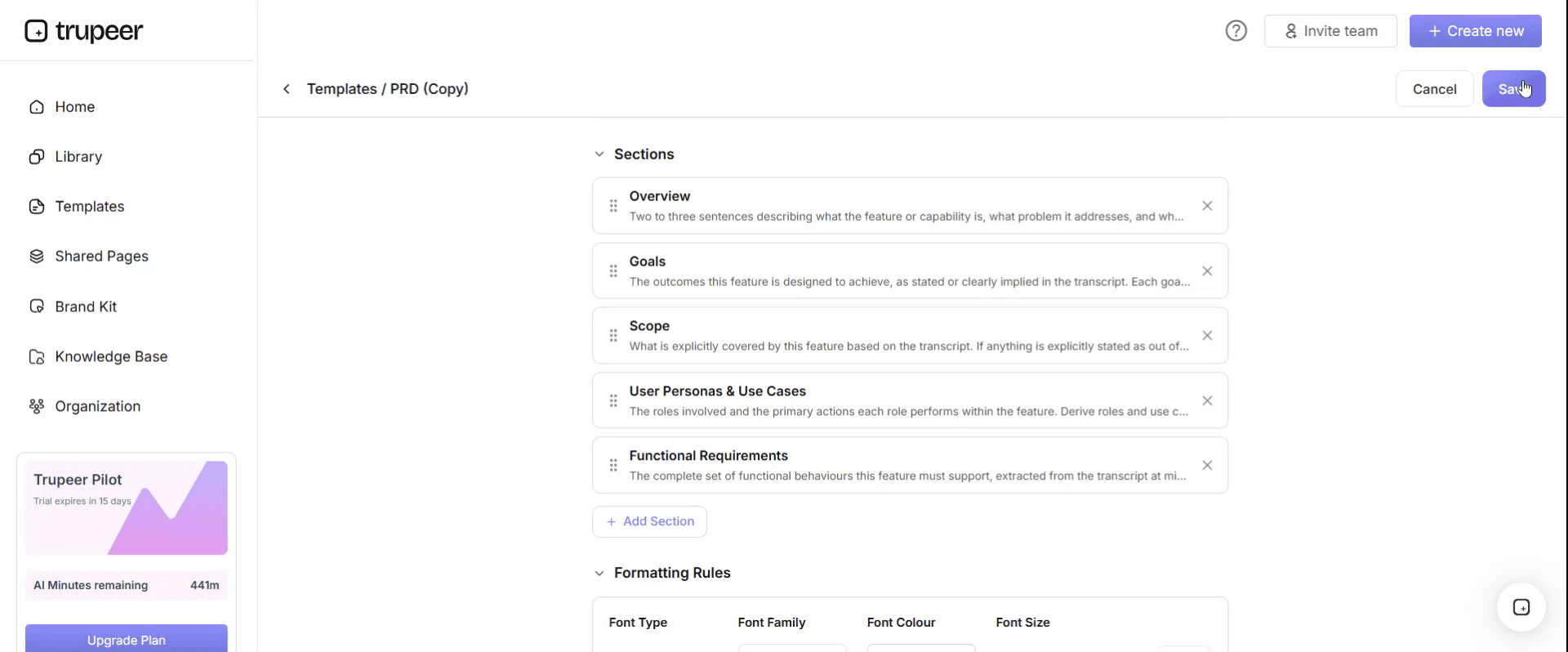
ステップ6:プレビューしてテンプレートを微調整する
カスタマイズしたテンプレートがどのように表示されるか確認したいときは、「プレビュー」を開きます。
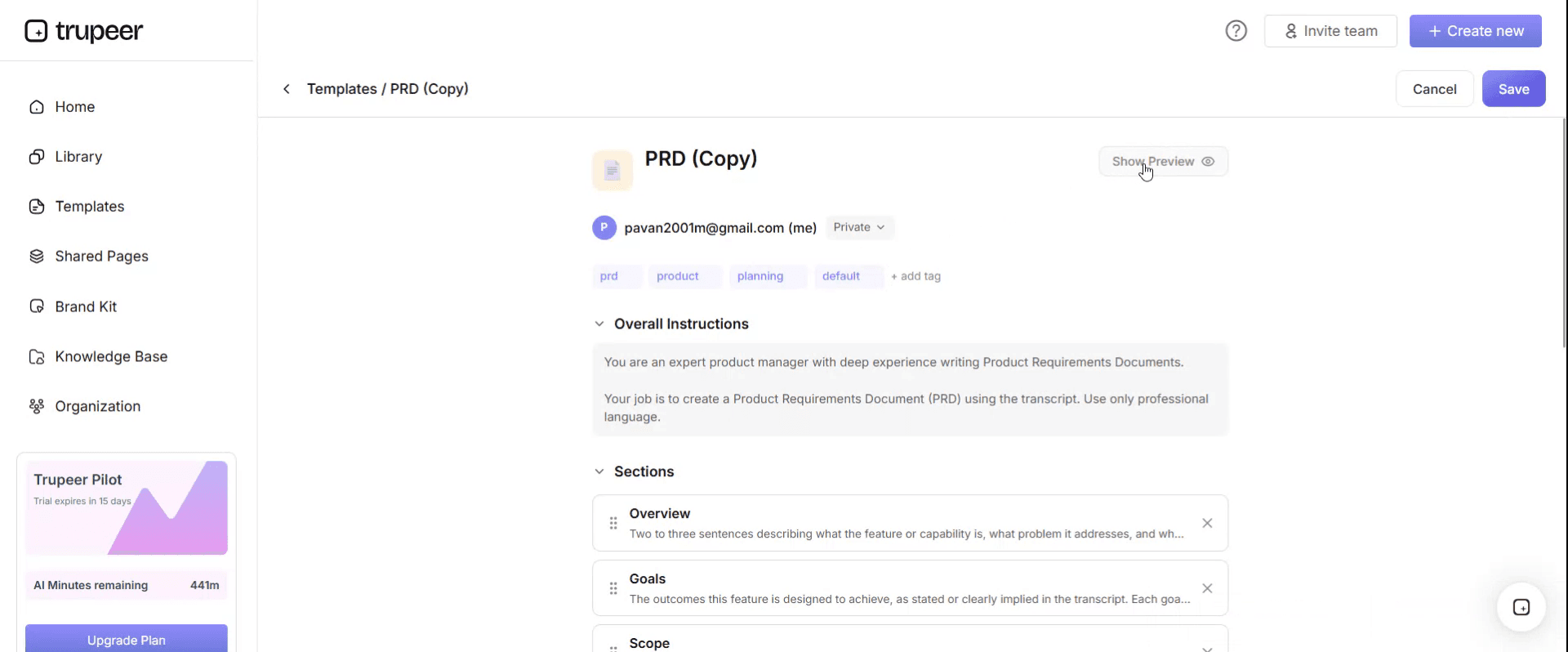
プレビュー画面から、必要に応じてそのまま調整を続けることができ、テンプレートが思い通りに表示されることを確認できます。
プロセスフローテンプレートでできること:
マッピングの時間を節約: どんなワークフローにも対応できる構造を用意し、空白のページをスキップできます。
複雑な作業を可視化: プロセスフローにより、意思決定ポイント、引き継ぎ、ボトルネックが見えるようになります。
ブランドに合わせ続ける: Trupeerのブランドキットで、ロゴ、カラー、フォントを適用できます。
プロセスを改善: プロセスをマッピングすることは改善の第一歩です。テンプレートが非効率を明確にします。
チームをより速く育成: 動画ウォークスルーとプロセスフローを組み合わせて、新入社員のオンボーディングを素早く行えます。
グローバルチームに届ける: 1クリックでプロセスフローを65+言語に翻訳できます。
描く前に意思決定ポイントを数える
最も素早いテストの方法は2分です。
プロセスを書き出します。番号付きリストとして記述してください。次に、誰かが何かを判断し、その結果として次に起きることが変わるポイントを数えます。失敗し得る手順ではなく、常に出される承認でもありません。本当の分岐です。
3つ未満なら、そのリストがあなたのドキュメントです。会話のために使う場合だけ図を描き、会話が終わったらその役目も終わると割り切ってください。
3つ以上なら、図を描く価値があります。テキスト版では、読者が頭の中で保持できない参照関係が必要になるからです。
これが重要なのは、描いている最中には誰も考えない「保守」のためです。テキストは誰でも数秒で編集できます。一方、図には、描いたツール、ツールのライセンス、書き出した画像ではなく元のソースファイルが必要です。さらに、1つのボックスを挿入すると他がずれてしまうため、再レイアウトが必要になることがよくあります。この非対称性が、フローチャートが他の種類のドキュメンテーションよりも早く陳腐化する理由です。
なぜ多くのプロセスフローは捨てるべきなのか
ここで最も役立つ言い換えは、フローチャートは通常「ドキュメント」ではなく「考えるための道具」だということです。
作業する人たちと壁やホワイトボードに描けば、テキストではできないことが起きます。プロセスの形が一目で見えるようになり、その形こそがムダの場所です。その仕事は数時間で終わります。
次に起きることが間違いです。図が「描画ツール」に整えられ、書き出され、ファイルに保存され、ドキュメントとして扱われます。その瞬間から負債になります。現実とズレていっても誰も気づかず、ラフなスケッチにはない権威性のような見え方をしてしまうからです。
より良い習慣:壁を写真に撮り、そこから生まれた判断をテキストで記録して、図は手放します。次にプロセスを見直す必要が出たら、1時間かけて描き直してください。2年前のものではなく、現在のバージョンが分かります。
保守される図として残すのは、分岐テストを満たし、ツールと時間を持つ「担当者」が明確なフローだけにしましょう。多くの組織では、その数はごく少数です。
無料のプロセスフローテンプレート:コピーするための構造
ここからコピーしてください。使えるプロセスフローは「図」+「少量のテキスト」でできており、テキストはテンプレートが省略する部分です。
タイトル。 アウトカムとして名付けたプロセス。
担当者と最終確認日。 役割と日付。つまり、誰かが最後に「フローが現実と一致している」ことを確認した時点を意味します。図はテキストよりも更新が難しいため、これがテキスト以上に必要になります。
開始と終了。 プロセスを引き起こすものと、どの条件で完了とみなすか。図の上に書きます。楕円として描くだけではありません。
スコープ外。 このフローがカバーしない、すぐ両側にあるもの。ここから重複した図が生まれます。
図。 標準的な図形を使い、左から右、または上から下にレイアウトし、入口は1つで、出口は明確にラベル付けします。
意思決定ラベル。 各分岐は「はい/いいえ」だけでなく、条件でラベル付けします。「信用限度額を超過しました」は「いいえ」よりも適切です。
図に載せないもの。 読めなくしてしまう例外やエッジケース。関連するステップからのポインタ付きで、図の下にテキストとして列挙します。
ソースファイルの場所。 編集可能なバージョンがどこにあり、どのツールで開くか。これがない図は、1年以内に読み取り専用の成果物になります。
ここまでコピーしてください。
主要なフローチャートの図形と、それぞれの意味
図形 | 意味 | よくある間違い |
|---|---|---|
角丸四角形または楕円 | 開始点と終了点 | 複数の開始点。通常は2つのプロセスを意味します |
長方形 | プロセスのステップ(1つのアクション) | 「and」で結ばれた複数のアクションを含むステップ |
ひし形 | ラベル付きの出口を持つ意思決定 | 現実の結果が3つまたは4つあるのに、出口を「はい/いいえ」だけにしてしまう |
平行四辺形 | 入力または出力(データが入ってくる/出ていく) | 長方形と同じものとして扱ってしまい、その区別が失われる |
円筒 | データストアまたはデータベース | 完全に省略してしまい、情報がどこにあるかが見えなくなる |
矢印 | フローの方向 | 意思決定から出るラベルなしの矢印 |
円または小さなコネクタ | ページの別の場所、または別ページへ続く | レイアウトを管理するのではなく、複雑さを隠すために使ってしまう |
図形そのものよりも重要なのは、2つの作法です。すべてのひし形には、「はい/いいえ」ではなく条件で出口をラベル付けする必要があります。読者は、テストしている内容を知る必要があるためにひし形に到達するからです。そして、すべての矢印はどこかへ向かうべきです。図から出ていく経路は、下のテキストに属する例外か、欠けているステップのどちらかです。
ここでは正確さよりも一貫性が勝ちます。すべてを長方形で表し、ラベルを明確にしているチームは、平行四辺形について議論しているチームよりも、より使いやすい図を作ります。
スイムレーンが活きるとき、活きないとき
スイムレーン図は、フローを行または列に分け、役割ごとに1つずつレーンを用意します。各ステップは、それを実行する人(役割)のレーンに配置されます。
引き継ぎが主題になるときに、その価値が発揮されます。答えたい問いが「誰が何をするのか」「どこで詰まるのか」「チーム間を何回またぐのか」なら、スイムレーンは即座に答えを示し、それ以外の方法ではそれができません。
一方で、1つの役割がほとんどすべてを担ってしまう場合(忙しいレーンが1つで、空のレーンがいくつもできる)、またはプロセスが直線的で、レーンが幅だけ増えて情報が増えない場合には、価値が出ません。
実務上のコストはレイアウトです。スイムレーンは編集が最も難しい図形タイプです。ステップを1つ挿入すると、すべてのレーンで内容がずれてしまうからです。この保守負担が、プロセスマッピングのプログラムが、誰も更新しない何百ものスイムレーンを生み出してしまう主な理由です。
引き継ぎの問題を見つけるためにマッピングするなら、スイムレーンを描き、引き継ぎを修正し、図ではなく修正内容を残してください。
340の未保守図を抱えた変革プログラム
約1,100人規模のサービス企業であるStorrington Groupは、組織がどのように機能しているかをマッピングすることを含む変革プログラムを実施しました。
5か月以上にわたり、コンサルタントがスイムレーン図として112のプロセスをマッピングし、複数レベルを数えた結果、約340枚の図が作られました。費用と社内の時間を合わせると、約28万ポンドの規模でした。
18か月後、誰かが「まだ正確なものは何枚あるのか」と尋ねました。
30件のサンプルを確認したところ、4件は現実と一致していました。19件には、少なくとも1つ「もう存在しないステップ」が含まれていました。7件は、その後置き換えられたシステムを説明していました。
どれも更新されていませんでした。理由は完全に実務的でした。プログラムオフィスの中で、図が描かれたツールのライセンスを持っていたのは3人だけでした。ソースファイルは、そのチーム以外の誰も見つけられないフォルダに置かれていました。そして、スイムレーンを更新するには図全体を組み直す必要があり、言葉で1分で説明できる変更に対して、午後まるまるかかっていました。
さらに不快な発見は、意思決定ポイントを数えたことから生まれました。112のプロセスのうち、71は本当の分岐が3つ未満でした。直線的でした。プログラムのテンプレートが「プロセスはスイムレーンとしてマッピングされる」と定めていたため、スイムレーンとして描かれていました。
本当に分岐していた41件のうち、プログラム期間中に実際の意思決定を行うために使われていたのは6件でした。重複した承認を取り除き、2つの引き継ぎを統合していました。これら6件は、すでにそのコストを回収していました。さらに15件ほどは、トレーニングに使われていたのかもしれません。
リセットは簡単でした。分岐している41件のプロセスは、保守される図として残し、誰もがすでにアクセスできるツールに移し、各図に担当者を明確にしました。直線的な71件は、ナレッジベースの番号付きテキストとして書き直しました。人々がすでに使っている場所です。
その後に採用されたルールは、このページにあるものです。3つ以上の本当の意思決定ポイントがあるなら描く。あるいは会話のために描くのであれば、保守は不要です。
12か月後には、保守されていた41件のうち34件の図が少なくとも1回は更新されていました。30件の新しい監査では、4件ではなく26件が正確でした。
プロセスフローを作成する方法(ステップバイステップ)
まず、プロセスを番号付きリストとして書きます。図を描きたいと確信している場合でも同様です。10分ででき、意思決定の数が分かります。
その数が図を正当化するなら、描く前に開始と終了を合意してください。スコープの不一致が、マッピングセッションを長引かせる原因になるからです。
作業する人たちと一緒に、壁や共有キャンバスに、現在の状態をおおまかに描きます。描きながら整えないでください。
すべての意思決定の出口に、条件をラベル付けします。
例外は、図の横にテキストでメモしてください。箱を追加するのではありません。例外こそが、読みやすいフローを読みづらいものに変えるからです。
次に、そのプロセスを実際に行う人と一緒に歩きながら確認し、「まあ、時にはね」というフレーズに注目します。そのどれもが、欠けている分岐か、テキストに書くべき例外のどちらかです。
そして最後に、この図を「残す」のか「捨てる」のかを明確に決めます。どちらも正当です。決めないことが、陳腐化した図のフォルダを生みます。
プロセスフローとフローチャートの種類、テンプレート
基本のフローチャート。 いくつかの意思決定を含む、順次のステップ。標準であり、通常は正しい選択です。
スイムレーンまたはクロスファンクショナル。 役割ごとに割り当てられたステップ。引き継ぎの問題がある場合は、上記のとおりです。
意思決定ツリー。 分岐が多く、順序は少ないタイプ。多くの場合、意思決定テーブルとして表したほうがよく、保守もしやすく、読みやすさも同等です。どのタイミングでテーブルが図より優れるかは、ジョブエイドテンプレートで説明しています。
データフローダイアグラム。 順序立てたタスクではなく、データがストアやプロセス間を移動する様子を示します。別の質問に対する、別の表記法です。
バリューストリームマップ。 フローに時間、在庫、付加価値データを追加します。ドキュメンテーション形式ではなく、ムダを見つけるためのリーンなツールです。
システムまたはアーキテクチャフロー。 人のステップではなく、コンポーネントとインターフェースを扱います。ITドキュメンテーションに属します。
現在の状態と将来の状態。 2つの図を並べます。変更の意思決定には本当に役立ち、その後に保守する価値はほとんどありません。将来の状態が現在の状態になったり、放棄されたりするためです。
Word、PowerPoint、Excelでフローチャートテンプレートは作れますか?
3つのうち、図を編集する必要がある多くの人にとって最も実用的なのはPowerPointです。ほとんどの人がすでに持っており、図形やコネクタの挙動も概ね問題なく、ボックスを移動してもコネクタが接続されたままになります。
Wordでもフローチャートは作れますが、十数個のボックスを超えると扱いにくくなります。描画キャンバスがテキストの流れと衝突するからです。図が小さく、より大きなドキュメントの中に収まる場合は良い選択です。
Excelは図の作成には不向きで、適しているのは周辺の2つの用途です。1つは、すべてのフローを「担当者」「最終確認日」「意思決定ポイント数」とともに一覧化するプロセスレジスター。もう1つは、分岐が多い図から抽出した意思決定テーブルです。
発行版はPDFです。配布用、または監査やパックに入れるものにはPDFを使います。重要なのは、ソースファイルがドキュメント内で参照可能で、ドキュメントに名前と場所が記載されていることです。編集可能な元データがないPDFのフローチャートは、更新されることのない図だからです。
どれを選ぶにしても、図を更新する可能性がある全員がすでに持っているツールを選んでください。上記のStorringtonの例では、工数よりもライセンスが原因で失敗しました。
ChatGPTやAIツールでフローチャートは作れますか?
初稿を作ることはできますし、実際に役立つ出発点にもなります。プロセスを平易な言葉で説明すると、多くの最新モデルは、Mermaidのようなテキスト表記の図、または図に貼り付けられる構造化された説明を返します。
知っておくべき制限が2つあります。モデルは「あなたが説明したプロセス」を描いているのであって「あなたが持っているプロセス」ではありません。そのため、あなたの理解における「うまくいく道筋」や、理解の中の抜けをそのまま再現してしまいます。そして、どの分岐が本物かを知る方法がないため、現実が3つの不均一な結果を持っているのに、きれいで対称的な意思決定を生成しがちです。
実務上の使い方は、2分でラフな図に到達し、その後、実際に作業する人たちとの会話を具体的なものから始めることです。出力物は「地図」ではなく、その会話のためのプロンプトとして扱ってください。
図ではなくテキストとして残すべきもの
箱ではなく、言葉として一貫して属するプロセスの部分。
例外やエッジケース。図を読みづらくする最も速い方法です。
複雑さがある意思決定ルール。つまり、しきい値、値、複数の条件を含むものです。「信用照会(クレジットチェック)」と書かれたひし形は、3行分のテキストが必要なルールを隠しています。
テストではなく判断を要するもの。図は決定可能な答えを前提にしてしまうからです。
フィールドレベルの詳細、システム名、どこに何が入力されるかの具体。これらは、図が載っている手順の中に置くべきです。
そして、プロセスが存在する理由。これは図のどちらにもではなく、ポリシーに属します。
良い組み合わせは、形と分岐を示す1ページの図で、下に手順を置いて詳細を担わせることです。下層のレイヤーについては、SOPテンプレートがカバーしています。
フローチャートではできないプロセスのドキュメント化
はっきり言う価値があります。Trupeer AIはフローチャートを描きません。画面上で誰かが行うことを記録し、それを文章のガイドと動画に変換します。図そのものには図作成ツールが必要で、良い無料ツールはいくつもあります。
Trupeer AIが役立つのは、フローチャートが運べない仕事の半分です。図が形と分岐を示したら、各ボックスの中で実際に何が起きるのかを誰かがまだ説明する必要があります。そして、その説明こそが、人々が作業している最中に必要になるものです。プロセスを見直しているときではありません。
タスクを一度記録すると、手順と画面がすでに取り込まれた状態で、その書面の詳細が得られます。これは、書くよりもかなり速く、さらに正確である可能性が高くなります。例外にも適切に対応できます。後で思い出そうとするのではなく、起きたときに記録するのが実務的なアプローチだからです。
記録する。ブランド化する。翻訳する。Trupeerする。
出力は、図と一貫したブランド表現でナレッジベースに保存され、制御が必要な手順を扱うSOP creatorもあります。セットアップ手順は、ドキュメントテンプレートセットアップガイドに記載されています。
よくある質問
PowerPointで無料のプロセスフローテンプレートはありますか?
PowerPointは3つのうち妥当な選択肢で、多くの人がすでに持っています。標準の図形とコネクタスタイルで1枚のスライドを作り、それを「自宅用テンプレート」として保存してください。専用ツールに比べた利点は、純粋に実務的なものです。図を更新する必要がある人は、ライセンス申請をせずに開けます。
Word用のフローチャートテンプレートはありますか?
Wordは、より大きなドキュメント内にある小さなフローチャートを扱うのに向いています。描画キャンバスを使うことで、図形がグループ化されたままになります。十数個を超えると、扱いにくくなります。図は別の場所で作って画像として挿入するほうがよく、その際、ソースファイルの場所をドキュメントに記載しておけば、後で誰かが更新できます。
Excelでプロセスフローチャートのテンプレートはありますか?
Excelで作図はできますが、めったにそうすべきではありません。ここでの便利な役割は「レジスター」です。つまり、すべてのプロセスフローを「担当者」「最終確認日」「意思決定ポイント数」、そしてソースファイルがどこにあるかとともに一覧化します。このレジスターがあることで、上記の実例で説明されているような「図のライブラリが静かに陳腐化する」事態を防げます。
PDFで無料のプロセスフローテンプレートはありますか?
配布用や、監査やパックに入れるものにはPDFに書き出してください。必ず、ソースファイルの名前と図上の場所を記載します。到達可能な元データがないPDFのフローチャートは、誰も保守できないドキュメントだからです。
フローチャートには何個のボックスが必要ですか?
1ページあたり15〜20個が、読みやすい上限の目安です。それを超える場合は、リンクされたサブフローを持つ上位のフローに分割するか、分岐だけを示す小さな図を添えたテキストとして表すほうがよいでしょう。ボックスが60個の図は、読みやすさのためではなく、徹底していることを示すために作られることが多いです。
プロセスフローとプロセスマップの違いは何ですか?
実務上は、これらの用語は同じ意味で使われることが多いです。組織によって区別している場合、プロセスフローは手順の順序であり、プロセスマップはより広い概念で、役割、システム、入力、出力、そして場合によってはタイミングやボリュームのデータも追加します。バリューストリームマップはさらに一歩進み、待ち時間や付加価値の分析も加えます。
プロセスフローチャートの担当者は誰にすべきですか?
ツール、アクセス権、更新するための時間を持つ、名前の付いた役割です。これは聞こえる以上にハードルが高く、それが多くの図が陳腐化する理由です。この3つすべてを満たせる人を特定できないなら、保守されるドキュメントとして図を作成しないでください。
プロセスフローはどのくらいの頻度で更新すべきですか?
スケジュールではなく「トリガー」に基づいて更新します。システムが変わったとき、引き継ぎがチーム間で移動したとき、新しい分岐が現れたとき、プロセスの担当者が変わったときです。最終確認日を追加し、年に1回再確認してください。図の場合、通常は読むのではなく、プロセスを実際に行う人と一緒に確認することになります。

