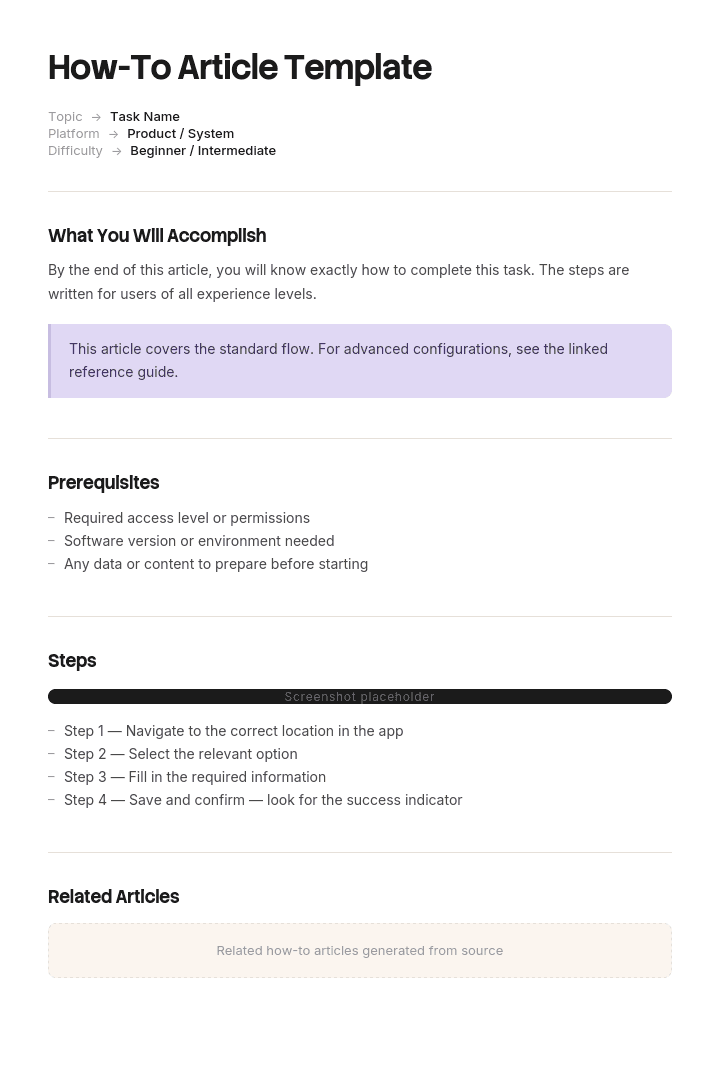
このテンプレートを使用してください
ハウツー記事は、Web上で最もアクセス数の多いコンテンツ形式の1つです。Trupeerを使えば、無料のハウツー記事テンプレートから始めて、ブランドガイドラインでカスタマイズし、各記事を読者にとって学び直しの選択肢となる魅力的な動画チュートリアルへと変換することで、ハウツーコンテンツの作成にかかる時間を何時間も節約できます。
ハウツー記事の読者は、非常に特定の状態にあります。何かの途中でつまずいていて、うまくいかず、すでに自分が思っていたより長い時間を費やしています。読んでいるのではなく、自分を前に進める「該当箇所」を探しているのです。
これに由来して、こうした記事の書き方に関するほぼすべてのルールが決まります。
ハウツー記事テンプレートをダウンロード
形式 | おすすめ用途 |
|---|---|
Word(.docx) | ヘルプセンターに掲載する前の下書きとレビュー |
印刷用ガイド、オンボーディングパック、オフライン参照 | |
PowerPoint(.pptx) | ハウツーをトレーニング資料や手順スライドにする |
Google Docs | 実際にその作業を行う人と一緒に下書きを作成 |
Excel(.xlsx) | 記事インベントリ:タイトル、担当者、最終レビュー日、出典 |
無料、編集可能、透かしなし。
ハウツー記事が失敗する3つのパターン
失敗は必ずこのいずれかで、それぞれに異なる対処が必要です。
関門 | 読者の疑問 | 何が解決するか |
|---|---|---|
見つける | この内容の記事は存在する? | タイトルと、インデックスされている場所 |
確認する | 自分の状況に合っている記事はこれ? | 導入ブロックと前提条件 |
やり切る | 本当に最後まで到達できる? | 手順の質、スクリーンショット、トラブルシューティング |
多くの文章アドバイスは3つ目の関門に対応しています。ですが、ほとんどの記事は最初の2つで失敗します。
関門1:タイトル
タイトルが読者が使う言葉と一致しない場合、読者にとってその記事は存在しません。
機能ではなく作業を書く。 「CSVとしてレポートをエクスポートする方法」は「エクスポートモジュールを使う」よりも優れています。人は、自分がやろうとしていることを探します。
相手の語彙を使う。 機能に対する社内の呼び名は、お客様が呼ぶ名前とは限りません。サポートチケットやサイト内検索から、その言い回しを拾いましょう。
動詞から始める。 「パスワードをリセットする方法」は「パスワードのリセット:ガイド」よりも検索されやすくなります。
十分に具体的で、あえて限定する。 「ユーザーを追加する方法」は、ユーザーの種類が3つあるなら曖昧です。「ワークスペースに管理者ユーザーを追加する方法」は曖昧ではありません。
タイトルには1つの作業だけ。 タイトルに「and」が含まれているなら、記事は2つあります。
関門2:導入
読者はページにたどり着きました。このページが正しいかを判断するのに、だいたい5秒しかありません。
導入ブロックは、手順が始まる前に3つの質問に答えます。
この記事でできること。 1文で。「このガイドでは、会計システムを接続して請求書を自動同期する方法を説明します。」
対象者。 役割、権限、プラン要件など。「これを行うには管理者アクセスが必要です。」
最初に必要なもの。 手順1の前に明記します。手順4で見つけるのではなく、最初から提示してください。
この最後のポイントが、テクニカルドキュメントで最もよくあるフラストレーションを防ぎます。つまり、3つの手順を進めたところで「必要なものが手元にない」ことに気づく状況です。前提条件は、常に最上部に置きます。
数分以上かかる場合は、想定所要時間を記載してください。「約15分かかります」と書けば、今始めるか、後で戻るかを判断できます。
関門3:手順
読者がそこで完了するか、諦めるかが決まります。
各手順は1つのアクションだけ。 手順内に「and then」がある場合は分割します。
各手順は動詞で始める。 「次に設定をクリックしてください」ではなく「設定をクリック」です。
何をする前に、どこをするかを示す。 「右上で、Exportをクリックします」と伝えることで、最初に見る場所が分かります。
読者が見るものを名前で示す。 ボタンラベルを正確に、表記の大文字小文字もそのままに。ボタンが「Save & close」と書かれているなら、その通りに記載します。
番号を振る。 箇条書きは順序が重要でないことを示唆します。
可能な限り10手順未満にする。長い作業は、見出し付きでフェーズに分けます。
結果を示す。 最後の手順の後に、「次に正しくなっているべきこと」を伝えます。「同期は毎時間実行されます。統合ページで最後の同期日時が確認できます。」
作業の途中で理由を説明しない。 読者は実行しています。学習しているわけではありません。考え方はメモに入れるか、別の概念記事にしましょう。
Trupeerでこのテンプレートをカスタマイズする方法
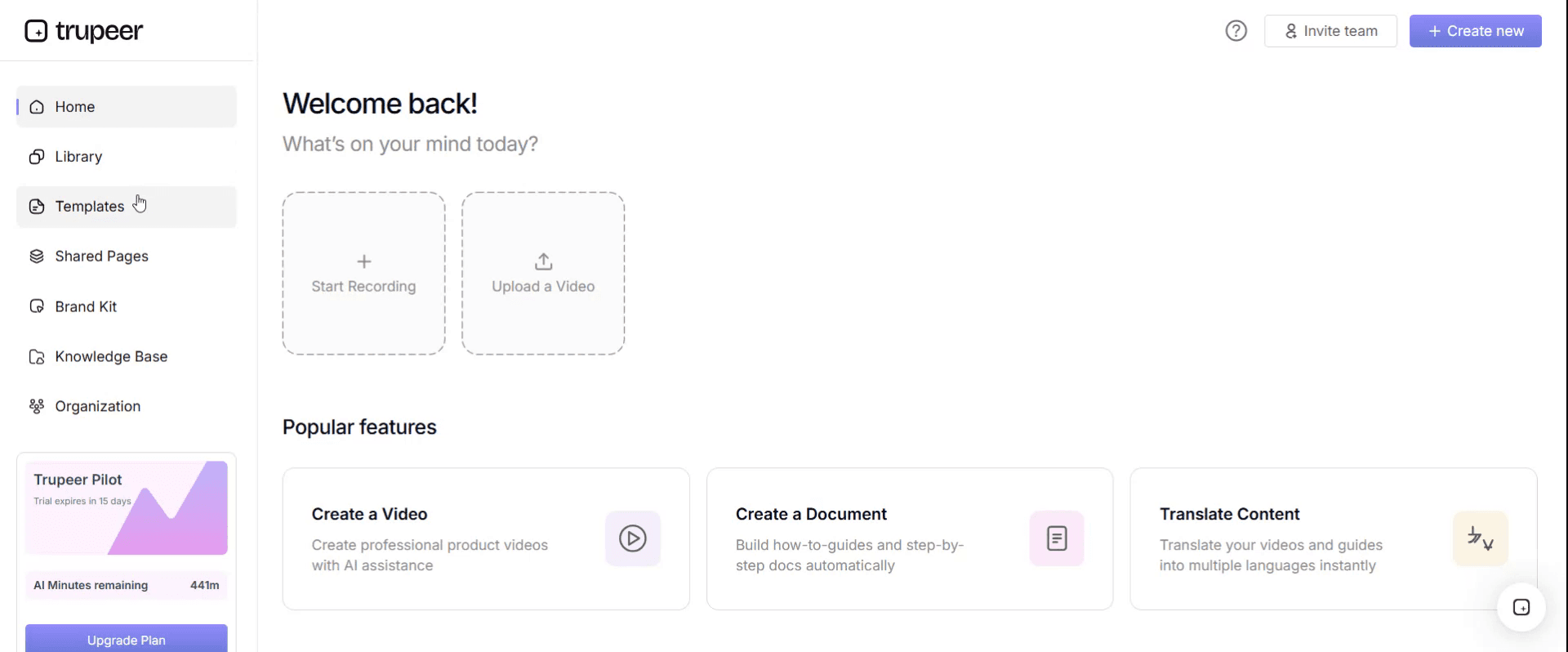
ステップ1:テンプレートセクションを開く
メインナビゲーションからテンプレートセクションへ移動します。
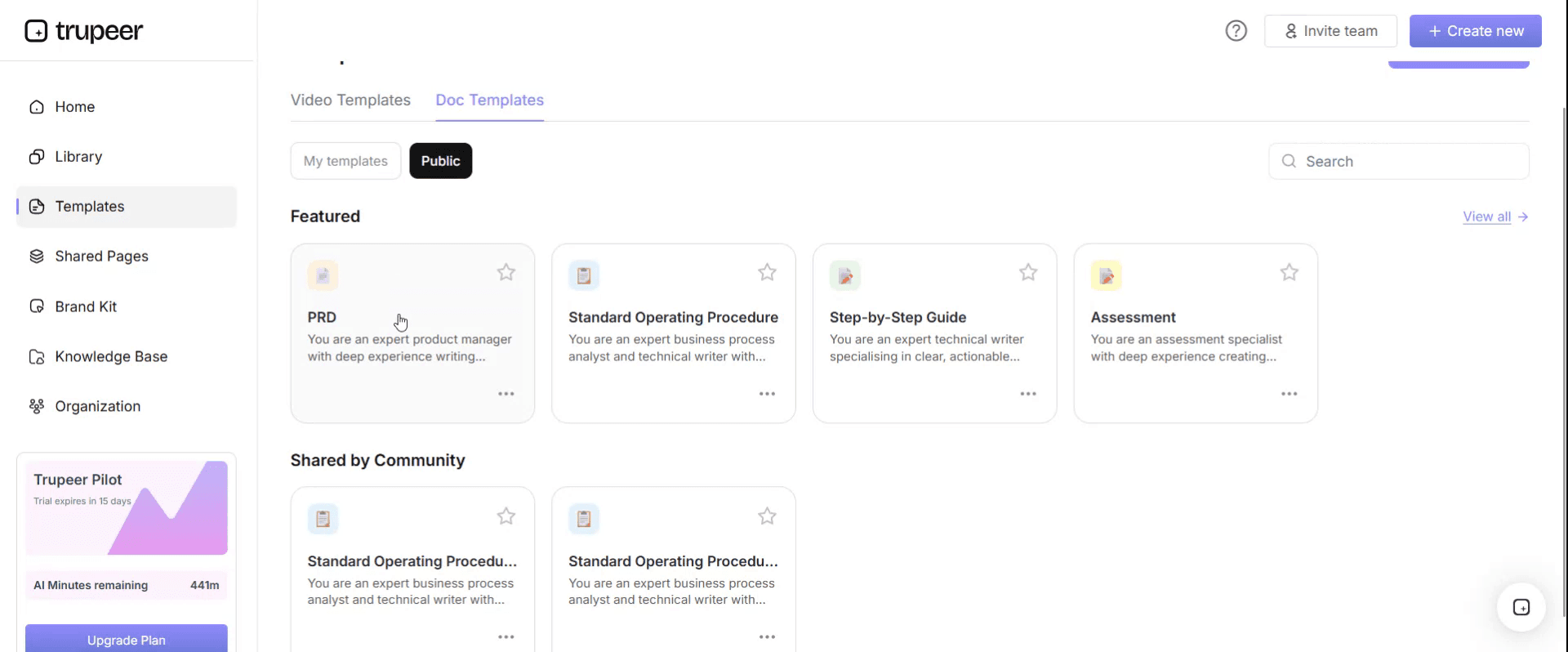
ステップ2:テンプレートを選択して開く
開きたいテンプレートをクリックします。
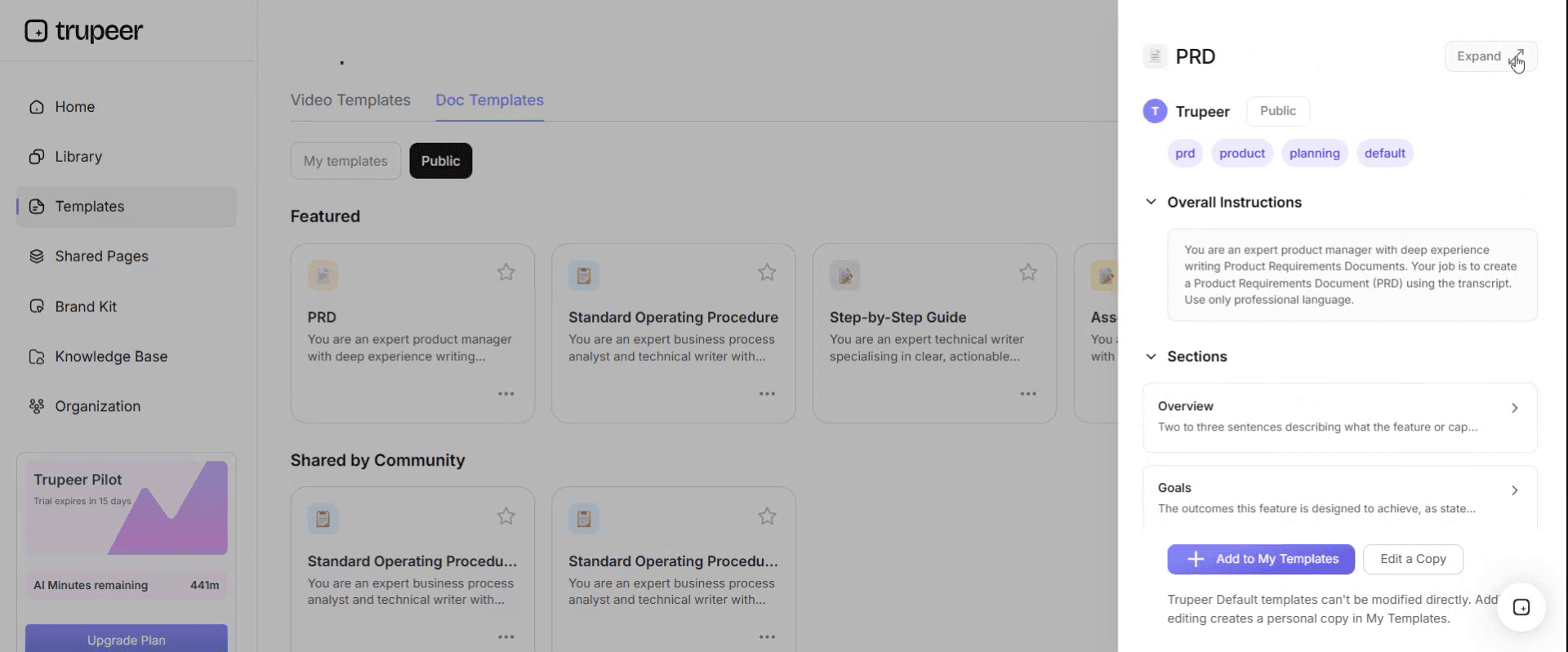
ステップ3:テンプレート表示を展開する
必要に応じて、テンプレート表示を展開し、レイアウトと詳細をはっきり確認します。
ステップ4:テンプレートを編集する
編集をクリックして、選択したテンプレートの変更を開始します。
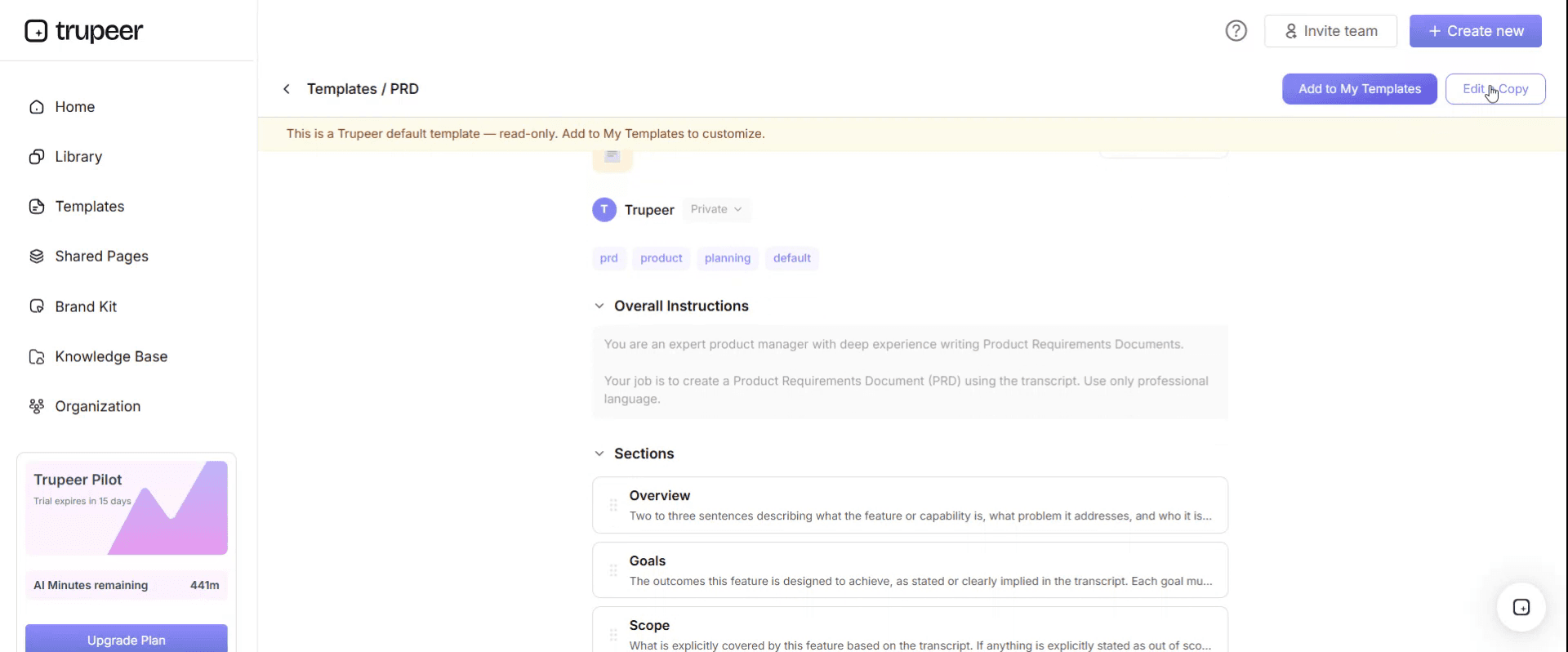
エディター内で、次のことができます:
新しいセクションを追加
書式ルールを定義または更新
ロゴを追加し、その位置や関連設定を調整
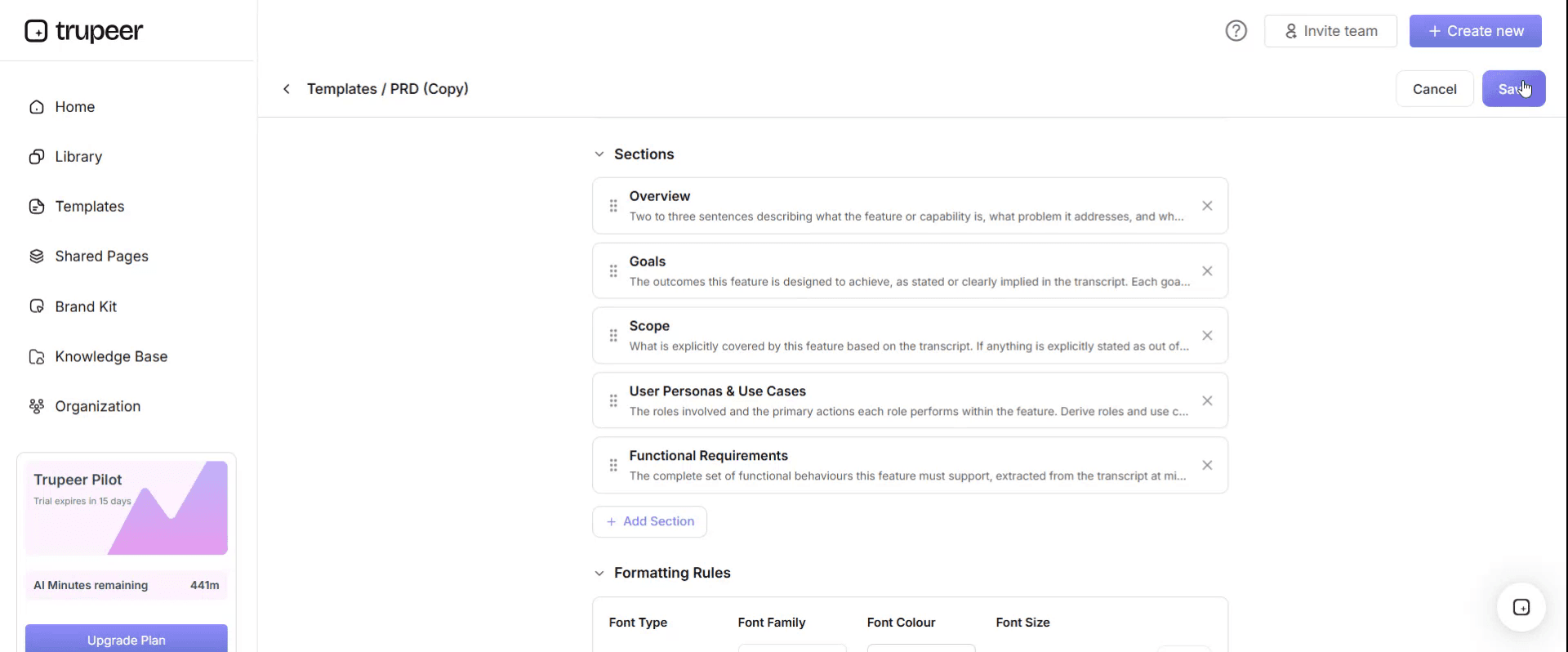
ステップ5:カスタマイズしたテンプレートを保存する
必要な変更をすべて行ったら、保存をクリックして更新されたテンプレートを自分のものとして保存します。
ステップ6:プレビューしてテンプレートを微調整する
カスタマイズしたテンプレートがどのように表示されるかを確認したいときは、プレビューを開きます。
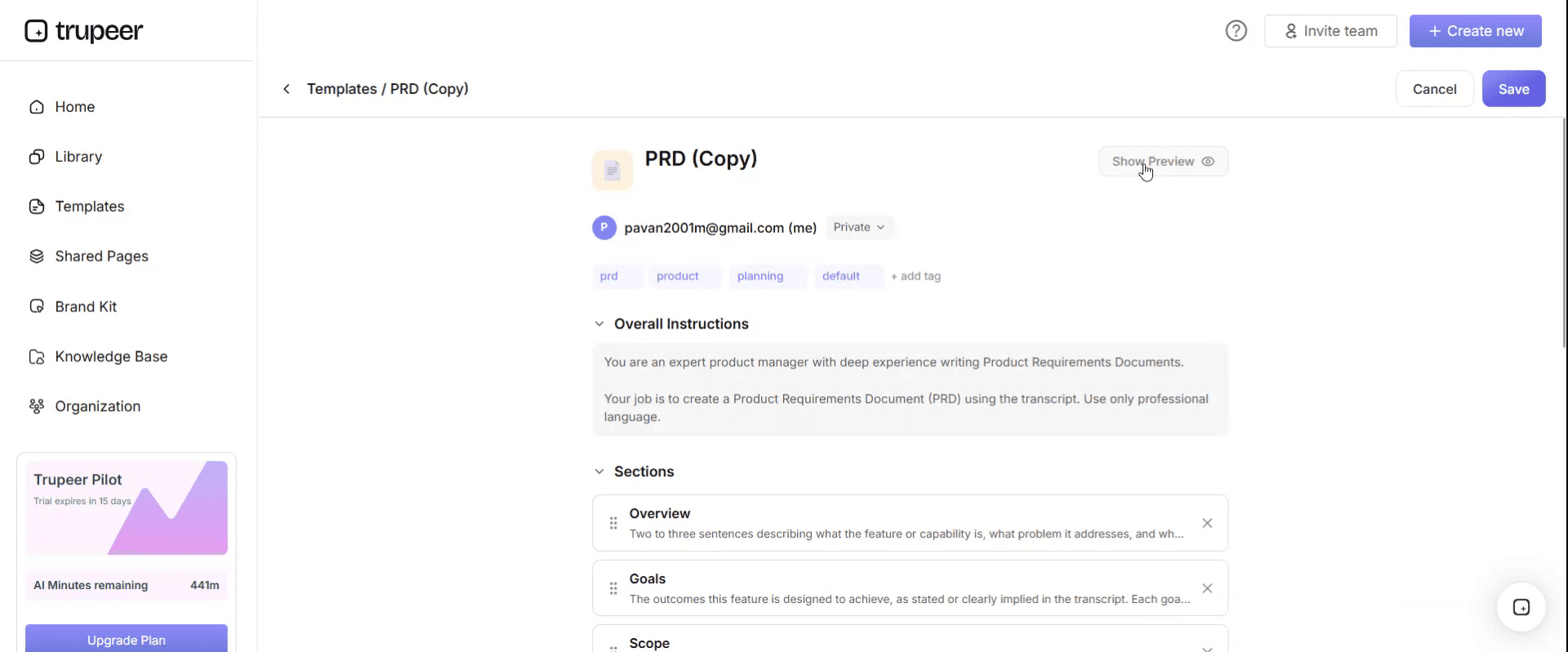
プレビュー画面から、必要に応じてそのまま調整を続けることができ、テンプレートが希望どおりに表示されることを確認できます。
このハウツー記事テンプレートでできること:
作成時間を節約: ハウツーコンテンツ向けに構成された空白ページをスキップできます。
検索で上位表示: HowToスキーマを備えた、構造化されたハウツーはGoogleで高い評価を得やすくなります。
ブランドを維持: Trupeerのブランドキットを使って、ロゴ、フォント、カラーを適用します。
サポート負荷を軽減: 明確なハウツー記事があれば、ユーザーが自己解決しやすくなります。
動画の手順解説を追加: テキストで説明しにくい手順には、動画チュートリアルを埋め込めます。
グローバルな読者に届ける: 1クリックでハウツー記事を65言語以上に翻訳できます。
ハウツー記事テンプレート
セクション | 内容 |
|---|---|
タイトル | 作業ベース、動詞を先頭に、1つの作業 |
要約 | この内容で達成できることを1文で |
対象者 | 役割、権限、プラン |
始める前に | 前提条件、アクセス権、必要な情報 |
所要時間 | 数分以上かかる場合 |
手順 | 番号付き、各手順は1アクション、スクリーンショット付き |
結果 | 次に正しくなっているべきこと |
トラブルシューティング | よくある3〜4つの問題 |
関連記事 | 次に起こりそうな作業、該当する概念記事があればそれ |
メタデータ | 担当者、最終レビュー日、プロダクトバージョン |
全10セクションで、そのうち4つは短いものです。中心は手順とトラブルシューティングです。
スクリーンショット
使えるハウツー記事と、指示の壁の違い。
インターフェースが分かりにくい手順には、手順ごとに1枚のスクリーンショット。 すべての手順に必要とは限りません。入れすぎると、記事がスキャンしにくくなります。
関連箇所にトリミングする。 全画面のキャプチャだと、読者は意図した箇所を探し回ることになります。
軽く注釈を付ける。 箱か矢印を1つ。複数の注釈は互いに競合します。
場所だけでなく状態を示す。 手順で何かが変わる場合は、1枚の画像よりも「変更前・変更後」の方が価値があります。
個人情報や顧客データを避ける。 デモアカウントを使い、キャプチャの隅にあるブラウザタブや通知も確認してください。
メンテナンスコストを意識する。 スクリーンショットは、インターフェースが変わるたびに古くなります。古いスクリーンショットは記事全体への信頼を損ないます。だからこそ、キャプチャよりも録画を選ぶことが最も強い根拠になります。
トラブルシューティング
有能な記事と、本当に役立つ記事を分けるセクションであり、最も省略されがちな部分でもあります。
読者の言葉で、実際に起こりうる3〜4つの問題を挙げ、それぞれの解決策を書きます。
「手順4の後に何も表示されない。」 多くの場合、接続の認可が完了していません。1分待ってから更新してください。それでも空のままなら、アカウントに必要な権限がない可能性があります。
「ボタンがグレーアウトしている。」 これを行うには管理者アクセスが必要です。ワークスペースを設定した人に確認してください。
「動いたけれど、データが正しく見えない。」 現在の月がデフォルトになっている日付範囲フィルターを確認してください。
出典は想像ではなく、サポートチケットから集めましょう。記事に沿って操作した後に同じ問題で4人が連絡してきたなら、その問題は記事に入れるべきです。
弱い例と、より良い例
弱い: ユーザーは、レポーティングモジュールからエクスポート設定を構成して、必要に応じてさまざまな形式でデータを取得できます。
より良い: レポートをCSVとしてエクスポートするには:1. レポートを開きます。2. 右上でExportをクリックします。3. CSVを選択してDownloadをクリックします。ファイルはダウンロードフォルダに表示され、レポートで現在表示されているすべての列が含まれます。
弱い: ステップ3:統合設定を適切に構成し、変更を保存します。
より良い: 3. 会計システムからAPIキーを入力します。4. 同期頻度を「Hourly」に設定します。5. Save & testをクリックします。Connectedという緑色のラベルが表示されるはずです。
最初のバージョンは、3つのことを1ステップで行い、うまくいったかどうかを判断できません。2つ目は、3つのステップで、検証可能な結果があります。
弱いタイトル: Integration Configuration Guide
より良いタイトル: 会計システムを接続する方法
弱い導入: この記事では、プラットフォーム内で利用可能なエクスポート機能の概要を説明します。
より良い導入: この記事では、レポートをCSV、Excel、またはPDFとしてエクスポートする方法を説明します。レポートの閲覧権限が必要です。所要時間は約1分です。
ドキュメント記事の種類
ハウツーは4種類のうちの1つで、それらを混ぜてしまうことが、ドキュメントで最もよくある構造上のミスです。
種類 | 答える内容 | 読者の状態 | 形式 |
|---|---|---|---|
ハウツー | この特定の作業はどうやるの? | 行き詰まり中/作業の途中/焦っている | 番号付きの手順 |
概念 | これは何で、なぜこのように動くの? | 学習中で時間がある | 例付きの文章 |
リファレンス | 正確な値やオプションは何? | 必要なものを1つずつ調べる | 表とリスト |
チュートリアル | 最初から教えて | 新しく、ついてきて学ぶ意欲がある | 実例付きのガイド付きシーケンス |
ミスは、概念をハウツーの中で説明してしまうことです。読者は実行しています。背景知識は求めていません。代わりに概念記事へのリンクを貼り、手順はすっきり保ちましょう。
逆のミスは、概念記事の中に3つの手順を途中に埋め込んでしまうことです。必要なときに誰も見つけられません。
記事の長さ
直感より短く。ハウツー記事は、1つの作業を扱ってそこで止めるべきです。
10手順を超えるなら、自然な分割ポイントを探してください。「Xの設定方法」は、実際には「Xの作成方法」「Xの構成方法」「Xに人を招待する方法」のように複数に分かれていることが多く、それぞれを独立した記事として見つけられ、順番にリンクして辿れるようにできます。
長い記事も関門1で失敗します。1つの記事で6つの作業を扱うと、タイトルは1つしか付けられないため、残りの5つの作業は検索で見つけられなくなるからです。
形式
Word:下書きとレビュー用。変更履歴やコメントがあるため、レビューサイクルを管理しやすいからです。ほとんどの記事は、公開システムに近づく前にここで作成されるべきです。
PDF:印刷するもの、トレーニングで配布するもの、またはオフラインで必要なもの。さらに、メールに添付する顧客向けガイドにも適した形式です。
PowerPoint:ハウツーがトレーニングになる場合。スライドごとに1手順、各スライドにスクリーンショットを入れると、ウォークスルーセッションに適しています。
ヘルプセンターまたはナレッジベース:顧客向けで、見つけられて検索できる必要があるもの。ほとんどがこれに該当します。WordとPDFは下書き・配布の形式であり、公開用ではありません。
記事のメンテナンス
ドキュメントは静かに劣化し、古いドキュメントはないよりも悪くなります。人がそれに従い、そして失敗するからです。
記事ごとに担当者を割り当てます。作成時に基準としたプロダクトバージョンを記録してください。機能に影響するリリースの後にレビューし、それ以外は固定のサイクルで見直します。
最も信頼できるメンテナンスの兆候は、その記事がカバーしている内容に関するサポートチケットです。つまり、記事が間違っているか、正しいのに見つけられないかのどちらかです。どちらも修正する価値がありますが、誰かがそれを監視していない限り、どちらも見えません。
スクリーンショットは、メンテナンス負荷が最も高い要素です。どれだけ使うか、どのように作るかを考慮に入れるべきです。
機能しているかを測る
閲覧数: 見つけられているかどうかが分かります。
公開後の同じトピックに関するサポートチケット。 減るはずです。減らない場合は、記事が機能していない、または見つけられていない可能性があります。
検索しても結果が出ない検索語。 欠けている記事が何かを示します。
ページ滞在時間: 注意深く解釈します。長い場合は、丁寧に読んでいるのか、混乱しているのかを意味します。
記事フィードバック: ヘルプセンターで提供している場合。ただし、返信率は通常低めです。
問い合わせの回避(Deflection): 記事を閲覧したものの、その後サポートに連絡しなかった人のことです。
最も役立つ単一指標は、公開前後のトピックに関するサポート件数です。その他はすべて代理指標です。
ハウツー記事の書き方
人が実際に何を聞いているかを調べる:サポートチケットとサイト内検索から。推測でトピックを決めないでください。
まずタイトルを書く:読者の言葉で「作業」として書きます。できない場合は、範囲が不明確です。
書きながら自分で作業を行う、または誰かがやるのを見ます。記憶だけで書いた記事は手順を飛ばしがちです。
前提条件を見つけたら列挙する。
各手順は1アクションずつ書く:動詞を先頭にし、正確なインターフェースラベルを使います。
進めながらキャプチャまたは録画する:後から記憶で作らないでください。
期待する結果を明記する。
実際のチケットからトラブルシューティングを追加する。
手伝いなしで、詳しくない人に追ってもらう。彼らが質問したことはすべて欠陥です。
公開してから、そのトピックのサポート件数を見る。
9番目のステップが唯一の本当のテストです。すでにその作業を知っている人がレビューした記事は、常にうまく読めてしまいます。
ベストプラクティス
読者の語彙で、作業ベースのタイトルにする。
前提条件は必ずステップ1の前に置く。
各手順は1アクション、動詞を先頭に。
インターフェースラベルは正確に、大文字小文字もそのまま。
スクリーンショットは関連箇所にトリミングし、軽く注釈を付ける。
期待する結果は最後の手順の後に記載する。
トラブルシューティングは実際のチケットから引用する。
記事ごとに1つの作業、10手順未満。
概念は埋め込まず、リンクでつなぐ。
作業を実際にやったことがない人がテストする。
よくあるミス
タイトルを機能名ではなく作業名ではなくしてしまう。
前提条件をステップ4で見つけさせてしまう。
各手順に3つのアクションを入れてしまう。
「設定を適切に構成してください」のような曖昧な指示。
インターフェースラベルを引用せず言い換えてしまう。
トリミングなしの全画面スクリーンショット。
スクリーンショットに顧客データが映っている。
期待する結果がないため、読者はうまくいったか判断できない。
トラブルシューティングのセクションがない。
概念を手順の中で説明してしまう。
1つの記事に6つの作業を入れ、そのうち5つが見つけられない。
作業を実際に行わず、記憶だけで書いている。
レビューが、すでにやり方を知っている人だけで行われている。
インターフェース変更後にスクリーンショットが更新されない。
記憶から書くのではなく、作業を録画して記録する
Trupeer AIでテンプレートを開き、記事がドキュメントに合うようにブランドキットを適用し、各セクションを直接編集します。セットアップはテンプレートガイドにあります。
ハウツー記事が高コストになる理由は2つあります。1つ目は、記憶から書くことで、作業中に自分が自動的に行っている手順が抜け落ちることです。読者がつまずくのはまさにその部分です。2つ目は、スクリーンショットの作成に時間がかかり、インターフェースが変わるたびに古くなることです。そのため、多くの記事が、もはや存在しない製品のバージョンの内容を掲載してしまっています。
録画なら、どちらも解決できます。作業を1回行うだけで、Trupeer AIが、実際に起きた順番どおりに手順を並べ、スクリーンショットも自動でキャプチャした「書かれた記事」を生成します。さらに、同じ操作から生成されるナレーション付きの動画ウォークスルーも追加されます。インターフェースが変わったら、スクリーンショットを撮り直すのではなく、録画し直してください。
翻訳することで、65言語以上に対応し、読者が見つけられるようにナレッジベースにそのセットを保管できます。
録画する。ブランド化する。翻訳する。Trupeerする。
よくある質問
Wordで無料のハウツー記事テンプレートはありますか?
はい。Wordはメインの形式であり、変更履歴を使ったレビューが公開システムよりも簡単なため、下書きを作るのに最適です。各セクションにプロンプトを含む完全な構造が入っています。無料でダウンロードでき、登録不要、透かしなしです。
Wordの無料でダウンロードできる記事テンプレートはありますか?
はい。ステップ形式のものだけでなく、あらゆる指示型の記事に対応できます。概念、リファレンス、トラブルシューティングの記事にも、軽微な調整でそのまま使えます。
PDFで無料のハウツー記事テンプレートはありますか?
はい。印刷用のガイド形式として、トレーニングの配布資料、オンボーディングパック、そして顧客がオフラインで必要とするあらゆるものに適しています。
PDFで記事テンプレートはありますか?
はい。空のバージョンと完成例の両方があるため、自分で書く前に完成したハウツー記事のイメージを確認できます。
PPTまたはPowerPointで無料のハウツー記事テンプレートはありますか?
はい。PowerPoint版では、ハウツーをトレーニングのウォークスルーに変換できます。スライドごとに1手順で、各スライドにスクリーンショットを入れるスペースがあります。ライブセッションでは特に効果的で、その後の参照資料としてはやや不向きなため、多くのチームではWord版も必要になります。
無料のハウツー記事テンプレートをダウンロードできますか?
はい。すべての形式が無料でダウンロードでき、アカウントは不要で、帰属表示も不要です。
最適な無料のハウツー記事テンプレートはどれですか?
前提条件とトラブルシューティングが含まれているものです。多くのテンプレートは、タイトルと番号付きの手順を提供しますが、簡単なのはそこまでです。読者は、ステップ4で不足している前提条件を見つけてしまうか、記事に記載のない問題に直面してしまうため、そこで諦めます。そして、その2つのセクションが、それを防ぎます。
ハウツー記事とは何ですか?
特定の1つの作業をカバーする短い指示型の記事で、今すぐ正しく実行しようとしている人向けに書かれています。スクラッチから教えるチュートリアルとは異なり、何かがどのように機能するかを説明する概念記事とも違います。
ハウツー記事には何を含めるべきですか?
作業ベースのタイトル、1文の要約、必要な権限を含む対象者、ステップ1の前の前提条件、所要時間、各手順1アクションの番号付き手順、期待する結果、よくある3〜4つの問題に対するトラブルシューティング、関連記事、そして担当者と最終レビュー日のメタデータです。
良いハウツー記事はどうやって書きますか?
タイトルは読者の言葉で「作業」として書き、記憶に頼らず書きながら実際に作業を行い、前提条件は見つけたら列挙し、各手順は1アクションで正確なインターフェースラベルを使い、最後に正しくなっているべきことを明記し、実際のサポートチケットからトラブルシューティングを追加します。その後、手伝いなしで詳しくない人に追ってもらってください。
ハウツー記事はどれくらいの長さにすべきですか?
1つの作業で、理想は10手順未満です。もっと長くなる場合は、通常は複数の作業が混ざっていて、それぞれを別の記事として作り、順番にリンクする方が見つけやすくなります。長い記事が失敗するのは、タイトルを1つしか付けられないため、記事内の他の作業が検索で見えなくなるからでもあります。
ハウツーとチュートリアルの違いは何ですか?
ハウツーは、すでに自分がやりたいことが分かっていて、必要な具体的手順を求めている人のためのものです。チュートリアルは初心者に教えるもので、通常は実例とより多くの説明が含まれます。違いは読者の状態です。ハウツーの読者は焦っていて作業の途中、チュートリアルの読者は学ぶための時間を確保しています。
ハウツー記事にはスクリーンショットを入れるべきですか?
インターフェースが分かりにくいものについては、はい。関連箇所にトリミングし、軽く注釈を付けます。すべての手順に入れる必要はありません。入れすぎると記事がスキャンできなくなります。スクリーンショットはドキュメントで最もメンテナンス負荷が高く、インターフェース変更のたびに古くなる点に注意してください。12枚追加する前に、その重みを考慮する価値があります。
ハウツー記事はどのくらいの頻度で見直すべきですか?
機能に影響するリリースの後は必ず、その他は固定のサイクルで、通常は6〜12か月ごとです。最も有効なきっかけは、その記事がすでにカバーしている内容に関するサポートチケットです。つまり、記事が間違っているか、正しいのに見つけられていないかのどちらかです。
このハウツー記事テンプレートをカスタマイズできますか?
はい。すべてのバージョンは完全に編集可能です。セクションはドキュメントの基準に合わせて調整できます。ただし、前提条件とトラブルシューティングは、読者が記事を離脱しやすい2つのポイントを解決するため、どちらも残しておく価値があります。


