Trupeer Blog
Summarise

こう想像してみてください。あなたのGTM(Go-To-Market)チームは、差し迫ったローンチに向けて洗練された製品デモ動画の作成を任されています。時間は刻一刻と迫り、フルスタジオ環境を整える余裕はありません。それでも、関係者や見込み顧客を同様に感心させる、スタジオ品質の動画への需要は高いままです。そこで登場するのが画面録画ソフトウェアです。これは、プロらしさを損なわない実用的な解決策を提供します。最近の研究によると、画面録画は適切に実行された場合、エンゲージメント率を最大で
60%
向上させることがあります。
GTMチームにとっての課題は、単なる画面キャプチャを魅力的なストーリーへと変える最適な画面録画ソフトウェアを選ぶことにあります。重要なのは画面を撮ることだけではなく、明確さとインパクトを持ってメッセージを届けることです。ハリウッド級の予算も専任の動画制作チームもない中で、どうすればそれを実現できるのかと疑問に思うかもしれません。その答えは、プロセスを簡素化する高度なツールを使い、技術的な障壁を気にするのではなく、メッセージ作りに集中できるようにすることにあります。このガイドでは、画面録画をスタジオ品質へ引き上げるために必要な重要な手順とツールを順を追って解説します。プロセスを効率的かつ効果的に保ちながらです。経験豊富なマーケターであっても、これから始める方であっても、これらの知見は、あなたのオーディエンスに響くプロフェッショナルグレードの動画を届けるために役立つよう設計されています。
なぜスタジオ品質の画面録画が重要なのか?
競争の激しい製品マーケティングの世界では、説得力のあるストーリーを届けることがキャンペーンの成否を左右します。アマチュアっぽく見える画面録画は、製品の認識価値を損ない、第一印象に影響し、最終的には売上にも影響を及ぼします。GTMチームにとって、プロらしい仕上がりで製品マーケティングのユースケースを制作できることは極めて重要です。これにより、視聴者の関心を維持し、製品のストーリーを効果的に伝えられます。これは、とりわけ卓越性を当然視する意思決定者をターゲットにする場合に重要です。
また、スタジオ品質の画面録画はブランドアイデンティティの強化にも役立ちます。一貫性のある高品質な動画コンテンツは、卓越性へのこだわりと細部への配慮をブランドに感じさせます。見込み客がよく作り込まれた動画を見ると、その品質を製品そのものに結びつけます。この認識は購買判断に大きな影響を与える可能性があります。責任は重く、失敗の余地はわずかです。ビジュアルコンテンツが王者であるこの世界では、GTMチームは競合に後れを取るわけにはいきません。高度な画面録画ツールの力を活用することで、チームは情報を伝えるだけでなく行動を促す動画コンテンツを作成できます。
スタジオ品質の画面録画を制作するメリットは何ですか?
洗練された画面録画を作成すると、見た目以上に多くの利点があります。主なメリットを以下にまとめます。
エンゲージメントの向上。高品質な動画は注目を集め、視聴者の関心をより長く維持します。その結果、メッセージの定着率が高まり、行動喚起も強くなります。
プロフェッショナルなブランディング。一貫したスタジオ品質の動画はブランドイメージを高め、視聴者に信頼と安心感を与えます。
効率的なコミュニケーション。よく作り込まれた動画は、複雑な情報を簡潔に伝えられるため、長い説明を減らせます。この効率性はスピード重視の環境に最適です。
拡張性。最適な画面録画ソフトウェアのようなツールを使うことで、チームは統一されたコンテンツを素早く作成でき、より頻繁な更新や公開が可能になります。
より広いリーチ。AI動画プラットフォームを使えば、コンテンツを簡単にローカライズでき、世界中の視聴者に届けられます。
コンバージョン率の向上。プロらしく仕上げられた動画は、価値を効果的に伝え、視聴者との信頼を築くため、しばしば高いコンバージョン率につながります。
Trupeerのどの機能がスタジオ品質の画面録画制作に役立つのか?
Trupeerには、画面録画をベーシックなものからプロ仕様へ引き上げるためのさまざまな機能があります。これらの機能がどのように動画制作プロセスを強化できるかを見ていきましょう。
自動ズームとクリック検出付きのAI画面録画
この機能を使うと、手動での調整なしに詳細な画面操作を記録できます。AIが自動的に操作箇所へズームし、各クリックやアクションを強調表示するため、視聴者は最大限に分かりやすくなります。これは視聴者の理解を高めるだけでなく、編集段階の時間も節約します。自動ズーム機能の精度は、録画全体を通して視聴者の注意を維持するうえで大きな違いを生みます。
AIナレーションによる無音画面録画
Trupeerなら、画面を無音で録画し、ナレーションはAIに任せることができます。これは、ナレーターを確保できないチームや複数言語版が必要なケースに特に便利です。AIナレーションはカスタマイズ可能で、オーディエンスに合わせて速度やトーンを調整できます。追加リソースを必要とせず、プロフェッショナルな音声解説を加えられるスムーズな方法です。
フィラーワードの自動削除
Trupeerの際立った機能のひとつは、「um」や「ah」といったフィラーワードや長い間を自動で削除できることです。この自動編集機能により、画面録画は滑らかでプロフェッショナルな流れを保てます。大がかりなポストプロダクション編集が不要になるため、クリーンアップではなくコンテンツ作成に集中できます。
AIアバター / トーキングヘッド動画
Trupeerでは、AI生成アバターを画面録画に統合できます。この機能は、カメラ出演者を用意せずに動画へパーソナルな印象を加えるのに最適です。ストックライブラリから選ぶことも、自動生成ドキュメントを通じてカスタムアバターを作成することもできます。これにより録画に人間味が加わり、より親しみやすく魅力的になります。
複数形式でのエクスポート
録画が完了すると、TrupeerはMP4、HTML、PDFなどさまざまなエクスポートオプションを提供します。この柔軟性により、コンテンツをさまざまなプラットフォームや形式で共有でき、より広いオーディエンスに届けられます。Webサイトに動画を埋め込む場合でも、メールで共有する場合でも、Trupeerのエクスポート機能なら配信は簡単です。
これらの機能は組み合わせることで、画面録画を洗練されたプロフェッショナルグレードの動画へと変えます。これらを活用することで、GTMチームは期待に応えるだけでなく、それを上回るコンテンツを制作できます。
Trupeerを使ってスタジオ品質の画面録画を段階的に制作するには?
ステップ1:AI画面録画を開始する
まず、Trupeerのブラウザベース録画機能を起動します。インストールは不要なので、時間を節約でき、互換性の問題も避けられます。「録画開始」をクリックして画面キャプチャを始めましょう。Trupeerの自動ズームとクリック検出付きAI画面録画により、あらゆる操作が強調表示され、視聴者は重要な要素に集中できます。この機能はユーザー操作に基づいて自動的にフォーカスを調整し、動きのある視聴体験を提供します。ネットワーク遅延がある場合は、録画をスムーズに保つため不要なアプリケーションを閉じることをおすすめします。

ステップ2:AIナレーション付きの無音録画を使う
シンプルなナレーションにしたい場合は、無音画面録画オプションを選択します。TrupeerがAIを使って、明瞭でプロフェッショナルな音声解説を生成してくれます。設定メニューで速度やトーンをカスタマイズでき、ナレーションをブランドの声に合わせられます。この手順により別途オーディオトラックを用意する必要がなくなり、制作時間を短縮できます。録画後はナレーションをプレビューして、メッセージと一致しているか確認しましょう。必要であれば、最適な明瞭さのために速度を調整してください。

ステップ3:フィラーワードの自動削除で仕上げる
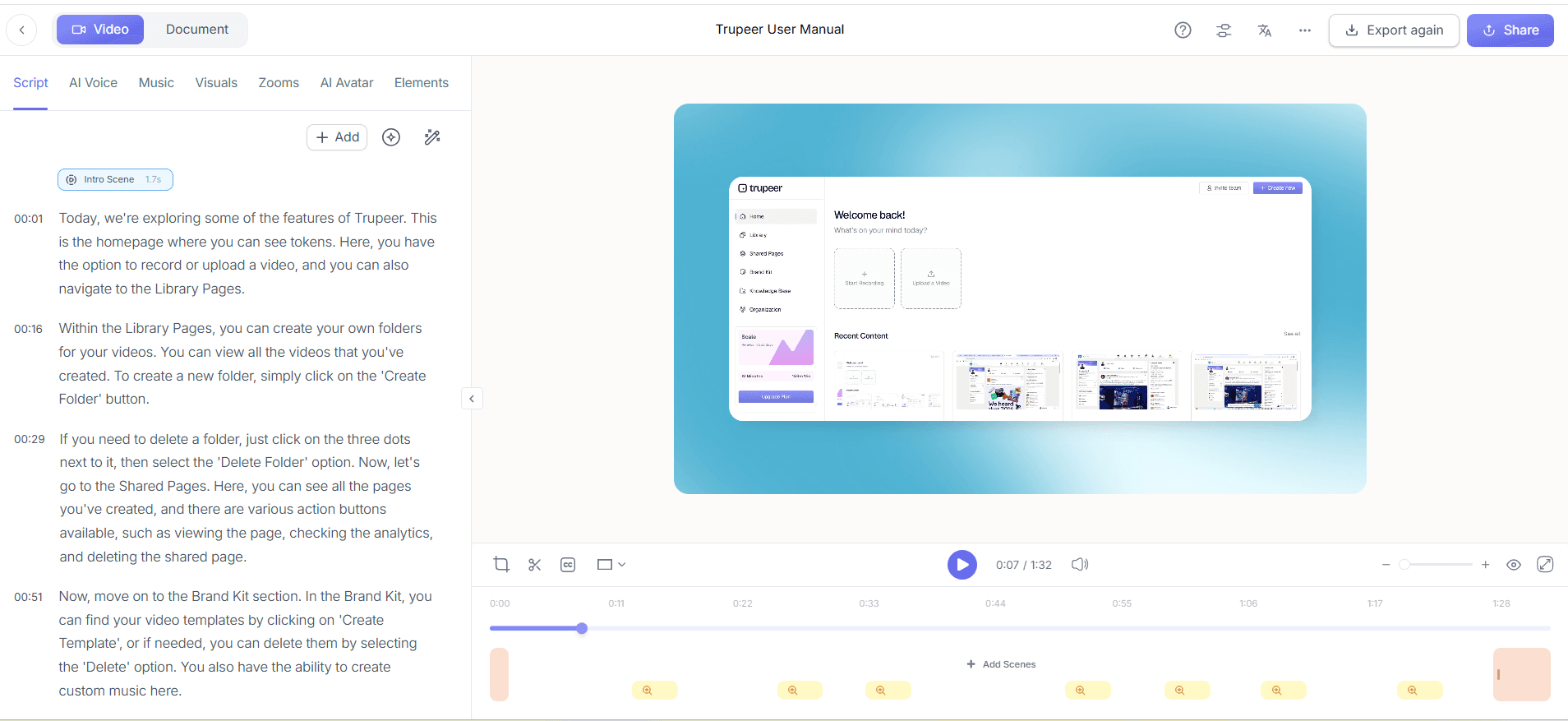
録画が完了したら、Trupeerのフィラーワード自動削除機能を使います。これにより、「um」「ah」や長い間が取り除かれ、滑らかなストーリー展開が実現します。この機能は編集パネルから利用できます。「動画を強化」をクリックし、「フィラーワード削除」を選ぶだけです。処理は1分もかからず、ポストプロダクションの時間を大幅に削減できます。この仕上げは、視聴者の関心を保ち、プロフェッショナリズムを伝えるうえで重要です。
ステップ4:AIアバターを追加して親しみやすさを出す
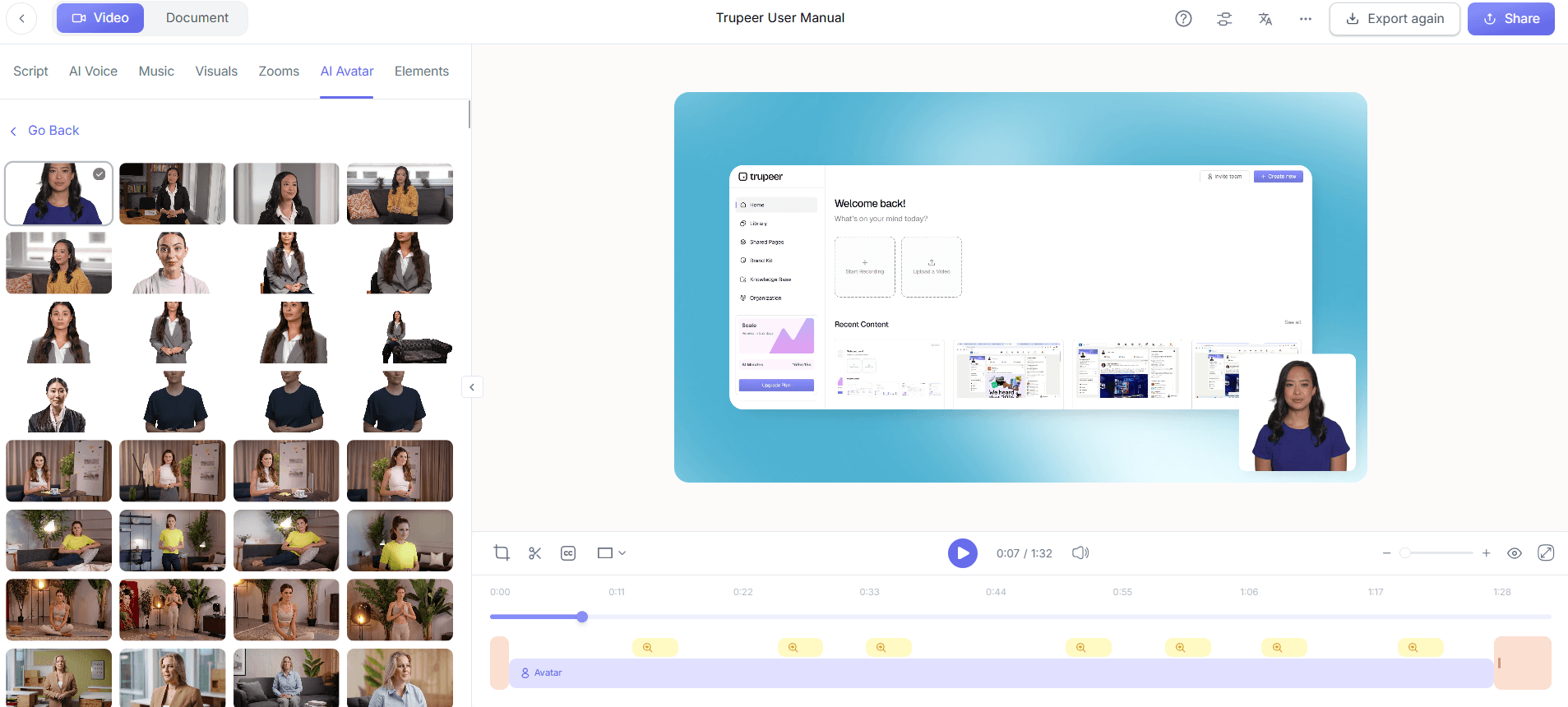
動画をより魅力的にするには、AIアバターを組み込みます。「アバター」セクションに移動し、Trupeerのストックライブラリから選ぶか、HeyGen連携でカスタムアバターを作成します。この機能は、録画に実際の人物が登場しなくても人間的な要素を加えられます。特に、製品デモのように、個人的なやり取りが視聴者とのつながりを強める場面で効果的です。違和感を避けるため、アバターの表情が動画のトーンと一致していることを確認してください。
ステップ5:複数形式でエクスポートする
編集を確定したら、いよいよ動画を書き出します。「エクスポート」をクリックし、MP4、HTML、PDFのいずれかの形式を選択してください。Trupeerは複数形式でのエクスポートに対応しているため、Webページへの埋め込みやメール共有など、さまざまなプラットフォームに合わせて出力を調整できます。エクスポートは迅速で、通常2分以内に完了します。この柔軟性により、コンテンツをさまざまな視聴者層へ効果的に届けられます。

ステップ6:AI検索可能なナレッジベースでホストし共有する
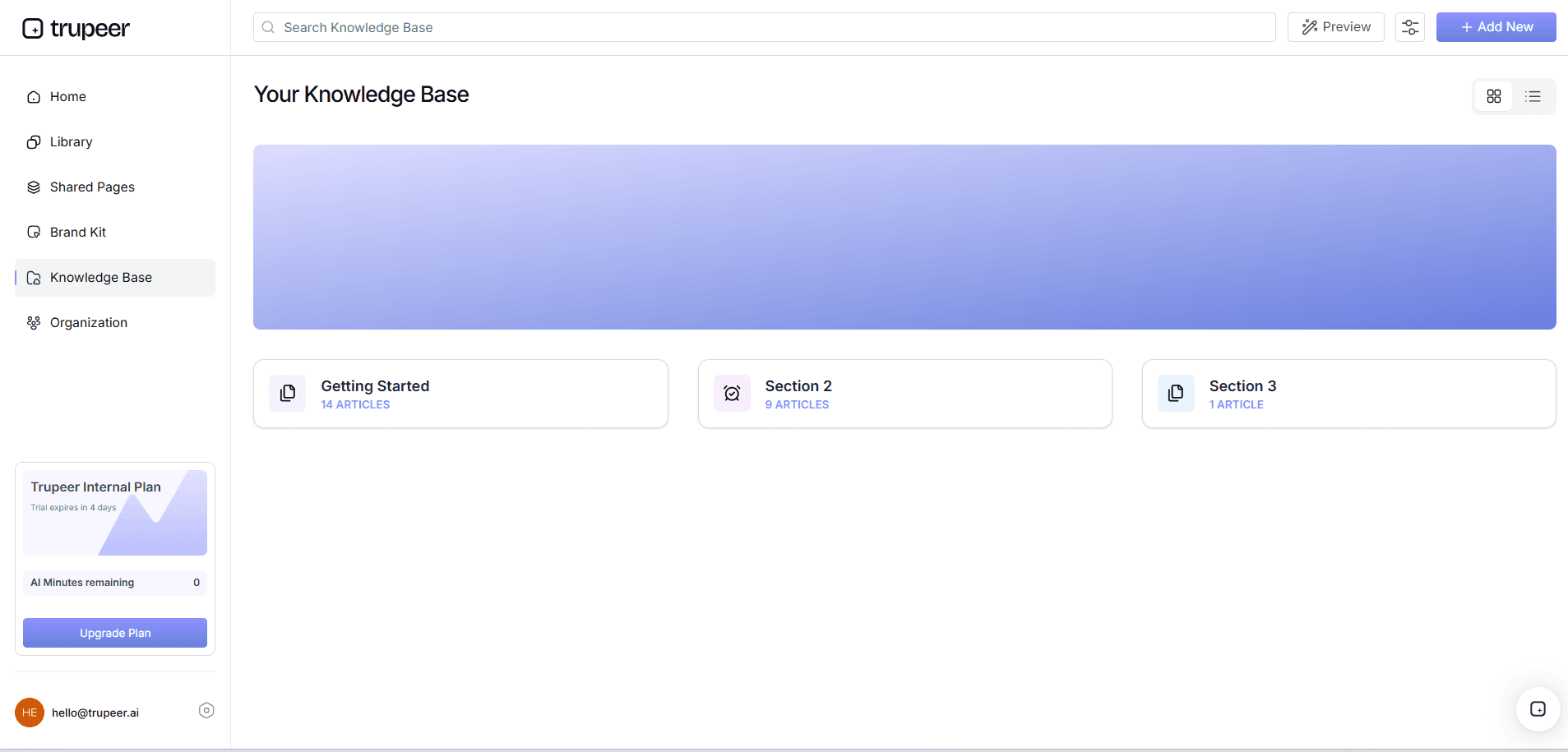
最後に、動画をTrupeerのAI検索可能なナレッジベースにアップロードします。この機能により、ユーザーはタイムスタンプを使って特定のセグメントを検索できます。視聴者が必要な情報を簡単に見つけられる、包括的なリソースの作成に最適です。既存のインフラにスムーズに統合できるよう、カスタムドメインを設定しましょう。この手順によりアクセスしやすさが向上し、コンテンツは継続的な顧客エンゲージメントとサポートのための貴重な資産になります。
スタジオ品質の画面録画を制作するのに役立つヒントは?
優れた画面録画を作るには、細部への注意と利用可能なツールの戦略的な活用が必要です。動画を際立たせるための実践的なヒントを紹介します。
台本を計画する。録画前に、明確で簡潔な台本を作成しましょう。これにより動画の焦点がぶれにくくなり、大幅な編集の必要性も減ります。
画面環境を最適化する。画面から不要な要素を取り除いておきましょう。不要なタブやアプリを閉じると、よりスムーズに録画できます。
一貫したブランディングを使う。ブランドテンプレートを適用して、視覚的な一貫性を保ちましょう。これによりブランド認知が強化されます。
AI音声クローンを使う。TrupeerのAI音声クローンを使って、複数の動画にわたり一貫したブランドボイスを維持しましょう。
最終確認前にプレビューする。必ず動画をプレビューし、土壇場のミスや必要な調整を確認しましょう。
フィードバックを集める。Trupeerの共同レビュー機能を使ってチームの意見を取り入れ、コンテンツを磨き上げましょう。
代替案を比較する。SOP向けのScribe代替案と比較して、ツールセットが変化するニーズに対応できるか確認しましょう。
グローバルな視聴者向けには、AI動画翻訳を追加することで、同じワークフローをリップシンク付きで40以上の言語に拡張できます。
よくある質問
TrupeerのAI画面録画はどのように機能しますか?
TrupeerのAI画面録画は、自動ズームとクリック検出を使って重要な操作にフォーカスしながら、画面を高精度にキャプチャします。この機能は表示を自動調整してユーザー操作を強調し、録画をダイナミックで魅力的なものにします。編集時の手動調整を不要にすることで時間を節約できるよう設計されています。AIにより、デモの最も重要な部分が明確に表示され、視聴者の理解と定着を高めます。
Trupeerは異なる言語の音声解説に対応していますか?
はい、Trupeerは複数言語の音声解説に対応しています。プラットフォームは40以上の言語へのAI翻訳をサポートしており、リップシンク機能も備えています。そのため、グローバルチームや国際市場向けの製品に最適です。設定メニューから希望の言語を選択すると、Trupeerが台本に合った正確な音声解説を生成します。この機能により、より幅広いリーチが可能になり、異なる言語圏の視聴者にもメッセージが響くようになります。
Trupeerで利用できるエクスポートオプションは何ですか?
Trupeerは、MP4、HTML、PDF形式を含む複数のエクスポートオプションを提供しています。この多様性により、Web埋め込み、メール配布、オフラインでのプレゼンテーションなど、さまざまな用途で動画コンテンツを共有できます。エクスポートプロセスは簡略化されており、通常は数分以内に完了します。柔軟な出力形式を提供することで、TrupeerはGTMチームが多様な配信ニーズに効率的に対応できるようにします。ツールを比較検討するチームは、標準化の前にLoom代替案の比較から始めることがよくあります。
Trupeerにはチームコラボレーション向けのツールがありますか?
はい、Trupeerはチームワークフロー向けに堅実な共同作業機能を提供しています。レビューと承認のワークフローが含まれており、最終化前にチームメンバーが動画編集にコメントしたり承認したりできます。この機能によりコンテンツ作成プロセスが簡素化され、すべての関係者の認識を揃えやすくなります。チームコラボレーションを促進することで、Trupeerは品質管理を維持しつつ制作期間を短縮し、プロジェクトの締め切りに対応しやすくします。
他のAIエージェントとTrupeerを統合できますか?
もちろんです。Trupeerは複数のAIエージェントと統合でき、Claudeのようなエージェントがあなたの動画ライブラリを検索できるMCP統合も含まれます。この統合により動画コンテンツの機能性が高まり、新しい方法で検索・アクセスできるようになります。AI機能を活用することで、Trupeerは動画を単に情報提供するだけでなく、インタラクティブなものにし、ユーザーにスムーズな体験を提供します。この機能は、動画資産の活用範囲を広げたいチームに特に有益です。


