Trupeer Blog

Summarise with:
Claude
ChatGPT
Gemini
Perplexity
Grok
あなたが会社の最新ソフトウェアリリースの詳細な製品デモの録画をちょうど終えたところだと想像してください。再生して確認すると、解像度がずれていて、音声はノイズ交じりで、画面の半分が切れていました。これは単にイライラするだけではありません。せっかく築いてきたプロフェッショナルな印象を損ないかねません。画面録画の品質チェックリストがあれば、こうした落とし穴を避け、すべての動画で一貫した高品質基準を維持できます。最近の調査によると、
78%のマーケターが、出来の悪い動画コンテンツはブランド認知に悪影響を及ぼしうると考えています
。このチェックリストは、マーケター、トレーナー、そして効果的に情報を伝えるために動画コンテンツに頼るすべての人にとって不可欠です。最適な画面録画ソフトウェアを使っている場合でも、使い始めたばかりの場合でも、これらのガイドラインは、すべての録画でプロ意識を保つのに役立ちます。
なぜ画面録画の品質チェックリストが重要なのでしょうか?
デジタルコミュニケーションの分野では、動画コンテンツは欠かせない存在になっています。しかし品質が落ちると、メッセージの伝わり方も損なわれます。企業、とくに製品マーケティングにおいては、重要性が非常に高いです。たった一つの不具合が製品の機能を誤って示し、誤解や売上の機会損失につながることがあります。品質の低い録画は、明確でプロフェッショナルなプレゼンテーションを期待する顧客や見込み客を失望させることもあります。
顧客向けコンテンツだけでなく、社内コミュニケーションも品質チェックリストがなければ十分に機能しません。トレーニング動画、SOP、ドキュメントは、明確で正確である必要があります。ぼやけた聞き取れない動画で複雑な手順を学ぼうとする新入社員を想像してください。その結果はどうでしょうか。研修時間の長期化、エラー率の上昇、生産性の低下です。専用の画面録画品質チェックリストがあれば、共有前にすべての動画が基準を満たしていることを確認し、こうしたリスクを軽減できます。信頼できるワークフローを確立することで、チームは技術的な問題ではなくコンテンツに集中でき、業務を簡素化し、全体的な効率を向上させられます。
画面録画の品質チェックリストにはどのような利点がありますか?
画面録画の品質チェックリストを導入すると、組織にさまざまな利点があります。主なメリットは次のとおりです。
コンテンツ全体での一貫性。チェックリストによって、すべての動画が同じ品質基準に従うようになり、すべてのコンテンツで統一されたプロフェッショナルな外観を実現します。この一貫性は、ブランドの信頼性を維持するうえで不可欠です。
視聴者のエンゲージメント向上。高品質な動画は、視聴者の関心をより長く引きつけます。鮮明な映像とクリアな音声があれば、視聴者は最後まで見やすくなり、情報の定着も向上します。
編集時間の短縮。録画段階で品質の問題に対処することで、後処理の編集を最小限に抑えられます。これにより制作期間を大幅に短縮でき、より速くコンテンツを公開できます。
ブランド認知の向上。プロ品質の動画はブランドに好印象を与え、信頼性と専門性を伝えます。これが顧客の認識に影響し、信頼とロイヤルティの向上につながります。
リソースの効率的な活用。品質チェックを標準化することで、リソースをより効率的に使えます。チームは問題解決に費やす時間を減らし、価値あるコンテンツ制作により多くの時間を使えます。このプロセスを支える最適な画面録画ソフトについても確認してみてください。
研修とサポートの促進。明確で高品質なトレーニング動画は学習体験を向上させ、追加サポートの必要性を減らします。AI動画プラットフォームを使えば、高い基準を満たすコンテンツを手軽に生成できます。
Trupeerのどの機能が画面録画の品質チェックリスト作成に役立ちますか?
Trupeerには、画面録画が高品質基準を満たすようにするさまざまな機能があります。具体的な機能がどのように動画制作を向上させるかをご紹介します。
自動ズームとクリック検出を備えたAI画面録画
この機能は、視覚的に魅力的なコンテンツを作るうえで不可欠です。AI駆動の自動ズームは注目すべき箇所に焦点を当て、視聴者が重要な情報を見逃さないようにします。クリック検出はユーザー操作を強調し、明確さと文脈を加えます。この自動化プロセスにより手動操作が減り、録画内容の理解が深まります。録画ワークフローを簡素化したいユーザーには、Trupeerのブラウザ画面録画ツールが、インストール不要で録画プロセスを簡略化するため、利用しやすく効率的です。
自動AIナレーション付きの無音画面録画
無音画面録画を使えば、背景ノイズなしでコンテンツを収録できます。その後、Trupeerの自動AIナレーションがプロフェッショナルな音声を追加し、65種類以上の自然な音声からカスタマイズできます。この機能により、音声品質が映像の鮮明さと一致します。AIナレーションを組み込むことで、追加の音声収録機材が不要になり、時間とリソースを節約しながら、全体の制作品質を高められます。
一貫したビジュアルスタイルのためのブランドキットとブランドテンプレート
すべての動画で一貫したビジュアルスタイルを保つことは、ブランド認知において非常に重要です。Trupeerのブランドキットとテンプレートを使えば、録画に会社のカラー、フォント、ロゴを自動で反映できます。あらかじめ用意されたオプションからテンプレートを選ぶことも、自分でカスタマイズすることも可能です。これにより、すべての録画がブランドに沿ったものとなり、統一感のあるビジュアルアイデンティティの形成に役立ちます。これらのツールは簡単に適用でき、リアルタイムで調整できるため、変更内容をすぐに確認できます。このステップは約5分で完了し、後処理の調整にかかる時間を何時間も節約できます。ツール選定を検討するチームは、ワークフローを標準化する前にLoomの代替比較から始めることがよくあります。
あらゆる録画からのSOP自動生成
Trupeerは、録画を詳細な標準作業手順書(SOP)に変換するAIドキュメントプラットフォームを提供しています。この機能は、研修やコンプライアンスの目的で非常に役立ちます。SOPを自動生成することで、ドキュメント作成の時間を節約し、すべての手順を正確に記録できます。編集しやすい形式なので、すばやく修正でき、最新の記録を維持する効率的な手段になります。
タイムスタンプのディープリンクを備えたAI検索可能なナレッジベース
Trupeerの動画ナレッジベースは録画をインデックス化し、コンテンツやタイムスタンプで簡単に検索できるようにします。この機能は、動画内の特定情報をすばやく見つけたい研修チームやサポートチームに特に有用です。タイムスタンプのディープリンクにより、ユーザーは関連セクションへ直接移動でき、時間を節約しながらユーザー体験を向上させます。この機能により、動画コンテンツはすべての関係者にとってアクセスしやすく、実行可能な状態に保たれます。
Trupeerを使って画面録画の品質チェックリストを段階的に作成するにはどうすればよいですか?
ステップ 1: 画面録画を開始する
まず、インストール不要のTrupeerのブラウザベースレコーダーを使用します。ダッシュボードを開き、「録画を開始」をクリックしてください。このツールは、セットアップの遅れなしにその場でコンテンツを収録するのに最適です。画面解像度を自動検出し、鮮明さを保つように調整します。自動ズーム機能はアクティブな領域に焦点を当て、手動調整の必要性を減らします。初期設定はわずか数秒で完了し、スムーズな録画体験を提供します。ブラウザの権限に問題がある場合は、ポップアップと画面共有の設定が有効になっていることを確認すると、最適な機能を利用できます。

ステップ 2: 音声設定を最適化する
録画前に、Trupeerのインターフェース内で音声設定に移動します。ここで、「AIナレーション」を選択すると、プロフェッショナルなナレーションを追加できます。65種類以上の自然な音声から選び、速度やトーンをコンテンツのスタイルに合わせて調整してください。この機能により、すべての録画で一貫した音声品質を保てます。背景ノイズが気になる場合は、AIナレーション付きの無音画面録画を選び、収録後にクリアな音声を重ねるのがおすすめです。多くのユーザーは、この設定は直感的で、変更がすぐに反映されるため、最適な音質ですぐに録画できると感じています。

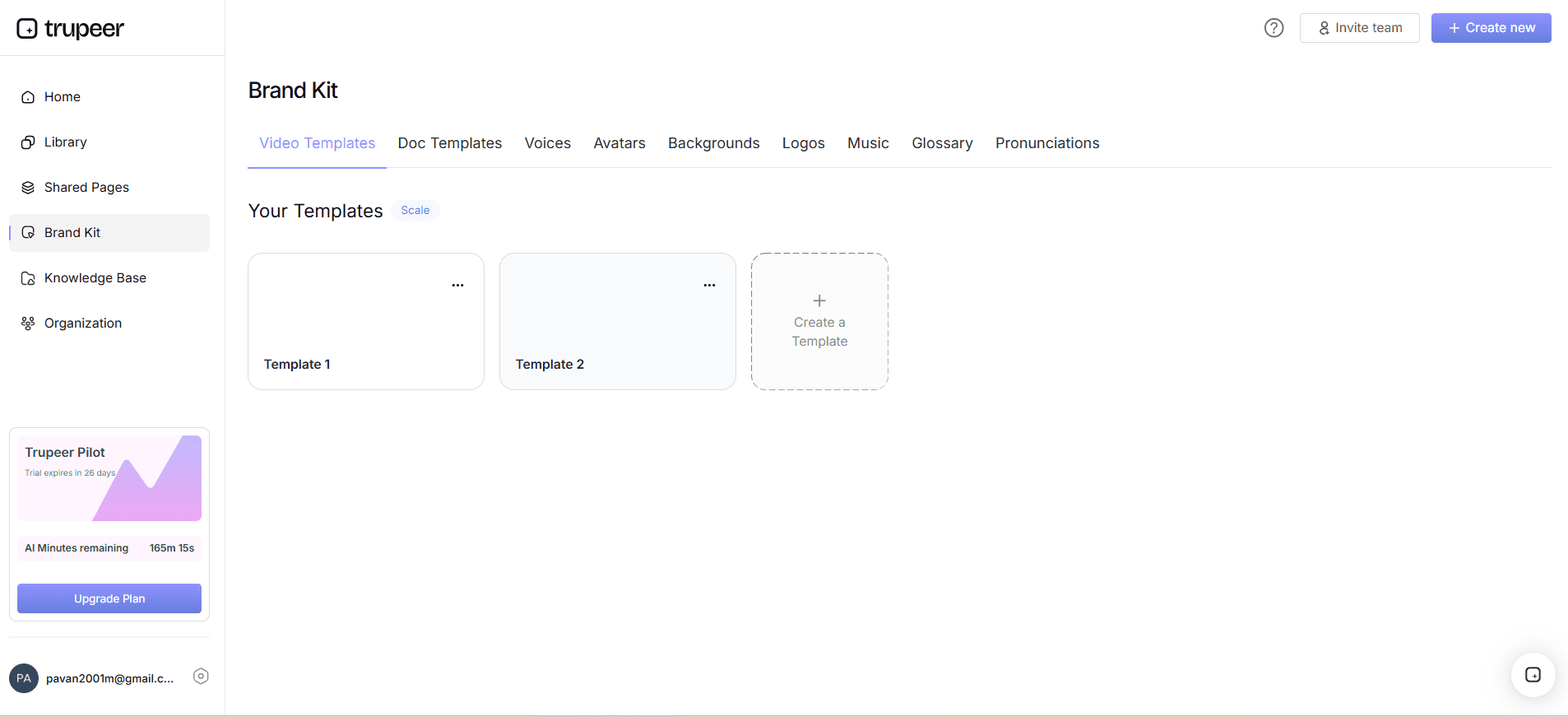
ステップ 3: ブランドキットを使う
プロフェッショナルな録画では、一貫性が鍵です。設定メニューからTrupeerのブランドキットにアクセスし、会社のカラー、フォント、ロゴを各動画に自動適用します。あらかじめ用意されたオプションからテンプレートを選ぶか、自分でカスタマイズしてください。これにより、すべての録画がブランドに沿ったものとなり、一貫したビジュアルアイデンティティに貢献します。テンプレートは簡単に適用でき、リアルタイムで調整できるため、変更を加えながら確認できます。このステップは約5分で完了し、後処理の調整にかかる時間を何時間も節約できます。ツールを比較検討するチームは、ワークフローを標準化する前にLoomの代替比較から始めることがよくあります。
ステップ 4: AI自動ズームとクリック検出を実装する
録画が始まると、TrupeerのAI自動ズームとクリック検出が機能します。これらの機能は、アクティブな要素に自動で焦点を合わせ、ユーザー操作を強調することで、視聴者の理解を深めます。カーソルの動きを手動で追ったり、特定の領域を拡大したりする必要はありません。AIがこれらの作業を効率的に処理します。この機能は、詳細なソフトウェアデモやチュートリアルに特に有効で、見逃しを防ぎます。必要に応じて、録画中に機能をオン/オフに切り替え、即座に調整できます。
ステップ 5: SOPを自動生成する
録画後、ダッシュボードから「SOPを生成」を選択します。Trupeerは動画を詳細で編集しやすい標準作業手順書に変換します。この機能は、視覚情報と手順を構造化された形式で記録できるため、研修やコンプライアンスに最適です。SOPはPDFやHTMLなど複数の形式で書き出せるため、共有や既存のドキュメントシステムへの統合が簡単です。このプロセスは通常わずか数分で完了し、録画から配布までを迅速に行えます。SOP生成を簡単にするために、録画内容に不要な要素が含まれていないことを確認してください。

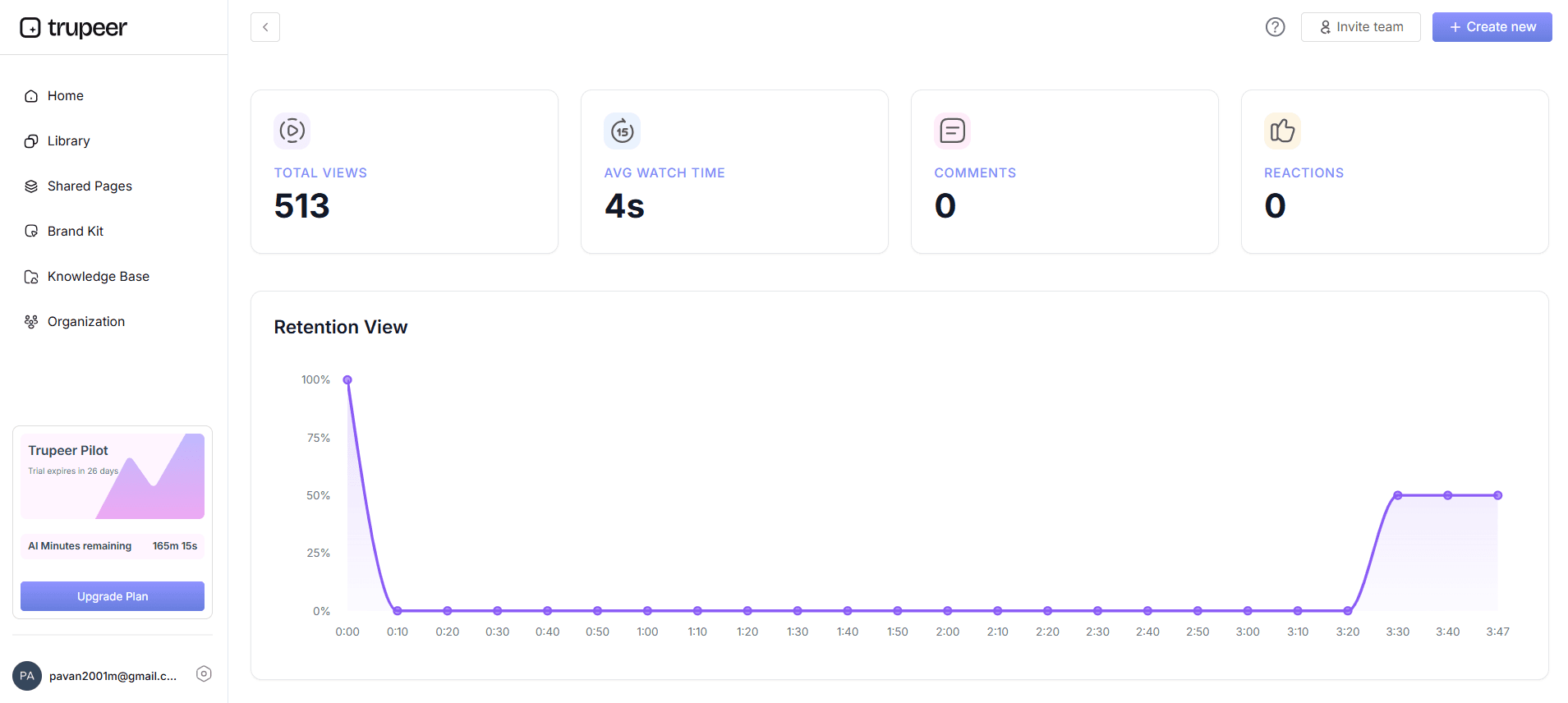
ステップ 6: 視聴者のエンゲージメントを分析する
コンテンツを公開したら、Trupeerの分析機能を使って視聴者のエンゲージメントを評価します。「分析」タブで、離脱率やヒートマップなどの指標を確認できます。これらは、視聴者が最も関与している箇所や興味を失っている箇所を示します。こうした洞察は今後のコンテンツ改善に役立ち、オーディエンスのニーズに合うようにできます。定期的に分析することで、戦略を調整し、時間とともにコミュニケーション効果を高められます。ダッシュボードは使いやすいインターフェースを備えており、データの解釈や変更の実施が簡単です。この積極的なアプローチにより、録画は常に効果的で魅力的なものになります。
高い画面録画品質を維持するためのヒントは?
高品質な画面録画を継続的に作成するには、戦略とツールの組み合わせが必要です。録画をプロ基準に保つための実践的なヒントを紹介します。
システム互換性を確認する。ハードウェアとソフトウェアがTrupeerの要件に適合していることを確認し、技術的な不具合を避けてください。
適切な照明を使う。画面録画であっても、適度な周囲光があるとまぶしさを抑え、全体の映像の鮮明さを向上できます。
音声レベルをテストする。録画前に簡単な音声テストを行い、背景ノイズや音量のばらつきといった一般的な問題を避けましょう。
ブラウザ設定を確認する。ブラウザが最新であり、特に従業員研修向けの画面録画を使う場合は、画面共有に最適化されていることを確認してください。
録画手順を標準化する。異なるセッション間でも一貫性を保てるよう、録画用の標準作業手順を作成しましょう。
AIツールを使用する。自動ズームやナレーションにAI機能を活用し、手作業を減らして動画のプロフェッショナリズムを高めます。
バックアップを保持する。データ損失を防ぎ、簡単にアクセスできるよう、録画のバックアップコピーを必ず複数形式で保存してください。
SOPも同じ文脈で語られる場合は、Scribeの代替比較が範囲を明確にするのに役立ちます。
よくある質問
画面録画の音質を改善するにはどうすればよいですか?
音質を改善するには、TrupeerのAIナレーションを使って元の音声を置き換えるか強化します。65種類以上の自然な音声から選び、トーンや速度などの設定を調整して明瞭さを高めてください。また、静かな環境で録画すると背景ノイズを最小限に抑えられます。さらに、録画を始める前にマイク設定を確認・調整しておくと、ノイズや音量不足などの一般的な音声トラブルを防げます。
画面録画に最適な解像度は何ですか?
多くの用途では、1080pで録画すると、ストレージを過度に消費せずに、明瞭でプロフェッショナルな見た目になります。Trupeerはデバイスの性能に応じて動画の解像度設定を自動調整し、最適な鮮明さを確保します。720pのような低い解像度でも、詳細が少ないコンテンツや帯域幅が限られている場合には十分です。ただし、細部が重要な詳細デモには4Kのような高解像度が適しています。
なぜ画面録画がぼやけるのですか?
ぼやけの原因は、低解像度での録画や帯域幅不足であることが多いです。少なくとも1080pに設定し、インターネット接続が安定していることを確認してください。Trupeerの自動ズーム機能は重要な領域に焦点を当てるのに役立ちますが、最初から適切な設定にしておくことが重要です。また、システムのパフォーマンスも監視し、動画の鮮明さに影響する遅延を避けてください。
Trupeerは多言語の画面録画に対応していますか?
はい、Trupeerは翻訳および吹き替え機能により、多言語の画面録画をサポートしています。40以上の言語に翻訳でき、吹き替え音声にはリップシンクも付いています。これにより、コンテンツを世界中の視聴者に届けられます。AI動画翻訳ツールを使えば、このプロセスが簡単になり、録画を多用途かつ普遍的に活用できます。
Trupeerには録画後の動画編集機能がありますか?
Trupeerは、プロ品質の向上に焦点を当てた限定的な録画後編集機能を提供しています。不要語の自動削除や、ナレーション、アバターといったAI駆動の強化機能が含まれます。詳細な編集には専用ソフトが必要になる場合があります。ただし、内蔵機能だけでも、広範な編集を行わずに、洗練された共有可能なコンテンツを素早く作成するのに十分効果的です。


