Trupeer Blog

Summarise with:
Claude
ChatGPT
Gemini
Perplexity
Grok
グローバルな営業チームに、新しく複雑なソフトウェア機能について教育する任務を任されたと想像してください。課題は、技術的な背景に関係なく、誰もがその使い方だけでなく、その重要性まで理解できるようにすることです。従来の画面録画では物足りず、視聴者の注意を引き続けるために必要な関与を得られないことがよくあります。そこで登場するのが、AIで強化されたビジュアルとトランジションです。これらの要素を取り入れることで、平面的で直線的な画面録画を、ダイナミックな学習体験へと変えることができます。最近の研究では、AIによる強化を加えた動画は
視聴者維持率が35%向上
しました。これは、AI強化のない動画と比べた結果です。このアプローチは単に情報を伝えるだけでなく、関心を引き、学びを促すため、複雑なアイデアを効率的に伝える必要があるSaaS企業に最適です。
ビジネス、特にテクノロジー分野では、抽象的な概念を明確に説明できるかどうかが、製品の導入成功とユーザーの不満の分かれ目になります。最適な画面録画ソフトウェアのようなAI搭載ツールは、教育コンテンツの作り方を変え、より柔軟でアクセスしやすいものにしています。このガイドは、AIで強化されたビジュアルとトランジションを取り入れて画面録画の効果を最大化したいプロダクトマネージャー、教育者、トレーナー向けに作られています。社内トレーニングでも顧客向けチュートリアルでも、これらの手法を理解することは、心に響くコンテンツを届けるうえで不可欠です。
AIで強化されたビジュアルとトランジションを画面録画と併用することが重要なのはなぜですか?
B2B SaaS の世界では、抽象的な概念を効果的に説明することがいくつかの理由で重要です。まず、ユーザーの導入に影響します。ユーザーが複雑な機能や操作性を理解できれば、製品を受け入れやすくなり、満足度と定着率の向上につながります。これにより解約率が下がり、継続収益が増えるため、収益にも直接影響します。第二に、コミュニケーションの明確さはサポートコストを削減します。顧客が製品の使い方を理解していれば、ヘルプを求める可能性が低くなり、サポートチームはより複雑な課題に集中できます。
また、AIで強化されたビジュアルとトランジションは競争優位性ももたらします。企業は製品をより魅力的でインタラクティブな方法で提示でき、従来の手法だけに頼る競合他社との差別化が可能になります。たとえば、カスタマー教育ワークフローでは、こうした高度な手法を使うことで学習成果を大幅に高められます。抽象的な概念を明確に可視化する力は、顧客の印象を変え、製品へのより深い関与を促します。最終的に、これらのツールに投資することはユーザー教育を支えるだけでなく、コミュニケーションの革新者として強いブランド評価を築くことにもつながります。
AIで強化されたビジュアルとトランジションを画面録画と併用することのメリットは何ですか?
AIで強化されたビジュアルとトランジションを画面録画に組み込むと、多くの利点があります。主なメリットをいくつかご紹介します。
エンゲージメントの向上。AIで強化されたビジュアルは注目を集め、視聴者の関心を維持するため、エンゲージメント率が高まります。これは、複雑な概念を効果的に伝えることにつながります。
定着率の向上。コンテンツをよりインタラクティブで魅力的にすることで、視聴者は提示された情報を覚えやすくなります。研究によると、最適な画面録画ソフトウェアを使うと、定着率が最大60%向上することがあります。
理解の向上。視覚的な補助とトランジションは抽象的なアイデアを理解しやすい部分に分解し、全体的な理解を深めます。概念が微妙なニュアンスを持つ技術分野では特に重要です。
ブランドの一貫性。ブランド化されたテンプレートを使うことで、すべてのコンテンツがブランドのビジュアルアイデンティティと一致し、視聴者の間でブランド認知と信頼を強化できます。
時間効率。AIツールはビジュアルやトランジションの作成を自動化し、時間を節約して、制作者が制作上の段取りではなくメッセージの質に集中できるようにします。
リーチの拡大。強化されたビジュアルは各プラットフォームで共有されやすく、コンテンツの到達範囲と影響力を高めます。AI搭載動画ツールを使うことで、この拡大を後押しできます。
Trupeer のどの機能が、画面録画と併用して AI で強化されたビジュアルとトランジションを活用するのに役立ちますか?
Trupeer は、AIで強化されたビジュアルとトランジションを画面録画にスムーズに統合し、複雑な概念を魅力的な教育コンテンツへと変えるいくつもの機能を提供します。
自動ズームとクリック検出付きのAI画面録画
この機能を使うと、画面上のあらゆる操作の細部まで正確に記録できます。自動ズーム機能により、視聴者の視線はその時点で最も重要な部分に向けられ、クリック検出が操作を強調します。この組み合わせによって録画はダイナミックでインタラクティブになり、抽象的な概念を効果的に伝えるうえで不可欠です。画面上の重要な操作を明確に示すことで、ユーザーはソフトウェアの使い方や操作方法をよりよく理解できます。この機能は Trupeer の 製品デモ動画の録画・編集ツール の一部であり、インパクトのあるデモを作成するために欠かせない要素です。
自動AIナレーション付きのサイレント画面録画
サイレント画面録画にAI生成ナレーションを組み合わせることで、標準的な録画が包括的な学習ツールに変わります。AIナレーションは、画面上で何が起きているかをリアルタイムで説明し、視聴者の理解を深める文脈と補足説明を提供できます。これは、抽象的な概念を、一度に多すぎる視覚情報で視聴者を圧倒せずに説明する必要がある場面で特に有効です。AIナレーションは調整可能で、対象ユーザーに合わせてトーンや速度を調整できます。Trupeer の AIドキュメンテーションプラットフォーム がこの機能をサポートし、コンテンツを常に明確で有益なものにします。
AIアバター / トーキングヘッド動画
画面録画にAIアバターを組み込むことで、複雑な技術コンテンツを人間味のあるものにしやすい、パーソナライズされた要素を加えられます。アバターは主要なポイントを説明・要約でき、内容をより親しみやすく、理解しやすくします。Trupeer にはアバターのストックライブラリがあり、ブランドのアイデンティティに合わせたカスタムアバターを作成することもできます。この機能は、抽象的な概念に難しさを感じる視聴者の関心を引くのに特に効果的です。情報に「顔」を与えることで、視聴者とのつながりと理解を深められます。
自動チャプターとセグメント検出
この機能は画面録画を自動的に個別のチャプターとセグメントに分割し、視聴者が複雑な内容を移動しながら理解しやすくします。動画全体を見て特定情報を探す代わりに、ユーザーは興味のあるセクションへ直接移動できます。特に、複数の抽象的な概念を扱う長めの動画では、この機能はエンゲージメント維持に欠かせません。また、視聴者が難しい箇所を手軽に見直せるため、学習体験も向上します。Trupeer の 動画ナレッジベース はこの技術を活用し、動画コンテンツに構造化された使いやすいインターフェースを提供します。
ブランドキットとブランド化テンプレート
ビジュアル表現の一貫性は、ブランドアイデンティティを強化するうえで重要です。Trupeer のブランドキットとテンプレートにより、すべての画面録画とAIで強化されたビジュアルが、貴社のスタイルガイドに沿っていることを保証できます。これにより、教育コンテンツ全体に一貫した見た目と印象が生まれるだけでなく、視聴者に信頼感とプロフェッショナリズムを与えます。一貫したビジュアルアイデンティティを維持することで、ブランドの存在感を高め、教育コンテンツをより印象的にできます。この機能は、スムーズな製品デモ動画の録画・編集ツールと強化を支える Trupeer の包括的なツール群の一部です。
Trupeer を使って、AIで強化されたビジュアルとトランジションを画面録画と併用するにはどうすればよいですか?
ステップ1: 画面録画を開始する
デスクトップ版のTrupeerアプリ、またはブラウザベースのレコーダーを起動します。自動ズームとクリック検出を備えたAI画面録画オプションを選択してください。これにより、重要な操作がすべて動的に記録されます。「録画を開始」をクリックし、通常どおりソフトウェア内を操作してください。Trupeer がクリックを自動で強調し、関連する画面領域を拡大表示するため、明確で焦点の合った録画になります。この工程は通常、デモの長さと同じくらいで完了し、追加の設定は不要です。途中で中断があっても、場所を失わずに一時停止や再開ができます。

ステップ2: AIナレーションを適用する
画面録画が完了したら、自動AIナレーション付きのサイレント画面録画オプションを選択します。Trupeer では65種類以上の自然な音声から選べるため、視聴者の好みに合わせてナレーションを調整できます。AIが画面録画の内容に基づいてナレーションスクリプトを生成し、必要に応じてテンポやトーンを調整できます。この工程は短時間で済み、通常は録画の長さにもよりますが数分程度です。自動生成されたナレーションに修正が必要な場合でも、Trupeer 内で簡単にスクリプトを編集できます。

ステップ3: AIアバターで強化する
パーソナルな要素を加えるには、動画にAIアバターを組み込みます。Trupeer のストックライブラリから選ぶか、ブランドに合ったカスタムアバターを作成してください。アバターは、複雑な概念を説明したり重要なセクションを要約したりするのに適した位置に配置します。この機能は、内容に人間味を加えるだけでなく、視覚的な単調さを和らげ、視聴者の関心を維持します。アバターの設定は5分もかからず、ナレーションやビジュアルに自然に合うよう、配置やタイミングを調整できます。
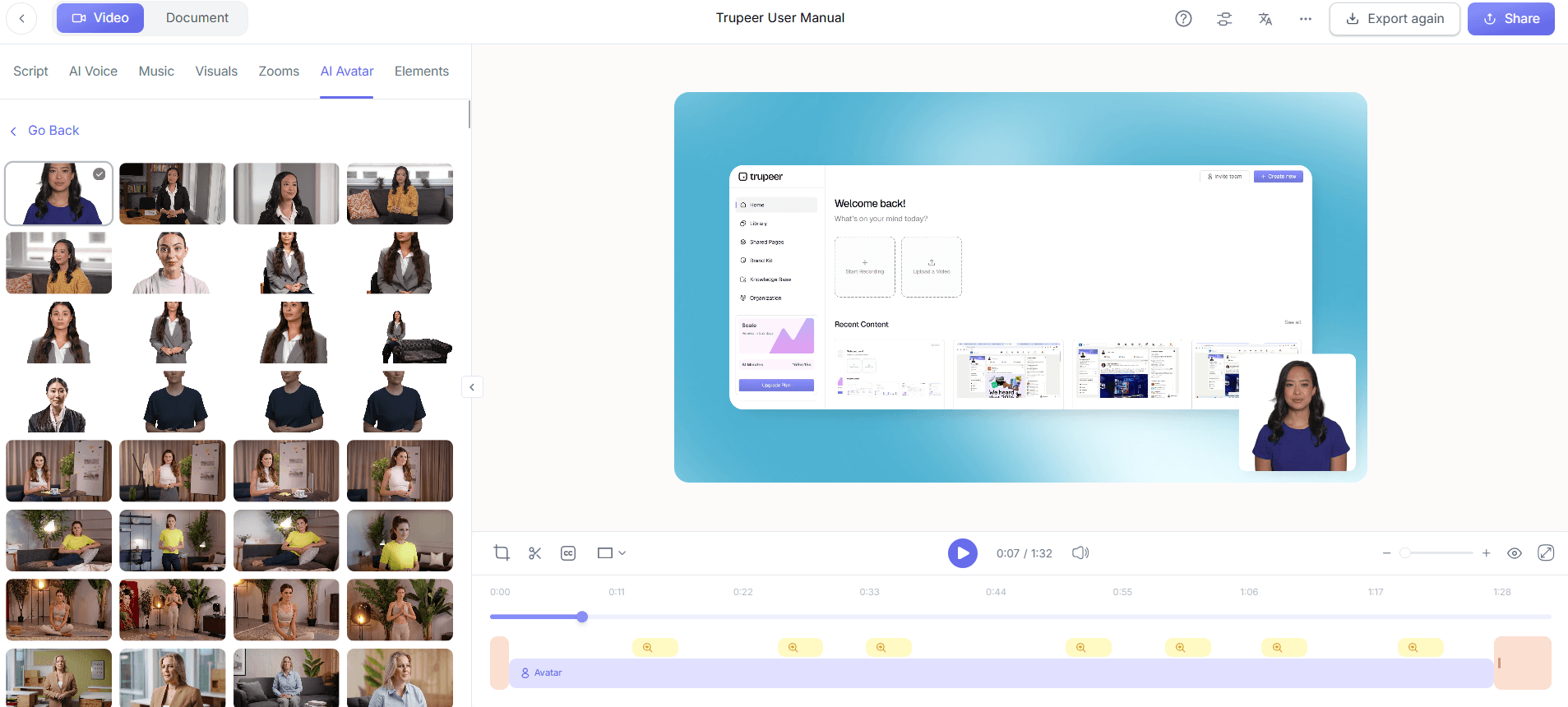
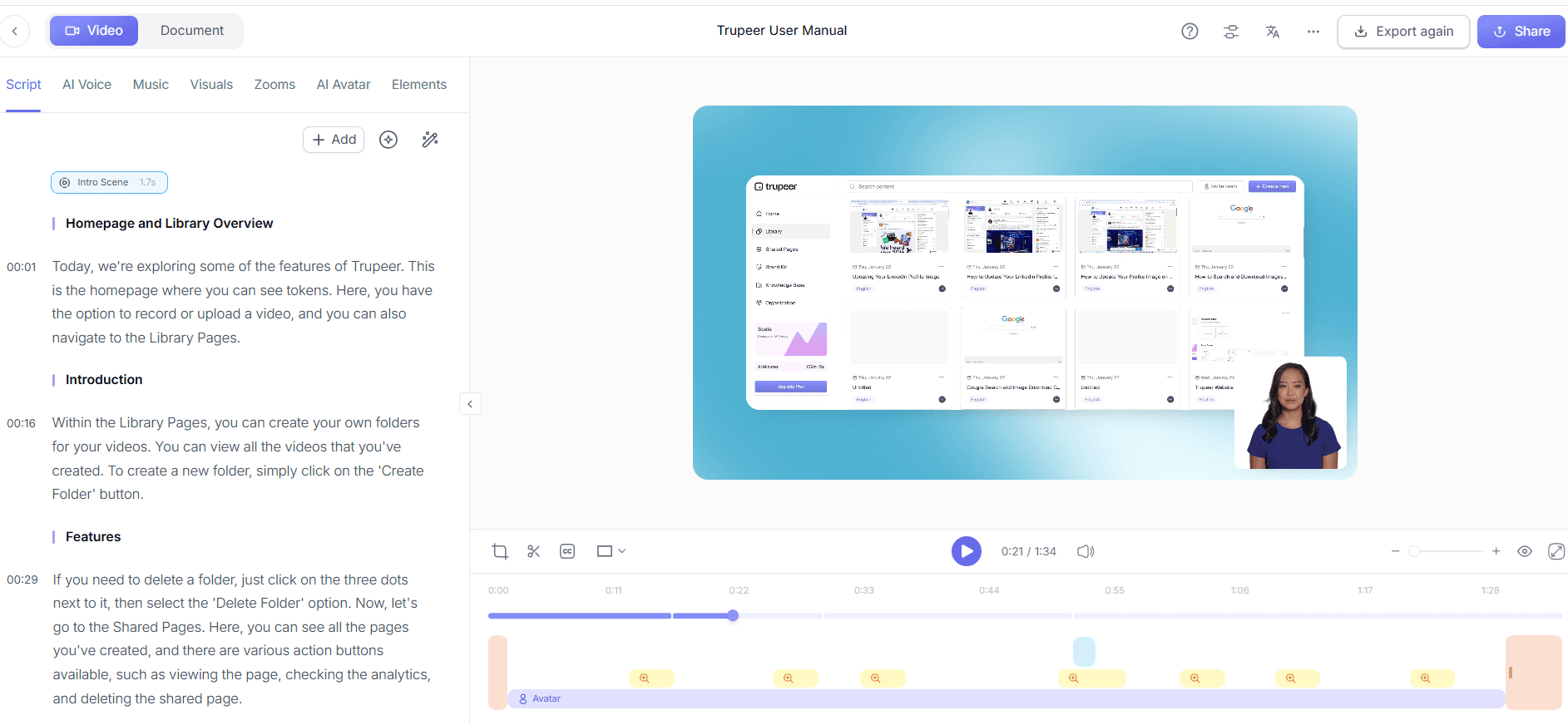
ステップ4: 自動チャプターで動画をセグメント化する
録画を強化したら、Trupeer の自動チャプターとセグメント検出を使ってコンテンツを整理します。この機能は、自然な区切りや内容の切り替わりに基づいて動画を論理的なセクションに自動で分割します。ユーザーは必要な情報へ直接移動できるため、特に長い録画で役立ちます。セグメント化は自動で行われ、通常は数分以内に完了します。必要に応じて、チャプターマーカーを手動で調整し、コンテンツの流れにぴったり合うようにできます。
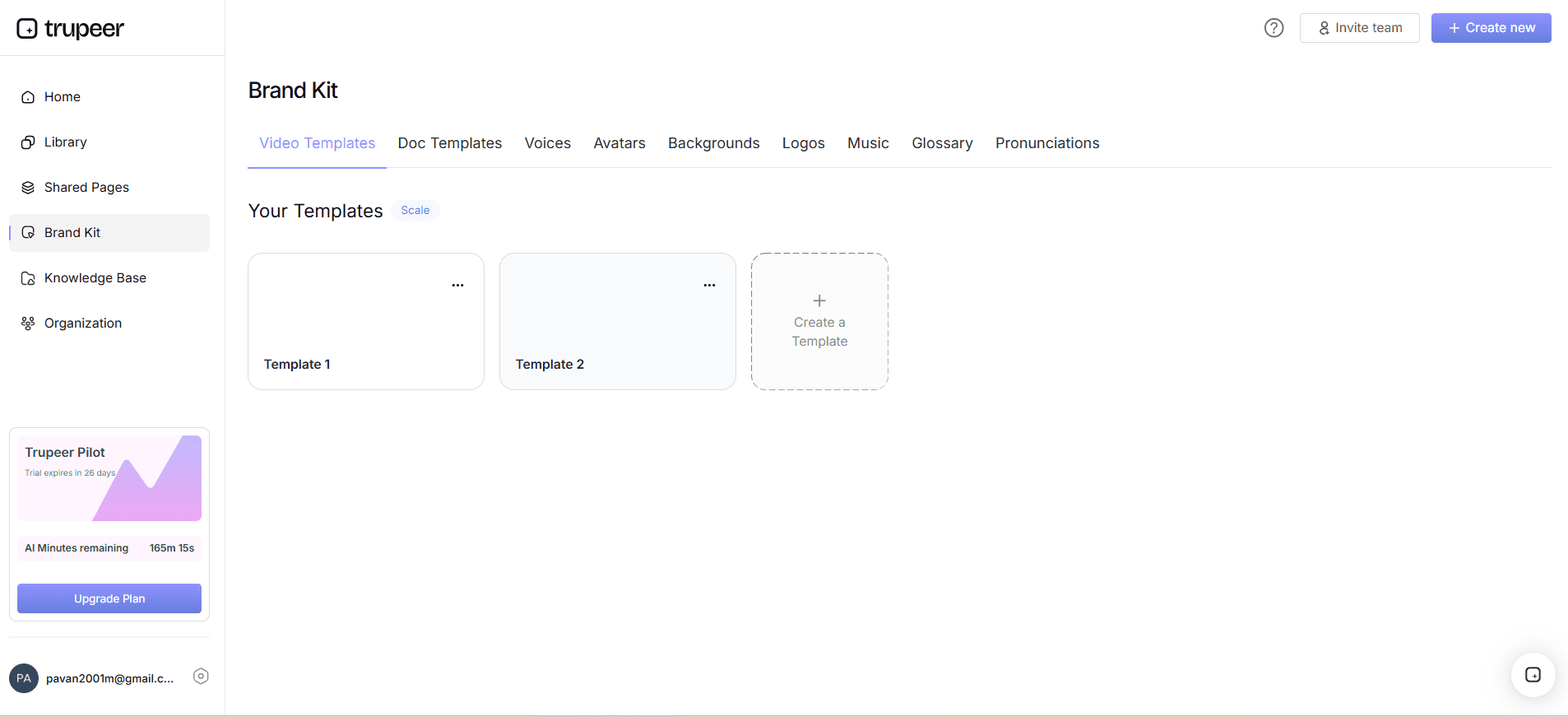
ステップ5: ブランドキットとテンプレートでカスタマイズする
ブランドの一貫性を保つために、Trupeer のブランドキットとテンプレートを動画に適用します。貴社のビジュアルアイデンティティに合ったテンプレートを選び、フォント、色、ロゴがプレゼンテーション全体で一貫するようにします。このステップは、ブランド認知とプロフェッショナリズムを高めるうえで重要です。テンプレートの適用は簡単で、数回クリックするだけで実行できます。変更はリアルタイムでプレビューできるため、素早く調整し、すべてが洗練されブランドに合って見えるようにできます。Trupeer には、このステップを追加設定なしで処理する 最適な画面録画ツール もあります。
ステップ6: 動画を書き出して共有する
動画が完成したら、書き出しと共有の方法を選びます。Trupeer は MP4、HTML、PDF を含む複数形式の書き出しオプションを提供しており、さまざまなプラットフォームにコンテンツを配信できます。また、Trupeer は既存の製品資料と簡単に統合できる 製品デモ動画作成ツール も提供しています。書き出し形式を選ぶ際は、視聴者のニーズを考慮してください。社内トレーニングなら MP4 が最適かもしれませんし、Webサイトへの埋め込みなら HTML のほうが適している場合があります。共有もスムーズで、直接リンクを使う方法や、視聴者が最も利用するプラットフォームに動画を埋め込む方法も選べます。

AIで強化されたビジュアルとトランジションを画面録画と併用するためのヒントは何ですか?
AIで強化されたビジュアルとトランジションを使うと、画面録画の効果を大きく高められます。成果を最大化するための実践的なヒントをご紹介します。
コンテンツを事前に計画する。動画で取り上げる主要なポイントや概念を、録画前に整理しておきましょう。これにより、流れがスムーズになり、AIで強化されたビジュアルを最も効果的に使える箇所を見極めやすくなります。
一貫したブランディングを使う。ブランド化されたテンプレートを適用して、コンテンツ全体でプロフェッショナルな見た目と雰囲気を保ちましょう。これにより、ブランドアイデンティティが強化され、認知にも役立ちます。
適切なナレーションのトーンを選ぶ。視聴者の好みに合うAI音声を選びます。コンテンツの雰囲気に合わせてトーンとテンポを調整し、視聴者のエンゲージメントを高めましょう。
セグメントを短く保つ。複雑なトピックは短いセグメントに分けて、視聴者の関心を保ちましょう。短いセクションは理解しやすく、定着率の向上にもつながります。
セットアップをテストする。テスト録画を行い、必要な操作がすべて正しく記録されるか確認しましょう。これにより、本番録画の前に技術的な問題を特定できます。
アバターを活用する。AIアバターを使って、録画に人間的な要素を加えましょう。抽象的な概念をより身近で理解しやすいものにできます。アバターの活用例について詳しくは、ScribeとTrupeerの比較 をご覧ください。
分析を活用する。視聴者のエンゲージメント分析を活用して、視聴者がコンテンツとどのように関わっているかを把握しましょう。このデータは、今後の改善に役立ち、強化が必要なセクションの特定にもつながります。
ツールを比較検討するチームは、ワークフローを標準化する前に、まず Loomの代替案比較 から始めることがよくあります。
よくある質問
AIで強化されたビジュアルは画面録画をどのように改善しますか?
AIで強化されたビジュアルは、録画をより魅力的で理解しやすくすることで、画面録画の効果を大きく高められます。アニメーションやトランジションなどのビジュアルは、画面の重要な部分を強調し、視聴者の注意を最も必要な場所へ導きます。また、複雑な情報をよりシンプルで理解しやすい部分に分解することもできます。これは、視聴者の注意を保ち、理解を確実にすることが重要な教育・トレーニングの場面で特に有効です。これらの要素を組み込むことで、企業は視聴者の定着率と全体的な学習成果を向上できます。
画面録画でAIナレーションを使うメリットは何ですか?
AIナレーションは、画面録画に一貫性のある明瞭なナレーションを提供し、情報伝達を強化します。この技術はさまざまな声・速度・トーンに対応しているため、視聴者の好みに合わせてナレーションを調整できます。特に、正確でテンポのよい説明が理解を助けるため、非ネイティブ話者への訴求に有効です。AIナレーションは、手動での音声録音や編集の手間を省き、毎回プロフェッショナルで洗練された仕上がりを実現するため、時間も節約できます。
Trupeer は画面録画をさまざまな言語に翻訳するのを手伝えますか?
はい。Trupeer はAI翻訳機能を使って画面録画を複数言語に翻訳するのを支援できます。この機能は40以上の言語に対応しており、リップシンク機能も備えているため、グローバルコミュニケーションに強力なツールとなります。コンテンツを翻訳することで、企業はより幅広い視聴者にリーチでき、英語を母語としない人々にも英語話者と同じレベルの詳細と理解を届けられます。これは、明確なコミュニケーションが成功に不可欠な国際的なビジネス環境では特に重要です。ai/translation">動画ローカライズツールページ。
Trupeer は視聴者エンゲージメントの分析を提供しますか?
Trupeer は、動画コンテンツに対する視聴者のエンゲージメントを測定するための包括的な分析機能を提供します。これには、視聴者の離脱ポイント、ヒートマップ、タイムスタンプ付きの操作データが含まれます。この情報は、視聴者がコンテンツにどう関わっているかを理解するうえで非常に有用で、改善点の特定やアプローチの洗練に役立ちます。視聴者の行動を分析することで、今後の画面録画を最適化し、視聴者のニーズによりよく応え、全体的なコンテンツ効果を高められます。この機能により、教育資料をできるだけ効果的なものにできます。
教育動画でAIアバターを使う利点は何ですか?
AIアバターは教育動画に人間味を加え、より魅力的で親しみやすいものにします。視聴者が複雑なトピックをよりよく理解できるよう、案内役として解説や説明を行うことができます。このパーソナルな要素は、特に抽象的または技術的な分野で、視聴者とのつながりと定着率を高めます。また、アバターはブランドに合わせてカスタマイズでき、コンテンツを届けながらブランドアイデンティティを強化できます。AIアバターの多用途性は、動画コンテンツの教育効果を高めるうえで有効なツールとなります。


