Trupeer Blog
Summarise

技術的な背景を持たない意思決定者に、複雑な通信製品を説明する役目を任されたと想像してみてください。そのギャップをどう埋めますか? 非技術系の関係者に響く通信製品のデモ動画を作成することが、その鍵になるかもしれません。通信会社にとって、これを正しく行えるかどうかは、成約と機会損失の分かれ目になり得ます。実際、
調査によると、消費者の72%は動画で製品について学ぶことを好み、この傾向はB2Bの場面にも当てはまります。
通信製品は極めて技術的であるため、説得力のあるデモ動画を作るには繊細なアプローチが必要です。動画は、情報を伝えるだけでなく、魅力的で理解しやすいものでなければなりません。この記事は、複雑な製品を非技術系の関係者にも簡単に理解してもらう必要がある、通信業界のプロダクトマネージャー、マーケティングチーム、営業担当者向けに書かれています。ツールを比較検討するチームは、ワークフローを標準化する前にLoomの代替比較から始めることがよくあります。
なぜ、非技術系の関係者向けに通信製品のデモ動画を作成することが重要なのでしょうか?
通信製品には、技術的な背景がない人には説明が難しい高度な技術が含まれていることがよくあります。しかし、非技術系の関係者は購入判断で重要な役割を果たすことが少なくありません。予算承認を行う経営層や、調達の意思決定に影響を与える部門責任者がそうです。デモが分かりやすくなければ、彼らの賛同を失うリスクがあります。そこで価値を発揮するのが、効果的な製品デモ動画です。
複雑な情報を噛み砕いて伝えることは非常に重要です。うまく作られた動画は、乾いた入り組んだ説明を、魅力的なストーリーへと変えることができます。通信会社は、ネットワークインフラ、データルーティング、クラウド統合といった抽象的な概念を説明するという課題に直面します。視覚的な補助と平易な言葉を使うことで、これらの要素を理解しやすい単位に分解できます。成功したデモ動画は、あなたの顧客教育ワークフローを強化し、技術的専門知識の有無にかかわらず、すべての関係者が製品の価値を理解できるようにします。
非技術系の関係者向けに通信製品のデモ動画を作成するメリットは何ですか?
効果的な通信製品デモ動画を作成すると、多くのメリットがあります。これは単なるコミュニケーションにとどまらず、ビジネスの収益にも長期的な影響を与えます。
理解の向上。動画は複雑な通信の概念を簡素化し、非技術系の関係者が製品の価値と機能を把握しやすくします。
エンゲージメントの向上。動画コンテンツはテキストや静止画像よりも魅力的で、視聴者の記憶定着率を高めます。
拡張性。一度作成した動画を再利用できるため、さまざまな対象やプラットフォームで活用でき、到達範囲と有用性を最大化できます。
時間効率。1本の動画で複数回の長時間会議を置き換えられるため、チームと視聴者の双方に時間の余裕が生まれます。
一貫性。動画は統一されたメッセージを提供し、すべての関係者に同じ情報を届け、誤解のリスクを減らします。
ROIの改善。AI動画プラットフォームを使えば、高品質な動画を費用対効果よく作成でき、投資収益率を高められます。
非技術系の関係者向けの通信製品デモ動画作成に役立つTrupeerの機能は何ですか?
Trupeerは、通信製品のデモ動画作成を簡単にするための機能を多数備えています。これらの機能により、動画は魅力的で、しかも非技術系の関係者にも理解しやすいものになります。
自動ズームとクリック検知付きAIスクリーン録画
この機能を使うと、画面を手軽に録画しながら、自動ズームとクリック検知で重要な箇所を強調できます。細かな点まで強調したい通信デモに最適です。重要な操作を見逃す心配なく、複雑な製品インターフェースを録画できます。自動ズームが動きに焦点を当てるため、視聴者は重要な手順や詳細を見逃しません。これにより、デモ動画はより динамиックになり、非技術系の視聴者にも追いやすくなります。
自動AIナレーション付きの無音スクリーン録画
Trupeerの無音スクリーン録画とAI生成ナレーションを組み合わせれば、Trupeerがナレーションを担当する間、あなたは製品のデモに集中できます。この機能は、別途ナレーターを用意せずに洗練された პროფესიულიな動画を作成したい場合に特に有用です。AIナレーションはスクリプトのテンポに合わせて調整され、滑らかな聴覚体験を提供します。時間とコストを節約しながら、高品質なデモをすばやく制作できます。
65種類以上の自然な音声によるAIボイスオーバー
TrupeerのAIボイスオーバーでは、65種類以上の自然な音声から選択でき、テンポやトーンを視聴者に合わせてカスタマイズできます。この機能により、動画はプロフェッショナルで魅力的に聞こえます。経営層を対象にする場合でも、現場スタッフを対象にする場合でも、相手に合わせてナレーションを調整できます。この柔軟性が動画の訴求力を高め、より親しみやすく、理解しやすいものにします。
AIアバター/トーキングヘッド動画
デモ動画にAIアバターを取り入れると、プレゼンテーションがより魅力的になります。Trupeerは、標準アバターのライブラリと、HeyGen連携を通じてカスタムアバターを作成するオプションを提供しています。これらのアバターは、ライブのプレゼンターを必要とせずに動画の各セクションをナレーションできます。複雑な通信製品を説明しながら視聴者の興味を維持するのに最適です。
任意の録画から自動SOP生成
録画から自動的にSOPを生成できるTrupeerの機能は大きな変化です。この機能により、デモ動画に付随する詳細で編集可能なSOPを作成できます。デモで説明した手順を確認したい関係者に最適です。SOPは複数の形式でエクスポートできるため、用途が広く、配布も容易です。これにより、すべての関係者が必要なドキュメントにアクセスでき、TrupeerをAIドキュメント作成プラットフォームとして活用しながら、通信製品を効果的に理解・利用できます。
Trupeerを使って、非技術系の関係者向けの通信製品デモ動画を手順ごとに作成するにはどうすればよいですか?
ステップ1: AIスクリーン録画を開始する
まず、Trupeerのブラウザベースのスクリーンレコーダーを起動します。追加ソフトウェアをインストールする必要がないため、すぐに簡単に始められます。"Record"をクリックして画面操作を録画します。TrupeerのAIスクリーン録画はクリックを自動検知し、注目領域にズームするため、通信製品の重要な部分を確実に強調できます。これは、視聴者を圧倒せずに細かな点を見せたい場合に特に有効です。録画はスムーズで、ソフトウェアが自動的に進捗を保存するため、データを失うことなく一時停止や再開ができます。詳しくは、製品デモ動画を作成するのガイドで関連する手順を確認できます。

ステップ2: AIナレーション付きの無音録画を使う
画面録画が完了したら、無音録画モードに切り替えて洗練されたナレーションを追加します。TrupeerのAIナレーションツールは、スクリプトに基づいて自動的にボイスオーバーを生成し、システムに簡単に入力できます。65種類以上の自然な音声から、伝えたいトーンに合うものを選べます。この機能は、テンポを調整したい場合や特定の視聴者の好みに合わせたい場合に特に便利で、ライブプレゼンターを用意しなくても、非技術系の関係者に一貫性があり魅力的なストーリーを届けられます。

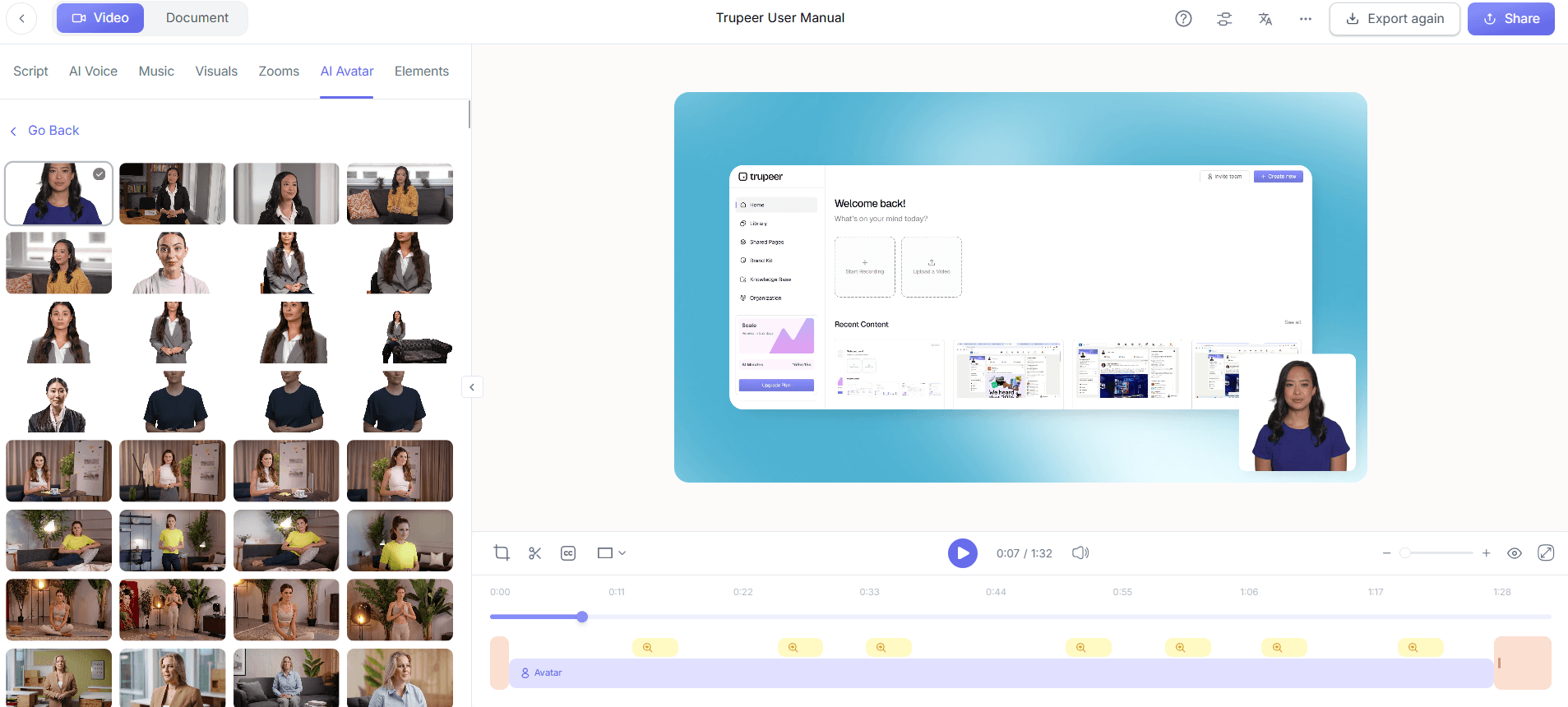
ステップ3: AIアバターを統合してパーソナライズする
AIアバターを取り入れて動画を強化しましょう。Trupeerには、仮想プレゼンターとして使えるカスタマイズ可能なアバターのライブラリがあります。HeyGen連携を通じて、ブランドにより近いカスタムアバターを作成することもできます。表示したい箇所にアバターをタイムラインへドラッグ&ドロップするだけです。これによりパーソナルな印象が加わり、非技術系の視聴者の関心を維持しやすくなります。アバターは各セクションを紹介したり、要点を要約したり、想定される質問に答えたりできるため、デモはよりインタラクティブで親しみやすくなります。
ステップ4: 動画を編集して強化する
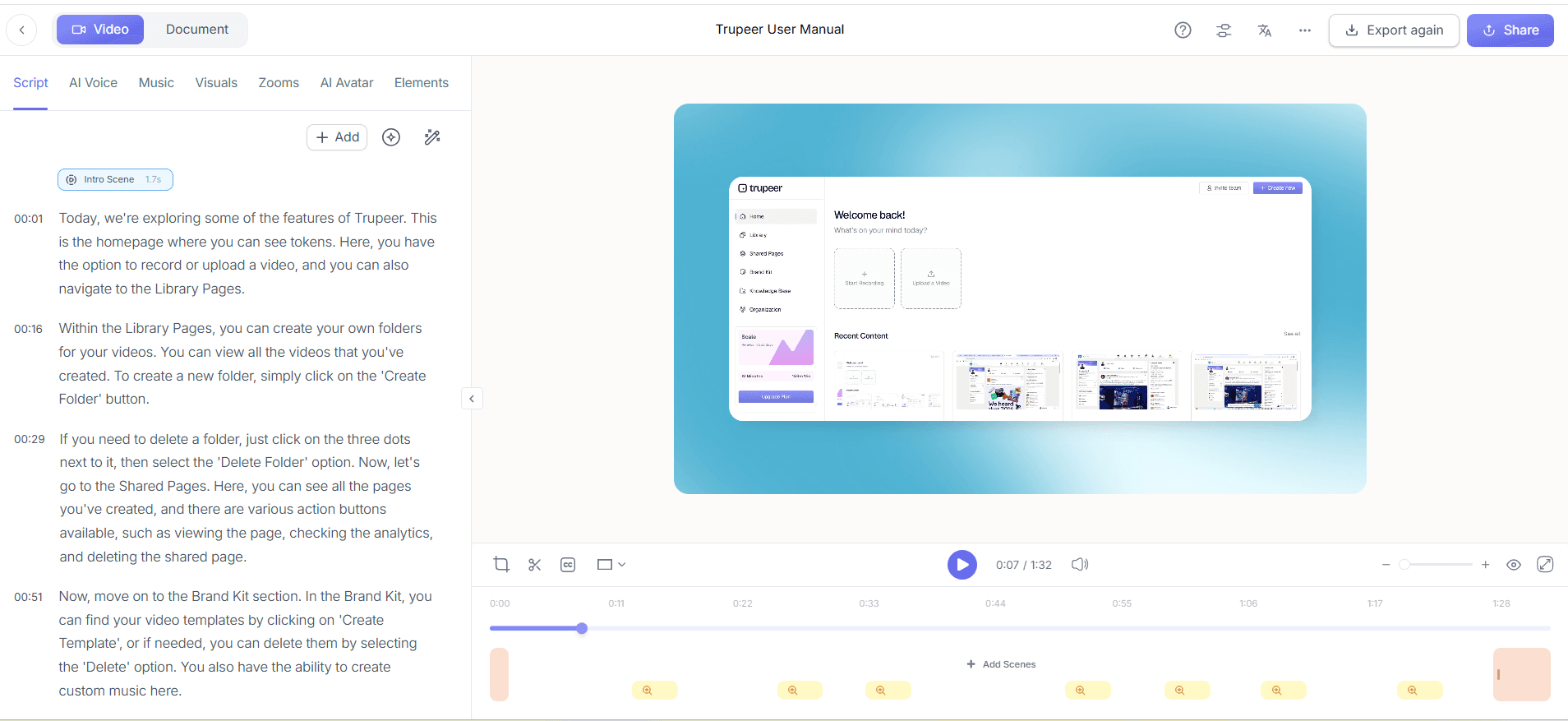
録画とナレーションが終わったら、Trupeerの機能を使って編集段階へ進みます。不要なつなぎ言葉や長い間を自動で削除し、内容を簡潔で魅力的に保ちます。AI編集ツールを使えば、ナレーションのテンポやトーンをターゲット視聴者に合わせて調整できます。チャプターやセグメント検出を追加して動画を理解しやすい部分に分ければ、視聴者が追いやすくなります。編集プロセスは簡素化され、変更もすばやく行えるため、制作時間を大幅に短縮できます。
ステップ5: 付随ドキュメントを生成する
Trupeerの自動SOP生成機能を使って、動画を補完する包括的なドキュメントを作成します。動画が処理されると、Trupeerはデモで示された主要な手順やプロセスを強調した編集可能なSOPを生成します。この文書は、配布要件に応じてHTMLやPDFを含む複数の形式でエクスポートできます。このステップにより、技術的専門知識に関係なく、すべての関係者が視覚資料と文書資料の両方にアクセスでき、通信製品への理解が深まります。

ステップ6: 配布してエンゲージメントを測定する
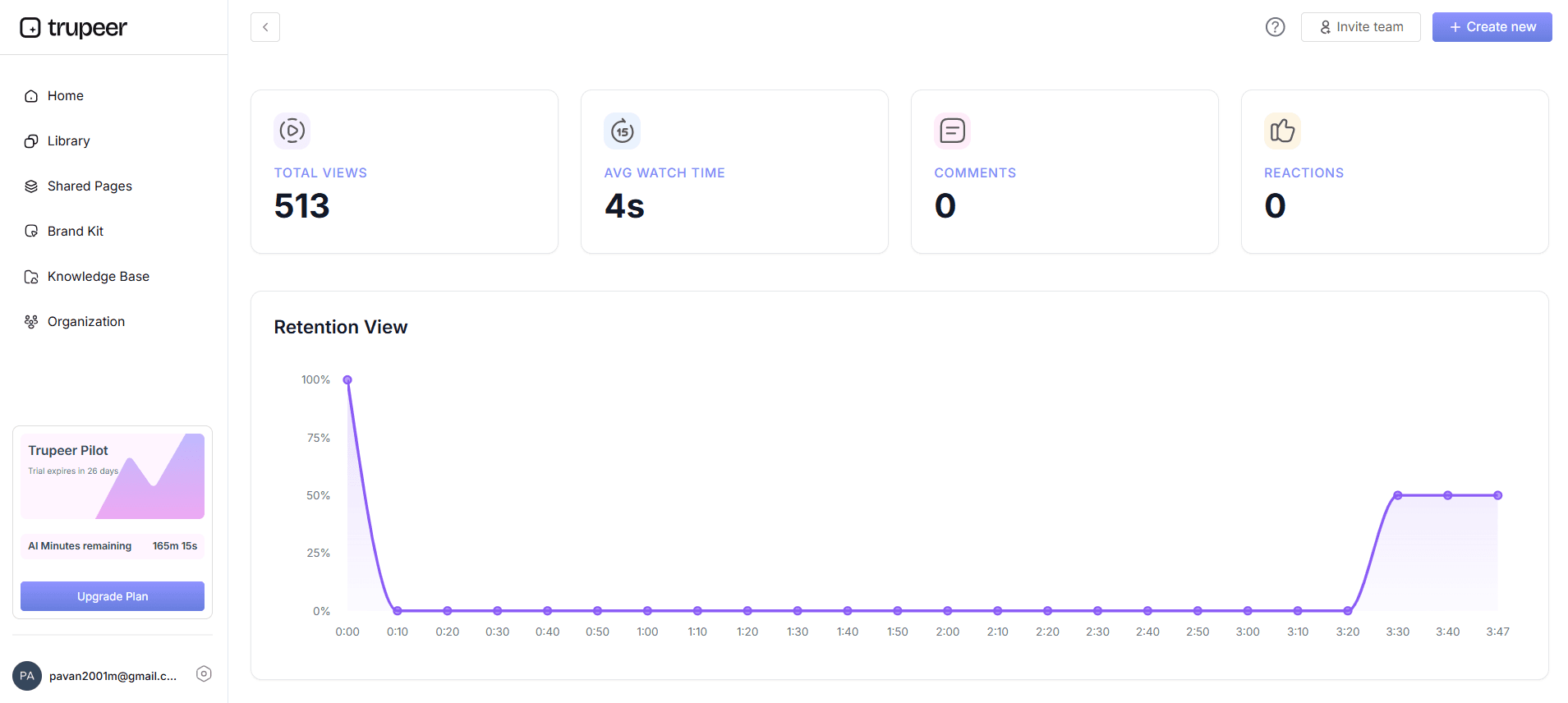
最後に、完成した動画をTrupeerのAI検索可能なナレッジベースを通じて配布します。このプラットフォームでは、タイムスタンプ付きのディープリンクで動画にアクセスでき、関心のある特定のセクションを簡単に見つけられます。Trupeerの視聴者エンゲージメント分析を使って、動画がどのように受け取られているかを監視します。離脱率やヒートマップなどの指標は、動画のどの部分が最も響いているか、あるいは改善が必要かを把握するのに役立ちます。このデータ主導のアプローチは、今後のデモ動画の改善に役立ち、コンテンツが非技術系の関係者を効果的に引きつけられるようにします。
非技術系の関係者向けに通信製品デモ動画を作成するためのヒントは何ですか?
非技術系の関係者向けに効果的な製品デモ動画を作るには、戦略的な計画と実行が必要です。視聴者に響くインパクトのある動画を作るための実践的なヒントをいくつかご紹介します。
対象を理解する。視聴者の知識レベルに合わせて内容を調整し、製品が彼らの具体的な課題をどう解決するかに焦点を当てます。
シンプルに保つ。専門用語や複雑な説明は避け、わかりやすい言葉でメッセージを伝えます。
視覚的補助を活用する。グラフィック、アニメーション、テキストオーバーレイを取り入れて複雑な概念を示し、理解しやすくします。
ストーリーテリングで惹きつける。製品デモに物語性を持たせ、最初から最後まで視聴者の関心を引きつけます。
主要機能を強調する。製品動画ツールを使って、視聴者にとって最も重要な機能を際立たせます。
わかりやすさをテストする。完成前に、製品を知らない人に動画を見てもらい、明確で理解しやすいか確認します。
フィードバックをもとに改善する。視聴者分析を活用して今後の動画を洗練し、混乱を招いた可能性のある点に対処します。
SOPが同じ文脈で語られる場合は、Scribeの代替比較が範囲の整理に役立ちます。
よくある質問
非技術系の関係者にとって、通信製品デモをより魅力的にするにはどうすればよいですか?
通信製品デモをより魅力的にするには、複雑な概念を簡単にし、身近なたとえを使うことに注力してください。アニメーションやグラフィックなどの視覚的補助を取り入れて、ポイントを明確に示します。AIアバターを追加することも、視聴者の興味を維持するのに役立ちます。対象者の具体的なニーズに合わせて内容を調整し、ストーリーテリングで感情的なつながりを作りましょう。公開前に非技術系の視聴者にテストしてもらえば、改善に役立つ貴重なフィードバックが得られます。これらの戦略により、デモは情報提供だけでなく、魅力的なものになります。
通信製品デモで避けるべき一般的なミスは何ですか?
非技術系の関係者を混乱させる可能性のある専門用語を詰め込みすぎるのは避けましょう。視聴者の具体的なニーズや課題に触れないことも落とし穴になり得ます。動画は簡潔に保ち、長い導入や不要な詳細は視聴離脱につながる可能性があります。デモの最後に明確な行動喚起を入れないのも、よくあるミスです。最後に、フィードバックや分析を活用して内容を改善しないと、同じ失敗を繰り返す結果になります。これらの点に対処することで、デモの効果を大きく高められます。
デモ動画に補足ドキュメントを添えることが重要なのはなぜですか?
補足ドキュメントを提供することは、デモ動画で提示した情報を補強するため重要です。非技術系の関係者は後で特定の詳細を見返す必要がある場合があり、ドキュメントがあればその作業が容易になります。これは、デモの視覚要素とナレーション要素を補完する参照資料として機能します。ドキュメントはまた、学習スタイルの違いにも対応し、すべての関係者が自分に最も合った形で資料にアクセスできるようにします。Trupeerの動画ローカリゼーションツールを使えば、異なる言語間でのアクセシビリティをさらに高められます。
Trupeerはデモ動画作成時のコラボレーションをサポートしていますか?
はい。Trupeerは共同作業のワークフローをサポートしており、チームでデモ動画を簡単に作成できます。プラットフォームには共同レビューと承認のワークフローが含まれており、複数の関係者が意見やフィードバックを提供できます。これにより、最終成果物が組織の目標とメッセージに一致することが保証されます。リアルタイムでの共同作業を可能にすることで、Trupeerは制作プロセスを簡素化し、成果物の品質を向上させます。この機能は、さまざまな部門からの意見が必要な大規模チームで、効果的なデモ動画を作成する際に特に有用です。
動画公開後に、Trupeerで視聴者エンゲージメントを追跡できますか?
もちろんです。Trupeerは包括的な視聴者エンゲージメント分析を提供しており、動画がどのように受け取られているかを追跡できます。離脱率、ヒートマップ、視聴者のインタラクションなどの指標を監視できます。このデータは、動画のどの部分が視聴者に響いているか、どこを改善すべきかを理解するうえで非常に役立ちます。これらのインサイトを分析することで、今後のデモでより良いエンゲージメントを得るために、コンテンツをどう改善するかについて、より適切な判断ができます。これらの分析により、コミュニケーション戦略を継続的に向上させることができます。


