Trupeer Blog
要約

新しいソフトウェア製品をローンチするところを想像してみてください。潜在的なユーザーに対して、その機能をわかりやすく魅力的に説明する必要があります。文章だけでは不十分です。特に、エクスプレイナービデオがソーシャルメディアのフィードを席巻している場合です。製品情報がすでにドキュメントとして存在しているなら、AIエクスプレイナービデオ生成ツールで、それらを短いソーシャルクリップに変換できます。ソーシャルメディアのプラットフォームは、エンゲージメント率が高くなるため、動画コンテンツを優先します。ある調査では、動画コンテンツはテキストと画像を合わせた場合よりも1,200%多くシェアされることが明らかになりました。しかし、これらの動画を作るのは時間がかかり、技術的にも難しいことがあります。特にゼロから始める場合です。このガイドでは、Trupeer.aiのようなツールを使って、基本的な画面録画を魅力的なソーシャルメディア向けエクスプレイナービデオへと変換する方法を解説します。マーケター、教育者、またはビジネスオーナーであっても、AI駆動の機能で動画を強化し、時間を節約しながらインパクトを最大化する方法を学べます。
なぜ、画面録画からソーシャルメディア向けエクスプレイナービデオを作ることが重要なのでしょうか?
競争の激しいデジタル環境では、企業は製品の価値を迅速かつ効果的に伝える必要があります。ソーシャルメディアのプラットフォームは、プロダクトマーケティングに欠かせないチャネルになっています。単に幅広い層にリーチするだけではなく、意味のある形で潜在顧客と関わることが目的です。動画コンテンツ、特にエクスプレイナービデオは、この点で重要な役割を果たします。企業は、製品を実際の動きとして見せることで、複雑な機能を理解しやすくできます。これは、ユーザーインターフェースや機能を可視化する必要があるソフトウェア製品にとりわけ関係があります。
マーケターにとっての課題は、数秒で注意を引きつけるコンテンツを制作することです。Screenの録画は、動画コンテンツを作るためのシンプルで手堅い方法を提供します。しかし、仕上がりが洗練されていないことがよくあります。そこで登場するのが、Trupeer.aiのようなAI強化ツールです。ナレーション、ブランディング要素、さらにはAI生成のアバターを追加できます。シンプルな画面録画を魅力的な動画に変換することで、企業はプロダクトマーケティングのワークフローを強化し、ユーザーのエンゲージメントやコンバージョン率の向上につなげられます。
画面録画からソーシャルメディア向けエクスプレイナービデオを作るメリットは何ですか?
画面録画を洗練されたエクスプレイナービデオに変換することで得られる、具体的なメリットがいくつかあります。主な利点は次のとおりです:
エンゲージメントの向上。動画コンテンツはテキストよりも魅力的で、クリック率やコンバージョン率の向上につながります。1つのプロダクトビデオ制作で、シェアややり取りを増やせます。
費用対効果の高い制作。画面録画から動画を作る方が、フルの制作チームを雇うよりも安価です。最小限の予算でも、高品質なコンテンツを制作し、幅広い層に届けられます。
時間効率。AIツールを使うことで編集プロセスが簡単になります。自動のフィラー語削除やAIナレーションのような機能により、ポストプロダクションの時間が短縮され、コンテンツ公開までのリードタイムを短くできます。
一貫したブランディング。ブランドキットやテンプレートを使えば、すべての動画で統一されたビジュアルスタイルを維持でき、ブランドアイデンティティを強化し、コンテンツを一目で認識してもらいやすくなります。
アクセシビリティ。AIの吹き替え・翻訳ツールを使うことで、動画は英語以外を話す視聴者にも届き、マーケットリーチを大幅に広げられます。これにより、AIビデオプラットフォームがグローバルなマーケティング戦略に不可欠になります。
スケーラビリティ。ビジネスが成長するにつれて、リソースを比例して増やすことなく、より多くのコンテンツを制作できます。Trupeer.aiのようなツールは、バッチ処理や自動化に対応しており、動画制作をスケールしやすくします。
画面録画からソーシャルメディア向けエクスプレイナービデオを作るのに役立つTrupeerの機能は?
Trupeer.aiは、画面録画を洗練されたエクスプレイナービデオへと変換するために最適化された一連の機能を提供します。主な機能は以下のとおりです:
AI画面録画(オートズーム&クリック検出)
この機能は、マウスクリックや重要な画面の変化など、関心のある領域に自動的に焦点を当てることで、録画プロセスを簡単にします。手動での調整なしに、視聴者の注意を狙った場所へ導けます。特定の操作を強調する必要があるソフトウェアデモに特に便利です。オートズーム機能により、重要なアクションを見逃さないようにしながら、視聴体験をより良いものにします。この機能を使えば、広範な編集をせずにプロ品質の動画を作成でき、制作プロセスを大幅に簡素化できます。
65+の自然な声によるAIナレーション
ナレーションを追加することで、動画のプロフェッショナルさが大きく向上します。Trupeerは、テンポやトーンに合わせて調整できる、幅広い自然な声を用意しています。権威あるトーンを目指す場合でも、親しみやすいトーンを目指す場合でも、ブランドの声に合わせてカスタマイズ可能です。この機能により、声優を手配する必要がなくなり、コストと制作時間を削減できます。さらに、同じ機能でコンテンツをローカライズできるため、メッセージをさまざまな言語で届けられます。
ブランドキットとブランド化テンプレート
ブランディングにおいて一貫性は重要です。Trupeerは、すべての動画がブランドのビジュアルアイデンティティに沿うようにするためのツールを提供します。事前にデザインされたテンプレートとカスタマイズ可能なブランドキットを使えば、ロゴ、カラーパレット、その他のブランディング要素をすべての動画に簡単に適用できます。これはブランド認知を強化するだけでなく、デザイン工程の時間も節約します。設定後は、ゼロから始めることなくテンプレートで素早くコンテンツを更新できるため、すべてのソーシャルメディアチャネルで統一感のある見た目を維持できます。
録画からの自動SOP生成
研修コンテンツや社内ドキュメントを作る必要がある企業にとって、この機能は非常に価値があります。Trupeerは、画面録画から標準業務手順書(SOP)を直接生成できます。これらは編集可能で、エクスポートもできるため、最新のドキュメントを維持しやすくなります。この機能は、新入社員の研修や、既存チームに新しいソフトウェア機能を共有する際に特に役立ちます。AIドキュメンテーションプラットフォームと連携することで、動画は二つの用途を持ちます。つまり、魅力的な外部向けコンテンツとしてだけでなく、社内の教育リソースとしても活用できるのです。
AI検索可能なナレッジベース
動画を作成したら、整理された形で保存することが重要です。TrupeerのAI検索可能なナレッジベースは、すべての録画をタイムスタンプ単位のディープリンクでインデックスします。この機能により、コンテンツの発見性が高まり、チームメンバーや顧客が必要な情報をすぐに見つけられます。さらに、共同作業のワークフローをサポートし、チームが動画コンテンツに効率よくアクセスして確認できるようになります。この機能は、コンテンツのアクセシビリティを向上させるだけでなく、組織内での継続的な学習と開発も支えます。
Trupeerで画面録画からソーシャルメディア向けエクスプレイナービデオを作る手順は?
ステップ1:画面を録画する
まず、TrupeerのAI画面録画(オートズーム&クリック検出)機能を使います。これはインストール不要の、Trupeerのブラウザベース録画機能を開くことで行えます。「Start Recording」ボタンをクリックすると、ツールが自動的に、クリックが発生する場所、または画面上で重要なアクティビティが起きる場所に焦点を当てます。これにより、視聴者の注意が自然に重要な操作へ向かう動画を作れます。オートズームにより、インターフェース要素がはっきり見えるため、より魅力的な視聴体験になります。録画が完了したら、「Stop」をクリックしてファイルを保存します。このプロセスは録画時間とほぼ同じくらいの時間で済むため、短時間での動画制作に効率的です。ツールの比較検討をしているチームは、ワークフローを標準化する前にLoom代替の比較から始めることがよくあります。
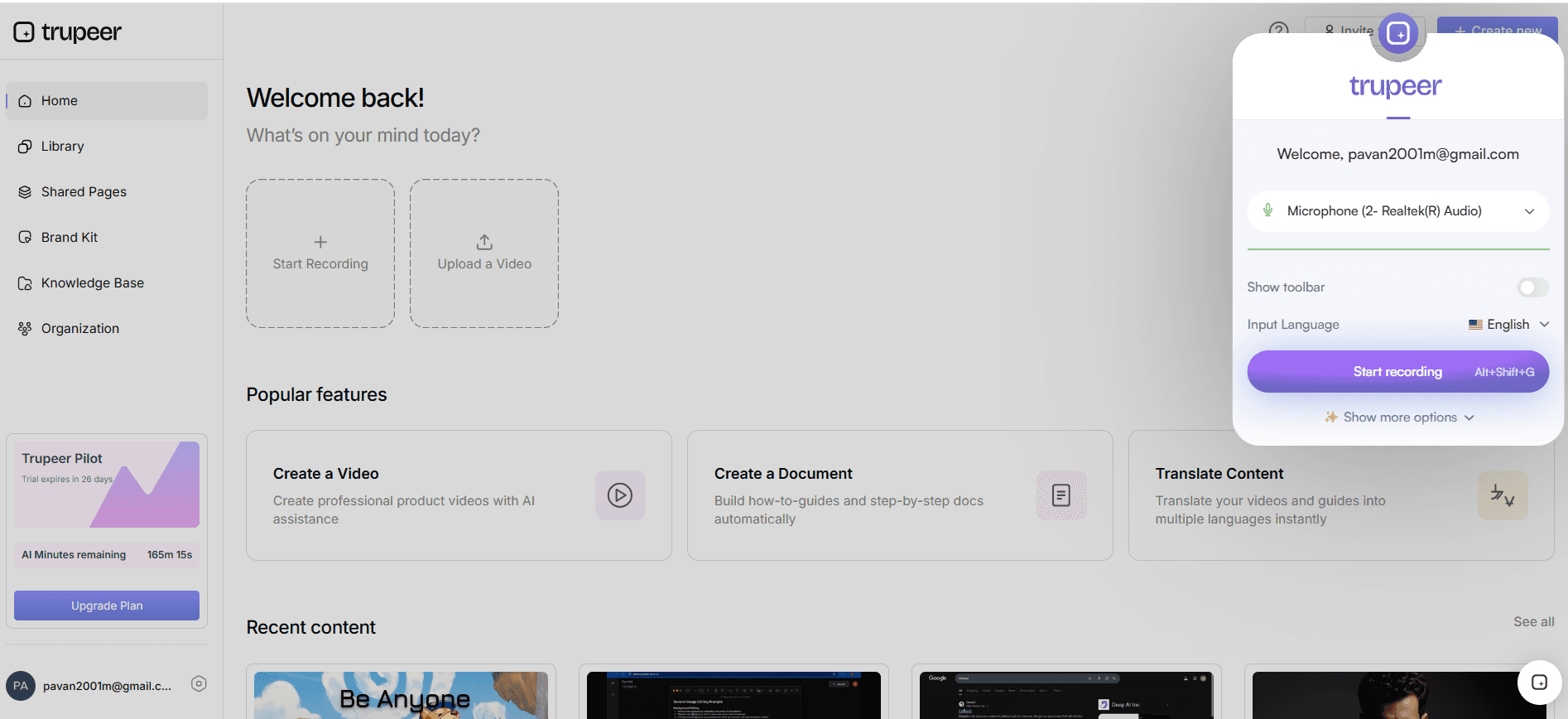
ステップ2:AIナレーションで強化する
録画後、編集画面に移動して、動画にAIナレーションを追加します。TrupeerのAIナレーション機能は、65+の自然な声に対応しています。ブランドのトーンに合う声を選び、動画の雰囲気に合わせてテンポとトーンを調整します。スクリプトを選択し、希望する声を指定してから「Apply」をクリックするだけです。AIが数秒でナレーションを生成するため、音声を手動で録音する手間が省けます。このステップは、最終的なプロダクトをプロフェッショナルで洗練された仕上がりにし、視聴者のエンゲージメントを高めるうえで重要です。
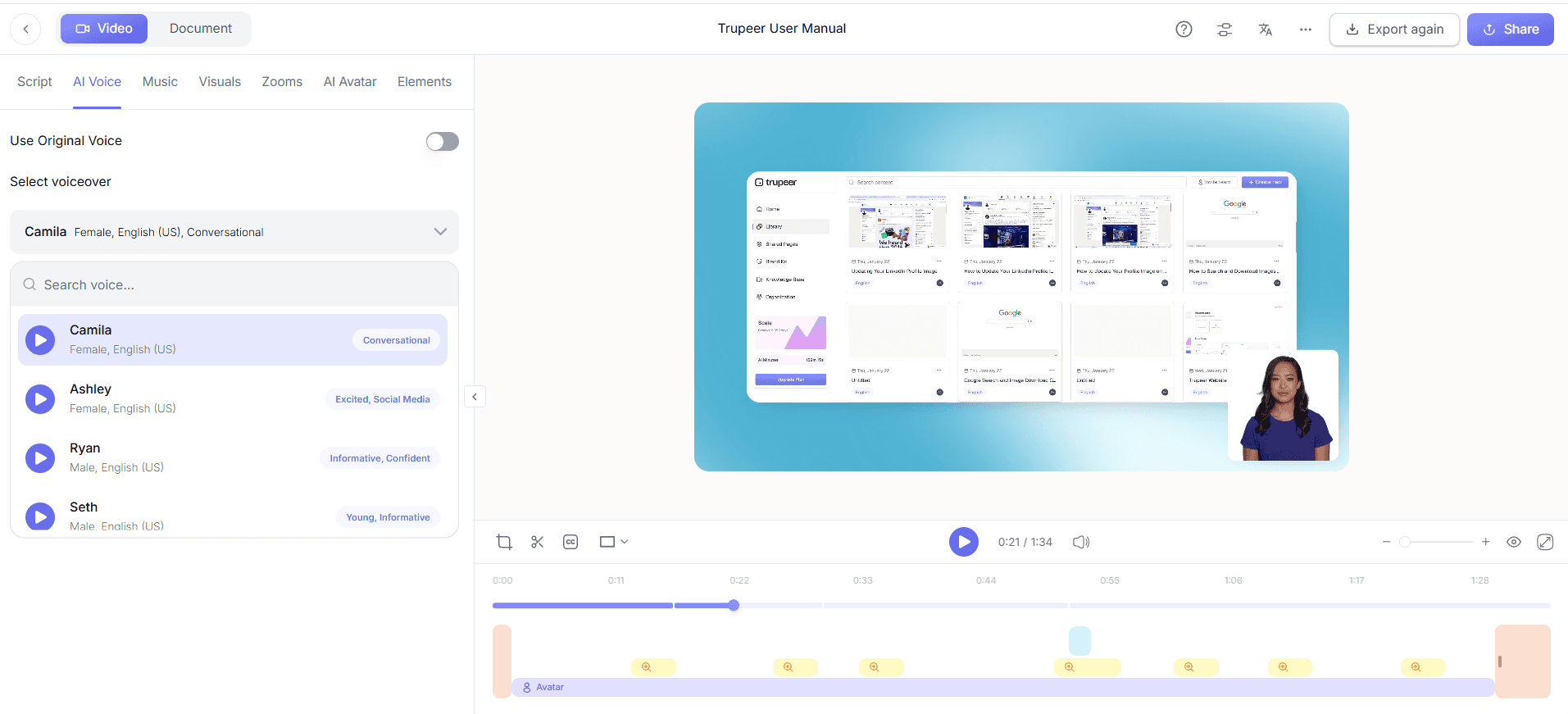
ステップ3:編集してフィラー語を削除する
編集パネルで、Trupeerの自動フィラー語削除機能を使って動画を整えます。この機能は「um」や「ah」のような語、および長い間(ポーズ)を自動的に検出して削除し、よりスムーズな視聴体験を作ります。ツールはフィラー語が含まれる箇所をハイライトするため、適用する前に内容を確認して変更を確定できます。このプロセスは、録画の長さにもよりますが通常数分で完了し、動画のプロ品質を維持できます。
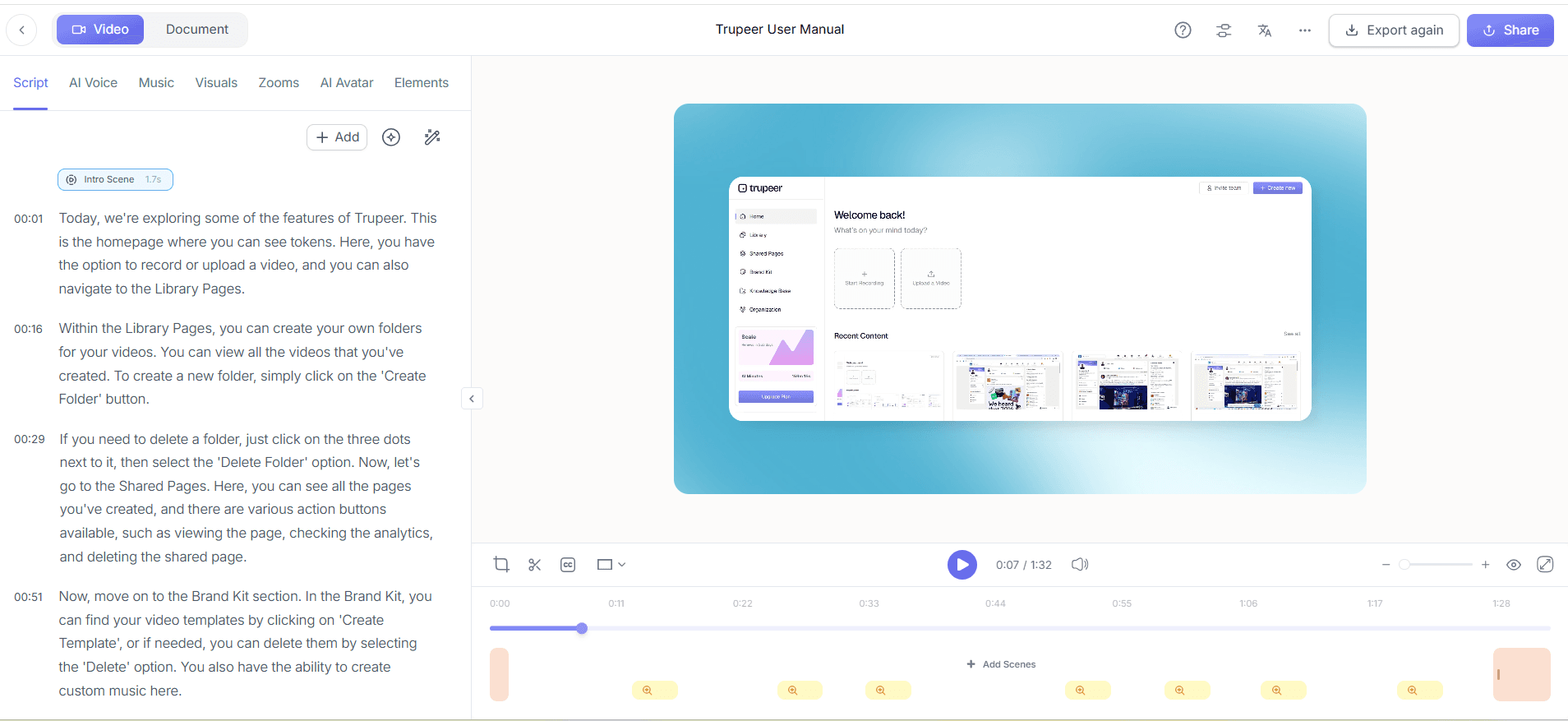
ステップ4:テンプレートでブランディングを適用する
一貫性を保つために、Trupeerのブランドキットとブランド化テンプレートを使います。この機能は編集画面からアクセスし、ロゴ、カラーパレット、フォントを含む事前設定済みのブランドキットを選択します。これらの要素を動画にワンクリックで適用できます。これにより、すべてのコンテンツがブランドアイデンティティに確実に沿います。テンプレートは、デザイン工程の時間と手間を節約しつつ、すべての動画の見た目と雰囲気を標準化できるため、チームに特に便利です。
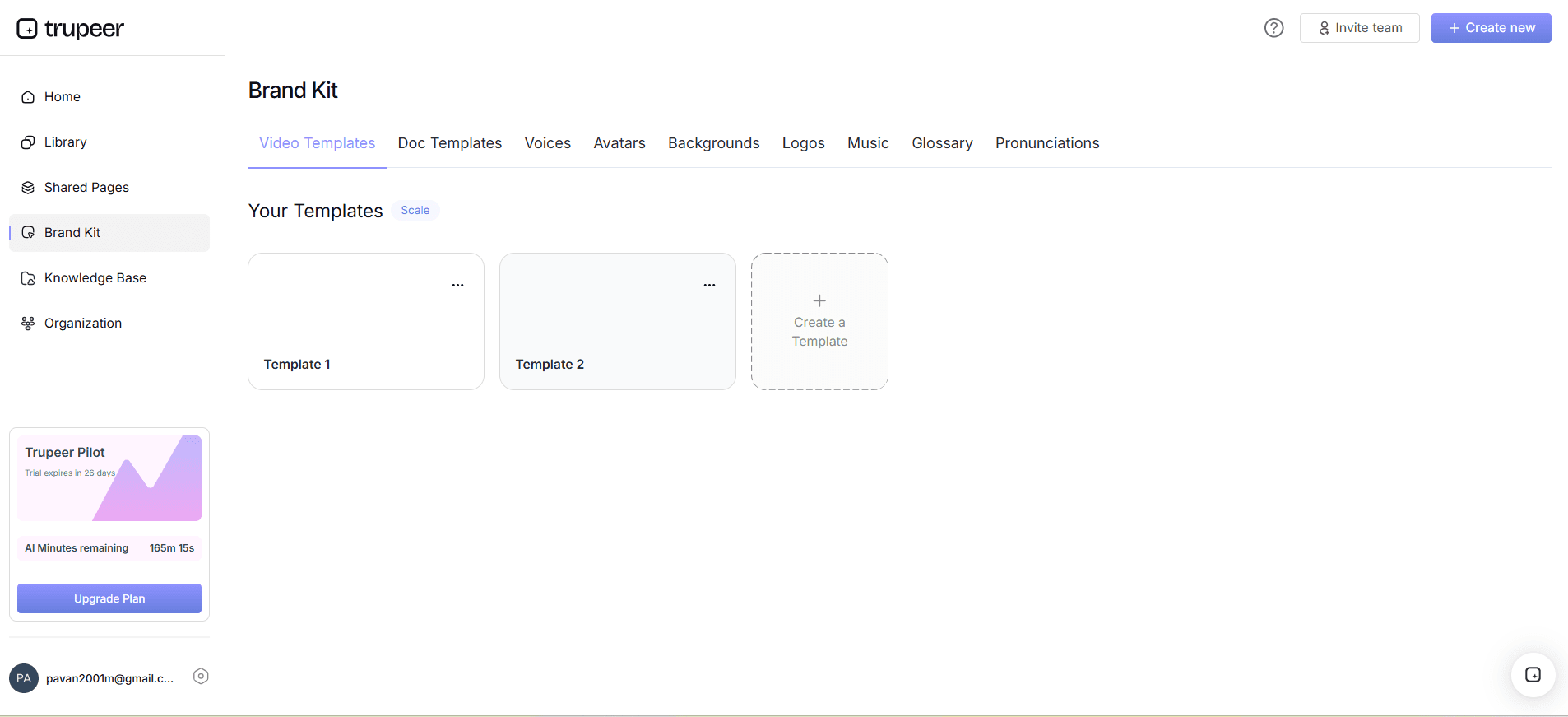
ステップ5:SOPを生成してエクスポートする
指導用コンテンツには、Trupeerの自動SOP生成機能を使います。動画を最終確定したら、「Generate SOP」をクリックして、動画を詳細な手順付きの標準業務手順書へ変換します。これは特に研修動画に有効です。SOPはPDFやHTMLを含む複数の形式でエクスポートできます。この機能は、1つの録画から社内外の両方で役立つコンテンツを作りつつ、ドキュメント作成の時間も節約できるという二つの目的を果たします。
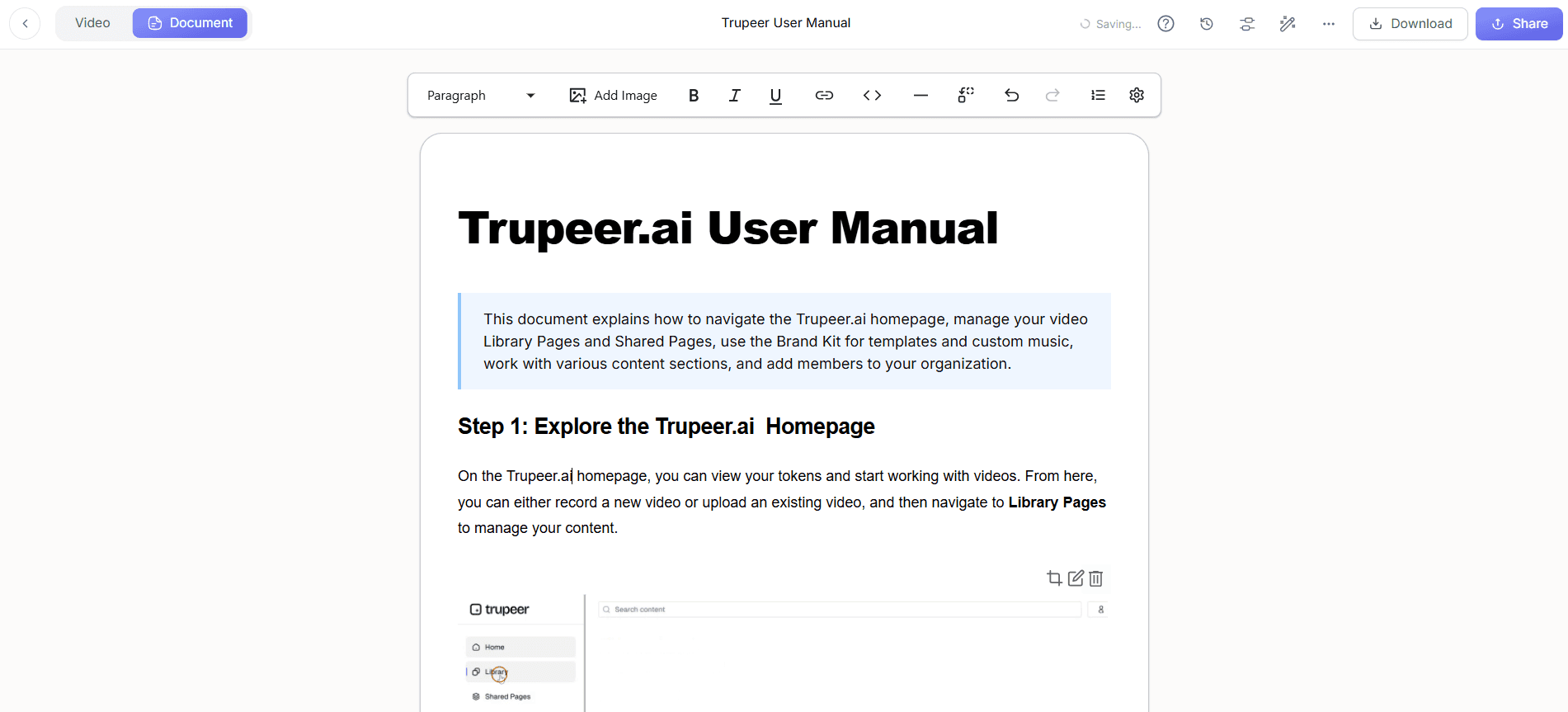
ステップ6:ナレッジベースで配信する
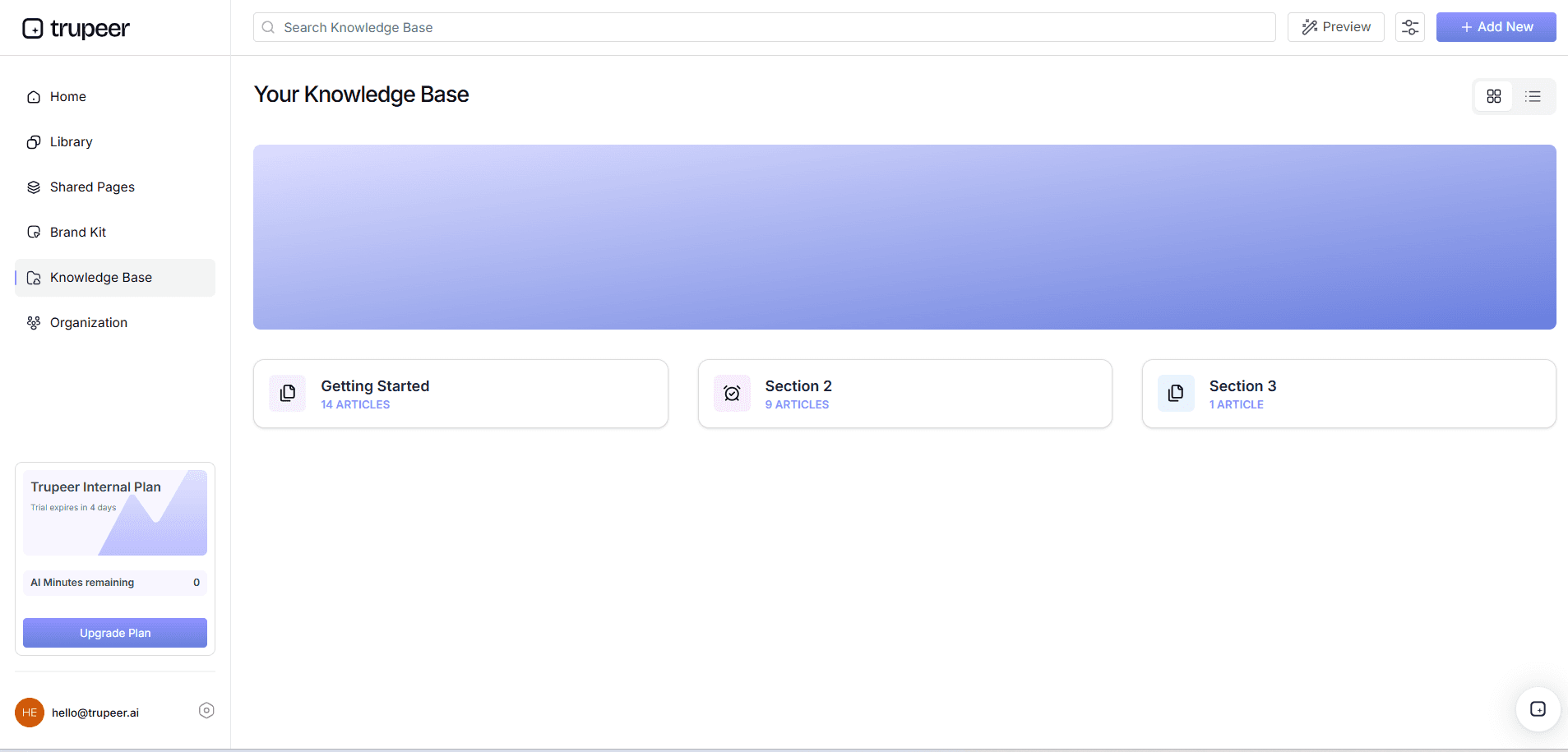
動画の準備ができたら、TrupeerのAI検索可能なナレッジベースを使って配信します。プラットフォームに動画をアップロードすると、タイムスタンプ単位のディープリンクでインデックスされるため、視聴者が特定のセクションを見つけやすくなります。この機能は共同でのレビューをサポートし、チームメンバーがコメントや提案を残せます。また、アクセシビリティも向上し、コンテンツが見つけやすく共有しやすくなります。このステップは、さまざまなプラットフォームや視聴者に向けて動画のリーチと活用度を最大化するうえで欠かせません。
画面録画からソーシャルメディア向けエクスプレイナービデオを作るためのコツは?
画面録画から魅力的なエクスプレイナービデオを作るには、単に技術的な手順を踏むだけでは不十分です。動画制作のプロセスと成果を高めるための実践的なヒントを紹介します:
スクリプトを計画する。録画の前にスクリプトを整理し、明確で簡潔になるようにします。編集時間を短縮でき、メッセージが伝わりやすくなります。
高品質な機材を使う。画面録画であっても、高解像度のモニターを使うことで動画の品質が向上します。最終成果物がプロフェッショナルに見えるようになります。
ブランディングを標準化する。研修動画向けの画面録画ソフトウェアを使って、すべてのコンテンツで一貫性を保ちましょう。
ナレーションをテストする。さまざまなAIボイスを試して、ブランドのトーンに最も合うものを見つけます。視聴者に響くことを確認してください。
重要な機能に注目する。視聴者の関心を引きつけ、動画を簡潔に保つために、製品やサービスの中でも特にインパクトの大きい部分を強調します。
分析を活用する。分析で視聴者のエンゲージメントをモニタリングし、今後の動画を改善してコンテンツ戦略をより良いものにします。
モバイル視聴向けに最適化する。ソーシャルメディア利用者の多くがモバイル経由でコンテンツにアクセスするため、動画がスマートフォンでも視聴できるようにしてください。
SOPが同じ会話の中に出てくる場合は、Scribe代替の比較が範囲を明確にするのに役立ちます。
よくある質問
エクスプレイナービデオを魅力的にするにはどうすればいいですか?
エクスプレイナービデオを魅力的にするには、明確なメッセージとダイナミックなコンテンツに注力してください。TrupeerのAI機能を使ってプロフェッショナルなナレーションを追加し、フィラー語を削除することで、スムーズなナレーションの流れを実現できます。視覚的な一貫性を保つためにブランディング要素を取り入れ、オートズーム機能で重要な操作を強調しましょう。さらに、動画は簡潔に保ち、視聴者の注意を維持するために60〜90秒を目標にしてください。視聴者分析を活用すれば、離脱ポイントやヒートマップなどのエンゲージメント指標に基づいてアプローチを改善できます。
動画の書き出しに最適な形式は何ですか?
最適な形式は、配信ニーズによって異なります。TrupeerではMP4、HTML、PDFなどさまざまな形式でエクスポートできます。MP4は互換性が高く高品質な出力のため、ソーシャルメディアでの共有に最適です。HTML形式は、動画をWebページに埋め込む場合に便利で、スムーズな統合を実現します。PDFの書き出しはドキュメント用途に有益で、視覚コンテンツとテキストの指示を組み合わせられます。配信戦略と視聴者の好みに最も合う形式を選びましょう。
ナレーションに自分の声を使うことはできますか?
はい。自分の声を別途録音して、動画に組み込むことで使用できます。ただしTrupeerでは、短いサンプルから自分の声のデジタル版を作れる高度なAIボイスクローンも提供しています。これにより、AIを使っても個人的なタッチを維持しつつ、制作を簡単にできます。AIナレーションを使えば、各セッションを録音できない場合でも時間を節約でき、高品質な音声を確保できます。
Trupeerはグローバル向けの動画翻訳に対応していますか?
はい。TrupeerはAIビデオ翻訳機能で動画翻訳に対応しています。このツールは、リップシンクを同期させながら、動画を40以上の言語に翻訳し、吹き替えます。英語以外を話す視聴者にもアクセスできるようになるため、グローバルなマーケティング戦略において重要な、コンテンツの到達範囲を広げられます。この機能により、メッセージが本来の意図やトーンを保ったまま伝わり、別途録音セッションを用意することなく、多様な国際的な視聴者に効果的に働きかけられます。
Trupeerはライブの製品デモに適していますか?
Trupeerは、洗練された事前収録のエクスプレイナービデオ作成に強みがありますが、ライブデモ向けに設計されているわけではありません。プラットフォームは、AIナレーションや編集可能なSOP生成などの機能で、録画コンテンツを強化することに重点を置いています。ライブデモの場合は、ただし、ライブセッションを録画してからTrupeerで編集・強化し、将来の利用に備えて高品質なバージョンを作成できます。この方法により、ライブコンテンツを魅力的で共有しやすい動画へと転用することで、ライブ配信の価値を最大限に活用できます。
よくある質問
How can I ensure my explainer video is engaging?
What is the best format for exporting my video?
Can I use my own voice for the narration?
Does Trupeer support video translation for global audiences?
Is Trupeer suitable for live product demonstrations?



