Trupeer Blog
要約

LinkedIn向けに短い product デモクリップを作成することで、見込み顧客とのブランドの関わり方に大きな違いが生まれます。たとえば、新しいソフトウェア機能を紹介するために詳細な画面録画を行ったとします。しかし、その録画をそのままLinkedInに投稿すると、視聴者を圧倒してしまうかもしれません。そこで、短く要点を押さえた、魅力的なスニペットに切り分ければ、視聴者の時間をあまり取らずに注目を集められます。これらの短いクリップは、LinkedInが推奨する動画の長さ(15〜30秒)にちょうど収まるだけでなく、エンゲージメント率も高めます。調査によると、
30秒未満のLinkedIn動画は、最後まで視聴される可能性が50%高い。
これは、オーディエンスの認知を高め、行動につなげたいと考えるときに重要です。マーケターやプロダクトマネージャーにとって、このスキルを習得することで、プロダクトの提供内容の可視性や相互作用が増し、LinkedInでの存在感をより強力にできます。オーディエンスを惹きつける make product demo video の作り方を知りたいなら、読み進めてください。
なぜ、画面録画からLinkedIn向けの短いプロダクトデモクリップを作ることが重要なのでしょうか?
ソーシャルメディアの競争が激しい環境では、素早く注目を獲得することが勝負です。LinkedInのアルゴリズムはユーザーを惹きつけるコンテンツを評価するため、動画の形式や長さがパフォーマンスに大きく影響します。短く要点を絞ったプロダクトデモクリップは、視聴者の好みに合うだけでなく、コンテンツのリーチやエンゲージメントも向上させます。企業にとっては、プロフェッショナルなオーディエンスに響く形で自社の製品を紹介できる好機です。
プロダクトマネージャーやマーケターは、視聴者の興味を失わずに複雑な機能を効果的に示すという課題に直面します。長い動画は、CTA(行動喚起)に到達する前に離脱される可能性が増えます。一方で短いクリップなら、プロダクトの中でも特に魅力的な要素を、消化しやすい形に凝縮することが求められるため、メッセージが明確で印象に残りやすくなります。このアプローチは、価値を簡潔かつ効果的に伝えることを目的とした product marketing use case にぴったり合致します。
LinkedIn向けの短いプロダクトデモクリップを作るメリットは何ですか?
LinkedIn向けの短いプロダクトデモクリップには、マーケティング活動を強化できる具体的なメリットがいくつかあります。
エンゲージメントの向上。短い動画は視聴者の注意をより維持しやすく、完視聴率が高まります。これにより、LinkedInのアルゴリズム評価が上がり、可視性も向上します。
メッセージの焦点化。コンテンツを凝縮することで、最も重要な情報だけがオーディエンスに届き、メッセージの訴求力が高まります。
共有しやすさの向上。簡潔な動画はユーザーが共有しやすいため、追加の手間なくより幅広いオーディエンスにメッセージを広げられます。
ブランド認知の強化。Trupeerのような動画生成プラットフォームを使えば、クリップ全体で一貫したブランディングを維持でき、ブランドのアイデンティティを強く印象づけられます。
コスト効率。短いクリップは制作時間が少なくて済み、AI搭載の動画ツールのようなツールで作成できるため、リソースの消費を抑えられます。
より良い分析とインサイト。消化しやすいコンテンツが増えることで、視聴者の行動や好みをより明確に把握でき、より的を絞ったマーケティング戦略につなげられます。
さらに深く知りたい方は、product video creation に関するガイドで、関連する実践ノウハウを紹介しています。
画面録画からLinkedIn向けの短いプロダクトデモクリップを作るのに役立つTrupeerの機能は?
Trupeerは、LinkedIn向けの効果的な短いプロダクトデモクリップを作るプロセスを簡単にするために設計された一連の機能を提供します。
AIによる画面録画(自動ズーム&クリック検出)
この機能により、マウスクリックや重要な操作など、注目してほしい領域に自動的に焦点を当てながら、精度高く画面をキャプチャできます。視聴者に手動編集なしで、見せたいポイントをそのまま理解してもらえるようになります。特に、明確さが重要なプロダクトデモに役立ちます。プロダクトデモ動画の録画編集ツールが必要な方にとっても、この機能は録画プロセスを簡素化し、最終的な出力の質を高めます。
無音の画面録画(自動AIナレーション)
ときには、環境ノイズやナレーションの一貫性の欠如が視聴者の注意をそらしてしまいます。Trupeerの無音の画面録画は、キャプチャ後にナレーションを追加できることでこの課題を解決します。AIが生成したボイスオーバーは、トーンやペースを調整できるため、メッセージを明確かつプロフェッショナルに届けられます。すべての動画コンテンツで高い品質を維持するのに最適です。
自動フィラーワード削除
プロダクトデモを台無しにするのは、不必要な間やフィラーワードです。Trupeerの機能はこれらを自動で削除し、簡潔で洗練された動画に仕上げます。これにより、クリップがプロフェッショナルで分かりやすくなり、視聴者のエンゲージメントも高まります。video knowledge base に沿ったコンテンツ作成には、この機能が非常に役立ちます。
AIアバター&トーキングヘッド動画
デモに個人的な温度感を加えるために、Trupeerではブランドを表すようにカスタマイズできるAIアバターを提供しています。この機能により、動画内にバーチャルなプレゼンターを登場させられるため、より魅力的で親しみやすい印象になります。既製のアバターを使う場合でも、オリジナルを作る場合でも、カメラに映る必要なくプロダクトデモを“人間味”のあるものにできます。
自動チャプター&セグメント検出
Trupeerの自動セグメンテーション機能は、長い録画を論理的なセクションに分解し、短いクリップを簡単に作れるようにします。編集作業の時間を節約できるだけでなく、視聴者の期待に沿う形でコンテンツを整理するのにも役立ちます。ドキュメント用途では、この機能が 自動生成されるドキュメンテーション システムにスムーズに統合されます。
Trupeerを使って、画面録画からLinkedIn向けの短いプロダクトデモクリップを手順どおりに作るには?
ステップ1:画面をキャプチャする
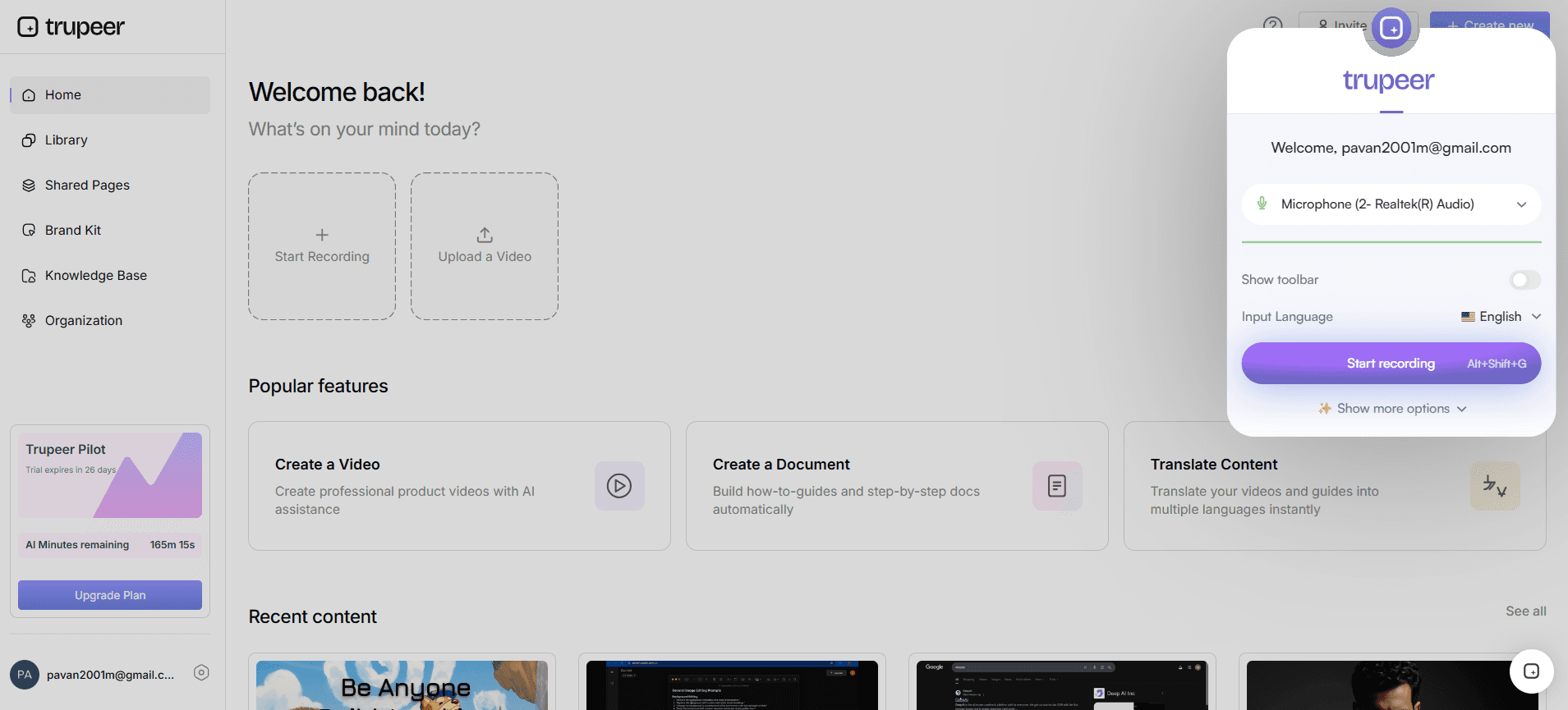
まずはTrupeerのブラウザベースのレコーダーを使います。インストール不要でシンプルです。「Start Recording」ボタンをクリックして、画面キャプチャを開始してください。TrupeerのAI画面録画は、マウスクリックやズームなどの重要な操作を自動で検出します。これにより、視聴者がデモの中でも最も重要な部分に集中できます。録画プロセスはスムーズですが、不要なコンテンツを取り込まないように画面を整理しておくことをおすすめします。完了したら「Stop Recording」をクリックすれば、動画は編集の準備が整います。このプロセスは通常、デモの所要時間に加えて、セットアップに数分かかります。
ステップ2:フィラーワードを削除する
キャプチャ後は、Trupeerの自動フィラーワード削除機能を使って動画をシンプルにします。編集ペインで操作し、「Remove Filler Words」オプションを有効化します。TrupeerのAIが「um」や「ah」のような単語を検出して削除し、長い間をカットすることで、クリップを簡潔でプロフェッショナルに仕上げます。内容を引き締めて焦点を保つことで、動画の長さを最大10%短縮でき、視聴者のエンゲージメントを高められます。処理は速く、動画の長さに関わらず数分で完了します。

ステップ3:AIナレーションを追加する
次に、TrupeerのAIボイスオーバー機能でデモをさらに充実させます。「Add Narration」オプションを選択し、65種類以上の自然な声から選び、ブランドボイスに合わせてペースとトーンを調整してください。この機能により、手動での音声録音が不要で、明確で一貫したコメントを追加できます。AIナレーションが動画に洗練された層を加え、より魅力的で分かりやすくなります。必要なナレーション量にもよりますが、動画1分あたり約5分程度を見込んでください。

ステップ4:AIアバターを挿入する
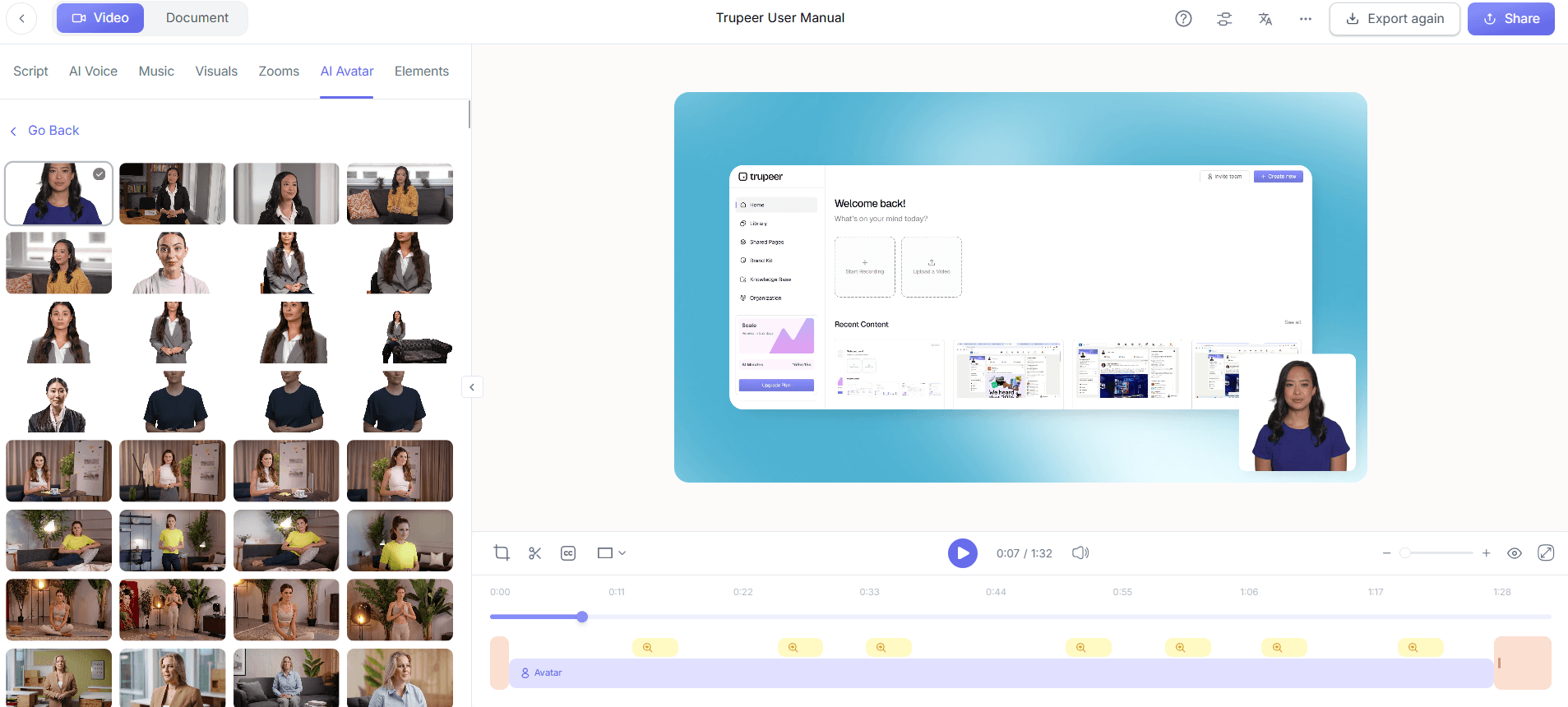
デモをパーソナライズするには、TrupeerのAIアバターを使います。既製のアバターを選ぶか、HeyGenの連携を使ってカスタムのアバターを作成してください。「Add Avatar」セクションに移動し、アバターを選択して、動画のタイムライン上に配置します。この機能により、視聴者がバーチャルなプレゼンターとつながれるため、デモがより親しみやすく、エンゲージングになります。アバターの追加はシンプルで、通常は約10分ほどで完了し、デモを“人間味”のあるものにすることで視聴者の定着率を大きく高められます。
ステップ5:動画をセグメント化する
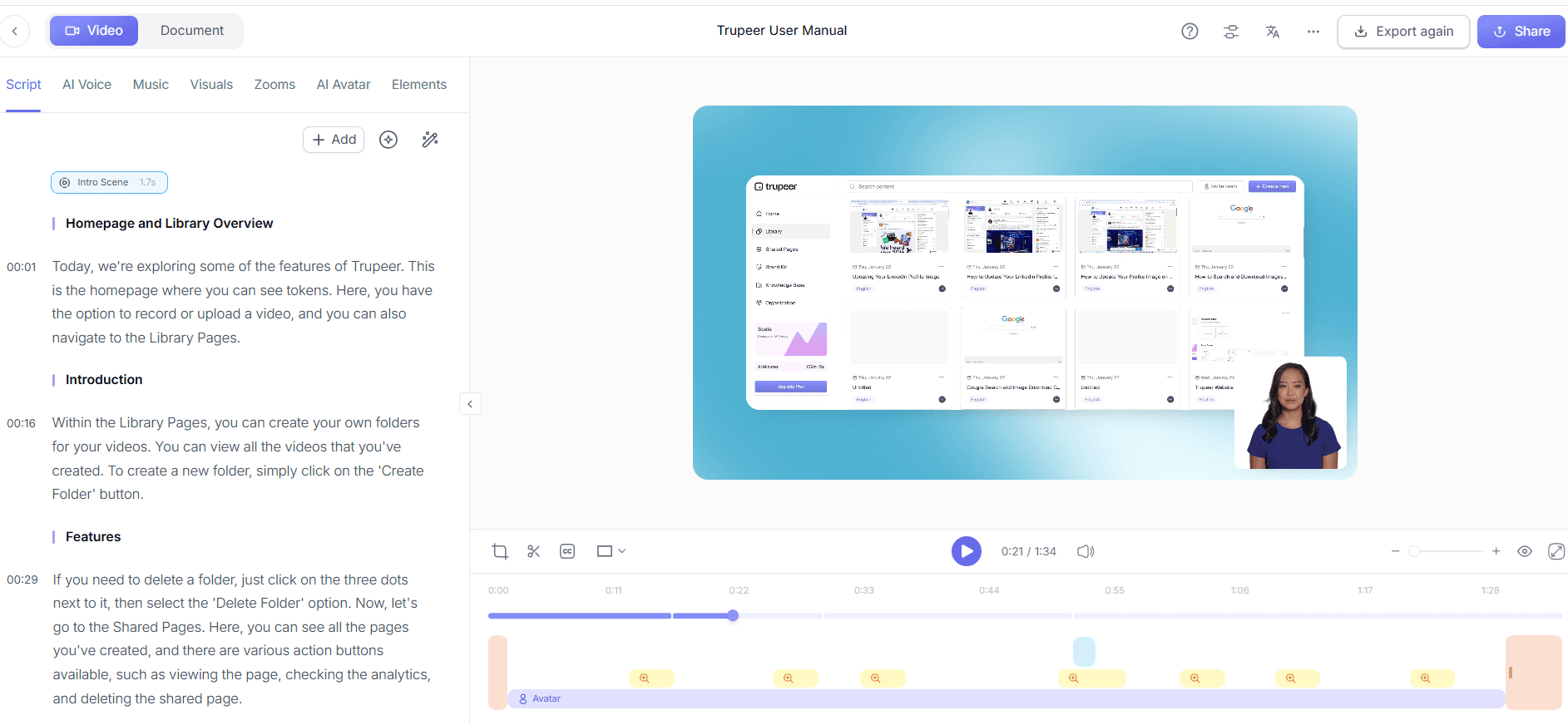
Trupeerの自動チャプターとセグメント検出を使って、デモを短いクリップに分けます。「Segment Video」をクリックし、Trupeerに論理的な区切りを自動で検出させます。この機能は、LinkedIn向けのクリップを作るのに特に便利で、ハイライトすべき重要な瞬間を見つけてくれます。必要に応じて、LinkedInの戦略に合わせてセグメントを手動で調整してください。セグメンテーションは通常、動画の長さにもよりますが数分で完了し、ソーシャルメディア向けにちょうどよい、消化しやすいクリップが作れます。
ステップ6:書き出してアップロードする
最後に、Trupeerの複数形式の書き出しオプションを使ってクリップをエクスポートします。「Export」を選び、LinkedInの互換性のためにMP4を指定してください。クリップがLinkedInの推奨する長さ(15〜30秒)に収まっていることを確認します。書き出したら、そのままLinkedInに直接アップロードしてください。関連するハッシュタグと魅力的な説明文を使って、リーチとエンゲージメントを最適化しましょう。書き出しとアップロードの一連のプロセスは、インターネット速度にもよりますが、クリップあたり約10分程度で完了します。チームでLoomの代替案を比較している方にとって、この簡略化された書き出しプロセスは大きなメリットです。

画面録画からLinkedIn向けの短いプロダクトデモクリップを作るためのコツは?
LinkedIn向けの効果的な短い product デモクリップを作るには、単なる技術スキルだけでは不十分で、戦略的な計画と実行が必要です。取り組みを最大化するためのコツをご紹介します。
台本を計画する。録画の前に、主要な機能に焦点を当てた簡潔な台本を書きます。これにより、デモが焦点化され、効率よく進められます。
一貫したブランディングを使う。ブランドキットやテンプレートを適用して、視覚的なスタイルを統一し、すべてのクリップでブランドアイデンティティを強化します。
重要な機能を強調する。自動ズームで重要な機能に注意を引き、視聴者が重要な詳細を見逃さないようにします。
エンゲージメントを高く保つ。各クリップの最後にCTA(行動喚起)を挿入し、視聴者があなたのプロダクトにさらに関わりたくなるよう促します。
use AI Avatars。ライブのプレゼンターが不要でも、アバターで個人的な温度感を加え、親しみやすさを高めます。
ナレーションのスタイルをいろいろ試す。AIのボイスのトーンを変えて、どれが最もオーディエンスに響くかを検証します。
最適なツールを選ぶ。最初から高品質なキャプチャを実現するために、best screen recording tool を使いましょう。
SOPsが同じ会話に出てくる場合は、Scribe alternatives comparison がスコープの整理に役立ちます。
よくある質問
LinkedInのプロダクトデモクリップはどれくらいの長さが適切ですか?
LinkedInのプロダクトデモクリップは、理想的には15〜30秒の範囲に収めるのがおすすめです。この長さが最適なのは、視聴者の注意持続時間とLinkedInのアルゴリズムの好みに合うためで、最後までの視聴やエンゲージメントが起きやすくなります。短いクリップなら、重要なメッセージを視聴者に負担をかけずに届けられるため、共有やリアクションにつながりやすくなります。さらに短く保つことで、さまざまなメッセージをテストし、ターゲットオーディエンスに最も響く内容を見つけやすくなります。
プロダクトデモクリップを作るのに、どんなツールを使えますか?
Trupeerは、プロダクトデモクリップを作るのに非常に優れたツールです。AIによる画面録画、自動フィラーワード削除、AIナレーションなどの機能があり、制作プロセスを簡単にします。さらに、TrupeerはAIアバターやセグメンテーションにも対応しているため、魅力的なコンテンツ作りに幅広く活用できます。他にもツールはありますが、AI video translation を含むTrupeerの包括的なスイートは、生産性を高め、品質を維持することを目的に設計されています。特に、洗練されたデモを効率よく作りたいチームにとって有効です。
なぜ短いクリップのほうがLinkedInで効果的なのですか?
短いクリップがLinkedInでより効果的なのは、このプラットフォームのプロフェッショナルなオーディエンスが、素早く分かりやすい情報を好む傾向があるためです。これらのクリップは、高いエンゲージメント率を評価するLinkedInのアルゴリズムに合致し、可視性を高めます。また、短い動画は最後まで視聴されやすく、共有やコメントもされやすいため、リーチが広がります。情報を簡潔に提示することで視聴者の時間を尊重でき、コンテンツがより魅力的でインパクトのあるものになります。
プロダクトデモでAIアバターを使ってもいいですか?
はい、プロダクトデモでAIアバターを使えます。Trupeerはカスタマイズ可能なAIアバターを幅広く提供しており、ライブのプレゼンターがいなくても個人的な温度感を加えられます。この機能は、ブランドの一貫性を保ちつつ視聴者を惹きつけるのに特に役立ちます。アバターは親しみやすさやエンゲージメントを高め、デモをよりダイナミックにします。ライブ録画の運用面を気にせず、人間味のある要素を加えたい場合に特に有効です。
ナレーションを追加すると視聴者のエンゲージメントは上がりますか?
ナレーションを追加すると、視聴者のエンゲージメントは大きく向上します。TrupeerのAIナレーション機能により、明確で一貫したコメントを取り入れられるため、視聴者がコンテンツを理解しやすくなります。ナレーションはデモの流れに沿って視聴者を導き、重要なポイントを強調し、興味を維持します。この機能は、視聴者が動画を見るだけでなく、提示された情報を理解し、記憶に残せるようにする点で特に効果的で、その結果、エンゲージメントの向上やコンバージョン率の改善につながります。
よくある質問
How long should my LinkedIn product demo clips be?
What tools can I use to create product demo clips?
Why are short clips more effective on LinkedIn?
Can I use AI avatars in my product demos?
Does adding narration improve viewer engagement?



