Trupeer Blog
Summarise

技術ドキュメントの迷宮を扱う開発者を想像してください。密度の高い文章と静止画像だけでは、物語の一部しか伝わりません。複雑なプロセスを素早く理解する必要があるのに、従来のドキュメントでは不十分です。そこで登場するのがデモ動画です。これがあれば、視聴者はコードが動く様子を見て、微妙なプロセスを把握し、簡単に追従できます。とはいえ、デモ動画をドキュメントに組み込むのは簡単な作業ではありません。すでに密度の高いページをさらに煩雑にしないよう、配置、形式、ユーザー体験を慎重に検討する必要があります。最近の調査では、
デモ動画を含めることで、技術コンテンツの理解度が最大70%向上することがわかりました。
これは、導入する十分な理由になります。SOP(標準作業手順)も同じ文脈で語るなら、Scribeの代替比較が範囲の整理に役立ちます。
このガイドは、ドキュメントを強化する必要のあるテクニカルライター、開発者、プロダクトマネージャー向けに作成されています。デモ動画を効率よく組み込む方法を学び、コンテンツを圧迫せずに価値を加える方法を理解できます。適切なアプローチを取れば、デモ動画は静的な参照資料をインタラクティブな学習ツールへと変えられます。これらの動画が重要な理由と、ドキュメント作業にどのように役立つかを見ていきましょう。
開発者向けドキュメントにデモ動画を追加することが重要なのはなぜですか?
開発者向けドキュメントにデモ動画を追加することは、いくつもの理由から重要です。まず、技術コンテンツは複雑で密度が高いことが多く、経験豊富な開発者であっても素早く読み解くのが難しい場合があります。動画を取り入れることで、テキストだけでは説明しにくいプロセスを視覚的に示せます。これは理解を助けるだけでなく、新規ユーザーの学習曲線も短縮します。たとえば、顧客教育の活用例は動画から大きな恩恵を受けられます。コードの実践やソフトウェア機能を動的に示せるからです。
また、人々の情報の消費方法も変わりました。開発者は今、インタラクティブでマルチメディアが豊富なコンテンツを期待しています。静的なテキストだけでは、YouTubeのようなプラットフォームやその他の動画ベースの学習環境で見られるような動的なコンテンツに慣れたユーザーを引きつけるには不十分です。デモ動画を埋め込むことで、こうした期待に応え、ユーザー体験を向上できます。このコンテンツ消費の変化は、マルチメディア要素を含めるようドキュメント作成の実践を更新することの重要性を強調しています。
開発者向けドキュメントにデモ動画を組み込むメリットは何ですか?
デモ動画は、開発者向けドキュメントに多くのメリットをもたらします。主な利点をいくつか紹介します。
理解の向上。 動画によるデモは複雑な概念を簡略化し、開発者が複雑なプロセスやフレームワークを理解しやすくします。この明瞭さにより、サポートチケットやユーザーエラーを減らせます。
オンボーディング時間の短縮。 新しい開発者は動画コンテンツで素早く習熟でき、初期設定や利用シナリオを視覚的に案内してもらえます。この効率化により、オンボーディング時間を最大40%短縮できます。
エンゲージメントの向上。 動画は本質的にテキストよりも魅力的で、ユーザーがドキュメントに長く滞在するよう促します。この滞在時間の増加は、SEO指標やユーザー満足度の向上につながります。
一貫したコミュニケーション。 単一のAI動画プラットフォームで、すべてのユーザーに同じ情報を提供し、テキスト指示で起こりうる食い違いをなくせます。
グローバルな展開。 動画を使えば、製品デモを複数言語で簡単に提供でき、より広い視聴者に届けられます。Trupeerのようなプラットフォームは、40以上の言語へのAI翻訳を提供しています。
定着率の向上。 ユーザーは、動画形式で提示された情報のほうを覚えやすくなります。調査によると、メッセージが動画で伝えられると視聴者は95%を保持するのに対し、テキストを読む場合はわずか10%です。
より詳しくは、デモ動画の再活用に関するガイドで、隣接する実践手順を紹介しています。
Trupeerのどの機能が、開発者向けドキュメントへのデモ動画追加に役立ちますか?
Trupeerは、デモ動画を開発者向けドキュメントに組み込む作業を簡単にするための充実した機能群を提供します。Trupeerがこのプロセスでどのように役立つかを見ていきましょう。
自動ズームとクリック検出付きのAI画面録画
この機能を使えば、大がかりな手動編集なしで、わかりやすくプロフェッショナルなデモ動画を作成できます。画面を録画すると、Trupeerがクリックを自動検出し、重要な部分を自動で拡大するため、視聴者は画面の適切な箇所に集中できます。この機能は、複雑なUIや込み入ったコーディング手順を示す際に特に便利で、視聴者が重要な詳細を見逃すリスクを減らします。自動ズーム機能により、デモ動画全体の明瞭さとエンゲージメントを保てます。
自動AIナレーション付きの無音画面録画
Trupeerの無音画面録画機能を使えば、背景ノイズや音声トラブルを気にせずに動画を収録できます。キャプチャ後は、AI音声技術でナレーションを追加できます。この機能は65種類以上の自然な声に対応しており、ブランドのスタイルに合わせて速度やトーンを調整できます。自動ナレーションを使うことで、すべての動画で一貫したプロフェッショナルな音声品質を保ち、全体的なユーザー体験を向上できます。これにより、音声のサポートを好む、または必要とするユーザーにもドキュメントを利用しやすくできます。
短いサンプルからのAI音声クローン
TrupeerのAI音声クローンを使えば、すべてのデモ動画で親しみやすい声を使い、ブランドの一貫性を保てます。短いサンプルを提供するだけで、Trupeerがその声を複製して動画コンテンツに適用します。この機能は、ブランドに結びつく認識しやすい声を求めるチームに特に有用で、ドキュメント全体に統一感とプロフェッショナルさを与えます。ナレーションの再録音が不要になるため、時間とリソースを節約できます。
あらゆる録画からのSOP自動生成
デモ動画を録画したら、Trupeerはその内容から標準作業手順(SOP)を自動生成できます。これらのSOPは編集可能な状態で出力でき、エクスポートにも対応しているため、ドキュメントに動画とテキストの両方を提供できます。この二重形式のアプローチは、さまざまな学習スタイルに対応し、ユーザーが成功するために必要なリソースを確保します。自動生成されたドキュメントは動画に直接紐づいているため、動画内容を更新するとテキストも自動的に更新されます。
アプリ内ガイダンス用の埋め込み可能な動画ウィジェット
Trupeerを使えば、動画ウィジェットをソフトウェアアプリケーションに直接簡単に埋め込めます。この機能により、ユーザーはアプリを離れずにデモ動画へアクセスでき、スムーズな案内とサポートを提供できます。これらのウィジェットはアプリのデザインに合わせてカスタマイズでき、状況に応じたヘルプを提供するのに最適です。この方法で動画を統合することで、ユーザーサポートが強化され、外部ドキュメントの必要性を減らし、ユーザーをプラットフォーム内に引き留められます。
これらの機能により、Trupeerはデモ動画を開発者向けドキュメントに効率的かつ効果的に作成・統合できます。理解の向上、オンボーディング時間の短縮、エンゲージメントの向上のいずれを目指す場合でも、Trupeerは成功に必要なツールを提供します。AIドキュメントプラットフォームがあなたのドキュメント戦略をどう変えられるかを探ってみましょう。
Trupeerを使って開発者向けドキュメントにデモ動画を段階的に追加するにはどうすればよいですか?
ステップ1:AI画面録画を開始する
まず、TrupeerのAI画面録画機能を使います。Trupeerのインターフェースを開き、「Screen Record」オプションを選び、キャプチャしたい画面領域を選択します。Trupeerは自動的に自動ズームとクリック検出を適用し、動画の重要な操作を強調表示します。この機能は、複雑なコーディング手順やソフトウェアのデモを記録する際に特に便利です。録画はリアルタイムで処理されるため、直後に確認して調整できます。エッジケースとしては、画面が非常に煩雑な場合があり、そのときは手動のズーム調整で明瞭さを高められることがあります。

ステップ2:AIナレーションを追加する
画面をキャプチャしたら、次はナレーションの追加です。Trupeerには、65種類以上の自然な声を備えたAIナレーション機能があります。スクリプトをアップロードし、ブランドのトーンに合う音声を選ぶだけです。AIがナレーションを自動的に動画と同期してくれるため、手動調整の手間が省けます。このステップには動画の長さに応じて数分かかることがあります。英語以外の視聴者向けに作業している場合は、

ステップ3:AI音声クローンを使用する
一貫したブランド表現を保つために、TrupeerのAI音声クローンを使用します。好みの声の短いサンプルを提供すると、Trupeerがそれを動画用に複製します。これにより、すべてのドキュメント動画で音声が統一され、ブランド認知が高まります。クローン作成はすばやく、たいてい数分で完了します。この機能は、これまで会社の他の資料で特定の声を使っていた場合に特に有益で、ユーザーに継続性と親しみやすさを提供します。
ステップ4:SOPを自動生成する
動画の準備ができたら、Trupeerの自動SOP生成を使って標準作業手順(SOP)を作成します。「Generate SOP」オプションを選ぶと、Trupeerが動画コンテンツから詳細で編集可能なドキュメントを作成します。このドキュメントはHTMLやPDFなど複数形式でエクスポートでき、多様なユーザーの好みに対応できます。このステップは通常5分未満で完了し、包括的な開発者向けドキュメントに必要な動画とテキストの両方を用意できます。

ステップ5:動画ウィジェットを埋め込む
デモ動画を簡単にアクセスできるようにするには、Trupeerの埋め込み可能な動画ウィジェットを使います。「Embed」セクションに移動し、ウィジェットの見た目をアプリのUIに合わせてカスタマイズし、生成された埋め込みコードをコピーします。このコードをドキュメントまたはアプリケーションに配置することで、ユーザーはページを離れずに動画を視聴できます。この統合によりスムーズなユーザー体験が促進され、プラットフォームとの関わりを保てます。ウィジェットは、デバイス間で機能を維持できるようレスポンシブにしておきましょう。ツールを比較するチームは、まずLoomの代替比較を確認してから、ワークフローを標準化することがよくあります。

ステップ6:視聴者のエンゲージメントを分析する
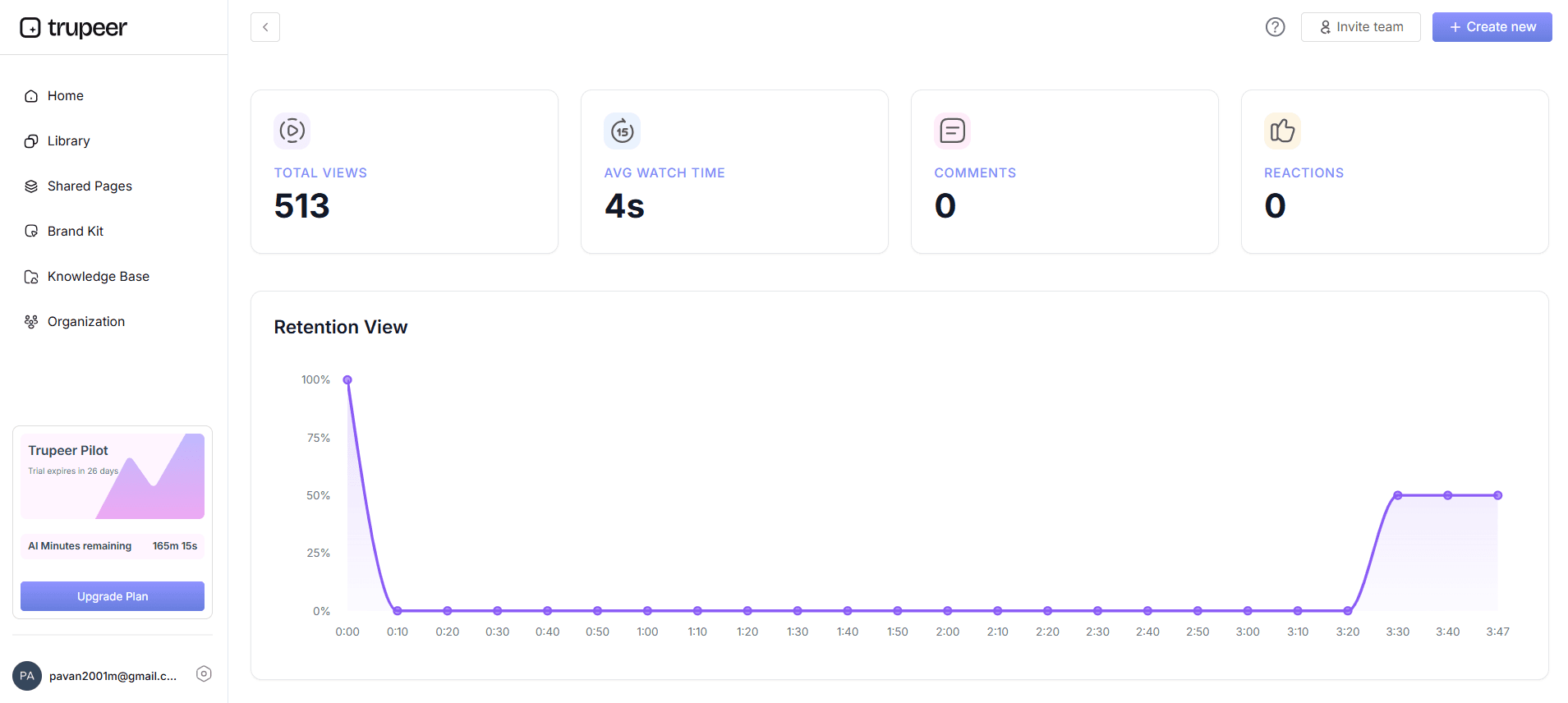
最後に、Trupeerの視聴者エンゲージメント分析を使って、ユーザーがデモ動画とどのように関わっているかを評価します。「Analytics」ダッシュボードにアクセスして、離脱率、ヒートマップ、エンゲージメント統計を確認しましょう。これらのデータは、改善や追加説明が必要な箇所の特定に役立ちます。定期的な分析により、ドキュメントが効果的で使いやすい状態に保たれます。こうしたインサイトに基づいてコンテンツを調整し、ユーザーの学習体験を継続的に向上させましょう。
デモ動画を開発者向けドキュメントに追加する際に役立つヒントは何ですか?
デモ動画を開発者向けドキュメントに組み込むことは変革的ですが、成功は戦略的な実装にかかっています。動画がドキュメントを圧迫せずに価値を加えられるよう、次のヒントを参考にしてください。
動画は短く、要点を絞る。 視聴者の注意を維持し、より素早い理解を促すために、動画は5分未満を目安にしましょう。
一貫したブランディングを使う。 ブランドテンプレートを使って、各動画が会社のビジュアルアイデンティティに沿うようにし、ブランド認知を強化しましょう。
AI翻訳を使用する。 AI動画翻訳を使ってコンテンツを世界中の視聴者に届け、リーチと包括性を広げましょう。
文脈に合わせて埋め込む。 関連するテキストの近くに動画を配置し、すぐに視覚的な支援を提供して、複雑なトピックの理解を深めましょう。
動画のパフォーマンスをテストする。 視聴者エンゲージメント分析を定期的に確認し、改善点を特定し、動画がドキュメントを効果的に支援していることを確認しましょう。
定期的に更新する。 最新のソフトウェアバージョンや機能に合わせてデモ動画を更新し、古い情報を提供しないようにしましょう。
キャプチャスタイルを標準化する。 自動ズームと一貫したフレーミングを備えた製品デモ動画の録画・編集ツールを使い、すべての動画でプロフェッショナルかつ統一感のある見た目を保ちましょう。
より詳しくは、製品デモ動画の作成に関するガイドで、隣接する実践手順を紹介しています。
よくある質問
デモ動画はどのように開発者向けドキュメントを改善できますか?
デモ動画は、複雑なプロセスに視覚的な文脈を与えることで、開発者向けドキュメントを強化します。テキストによる説明では複雑になりがちなタスクを、手順ごとのウォークスルーで示すことで理解しやすくします。この視覚的な補助により、学習時間を大幅に短縮し、外部サポートの必要性を減らせます。開発者にとって、プロセスが実際に動く様子を見ることで抽象的な概念が明確になり、ドキュメントがより効果的で使いやすくなります。ドキュメントに動画を埋め込むことは、さまざまな学習スタイルにも対応でき、より広い視聴者に役立ちます。
ドキュメント用のデモ動画を作成するには、どのようなツールが必要ですか?
効果的なデモ動画を作成するには、動画コンテンツをスムーズにキャプチャ、編集、配信できるツールが必要です。Trupeerは、AI画面録画、ナレーション機能、埋め込み可能なウィジェットなどを含む包括的な機能群を提供しており、プロフェッショナルなデモ動画を作成するための多用途な選択肢となります。また、AI音声クローンと翻訳機能により、動画の一貫性とグローバルな視聴者へのアクセス性が確保されます。これらのツールは、初回録画から最終配信までの制作プロセスを簡素化し、動画コンテンツでドキュメントを強化する作業を容易にします。
デモ動画はサポート依頼を減らせますか?
はい、デモ動画は複雑な作業を明確に視覚的に説明することで、サポート依頼を大幅に減らせます。ユーザーが動画を見てタスクの進め方を理解できれば、サポート介入が必要な問題に遭遇する可能性は低くなります。また、動画はよくある質問に先回りして答え、問題が起きる前に解決策を提示できます。この予防的なアプローチにより、サポートチケットの件数が目に見えて減り、より重要な課題にリソースを振り向けられます。よく作られたデモ動画は、ユーザーのセルフサービスを支える強力な手段になります。
Trupeerは多言語のデモ動画をサポートしていますか?
はい、TrupeerはAI翻訳と吹き替え機能を通じて多言語デモ動画をサポートしています。動画コンテンツを40以上の言語に翻訳でき、正確で魅力的なプレゼンテーションのためのリップシンクも備わっています。この機能により、多様なグローバル視聴者に対応でき、ドキュメントをより包括的でアクセスしやすいものにできます。複数言語でコンテンツを提供することで、リーチを広げ、異なる言語背景を持つユーザーがドキュメントの恩恵を受けられるようになります。これは特に国際市場で事業を展開する企業にとって有用です。出力をAIで検索可能なナレッジベースに保存すれば、すべての録画をトピックとタイムスタンプで見つけやすくなります。
デモ動画を埋め込む際のベストプラクティスは何ですか?
デモ動画を効果的に埋め込むには、ドキュメント内で文脈に合った場所に配置することが重要です。関連するテキストの近くに動画を置き、すぐに視覚的な支援を提供しましょう。Trupeerの埋め込み可能な動画ウィジェットを使って、アプリケーションやウェブサイトのデザインと美観の一貫性を保ちます。また、さまざまなデバイスや画面サイズに対応できるよう、動画をレスポンシブにしておきましょう。最新の製品機能やバージョンを反映するよう定期的に動画を更新し、古い情報を避けてください。これらの実践を守ることで、デモ動画の効果を最大化できます。


