Trupeer Blog
要約

新しいソフトウェアの展開に向けて、社内向けの一連のトレーニング動画を作成するよう任されたと想像してみてください。これらの動画は500人以上の従業員が主要な機能を理解するために役立つため、重要度は非常に高いです。しかし、すべての人が高速インターネットにアクセスできるわけではないため、大きく高解像度の動画は現実的ではありません。ファイルサイズに圧迫されることなく、明確で魅力的なコンテンツを作る方法が必要です。そこで登場するのが、AIの自動ズームとクリック検出です。画面録画を、簡潔で要点に絞ったチュートリアルへと変換します。
AI強化された画面録画を使用すると、動画サイズを最大30%削減しながら、視聴者のエンゲージメントを25%向上できることが研究で示されています。
この技術により、重要なクリックや細部がすべて記録されるため、録画は「視聴できる」だけでなく「本当に効果的」になります。インストラクショナルデザイナーであってもトレーニングマネージャーであっても、AIの自動ズームとクリック検出をワークフローに取り入れることで、大きなインパクトを生み出せます。さらに詳しくは、best screen recording software に関するガイドで、関連する実践ノウハウをご紹介しています。
AIの自動ズームとクリック検出が重要な理由は?
企業にとって、トレーニング資料の品質は従業員のパフォーマンスと顧客満足度に直結します。作りが不十分な screen 録画は、誤解を招き、同じ質問が繰り返されるだけでなく、コストのかかるミスにつながることさえあります。新しいソフトウェアの導入やプロセスの更新を行う際に、こうした非効率は許されません。AIの自動ズームとクリック検出を組み込むことで、すべてのチュートリアルに明確さをもたらし、ミスの余地を減らし、学習体験全体を向上させられます。
従業員がリモートで働いていたり、さまざまなタイムゾーンにまたがっていたりする環境では、明確で簡潔なトレーニング資料へのアクセスが欠かせません。AI搭載の画面録画ツールは、重要な操作を自動で強調し、画面上の関連する領域にフォーカスします。これにより視聴者の認知負荷が軽減され、不要な気が散る要素なしに、より簡単に内容を追えるようになります。これらの技術を導入することは、品質を維持するだけでなく、学びと理解を優先する環境を構築することにもつながります。これは、ビジネスシーンでの AI adoption use cases に対する高まりとも完全に一致しており、スムーズな展開が大きな転機になる可能性があります。
AIの自動ズームとクリック検出のメリットは?
AIの自動ズームとクリック検出には、画面録画の作成・視聴のあり方を変え得る、いくつかの明確な利点があります。
フォーカスの強化。アクションが発生する画面領域に自動でズームすることで、視聴者は迷うことなく内容を追いやすくなり、混乱を減らせます。
ファイルサイズの削減。スマートズームにより不要な画面情報が最小限に抑えられるため、動画ファイルサイズを最大30%削減できる可能性があり、共有や保存がより簡単になります。
エンゲージメントの向上。魅力的なビジュアルは視聴者の興味を引きつけます。適応的にズームしてインタラクションを強調する画面録画は、視聴者の注意を維持し、エンゲージメントを25%向上させます。
チュートリアル間での一貫性。AIがすべての録画を一貫したスタイルで作成するため、ばらつきが減り、トレーニング資料のプロフェッショナルな品質が高まります。best screen recording softwares を参考にして、一貫性を保ちましょう。
時間の節約。自動ズームとクリック検出により、手作業の編集が少なくて済みます。制作時間を約40%短縮できる可能性があり、より短い時間でより多くのコンテンツを作成できます。
明確さの向上。関連する画面領域にフォーカスすることで、インストラクションの内容がより明確になり、学習者が複雑なプロセスを理解しやすくなります。これは、さらに動画の明確さを高める AI video platform と組み合わせると特に効果的です。
Trupeerのどの機能が、画面録画の品質向上に役立ちますか?
Trupeerは、AIの自動ズームとクリック検出を通じて画面録画の品質を高めるために設計された一連の機能を提供し、作成するすべての動画が魅力的で有益になるよう支援します。
自動ズームとクリック検出を備えたAI画面録画
この機能は、録画中に画面上のアクティブな領域を自動で特定し、ズームします。特定の操作を強調する必要があるチュートリアルに特に役立ちます。AIはカーソルをインテリジェントに追跡し、クリックを強調表示するため、視聴者が重要な手順を見逃すことがありません。この技術は、より魅力的なコンテンツ作成に役立つだけでなく、視聴者が情報を素早く理解できるようにもします。より正確な画面録画のために、これらの機能をスムーズに統合するTrupeerの best screen recording tool を検討してください。
自動AIナレーション付きのサイレント画面録画
Trupeerのサイレント画面録画にAIナレーションを組み合わせることで、周囲の雑音なしに画面のアクティビティを記録できます。録画後、AIが画面上の動作に合わせたナレーションを生成します。この機能は、情報量がありプロフェッショナルな仕上がりのチュートリアルを作るのに非常に役立ちます。自動ナレーションにより、環境音による気が散る要素がなくなり、コンテンツへの集中が保たれるため、よりクリアな学習体験を提供します。
自動のフィラーワード削除
この機能は、「um」や「ah」のような不要なフィラーワードを削除することで、録画の音声品質を向上させます。また、長い間(ポーズ)を短縮し、動画をより簡潔で要点に絞った内容にします。その結果、よりプロフェッショナルで魅力的な視聴体験が得られ、動画全体を通して視聴者の注意を維持するうえで重要になります。Trupeerの編集機能により、録画は可能な限り効果的になり、明確で途切れないコミュニケーションを実現できます。
自動チャプターとセグメント検出
自動でチャプターを作成することで、Trupeerはコンテンツを論理的なセクションに整理し、視聴者が迷わずに移動できるようにします。この機能は、特に長めのチュートリアルで有用です。ユーザーは、自分にとって最も関連性の高いセクションへすぐにジャンプできます。自動セグメント検出は、ポストプロダクションでの時間を節約します。AIが重要なセクションを自動でマークするため、コンテンツが整理され、追いやすくなります。これは、包括的なチュートリアルを作成する際に特に効果的です。
AI検索可能なナレッジベース
Trupeerの AI検索可能なナレッジベース は、すべての録画をタイムスタンプ単位のディープリンクでインデックス化し、ユーザーが必要な情報をすぐに見つけられるようにします。この機能は、ユーザーが動画内の特定のトピックが扱われている正確な地点を検索してジャンプできるようにすることで、録画の利便性を高めます。これは、全編を視聴せずに情報を素早く見つける必要がある大規模組織で特に役立ちます。
Trupeerで画面録画の品質を段階的に改善するには?
ステップ1:Trupeerを起動し、録画モードを選択
まず、好みに応じてブラウザベースのレコーダーまたはデスクトップアプリのいずれかでTrupeerを起動します。アプリが開いたら、「自動ズームとクリック検出を備えたAI画面録画」モードを選択してください。このモードでは、ソフトウェアがアクティブな領域に自動でフォーカスするため、録画が明確で魅力的になります。モードを選択したら、録画を開始する前に、画面領域やマイク入力などの録画設定をカスタマイズします。このステップは通常約1分で完了し、セットアップが高品質なコンテンツの撮影に最適化されていることを確認できます。

ステップ2:録画を開始し、AI自動ズームを有効にする
録画を開始するには、「Record」ボタンをクリックします。Trupeerが画面のアクティビティのキャプチャを開始します。AI自動ズームは、マウスクリックやテキスト入力など、画面上で操作する領域に合わせてフォーカスを動的に調整します。これにより、視聴者は気が散る要素なしに操作の詳細を確認できます。進めていくと、自動ズーム機能が重要なインタラクションを自動で強調表示します。AIはリアルタイムで動作するため、録画中に一時停止したり、フォーカスを手動で調整したりする必要はありません。プレゼンテーションに集中できます。
ステップ3:録画後にAIナレーションを追加
録画セッションが完了したら、TrupeerではAI生成のナレーションを追加するオプションが利用できます。「Enhancements」メニューに移動し、「AI voiceover」を選択します。ここでは、65種類以上の自然な声から選択でき、速度やトーンをコンテンツの雰囲気に合わせて調整できます。AIは画面のアクティビティを分析し、視覚要素に同期するナレーションを生成します。このプロセスは通常、動画の長さにもよりますが約5〜10分かかります。必要に応じて、Trupeer内でスクリプトを直接編集し、ナレーションをさらに微調整することも可能です。

ステップ4:編集してフィラーワードを削除
ナレーションを設定したら、音声の明瞭さを高める段階です。「Editing」セクションに移動し、「Automatic filler-word removal」を選択します。この機能は音声トラックをスキャンし、「um」や「ah」のような不要なフィラーを自動で削除します。また、長い間(ポーズ)を短縮し、動画をより簡潔でプロフェッショナルにします。編集プロセスは素早く、通常5分未満で完了します。このステップにより、インストラクション動画がスムーズな流れを維持し、動画全体を通して視聴者の関心を引きつけられます。多くのチームでは、同じ録画から書面のガイドを生成する documentation platform と組み合わせています。これにより、話の内容と手順がきちんと同期した状態になります。
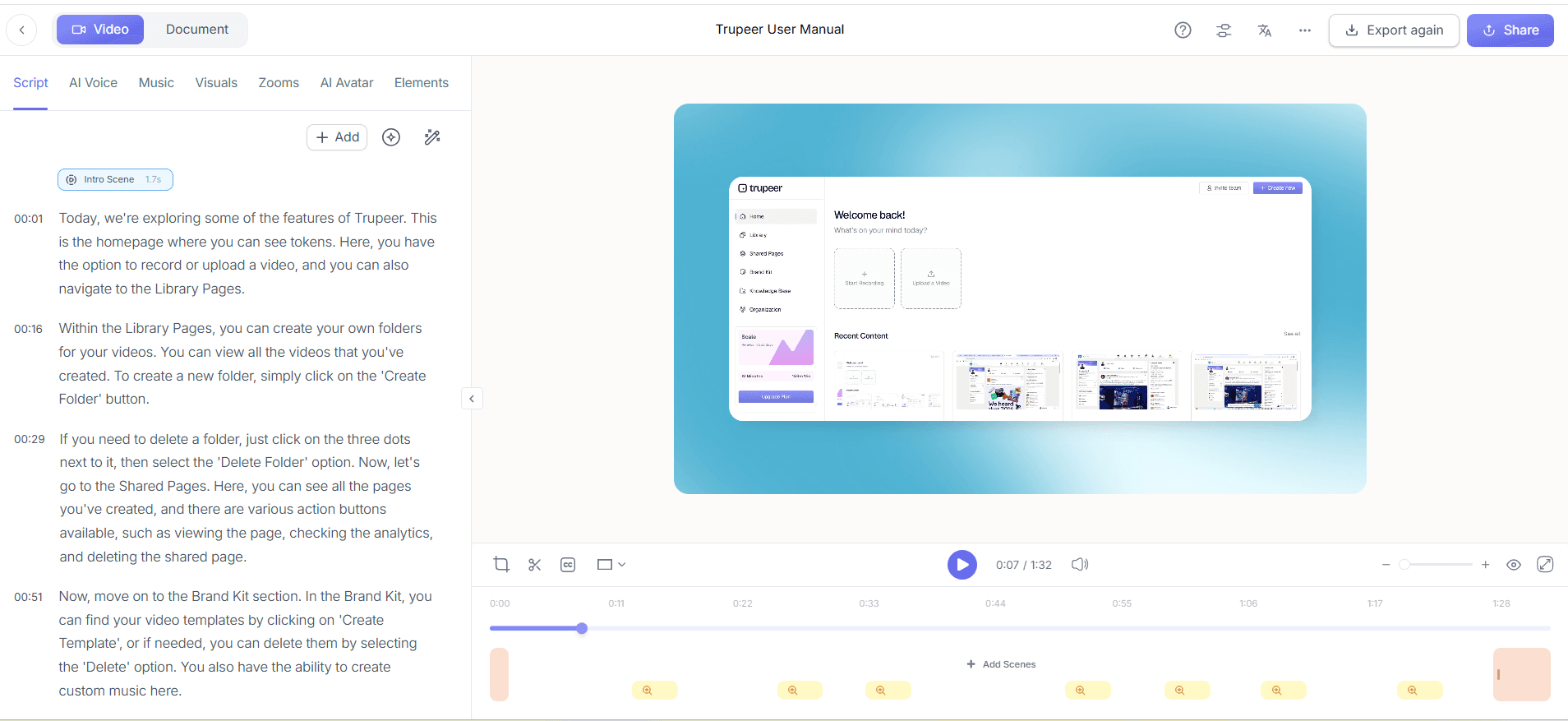
ステップ5:自動チャプターでコンテンツを整理
動画を見やすくするために、Trupeerの「Auto chapters and segment detection」機能を使います。「Post-Processing」メニューでこのオプションを有効にしてください。AIが、コンテンツの流れや画面上のインタラクションに基づいて、録画を論理的なチャプターに自動で分割します。この機能は、長めのチュートリアルで特に便利です。視聴者は必要なセクションへ簡単にジャンプできます。チャプター作成は効率的で、完了まで数分しかかからず、動画の構造化された概要を提供することでユーザー体験を大きく向上させます。
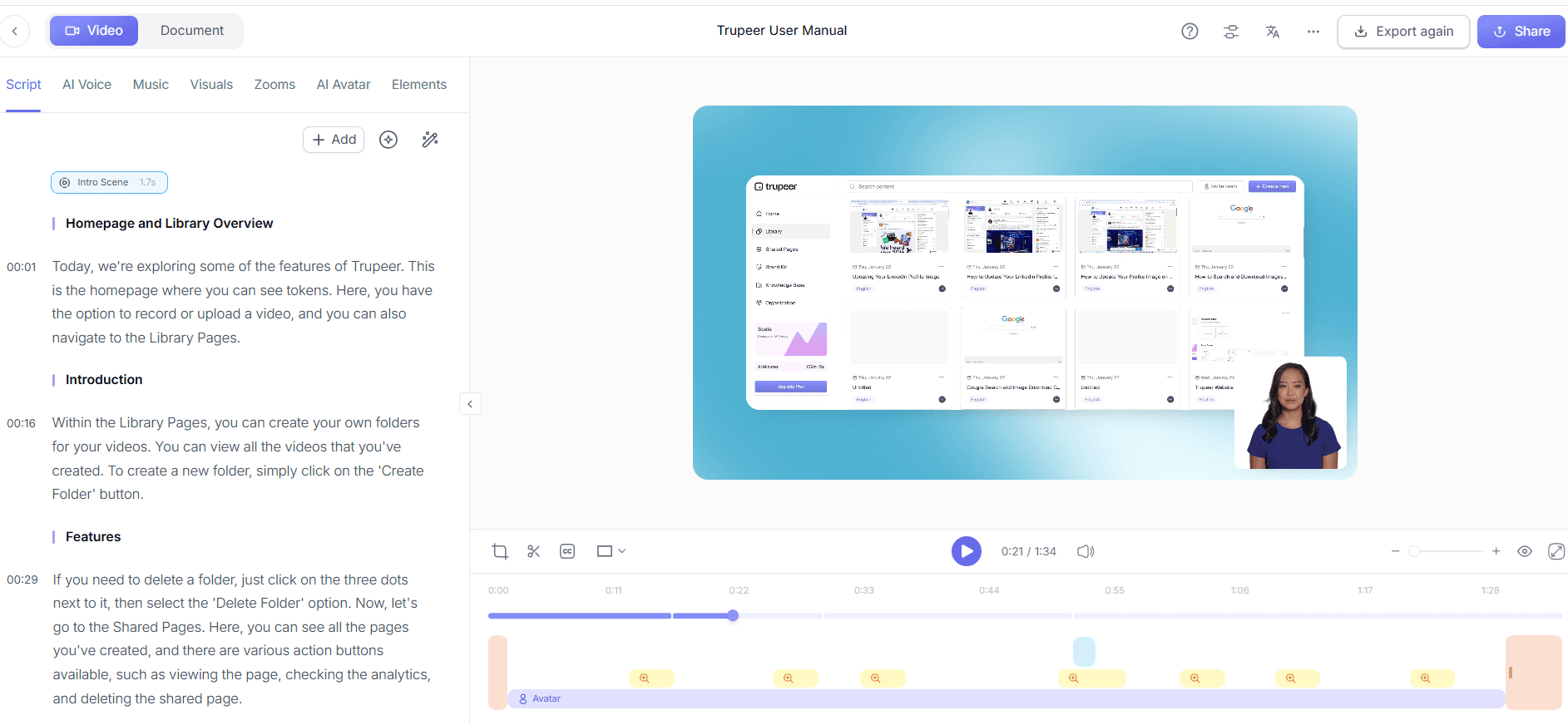
ステップ6:書き出して動画を配布
画面録画を磨き、整理できたら、書き出しの段階です。「Export」をクリックし、MP4やHTMLなど希望する形式を選択します。TrupeerはPDFおよびSCORMの書き出しにも対応しており、さまざまな配布ニーズに対応できます。書き出しは迅速で、通常3分未満で完了します。書き出したら、Trupeerの screen recording for employee training プラットフォームを通じて動画を配布でき、コンテンツを意図した視聴者に効率よく届けられます。このステップでプロセスは完了し、AI強化された高品質な画面録画を共有できるようになります。

画面録画の品質を高めるコツは?
画面録画の品質を向上させるには、戦略的な計画と適切なツールの活用を組み合わせることが重要です。録画を最高の状態にするための実践的なヒントを紹介します。
台本を用意する。録画前に台本を作成し、必要なポイントをすべて、脱線せずにカバーできるようにします。これによりフィラーワードが減り、明確なフォーカスを維持できます。
画面設定を最適化する。動画の出力形式に合わせて画面解像度を調整します。これにより、最終成果物でテキストやグラフィックがくっきりと鮮明に表示されます。
背景ノイズを最小限にする。高品質なマイクを使用し、静かな環境で録画します。これにより録音の音質が向上します。
視覚的な手がかりを使う。画面上のハイライトや注釈を取り入れて、重要なポイントを強調します。これにより、視聴者の理解と記憶の定着を助けます。
録画前にテストする。音声や動画の品質など、技術的な要素が想定どおりに機能しているかを確認するために、短いテスト録画を行います。
キャプチャのスタイルを標準化する。すべての録画で一貫したスタイルを使い、ブランド化された体験を作りましょう。これは、品質を一貫させるための Scribe alternative comparison ツールを使用することで実現できます。
見直して修正する。録画後に動画を確認し、エラーや改善できる点を見つけます。入念な見直しは、最終的な品質に大きな差を生みます。
ツールを比較検討するチームは、ワークフローを標準化する前に Loom alternatives comparison から始めることがよくあります。
よくある質問
画面録画におけるAI自動ズームはどのように機能しますか?
AI自動ズームは、画面上の特定のアクティビティ領域を強調するために、録画のフォーカスを動的に調整することで機能します。これは、カーソルの動きを追跡し、マウスクリックやテキスト入力などの重要な画面変化を検出するアルゴリズムによって実現されます。その結果、重要な操作が自然に際立つ録画になり、視聴者が内容を追いやすくなります。この機能により手動でのズーム調整の必要性が減り、時間を節約できるだけでなく、動画全体を通して一貫したフォーカスを維持できます。
TrupeerのAI生成ナレーションはカスタマイズできますか?
はい、TrupeerのAI生成ナレーションは、あなたの具体的なニーズに合わせてカスタマイズできます。ユーザーは65種類以上の自然な声から選択でき、それぞれ速度やトーンの設定を調整可能です。これにより、ナレーションのスタイルをコンテンツの雰囲気や視聴者の好みに合わせられます。さらに、生成されたスクリプトはTrupeer内で直接編集できるため、ナレーションの流れをコントロールでき、最終出力がインストラクションの目的に確実に合うようになります。
Trupeerは動画を書き出す際にどのファイル形式に対応していますか?
Trupeerは、動画の書き出しにMP4、HTML、PDF、SCORMなど複数のファイル形式に対応しています。これにより、コンテンツをさまざまなプラットフォームで配布でき、異なる視聴者にもアクセスしやすくなります。MP4は一般的な動画共有に最適で、HTMLはWebベースのアプリケーションに適しています。PDFとSCORMは教育目的に優れており、学習管理システムへの統合も可能です。適切な形式の選択は、あなたの配布ニーズと視聴者の好みによって決まります。
Trupeerはチームでのコラボレーション機能を提供していますか?
はい、Trupeerは共同レビューや承認のワークフローなど、チームのコラボレーションを促進する機能を提供しています。これらのツールにより、複数のユーザーがコンテンツを最終化する前にレビューし、コメントし、承認できます。これにより、動画の品質とメッセージについて、すべてのチームメンバーが同じ認識を持てるようになります。このような共同アプローチは、最終成果物の品質を高めるだけでなく、制作プロセスを簡素化し、高品質なインストラクションコンテンツを作るために必要な時間と手間を削減します。
Trupeerはグローバルな視聴者やローカライズに適していますか?
もちろんです。Trupeerは、口パク同期機能を備えた40以上の言語へのAI翻訳など、グローバルな視聴者に対応するための機能が充実しています。これにより、英語を話さない視聴者にもコンテンツを効果的にローカライズして届けられます。AI video translation プラットフォームには吹き替えオプションも含まれており、大規模な手作業の編集を必要とせずに多言語コンテンツを作成できます。これらの機能により、Trupeerは多様で国際的な視聴者に届けたい組織にとって優れた選択肢になります。


