Trupeer Blog
要約

編集は簡単です。ただし、導入を促進するという難しい取り組みこそが、最高のチェンジマネジメント研修で重視されているポイントです。低価格で始められるツールから高度な編集プラットフォームまで、ニーズに合う選択肢はたくさんあります。Macで使える画面録画・音声録音ソフトを探している場合でも、クロスプラットフォームの解決策を求めている場合でも、あるいは単に使いやすさを重視している場合でも大丈夫です。このガイドでは、ワークフローに最適な選択肢を見つけられるよう、ベストな代替案を分かりやすく解説します。
Camtasiaのようなソフトも探していますか?この記事では、2026年に検討できるCamtasiaの代替として最適な5つを紹介します!
1. Camtasia Vs Trupeer
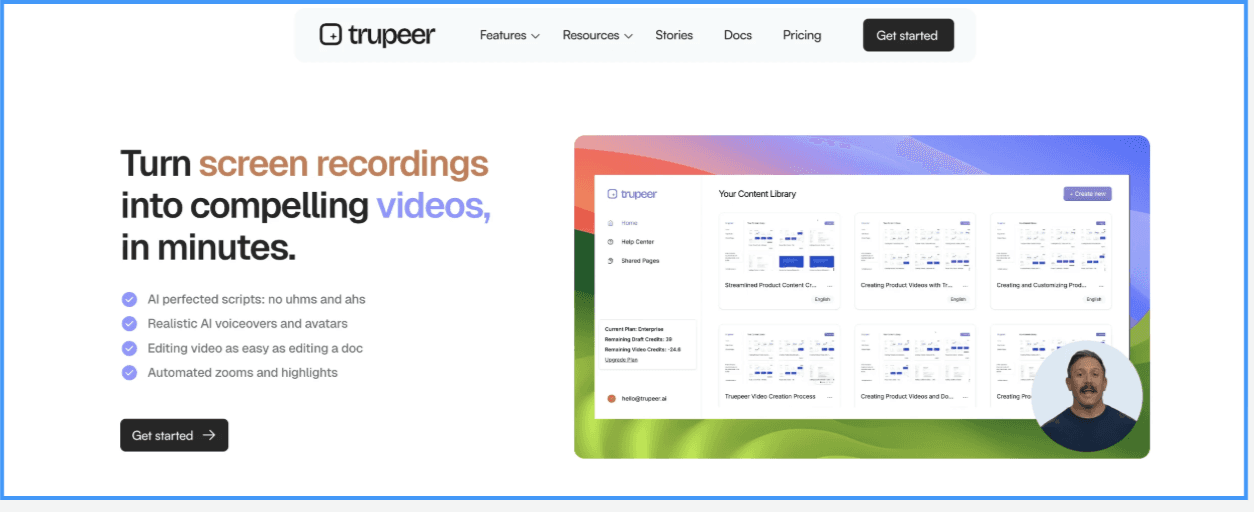
このCamtasiaの代替となる無料ソフトは、画面と音声を録画できるTrupeerです。AI搭載のプラットフォームが、ラフな画面録画を数クリックで洗練されたプロフェッショナルな動画と、詳細なステップバイステップガイドに変換します。編集は簡単です。一方で、導入を促進するという難しい取り組みこそが、最高のchange management coursesで焦点となっています。プロダクトマーケター、教育者、サポートチーム、そしてプロセスを明確に伝える必要があるすべての人のために設計されたTrupeerなら、台本作成や完璧な話し方を気にせず、自然に画面を録画できます。AIが自動で声を整え、つなぎ言葉を取り除き、トランジションを洗練させ、クリアでプロフェッショナルに聞こえる最終スクリプトを生成します。
Trupeerなら、録画をすぐに完全にブランド化された動画へ変換できます。スムーズなカーソルハイライト、ダイナミックなズーム、BGM、複数アクセントのリアルなAIボイスオーバーをすべて備えています。さらに、カメラや追加の制作リソースが不要でも、画面上のプレゼンターとしてAIアバターを追加でき、より人間味があり惹きつける雰囲気を作れます。
動画のほかにも、Trupeerはクリックや画面操作をすべて記録した詳細なステップバイステップのドキュメントを自動で作成します。このガイドは動画と一緒に生成され、PDF、Wordファイル、またはMarkdownドキュメントとして書き出せるほか、ブランド化されたWebページ経由で共有することも可能です。このデュアル出力機能により、追加の手作業なしで、包括的なサポート記事、オンボーディング資料、プロダクトのウォークスルーを簡単に作成できます。作成に役立ちます:
- プロダクトのウォークスルー
- トレーニングガイド
- セールスデモ
- 内部チュートリアル
さらに、Trupeer AIを使うのに動画編集スキルは不要です。ツールがほとんどの作業を自動で行います!
Trupeer AIの主な機能
1. 音声と動画の同期
自然なアクセントで話しても、音声が多少ラフでも大丈夫です。Trupeerが動画と音声を同期させるため、滑らかで自然な見た目になります。
2. AI動画生成
画面録画をアップロードします。Trupeerがそれらをスタジオ品質の動画に変換し、クライアントやチームに適した仕上がりを実現します。
3. 背景ノイズと発話のクリーニング
Trupeer AIは録画から背景ノイズを取り除きます。さらにAIで話し方の明瞭さも向上させます。
4. アバターベースのナレーション
人間のようなアバターを追加して動画をナレーションできます。用意されたプリセットのアバターから選ぶことも、オリジナルのアバターを作成することも可能です。
5. 自動および手動ズーム
このCamtasiaのようなソフトは、マウス操作に基づいて画面の注目部分をハイライトします。さらに、手動でズームをコントロールして、内容をより分かりやすく説明できます。
6. 多言語対応
Trupeer AIは30+言語に対応しています。選択した言語で音声と字幕を追加します。
7. AIテンプレート
マーケティング、トレーニング、セールスなど、さまざまな動画タイプに対応した事前に用意されたテンプレートを使えます。
8. AIボイスオーバー
さまざまなアクセントとトーンの30以上の声から選べます。さらに、サンプルをアップロードして自分の声をクローンすることも可能です。
Trupeer AIの利点
Trupeer AIはG2.comで5点満点中4.9の評価を獲得しており、Product Huntでは「本日の#1プロダクト」に選ばれています。主な利点をいくつか見てみましょう:
1. 背景ノイズと不要なつなぎ言葉を取り除きます。
2. 誤った発音の単語を修正し、聞こえ方を改善します。
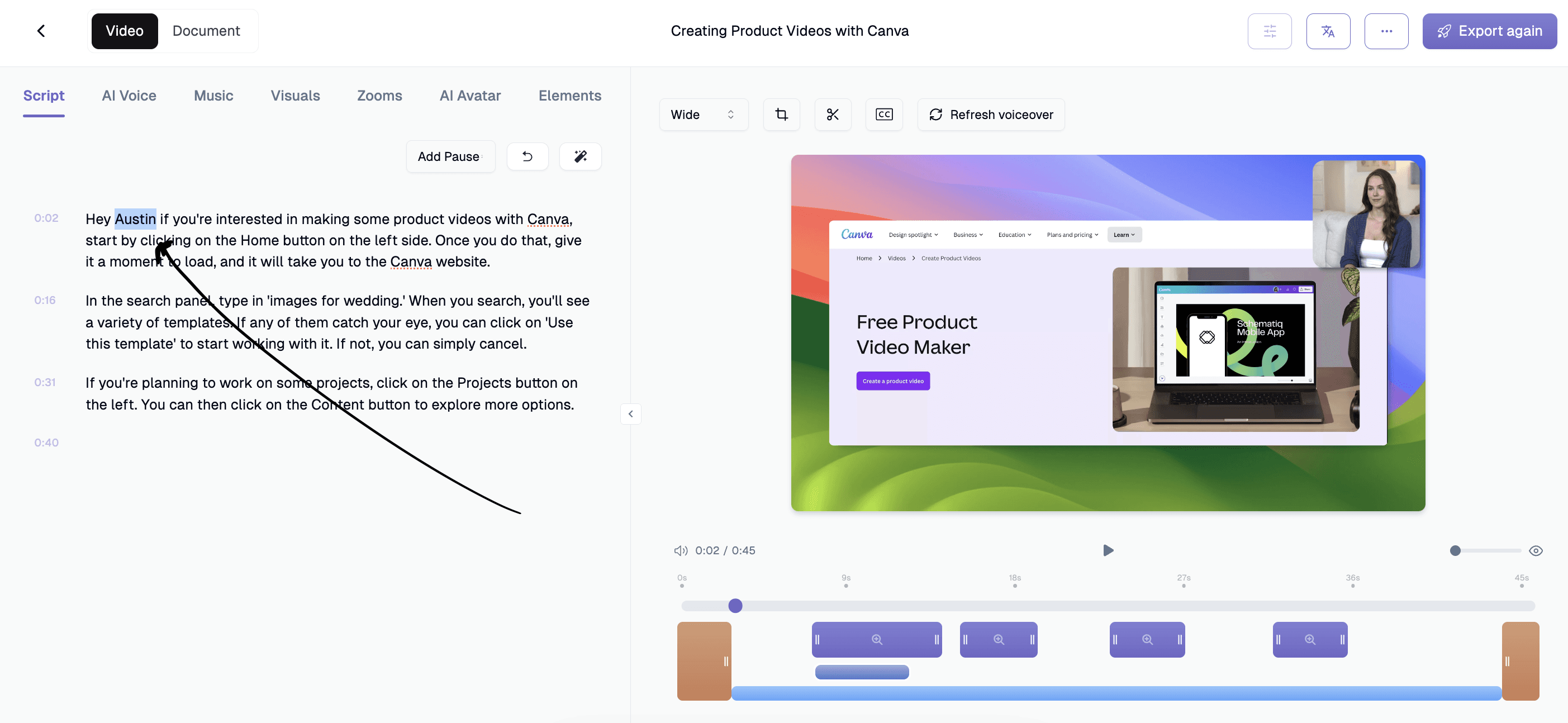
3. 録画中に一時停止したり、つなぎ言葉を使ったりしても、音声の同期を維持します。
4. 動画から自動でステップバイステップのガイドを作成します。
5. 動画編集の知識は不要です。使い方は簡単です。
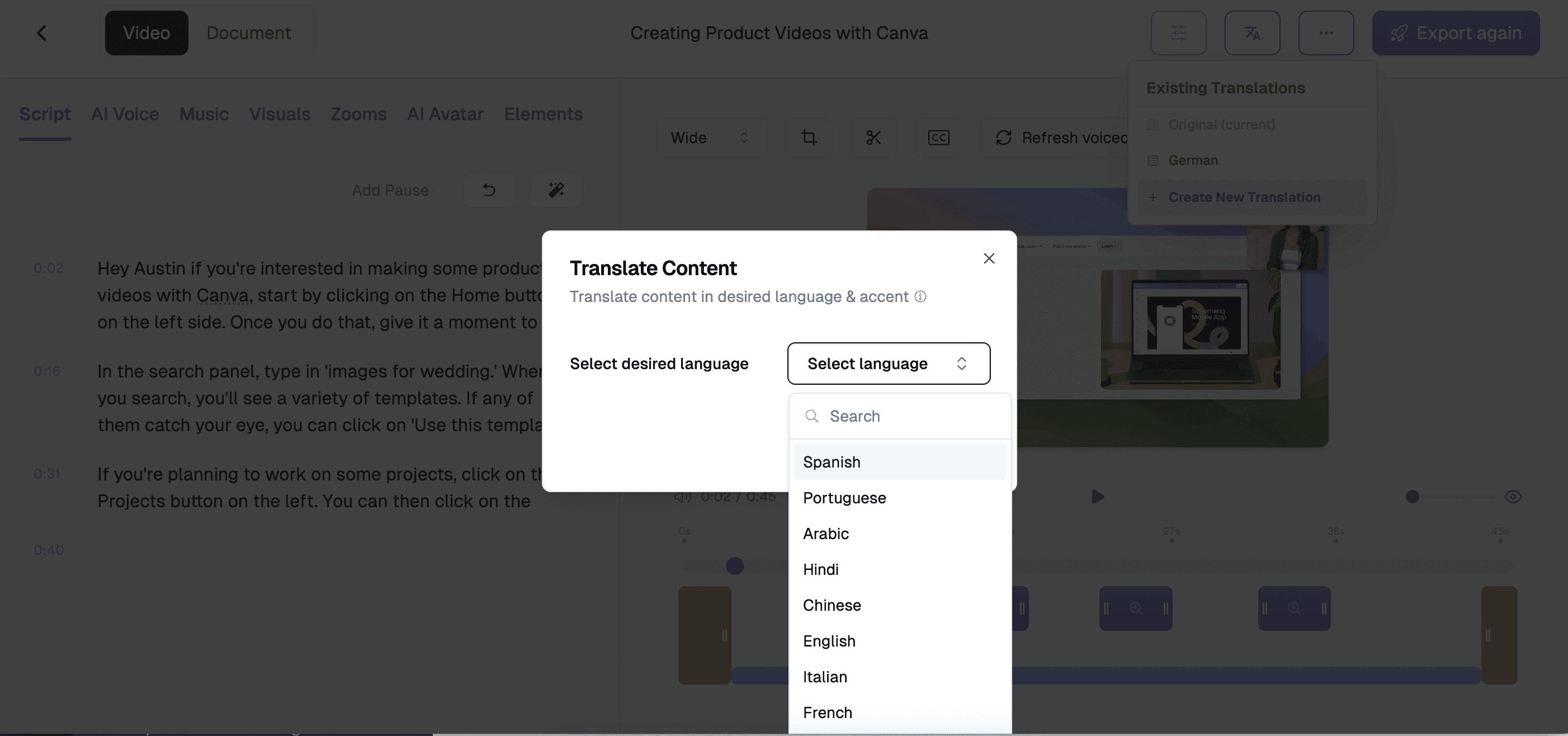
6. 動画を30以上の言語に翻訳できます。
7. 多数の事前デザイン済みテンプレートを提供します。
8. 動画に字幕を自動で追加します。
Trupeerの料金
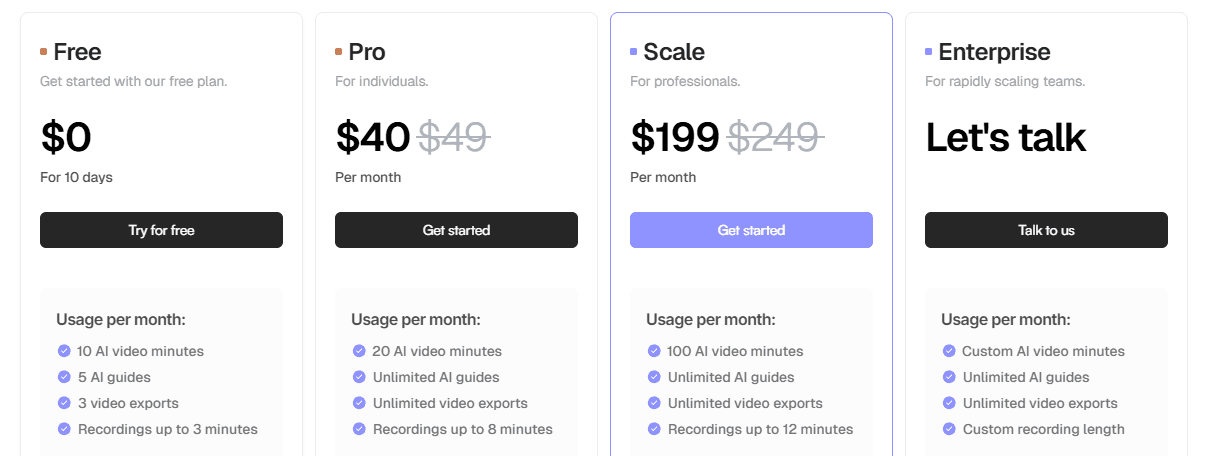
- フリープラン(10日間 $0)
- Proプラン($49/月 または 年払いで$40/月)
- Scaleプラン($249/月 または 年払いで$199/月)
- エンタープライズプラン(カスタム料金)生の画面録画を自動で洗練された動画に変えたいですか? 今すぐTrupeer AIを無料で試す!
Trupeerのレビュー
TrupeerはProductHuntで「本日のプロダクト」として2度選ばれています。またGolden Kitty Awardsの一部にもなりました。Trupeer AIはG2で4.8の評価です。ユーザーの声を見てみましょう!
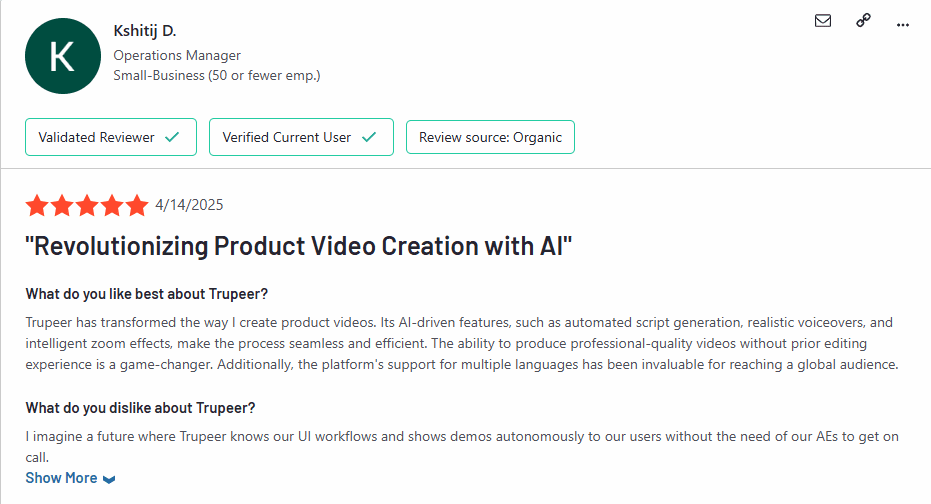
素晴らしいツールです。準備をあまりせずに、プロフェッショナルな機能ウォークスルーを素早く作成できました。さらに、少し咳もありましたが、それもすべて対応され、出力が改善されました。感動しました!
2. Camtasia Vs Descript
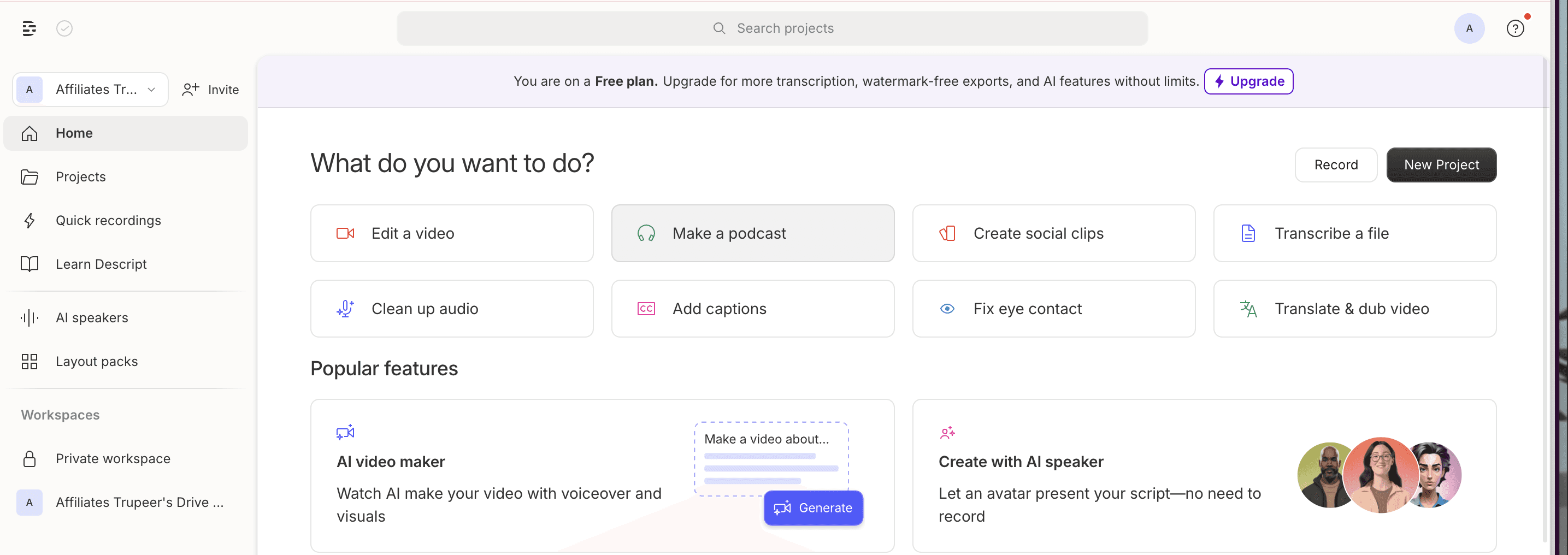
画面録画に特化したCamtasia Studioソフトを検討している方には、Descriptはぜひ候補に入れたい優れたツールです。Camtasiaの代替として、Descriptは独自のテキストベース編集アプローチと、強力な画面録画機能を組み合わせています。ユーザーは画面、ウェブカメラ、または両方を簡単に録画でき、テキストを編集するだけで動画の編集ができるため、従来よりもプロセスが速く、直感的になります。これは、チュートリアル、プロダクトデモ、そして従来のタイムライン型エディターの複雑さなしでトレーニング動画を作るのに特に役立ちます。Descriptは、つなぎ言葉の素早い削除、セクションの簡単な並べ替え、キャプション作成にも対応しています。画面録画のワークフローをシンプルにするCamtasiaレコーダーの代替を調べている方にとって、Descriptは柔軟でオールインワンの解決策として検討する価値があります。
Descriptの主な機能
1. 画面録画
画面とウェブカメラを同時にキャプチャできます。ツールが自動で内容を文字起こしし、共有可能なリンクを生成して共同作業を簡単にします。
2. 文字起こし
話した音声や動画を編集可能なテキストに変換します。ドキュメントを編集するように、テキストを編集するだけで変更できます。
3. オーバーダブ(ボイスクローン)
音声サンプルをアップロードして、自分の声をクローンできます。ミスの修正や、録画の一部を置き換えるのに最適です。Camtasiaのようなツールの代替としても活用できます。
4. つなぎ言葉の削除
*“um,” “uh,”* や *“you know”* のような気になるつなぎ言葉を、ワンクリックで取り除きます。
5. マルチトラック編集
複数の音声・動画レイヤーを同時に扱えます。ポッドキャスト、インタビュー、音楽制作に最適です。
6. インタラクティブなチュートリアル
録画、編集、文字起こしなどをガイドする内蔵レッスンにアクセスでき、すべての機能を最大限に活用できます。
Descriptの利点
1. 録画オプション
画面、ウェブカメラ、または両方をキャプチャできます。ゲストと一緒にリモート録画することも可能で、メディアをアップロードしてアプリにドラッグ&ドロップすることもできます。
2. 自動文字起こし&テキストベース編集
音声と動画は即座に文字起こしされます。テキストを編集するだけで、テキストドキュメントを扱うようにメディアを編集できます。
3. クリーニングツール
つなぎ言葉(“um,” “uh,” など)や背景ノイズをワンクリックで削除し、録画をより洗練できます。
4. ボイスクローン(オーバーダブ)
サンプルをアップロードして自分の声をクローンし、その声を使って録画の一部を置き換えたり修正したりできます。
5. コラボレーション機能
リンクを共有し、コメントを残し、リアルタイムでシームレスに共同作業できます。
6. ガイド付き学習
内蔵チュートリアルが、録画、編集、文字起こしなどを順を追って案内します。
Descriptの欠点
1. 書き出し品質の問題:ユーザーは、予期しない圧縮や動画品質の低下が起きることが多いと報告しており、書き出し設定のコントロールは限られています。
2.クラッシュや安定性の問題:Descriptは不安定になったりクラッシュしたりすることがあります。特に、より大きいまたは複雑なプロジェクトでは顕著です。
3. 文字起こしとカットの精度:自動文字起こしが誤りを生むことがあり、テキストベースの編集によって意図しない単語やフレーズの一部が削除される場合があります。
4. 高度な編集機能が限定的:カラーグレーディング、細かな音声ミキシング、高度なビジュアルエフェクトなど、より伝統的なエディターにある詳細ツールが不足しています。
5. UIの変更が頻繁:定期的なインターフェース更新によりワークフローが中断され、再学習が必要になることがあり、長期利用者の一部を悩ませています。
6. AI機能が一貫しないことがある:アイコンタクト補正やオーバーダブのような機能が、常に確実に動作するとは限らず、手動での修正が必要になる場合があります。
Descriptの料金
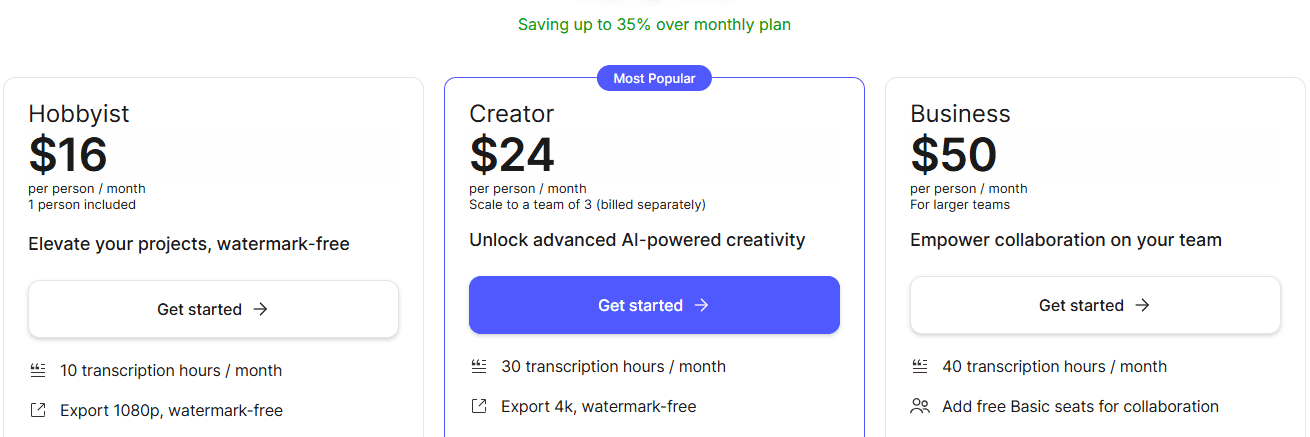
フリープラン:
Hobbyistプラン($16 /人/月)
Creatorプラン($24 /人/月)
Businessプラン($50 /人/月)
レビュー
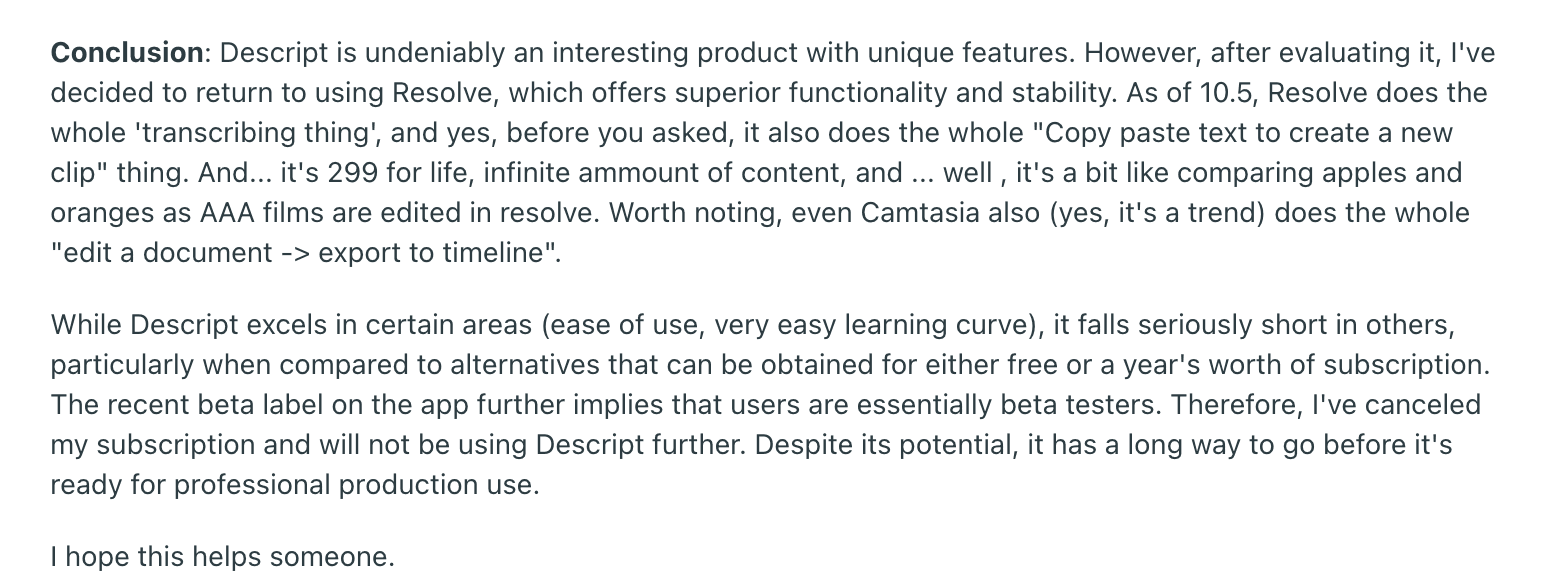
DescriptはCapterraで健全な4.8の評価を得ています。以下はRedditでユーザーが共有したレビューの一つです。
3. Camtasia Vs Vyond
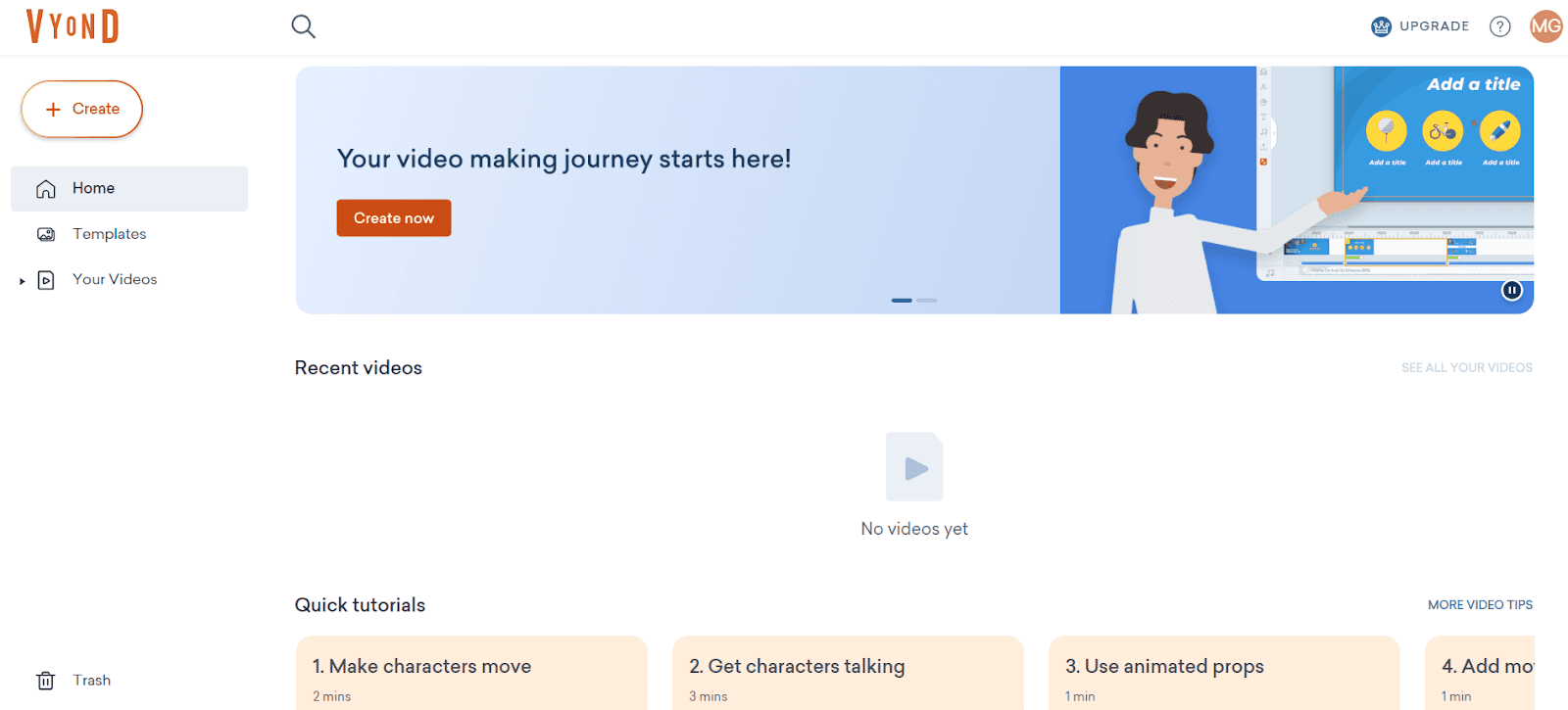
Vyondの内蔵画面録画は、Vyondプラットフォーム内で画面、ウェブカメラ、または両方を同時にキャプチャできる、シームレスなツールです。2024年8月にリリースされ、最大4分の録画に対応しているため、テンポの良いチュートリアル、プロダクトデモ、または社内トレーニングクリップに最適です。「Create → Record screen」をクリックしたら、録画の設定を行い、権限を付与して開始するだけです。完了すると、Vyondが映像を処理し、自動でメディアライブラリに追加するため、Vyond Studioで編集する準備が整います。
この機能が本当に強力なのは、ライブキャプチャとVyondのアニメーション機能をうまく融合している点です。録画したクリップを、アニメーションキャラクター、AIアバター、ボイスオーバー、ビジュアルオーバーレイと一緒に編集タイムラインへドラッグするだけで、単一の統合ワークスペース内で作業できます。これにより、従来のスクリーンキャストが、魅力的なマルチメディアコンテンツへと変わります。ブランド化されたトレーニング動画、マーケティング向けの解説、インタラクティブなeラーニング体験にぴったりです。しかも、2つ目のツールは不要です。
Vyond AIの主な機能
1. 内蔵の画面・ウェブカメラ録画 — 画面、ウェブカメラ、または両方をキャプチャし、アニメーションとシームレスに1つのエディターで組み合わせられます。
2. 豊富なアニメーションライブラリ — 多彩なキャラクター、小道具、テンプレート、シーンにアクセスして、すばやく洗練されたプロフェッショナルな動画を作成できます。
3. カスタムキャラクター作成 — ブランドやストーリーテリングのスタイルに合わせて、完全にパーソナライズされたキャラクターをデザインできます。
4. AI搭載のアバターとボイスオーバー — リアルなAIアバターと、自然なテキスト読み上げ音声を複数言語で利用できます。
5. ブランドカスタマイズツール — 自分のロゴ、フォント、色をアップロードして適用し、動画コンテンツ全体の一貫性とブランドらしさを保てます。
Vyond AIの利点
豊富なアニメーションとストーリーテリングのツール
Vyondはキャラクター、小道具、シーンの大規模なライブラリを提供しており、単なる画面ウォークスルーを超えた、より視覚的に魅力的なコンテンツを作れます。カスタムキャラクターとAIアバター
独自のキャラクターをデザインしたり、AI搭載のアバターを作成したりできます。動画がよりパーソナルで印象に残るものになります。簡単なブランド統合
ブランドカラー、ロゴ、フォントを使うための内蔵オプションがあり、すべてのコンテンツでプロフェッショナルでまとまりのある見た目を維持できます。AIによる自動化
即時のスクリプトから動画への生成、テキスト読み上げのボイスオーバー、自動翻訳などの機能により、従来のエディターと比べて動画制作が大幅に速く、よりスケールしやすくなります。
Vyond AIの欠点
料金が高い: Vyondは多くの従来型の画面録画またはアニメーションツールよりも高価で、下位プランでもウォーターマークが含まれます。そのため、多くのユーザーが価格を考えると不満に感じています。
高度なアニメーション制御が限定的: プリセットのアクションやモーションは豊富に用意されていますが、経験豊富なアニメーターの中には、より高度なアニメーションソフト(例:Adobe After EffectsやToon Boom)のように動きを完全にカスタマイズしたり、リグ付きキャラクターを扱ったりできないため、物足りなさを感じることがあります。
一部の機能で学習曲線が急: 始めるのは簡単でも、Vyondの高度なオプション(カスタムカメラ移動、タイムライン制御、モーションパスなど)を使いこなすには時間がかかる場合があります。特に初心者はなおさらです。
テキスト読み上げの声がロボットっぽく聞こえる: Vyondは幅広いAIボイスを提供していますが、一部のユーザーはまだ人工的に聞こえると感じ、実際に録音したボイスオーバーを好むようです。
オフライン機能が限定的: Vyondは完全にクラウドベースのため、動画の作成や編集には安定したインターネット接続が必要です。これは一部のチームにとって不便になることがあります。
Vyond AIの料金
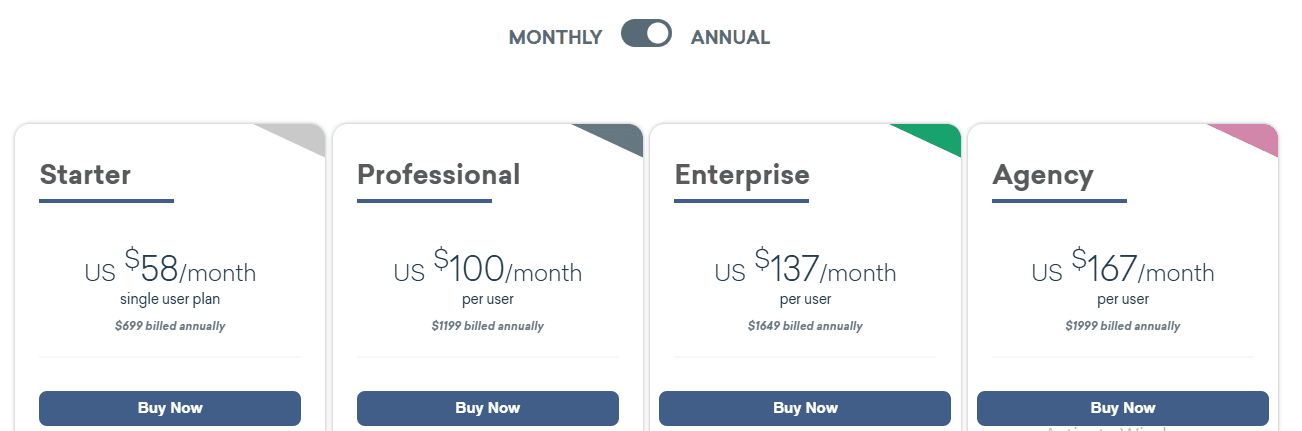
無料トライアル:
Starterプラン - 価格:$58/月($699/年で請求):
Professionalプラン - 価格:$100/月(ユーザーあたり、$1199/年で請求):
エンタープライズプラン - 価格:$137/月(ユーザーあたり、$1649/年で請求):
Agencyプラン - 価格:$167/月(ユーザーあたり、$1999/年で請求):レビュー
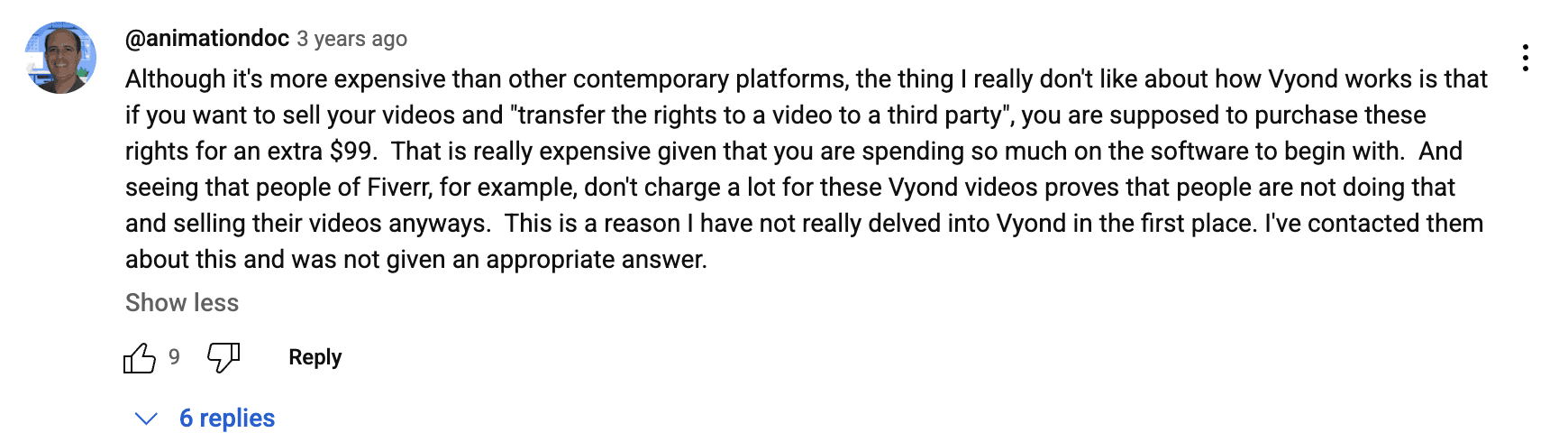
VyondはCapterraで4.8の評価です。しかし、このツールについては賛否が分かれています。以下のレビューから、実際のユーザー体験を感じてみてください:
4. Camtasia Vs Riverside.fm
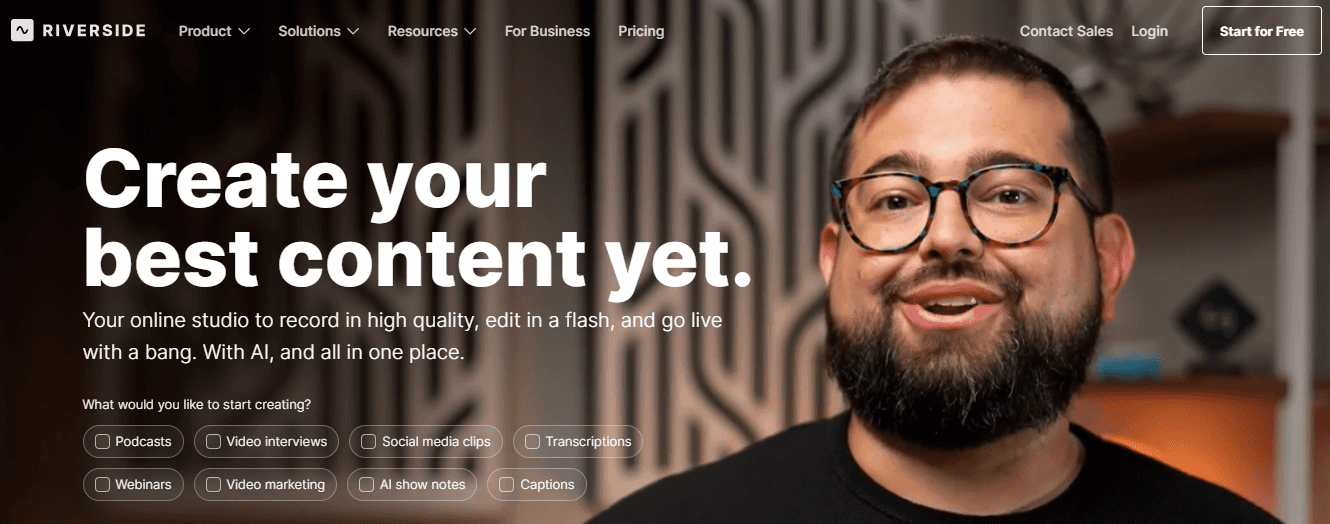
Riversideの画面録画機能は、ブラウザまたは高度なMacアプリを使って、手軽に高品質な動画と音声をキャプチャできます。無料のオンライン録画では、ダウンロードやサインアップなしで、720pで画面、マイク、システム音声をすばやく録画できるため、短いチュートリアルやプレゼンテーションに最適です。よりプロフェッショナルな用途では、RiversideのメインスタジオとMacアプリが高解像度(最大4K)、音声と動画の別トラック、最大限の品質と信頼性のためのローカル録画を提供します。これにより、最小限の手間で洗練されたプロフェッショナルな画面録画を作りたいクリエイターにとって、柔軟でオールインワンのソリューションになります。
このプラットフォームは高解像度で音声と動画の両方を録画します(インターネット接続が不安定でも対応)。この無料のCamtasia代替を使って、次のようなことができます:
ソロまたはゲスト参加のポッドキャストエピソードを録画
インタビューをリモートで録画
動画と音声をローカルで両方キャプチャ(デバイス上)
テキストベースの編集ツールで録画を編集
長いコンテンツから短い動画クリップを作成
Riverside.fmは初心者にもプロにも向いています。Webブラウザで動作し、一般的なポッドキャスト用マイクやウェブカメラに対応しています。
Riverside.fmの主な機能
ローカル録画:
ホストとゲストの両方で、音声と動画がローカルデバイスに記録されます。
インターネット接続が弱くても品質を高く保てます。
録画後、ファイルは自動でクラウドにアップロードされます。
ゲスト招待
リンクを送ってゲストを招待できます。
ゲストは何もインストールする必要はありません!ブラウザから参加できます。
AI編集ツール
文字起こしを編集して録画を編集できます。
「um」や「uh」のようなつなぎ言葉を自動で削除します。
全文を聞かなくても、間(ポーズ)やミスをカットできます。
マジッククリップ
AIが録画から重要な瞬間を選び、短い縦型クリップを作成します。
Instagram ReelsやYouTube Shortsのようなプラットフォーム向けに整形されています。
字幕は自動で追加されます。
マルチトラック録画
各参加者の音声と動画を別々のトラックで録画します。
後から特定の話者を編集しやすくなります。
画面共有
録画中に画面を共有できます。
チュートリアル、デモ、プレゼンテーションに便利です。
テキストベースエディター
波形やタイムラインで作業する代わりに、文字起こし内のテキストを削除して内容を編集できます。
Riverside.fmの利点
この無料のCamtasia代替は、G2.comで5点満点中4.8の評価を獲得しています。2019年のローンチ以来、同組織は安定した収益を上げ続けています。主な利点をいくつか見てみましょう:
高品質な録画 — インターネットが不安定でも、最大4K解像度でクリアな非圧縮音声(最大48 kHz)をキャプチャできます。
別トラック — 画面共有、ウェブカメラ、ゲストそれぞれの個別の動画・音声ファイルが手に入り、編集が大幅に簡単になります。
ブラウザとアプリの選択肢 — ダウンロードなしでブラウザ上で直接録画するか、Macアプリで高度なローカル録画と追加の信頼性を利用できます。
簡単なゲストサポート — リモートゲストを招待し、スタジオ品質で画面と一緒に録画できます。
シンプルで直感的なワークフロー — ワンクリック設定、ローカルバックアップ、段階的なアップロードにより、録画を失うことがありません。
Riverside.fmの欠点
ユーザーから、特にゲストと一緒に録画する際に深刻な技術的問題が報告されています。たとえば、音声と動画の同期がずれてしまい、使えない録画になるケースなどです。
カスタマーサポートは遅い、役に立たない、または同じような一般的な返信(「調査していますのでご安心ください」)を繰り返す、といった説明がされることが多く、その結果、フラストレーションが溜まり、公開の締め切りに間に合わないことがあります。
アプリの信頼性についても疑問があり、接続の不調や録画の不完全さに関する不満が寄せられています。
Riverside.fmの料金
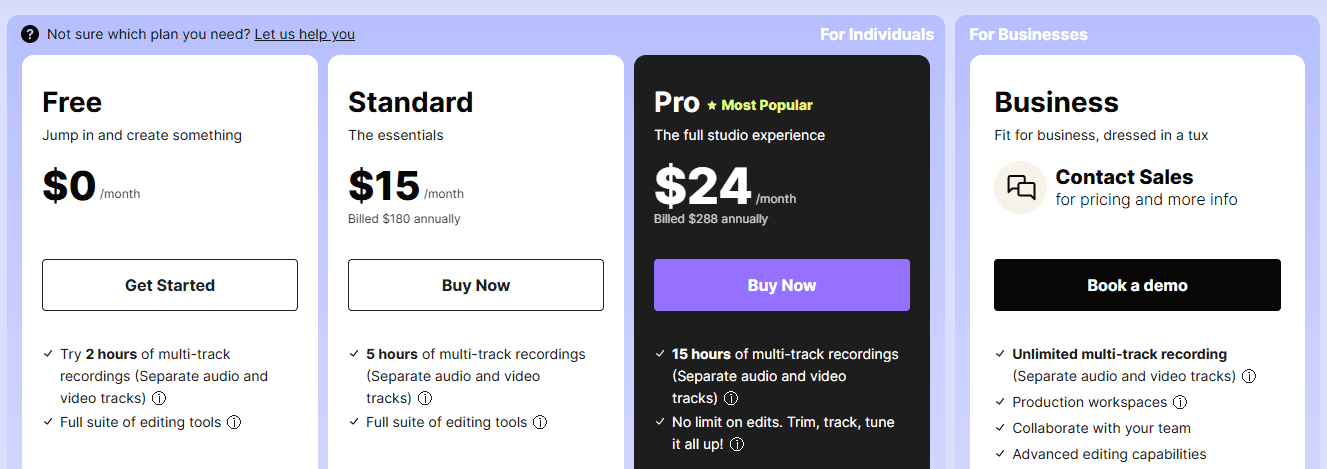
フリープラン($0/月)
Standardプラン($15/月、年払い
Proプラン($24/月、年払い)
Businessプラン(カスタム料金)
レビュー
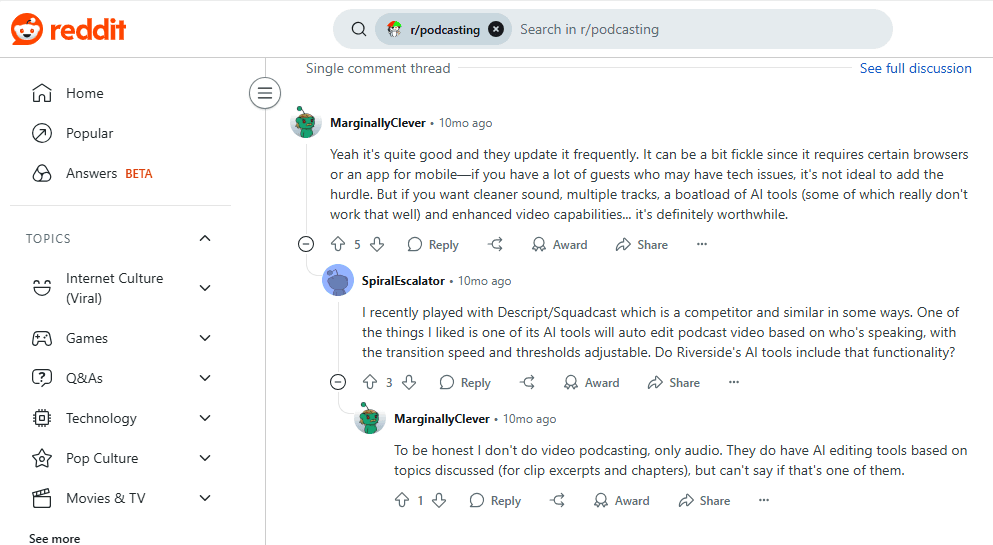
Riverside.fmについて人々が何を言っているのか知りたいですか?Redditユーザーの声をチェックしてみましょう -
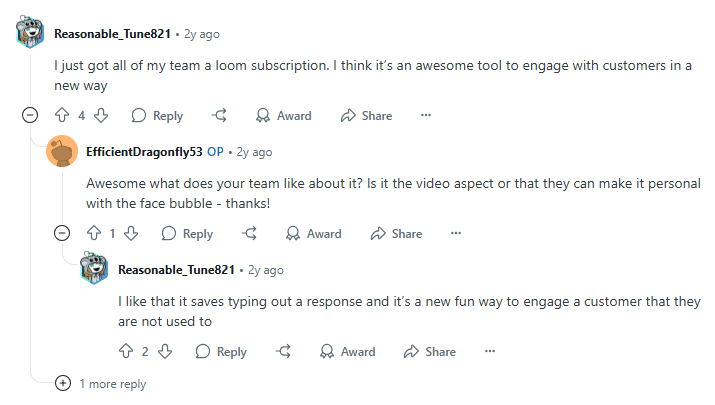
5. Camtasia Vs Loom
Loomは画面録画を驚くほど速くシンプルにするために設計されており、即時のコミュニケーションと手間のない共有を可能にします。ワンクリックで画面、カメラ、または両方を同時に録画できるため、チュートリアル、ウォークスルー、素早いアップデートに最適です。録画が終わると、Loomが共有可能なリンクを自動生成し、ダウンロードや重い編集なしで、動画をクライアント、同僚、学生へすぐに送れます。
動画は個人のLoomライブラリに保存され、フォルダに整理したり、クリップをトリミングしたり、基本的なCTAボタンを追加したり、共有設定をカスタマイズしたりできます。Loomは自動生成の文字起こしと字幕も提供し、アクセシビリティと検索性を高めます。あらゆるデバイスで高品質な動画に対応し、無制限のストレージと録画時間を提供するため、大量のコンテンツを素早く作る必要があるチームや個人のクリエイターに最適です。
Loomの編集機能はCamtasiaのようなより高度なツールに比べて控えめですが、使いやすさ、素早い共有機能、そして(Chrome拡張やモバイルアプリを含む)連携の充実により、深いポストプロダクションよりもスピードとシンプルさを重視するクリエイターにとって定番になっています。
Loomの主な機能
画面・カメラ・音声の録画:
フル画面、特定のウィンドウ、またはブラウザタブを録画できます。
必要に応じて自分の声やウェブカメラも含められます。
画面と自分を一緒に録画することも、別々に録画することも可能です。
即時アップロードと共有
録画が終わると、動画はLoomアカウントにアップロードされます。
リンク、メール、またはSlackで、動画をすぐに共有できます。
AsanaやClickUpのようなツール、メール、Webサイトに動画を埋め込めます。
視聴者のエンゲージメントと分析
視聴者は絵文字で反応したり、コメントを残したりできます。
誰かが視聴したり、反応したり、コメントしたりすると通知が届きます。
ビジネスアカウントでは、視聴者のアクティビティや、どこで視聴を止めたかも確認できます。
トリミングと編集ツール
このCamtasiaのようなソフトでは、動画の開始・途中・終了をトリミングできます。
「um」や「uh」のようなつなぎ言葉を削除できます(Business + AIプランのみ)。
動画の再生速度を調整できます。
クローズドキャプションとカスタムCTAボタンを追加できます(Businessプラン)。
Business + AIプランでは、テキストの文字起こしを使って編集できます。
注釈ツール
一部のプランでは、録画中に画面へ描画できます。
注釈は数秒後に消えるため、画面を見やすく保てます。
録画キャンバスとノート
空のキャンバスを使って、動画中にメモを書いたりブレストしたりしながら録画できます。
この機能は、リモートプレゼンやビジュアル思考に役立ちます。
プライバシーとフォルダ
動画をフォルダに保存し、誰が閲覧できるかを制御できます。
視聴者にあなたの顔、画面、または両方を見せるか選べます。
Loomの利点
このCamtasiaの競合は、世界中の35万社以上にまたがる21,000万人以上のユーザーを抱えています。顧客にはSlackやLinkedInのような大手ブランドも含まれます。このツールの主な利点を見てみましょう:
動画を素早く録画して共有できます。
高度な動画ソフトは不要です。
デスクトップ、ブラウザ、モバイルで動作します。
リンクで視聴者を招待するのが簡単です。
視聴者はコメントやリアクションができます。
内蔵のトリミングと編集ツールがあります。
多くのプラットフォームで埋め込みや共有に対応しています。
Slack、Asana、ClickUpなどとの連携に対応しています。
Loomの欠点
ユーザーは、録画用に正しい画面やタブを選ぶのに余分な手間がかかると感じたようです。
スクリーンショットの編集はベータ版で、まだ広く利用できません。
編集中に機密情報をぼかしたり隠したりすることはできませんLoom Pricing

Starterプラン(無料)
Businessプラン($15/月、クリエイターあたり、年払い)
Business + AIプラン($20/月、クリエイターあたり、年払い)
エンタープライズプラン(カスタム料金)
レビュー
LoomはG2で高評価の4.7を獲得しています。Redditユーザーの声を読んでみましょう -
無料のCamtasia代替案 - 詳細比較表
期待値は過去最高です!最新のトレンドでは、現在多くのユーザーが画面録画ツールに次のような最新機能を求めています:
AIによる編集
クラウドベースのストレージ
自動文字起こし
クロスプラットフォーム対応
さらに、ユーザーフレンドリーなインターフェースや高度な編集ツールの重要性も増しています。しかし、どこで手に入れられるのでしょうか?
お役に立てるよう、以下の表では、マーケティング上の主張ではなく、公開されている機能に基づいて上記5つの主要ツールを比較しています:
機能 / 能力 | Trupeer AI | Descript | Vyond | Riverside.fm | Loom |
AIボイスと吹き替え | 30+言語 + ボイスクローン | オーバーダブ機能(自分の声のみ) | 複数言語でのテキスト読み上げ | 利用不可 | Business + AIプランのみで利用可能 |
AIアバター / ナレーション | 人間のようなアバター + カスタムアバター作成 | 利用不可 | アニメーションキャラクターの操作 | 利用不可 | 利用不可 |
多言語対応 | 100+言語(音声と字幕) | Not Available | 70+言語 | Not native | Not native |
画面録画 | スマートズーム + 編集と統合 | はい(自動文字起こし付き) | 画面キャプチャ向けに設計されていない | ローカルで高品質な画面録画 | 基本的な画面録画 |
ノイズとつなぎ言葉の削除 | AIがノイズ + ums, ahs, filler wordsを除去 | 自動のつなぎ言葉削除 | Not Available | AIベースのエディターがつなぎ言葉を削除 | Business + AIプランのみで利用可能 |
テンプレートと自動ガイド | デモ、ウォークスルー、トレーニング向けの事前作成テンプレート | テンプレートは少数 | トレーニングとマーケティング向けの豊富なテンプレート | テンプレートなし | シンプルなテンプレートが利用可能 |
ソーシャルクリップ作成 | キャプション付きで直接書き出し + 多言語クリップ | オーディオグラム + クリップを公開 | GIF、MP4形式で書き出し | Magic Clipsが縦型ハイライトを自動生成 | Slack、SNS、またはメールで共有/埋め込み |
Trupeer AIがベストなCamtasia代替である理由?
勝者が必要ですか?Trupeer AIが圧倒的に勝っています!なぜなら、次の理由からです:
Trupeer AIは、Loom、Camtasia、Vyond、Descript、Riversideのような単一のツールでは実現できない形で、アイデア出しから公開まで、動画制作プロセス全体をシンプルにし、さらに加速させるために作られています。LoomやCamtasiaは主に画面録画と基本的な編集に注力し、Vyondはアニメーションに注力していますが、Trupeerは複数の機能を1つの統合されたAI搭載プラットフォームにまとめています。
Trupeerの最大の強みは、音声と動画の同期です。音声の整え機能を使ったラフな録画であっても、音声と動画は市場にある他のどのツールよりも美しく常に同期されます。
編集に強い一方で、フレームレートの合わせ込みや高度な音声同期のような手動の微調整や技術的なセットアップが必要になりがちなDescriptやRiversideとは異なり、TrupeerのAIは編集、ボイスオーバー、翻訳を自動化するため、スキルレベルを問わずクリエイターにとってシームレスです。
またTrupeerは、超パーソナライズされたAIアバターと音声合成も提供します。カメラに映る必要や、ボイス人材の手配も不要で、魅力的でブランドに合った動画を作れます。これは他のツールでは完全に統合された形では提供されていません。さらに、高度なコンテンツの転用機能により、1本の動画を複数の形式と複数言語へ即座に変換でき、リーチとROIを最大化します。
結局のところ、Trupeer AIは単なる別の動画ツールではありません。エンドツーエンドのインテリジェントな動画制作パートナーとして、これまでにない速さで、より簡単に、そしてより手頃な価格で、プロフェッショナルなマルチフォーマットコンテンツを作れるようにします。e
Trupeer AIは、生の画面キャプチャから洗練された成果物が必要なプロフェッショナルのために作られています。では、技術スキルなしで、画面キャプチャから高品質でそのまま使えるクライアント向け動画を作りたいですか?利用可能な中で最も強力な選択肢がTrupeer AIです。 今すぐ無料で始めましょう!
よくある質問(FAQ)
1. 画面録画ツールはなぜ音声や動画の品質が低くなりがちなのでしょうか?
A. 多くの画面録画ソフトは、リアルタイムのインターネット接続や基本的なシステム音声に依存しています。その結果、次のようなことが起きる場合があります:
ラグ
歪み
低解像度
高品質な出力を確実にするには、ローカル録画、AIによるノイズ除去、HD/4Kの書き出しオプションに対応したツールを選びましょう。
2. Trupeer AIは他の画面録画ツールと何が違うのですか?
A. Trupeer AIは録画を超えています!このCamtasia代替の無料版では、AIを使って次のことができます:
ラフな映像を磨き上げる
音声を動画に自然に同期させる
カーソルの動きに基づいてズームを追加する
多言語の吹き替えとAIアバターを可能にするTrupeer AIを使えば、編集スキルなしでもスタジオ品質の結果を得られます。 今すぐ無料で10分のAI動画を受け取る!
3. 初心者にとって最適な無料のCamtasia代替はどれですか?
A. 画面録画や編集を始めたばかりなら、Trupeer AIはCamtasiaの強力な代替です。単に録画するだけではありません。代わりに、AIボイスオーバー、アバター、翻訳、背景ノイズやつなぎ言葉の削除によって、自動で動画を改善します
またTrupeer AIなら、編集スキルがなくても洗練された動画を作れます。すべて自動で行われます!


