Trupeer Blog
要約

eラーニングの研究によると、Ernst & Youngは研修時間を52%削減し、IBMは4億ドルを節約、Ciscoはデジタルおよび動画ベースの研修へ切り替えることで研修コストを40〜60%削減しました。
コミュニケーションがますます視覚的になっていくデジタル・ファーストの世界では、Screen Studioは、シンプルな画面録画を直感的に作成できる方法として、すぐに人気を集めました。高速で軽量であり、個人クリエイターや小規模チームが、ワークフローのデモやチュートリアル提供を行うのに最適です。
しかし、チームでのコラボレーション、ブランディング、オートメーションのニーズがより複雑になるにつれて、スケーラビリティの向上、プロ品質の仕上がり、AIによる強化を提供するScreenStudioの代替ツールへの需要も高まっています。
この記事では、チームがScreenStudio Alternativesを求める主な理由を解説し、現代の動画チームに必要な重要な機能を整理したうえで、2026年に利用可能な最良の プロフェッショナルな動画制作ツールを比較します。プロダクトデモ、SOP、研修モジュールを作成している場合でも、最適な選択肢を見つけるお手伝いをします。
さっそく見ていきましょう。
最適なScreenStudio代替ツールの一覧
1. ScreenStudio Vs Trupeer
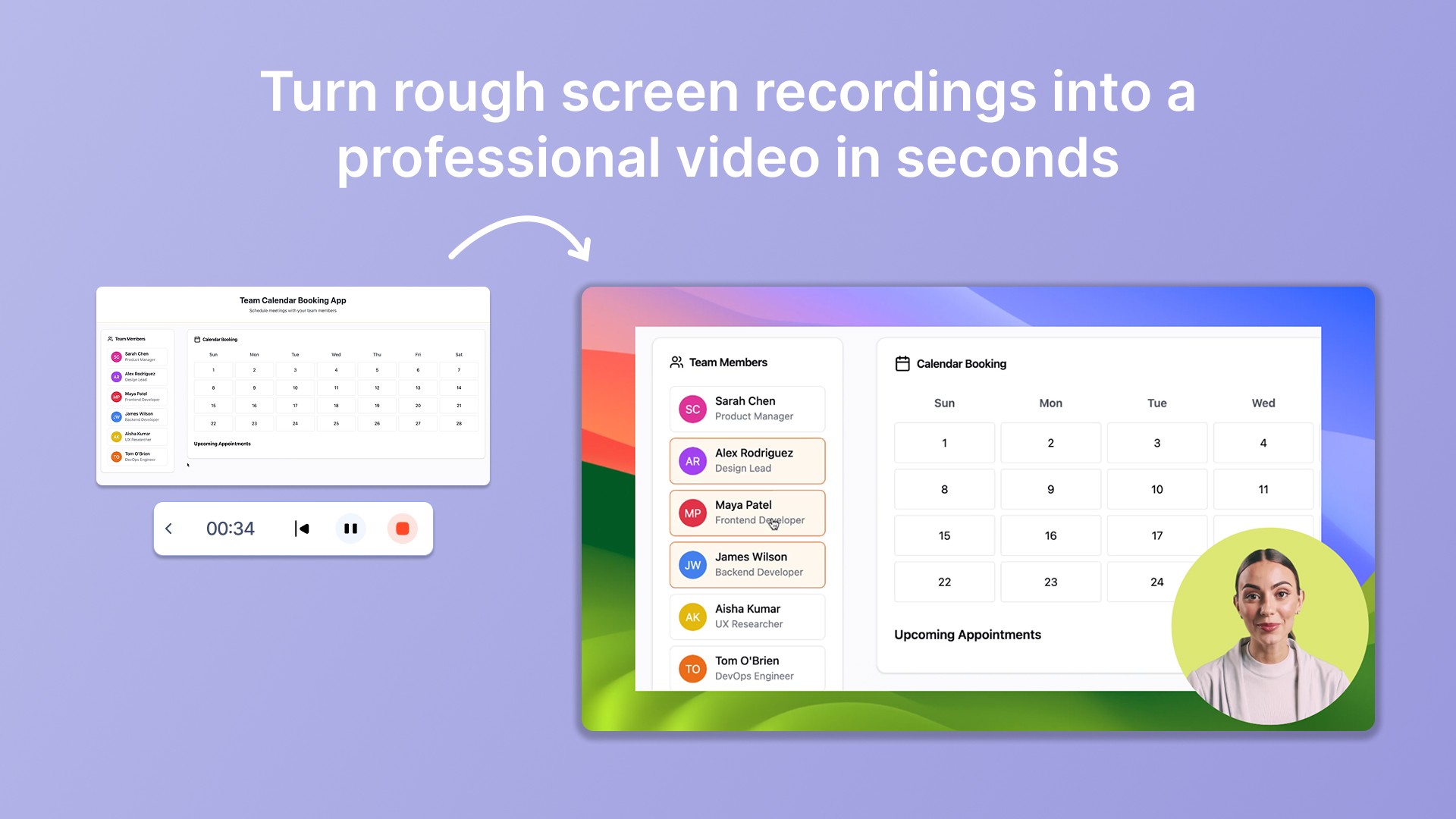
Trupeer AIは、画面のウォークスルーから動画を録画し、すぐに洗練されたドキュメントや動画コンテンツへ変換するために設計された、強力なAIベースのプラットフォームです。台本作成、編集、手作業による書式設定が必要な従来のエディターとは異なり、Trupeerは高度なAIでそのすべてを管理します。
仕組みはこうです。画面のウォークスルーを録画すると、Trupeerがステップごとのスクリーンショット、ボイスオーバー、キャプション、さらにはAIアバターを含む完成したドキュメントに変換します。スケーラブルな研修資料、SOP、オンボーディング動画が必要な企業に最適です。
Trupeerはコラボレーションにも対応しており、チームがプロジェクトを管理し、バージョンを追跡し、コンテンツをローカライズし、すべてのアセットがブランド基準に準拠していることを確認できます。
社内研修用に製品を記録する場合でも、顧客向けチュートリアルを公開する場合でも、Trupeerならより速く、より良い形で実現できます。
主な機能
AI台本生成:画面録画からナレーションを自動生成します。
ボイスオーバー&アバター:人材を雇わずに、AIボイスオーバーと画面上のアバターを追加できます。
書き出しの柔軟性:PDF、MP4、Word、Markdown形式でコンテンツをダウンロードできます。
多言語翻訳:30+言語に即座にローカライズできます。
スマートスクリーンショット:ステップごとのガイド用に注釈付きスクリーンショットを自動生成します。
コラボレーションツール:コメントの追加、承認の管理、共有スペースでの共同作業が可能です。
セキュリティのコンプライアンス:SOC2、GDPR対応で、エンタープライズの導入にも適しています。
メリット:
1. AIオートメーションによる大幅な時間削減: Trupeerは、台本作成、ボイスオーバー、書式設定など、コンテンツ制作で最も時間のかかる部分を自動化します。これにより、チームは短時間で高品質なドキュメントや動画を作成できます。多くのユーザーが、通常の制作工数の最大70〜80%を節約できると報告しています。
2. デュアル出力:動画と文章によるドキュメント: Trupeerでは、すべての画面録画を、洗練された動画とステップごとの文章ドキュメントの両方に変換できます。このデュアル形式の出力により、学習者の好みに関わらず、アクセシビリティと一貫性が確保されます。研修、オンボーディング、顧客教育に特に効果的です。
3. コラボレーションとチームのワークフローに最適: Trupeerは、共有フォルダー、ロールベースのアクセス、コメントスレッド、承認ワークフローなどの機能を提供します。これらのツールにより、大規模または分散したチームでも複数のプラットフォームに頼らずにコンテンツを効率よく管理できます。すべてが1か所にまとまるため、サイロ化や重複を減らせます。
4. ローカライズ対応のエンタープライズ向け: スケールを前提に設計されたTrupeerは、SOC2およびGDPRに準拠し、組み込みの監査コントロールも備えています。さらに、30+言語への自動翻訳にも対応しており、企業がコンテンツを世界規模でローカライズできます。多国籍チームや規制産業に最適です。
5. 非テクニカルユーザーでも使いやすい: TrupeerのクリーンなインターフェースとAI駆動のワークフローにより、高度な編集スキルは不要になります。チームの誰でも、数クリックで画面録画からプロ品質のコンテンツへ進められます。これにより、トレーナー、CXリード、さらには領域の専門家にも利用しやすくなります。
G2評価:4.8
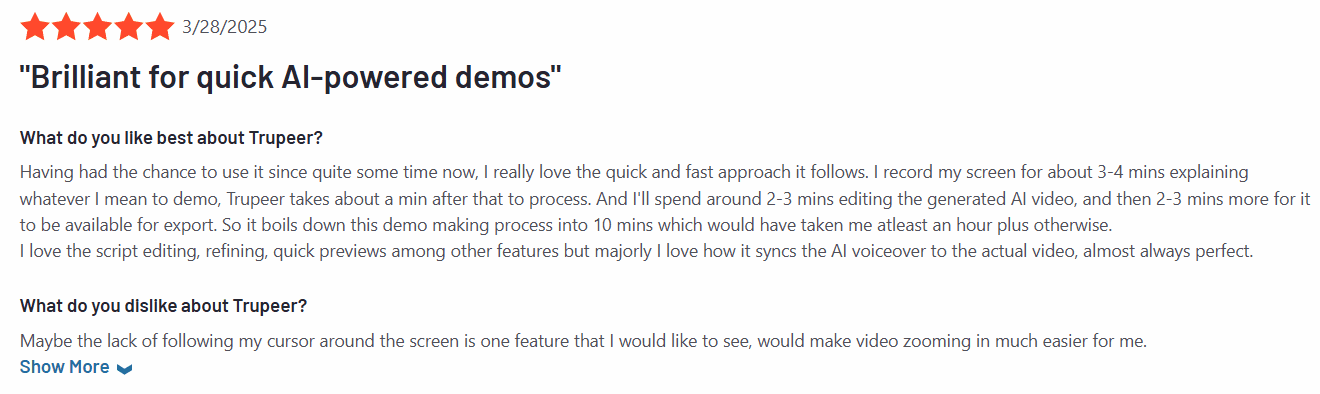
ある顧客は、「Trupeerは、私がプロダクト動画を作る方法を変えました。自動の台本生成、リアルなボイスオーバー、インテリジェントなズーム効果など、AI駆動の機能により、プロセスがシームレスで効率的になります。事前の編集経験がなくてもプロ品質の動画を作れるのは、大きな転機です。さらに、複数言語に対応していることは、グローバルな視聴者に届けるうえで非常に価値がありました。」
Trupeer vs Screen Studio
機能 | Trupeer | Screen Studio |
AI台本+ボイスオーバー | はい | いいえ |
書き出し形式 | MP4、PDF、DOCX、Markdown | MP4のみ |
コラボレーションツール | はい | いいえ |
スクリーンショットによるドキュメント化 | 自動ステップビルダー | 手動 |
多言語翻訳 | 30+言語 | 利用不可 |
セキュリティのコンプライアンス | SOC2 / GDPR | いいえ |
おすすめの用途 | エンタープライズ、チーム、トレーナー | 個人クリエイター、基本的なデモ |
2. ScreenStudio Vs Descript
Descriptは、音声と動画を編集可能なテキストとして扱う、ユニークな動画およびポッドキャスト編集ツールです。文字起こし(トランスクリプト)を編集するだけで、動画素材を切り取ったり、移動したり、更新したりできるため、チームの「編集」の考え方を一変させました。
Descriptの画面録画は、オーバーダブのAIボイスジェネレーターと連携して動作します。これにより、あなたの声(またはアップロードした声)を合成して、録り直さずにエラーを修正できます。また、複数ユーザーでのコラボレーションにも対応しているため、スプリントで作業するマーケティング、教育、メディアチームに最適です。
チュートリアル、ウォークスルー、ポッドキャスト風の解説を制作する場合でも、Descriptは柔軟性とオートメーションを両立しており、現代のチームにとって最も直感的なScreen Studioの代替の1つです。
主な機能
テキストベースの編集:Wordのドキュメントを編集するように動画を編集できます。単語を削除してカットするだけです。
オーバーダブ音声AI:AIによる音声合成で、会話を置き換えたり追加したりできます。
マルチトラック・タイムライン:レイヤー化された音声/動画の編集に対応し、精度を高めます。
フィラーワード除去:「um」「uh」、無駄な間をワンクリックで整理できます。
公開+キャプションツール:トランスクリプト、キャプション、リンク付きで書き出せます。
メリット
1. 非編集者にも直感的: Descriptのテキストベースのインターフェースにより、編集がワープロのように感じられ、動画ツールにありがちな学習曲線が取り除かれます。これにより、マーケター、教育者、非テクニカルなチームメンバーでも、共同でコンテンツを作成しやすくなります。
2. ボイスオーバーやナレーション動画に最適: オーバーダブ機能により、人間らしく聞こえるAI生成の音声でボイスオーバーを作成または修正できます。録り直しの必要がなくなり、台本の微修正が必要になった際にも大幅に時間を節約できます。
3. チームのコラボレーションとワークフローのスピードに最適: リアルタイムの複数ユーザー編集とクラウドベースのプロジェクトアクセスにより、Descriptはリモートチームでのスピーディなコンテンツ制作スプリントを支援します。特に、分散したマーケティングやポッドキャスト制作チームで、共有の編集スケジュールを管理する場合に役立ちます。
デメリット
1. 視覚表現・モーションデザインのツールが限定的: Descriptはアニメーション、トランジション、視覚レイヤーの細かな制御ができないため、複雑なデザイン主導のコンテンツには不向きです。ユーザーは仕上げのために、PremiereやAfter Effectsなど別のプラットフォームへ書き出すことがよくあります。
2. 大きなファイルでパフォーマンス問題が起きることがある: 長時間またはメディア量の多いプロジェクトを編集する際、ラグ、クラッシュ、書き出し速度の低下が報告されています。厳しい納期のもとで作業するチームや、大量のポッドキャストのバックログを扱う場合には支障になり得ます。
3. フル機能はサブスクリプションのみ: オーバーダブ、フィラーワード除去、高解像度の書き出しなどの必須機能は、有料プランの上位に制限されています。予算を重視するユーザーにとっては、無料または買い切りライセンスのツールに比べて活用範囲が狭くなります。
G2評価:4.6
ある顧客は、「価格設定がとても紛らわしく、2回請求されます。」

3. ScreenStudio Vs Loom
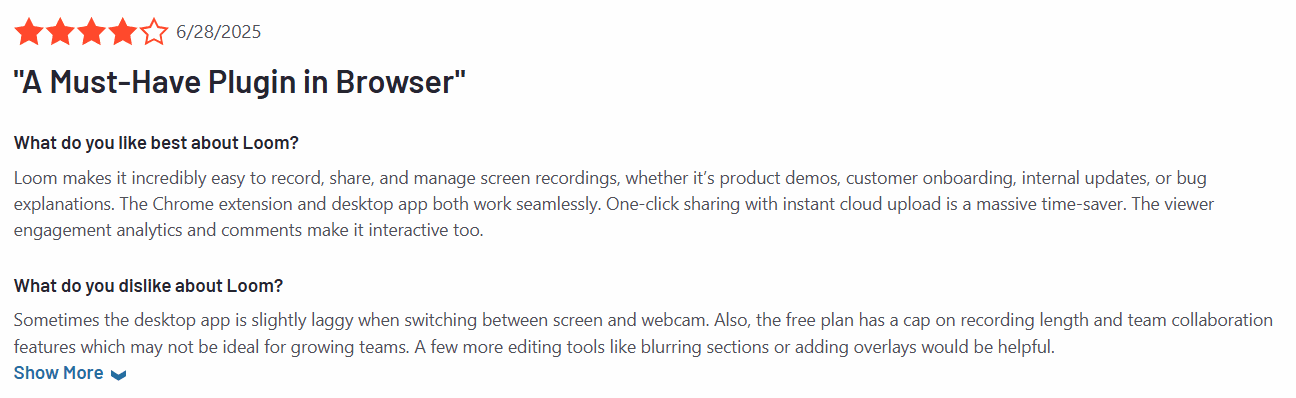
Loomは、非同期の動画コミュニケーションの代名詞になっています。使いやすさで知られ、ワンクリックで素早く画面+ウェブカメラの録画ができます。社内のアップデート、顧客向けウォークスルー、非同期研修、さらにはパフォーマンスレビューにも最適です。
重厚なエディターとは異なり、Loomはスピード、シンプルさ、共有のしやすさを重視しています。チームは数秒でコンテンツを作成して送信できます。Loomのエンタープライズプランでは4K動画、高度な分析、セキュリティのためのSCIM/SSO連携に対応しています。ユーザー数が何百万人もいるLoomは、迅速なコミュニケーションのためのScreen Studioの代替として定番です。
主な機能
ワンクリック録画:画面、カメラ、または両方をすぐに録画できます。
視聴者インサイト:誰が、どれくらいの時間視聴したか、どこをクリックしたかを追跡できます。
自動キャプション&コメント:自動生成の文字起こしとタイムスタンプ付きのリアクション。
チームのワークスペース:動画を共有フォルダーやチャンネルに整理できます。
セキュリティ&管理コントロール:SSO、SOC2、SCIMプロビジョニング。
メリット
1. 日常の利用において非常に直感的で速い: Loomはスピードと使いやすさのために作られており、録画と共有を始めるのにトレーニングは不要です。シンプルなインターフェースにより、役割の異なるチームメンバー同士でも、従来の動画編集ツールのような手間なしに視覚的にコミュニケーションできます。
2. スケールする非同期コミュニケーションに最適: Loomは、リモートチームがライブ通話を必要とせずにアップデート、フィードバック、デモを共有できるため、会議疲れを軽減します。瞬時に共有でき、リンクベースで配布できるため、スピード感のあるワークフローにぴったりです。
3. フリーミアムモデルで幅広く利用可能: Loomの無料プランでは、画面とウェブカメラの録画に必要な基本機能が利用できるため、スタートアップや教育現場にとって魅力的です。ニーズの変化に合わせてアップグレードできるため、組織全体で段階的に導入しやすくなります。
デメリット
1. 編集およびポストプロダクション機能が非常に限定的: プロ向けの動画ツールとは異なり、Loomにはタイムライン編集、トランジション、ブランディングの柔軟性がありません。そのため、高品質な研修コンテンツや外部向けメディアには不向きです。
2. 無料プランでの録画時間と品質に制限: 無料ユーザーは5分までの動画と720p解像度に制限されており、長めのチュートリアルやプロダクトウォークスルーでは大きな制約になり得ます。4Kや無制限録画にアクセスするには有料プランへのアップグレードが必要です。
3. 法人環境で信頼性や再生に問題が起きることがある: 一部のユーザーは、Loomの動画が制限のあるエンタープライズネットワークで共有された場合や、ファイアウォール環境でアクセスした場合に、再生の問題が起きると報告しています。アップロード失敗やピーク時のラグも、ワークフローを妨げる可能性があります。
G2評価:4.7
ある顧客は、「時間を節約してくれるどころか、逆に無駄にします。私は常にバグの切り分けをしていたり、動画をクライアントや他のカスタマーサポートチームに送ったりしていますが、継続的にエラーメッセージが出て、解決できません。このゴミみたいなソフトに2年も付き合ってきたので、そろそろ次に進むべきです。」
4. ScreenStudio Vs OBS Studio
OBS Studio(Open Broadcaster Software)は、ストリーマーや上級ユーザーに愛されている無料のオープンソースプラットフォームです。従来のビジネス向けドキュメンテーションを目的にしているわけではありませんが、録画の柔軟性があるため、テクノロジーに詳しいユーザーにとって強力です。リアルタイムの画面キャプチャ、ライブ配信、複雑なシーン遷移を可能にします。
OBSでは、オーバーレイ、マイク、ウェブカメラ、ブラウザウィンドウなど、複数のソースから高解像度コンテンツを録画できます。さらに、仮想カメラ、カスタムホットキー、グリーンスクリーン効果のためのプラグインも統合できます。録画プロセスを完全にコントロールしたい場合、そして編集を外部で対応することに問題がない場合に最適です。
主な機能
マルチソースキャプチャ:ウィンドウ、タブ、オーバーレイ、ウェブカメラ、マイクを組み合わせます。
シーン遷移:放送スタイルの遷移やレイアウトを作成できます。
プラグイン対応:無料のオープンソースプラグインで機能を拡張できます。
高品質録画:ビットレート制御とオーディオミキシングにより、最大4K+に対応。
クロスプラットフォーム:Windows、macOS、Linuxで利用可能です。
メリット
1. 完全無料のオープンソースで、幅広いカスタマイズが可能: OBS Studioは100%無料で利用でき、豊富なプラグインのエコシステムに対応しています。ユーザーは自分のニーズに合わせて機能を拡張できます。オープンソースモデルにより、常にアップデートが行われ、プラットフォーム横断で深いコミュニティサポートが得られます。
2. マルチソース制御と放送品質の出力が必要な上級ユーザーに最適: ユーザーは、リアルタイム配信や録画のために、複数の動画、音声、視覚ソースをレイヤー化できます。ウェビナー、プロダクトデモ、またはマルチカメラ構成に非常に効果的です。この柔軟性により、OBSはストリーマー、教育者、テクノロジーに詳しいチームの定番ソリューションになります。
3. 活発なコミュニティと頻繁なリリース、プラグインの革新: 新機能、バグ修正、コミュニティによる強化が定期的にリリースされ、プラットフォームは常にモダンで反応が良い状態に保たれます。充実したドキュメントとフォーラムにより、ユーザーは複雑なワークフローをトラブルシュートし、最適化できます
デメリット
1. 非テクニカルユーザーや初心者には学習曲線が急: 初期設定にはエンコード、ビットレート調整、シーン管理への理解が必要で、シンプルな画面録画だけが目的のユーザーには負担になる可能性があります。
2. 内蔵の動画編集やポストプロダクション機能がない: 録画を仕上げるには、DaVinci ResolveやAdobe Premiere Proのような外部エディターに頼る必要があり、複雑さと時間が増えます。
3. ユーザーインターフェースが密で、直感的なオンボーディングがない: 強力である一方で、OBS StudioのUIは技術的で実用的に感じられるため、スピードと使いやすさを重視するビジネスユーザーにはアクセスしにくくなります。
G2評価:4.6
ある顧客は、「自分のバージョンが壊れているだけなのか分かりませんが、ボタンを押していないのに、放送ウィンドウ上の特定のもの(テキストなど)が突然消えることがあります。もしそれが凝ったシーンなら、そのシーンを丸ごと作り直して、要素を最初からシーンに配置し直す必要があり、生放送中はとても大変でした。」

5. ScreenStudio Vs ScreenPal (formerly Screencast-O-Matic)
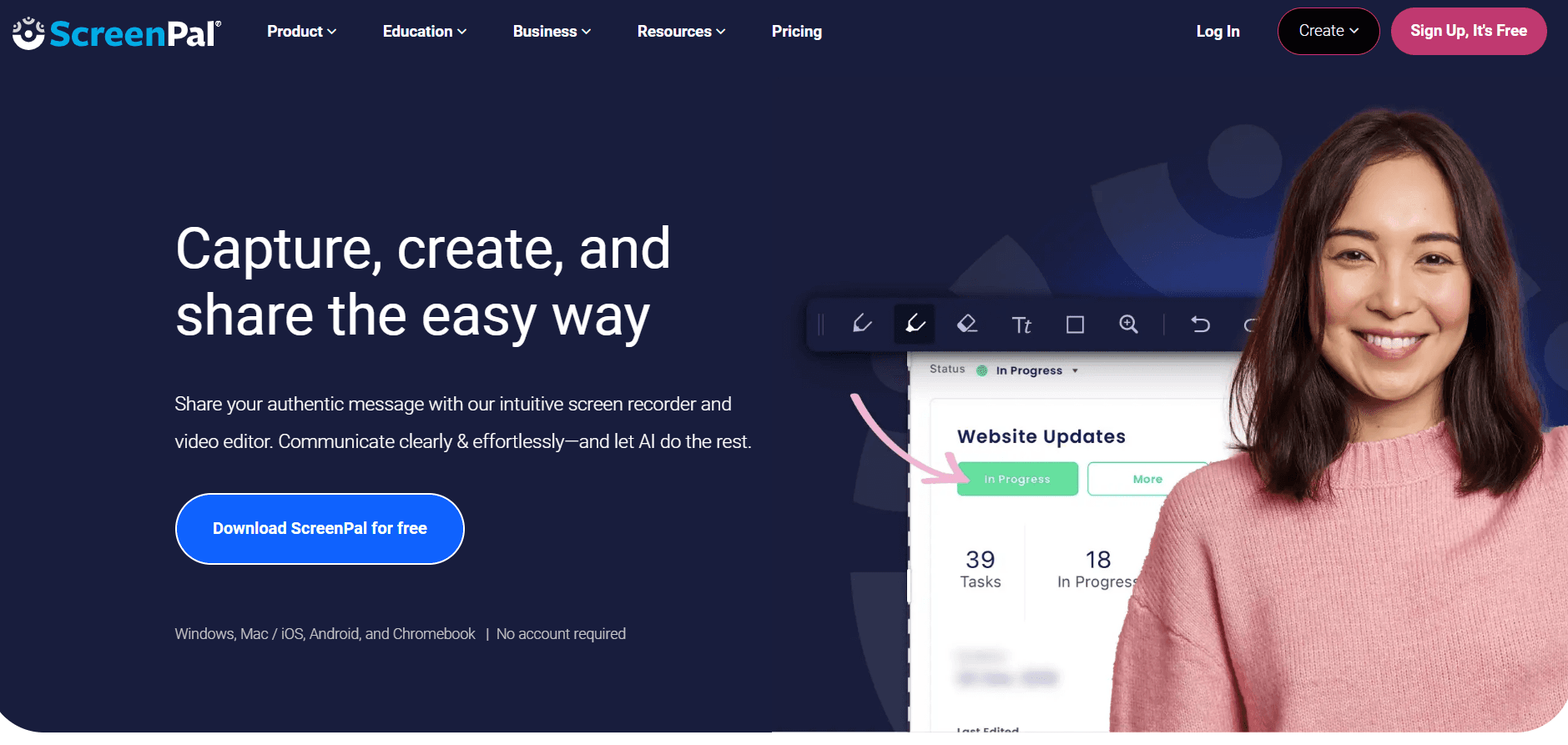
ScreenPalは、教育者、トレーナー、少人数のビジネスチーム向けに最適化された、バランスの良い画面録画・編集ツールです。画面、ウェブカメラ、音声の録画に直感的なUIを提供するほか、インタラクティブなクイズ、キャプション、軽めの編集ツールも備えています。
ScreenPalでは、動画をYouTube、Google Drive、または内蔵のホスティングソリューションに直接公開できます。手頃な価格でブラウザベースに対応しており、Windows、Mac、Android、iOS向けの追加アプリもあります。先生や教材設計者に人気の選択肢です。
主な機能
ウェブカメラ+画面録画:音声ナレーションと同期して両方を録画できます。
動画ホスティング+プライバシー管理:パスワード保護されたリンクで安全に動画を共有できます。
軽量エディター:トリム、カット、ズーム、ぼかし、テキストのオーバーレイが可能です。
インタラクティブなクイズ:クイズの質問を動画のタイムラインに直接追加できます。
クローズドキャプション対応:手動または自動で字幕を生成できます。
メリット
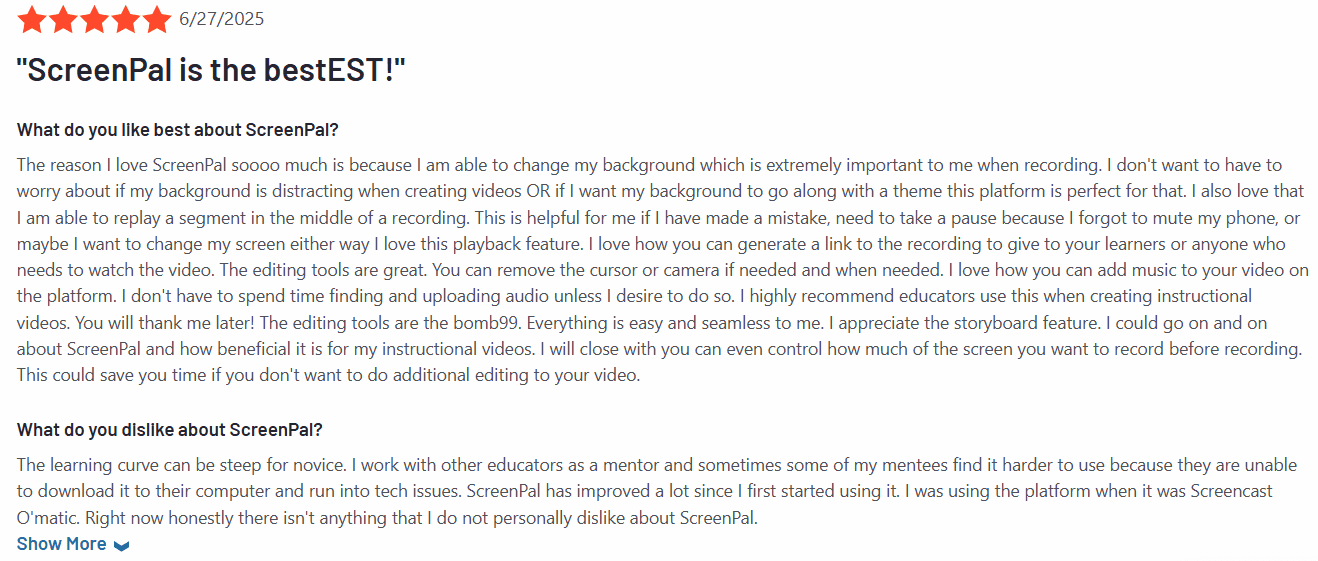
1. 手頃な価格で初心者にもやさしい: ScreenPalは個人や小規模チームにとって利用しやすいツールで、最小限のトレーニングで済む直感的なインターフェースを提供します。低コストの料金とクロスプラットフォーム対応により、教育者や教材設計者に人気です。
2. 教育用途に合わせて設計: このプラットフォームには、インタラクティブなクイズ、キャプション、安全な共有などの内蔵機能が含まれており、特に学術的または社内研修の環境で役立ちます。これらの機能により、高度な動画編集スキルを必要とせずに学習者の関心を引きつけられます。
3. デバイスとブラウザをまたいで対応: ScreenPalはWindows、Mac、Android、iOS、ブラウザ環境でシームレスに動作します。この柔軟性により、インターネットに接続できるほぼあらゆるデバイスからコンテンツを作成・共有できます。
デメリット
1. ブランディングやテンプレートのカスタマイズに制限: ロゴ、イントロ、配色などのブランディング要素に関して、動画の見た目をどれだけカスタマイズできるかに制限があります。そのため、顧客向け、または高度にブランディングされたコンテンツを制作するチームには不向きです。
2. 基本的な編集機能: トリミングや注釈には十分ですが、モーション・グラフィックス、トランジション、タイムラインの制御は非常に限定的です。動きのあるビジュアルや、より洗練された制作価値を求めるユーザーには物足りない可能性があります。
3. オートメーションやAI駆動の機能がない: ScreenPalには、ボイスオーバー、台本生成、言語翻訳のためのAIツールが含まれていません。その結果、ドキュメント作成や動画ワークフローは完全に手作業のままで、大規模チームではコンテンツ制作が遅くなることがあります。
G2評価:4.4
ある顧客は、「アプリがずっとクラッシュします。」
6. ScreenStudio Vs Apowersoft Screen Recorder Pro
Apowersoft Screen Recorder Proは、最小限のセットアップで画面上のアクティビティをキャプチャするために設計された、信頼性の高いWindows優先のツールです。フルスクリーン、カスタム領域、ウェブカメラのオーバーレイなど、柔軟な録画モードを提供し、リアルタイムの注釈にも対応しているため、解説動画、ウェビナー、ソフトウェアのチュートリアルに最適です。
編集機能はCamtasiaのようなプラットフォームと比べると基本的ですが、内蔵のスケジューラー、ボイス録音との同期、DropboxやFTPなどのクラウドサービスへの直接アップロードが際立っています。軽い編集で手頃な価格の動画録画が必要な中小企業や教育者にとって、実用的な選択肢です。
主な機能
柔軟な録画モード:音声の有無にかかわらず、特定のウィンドウ、領域、またはフルスクリーンをキャプチャできます。
リアルタイム注釈ツール:録画中に矢印、テキスト、図形、ハイライトを追加できます。
タスクスケジューラー:あらかじめ設定した時刻に録画を自動開始・終了します。
複数の書き出し形式:MP4、AVI、WMV、FLVなどに対応しています。
内蔵アップローダー:FTP、Dropbox、またはYouTubeへ直接書き出しできます。
メリット
1. 買い切りライセンスの価格(サブスクリプションの縛りなし): Apowersoftは、買い切りライセンスで利用できるため、継続課金を避けたいユーザーにとって魅力的な、費用対効果の高いソリューションを提供します。特に、教育者や限られた予算で運用する小規模チームにとって有益です。
2. リアルタイム注釈に対応したシンプルなUI: 直感的なインターフェースにより、矢印、テキスト、図形でリアルタイムに注釈を付けられ、録画中の分かりやすさが向上します。この機能は、ウォークスルー、解説コンテンツ、ライブのチュートリアルセッションの作成に最適です。
3. 教育向けチュートリアルやウォークスルーに向いている: ソフトウェアは、予約録画、音声同期、素早い書き出しに対応しているため、教材用途に適しています。学術環境や中小企業で、基本的ではあるものの効果的な研修コンテンツを作る際によく利用されています。
デメリット
1. ハイエンドな動画制作には不向き: シンプルな作業には対応していますが、Apowersoftには、シネマティックまたはブランド品質の動画制作に必要な高度な編集ツール、トランジション、レイヤー化されたタイムラインがありません。ポストプロダクションを前提とする、洗練されたコンテンツには設計されていません。
2. 古いインターフェースとモダンなデザインの不足: ユーザーインターフェースは新しい代替手段と比べて古く感じられ、カスタマイズ性やレスポンスも限定的です。これにより、ワークフローのスピードや、デザインにこだわるユーザーの魅力が損なわれる可能性があります。
3. チームコラボレーションやオートメーション機能がない: Apowersoftは個人ユーザー向けに作られており、共有ワークスペース、クラウド同期、AI駆動のオートメーションは提供されません。バージョン管理やスケーラブルなワークフローが必要なチームにとっては、これは致命的な制限になります。
7. ScreenStudio Vs Vidyard
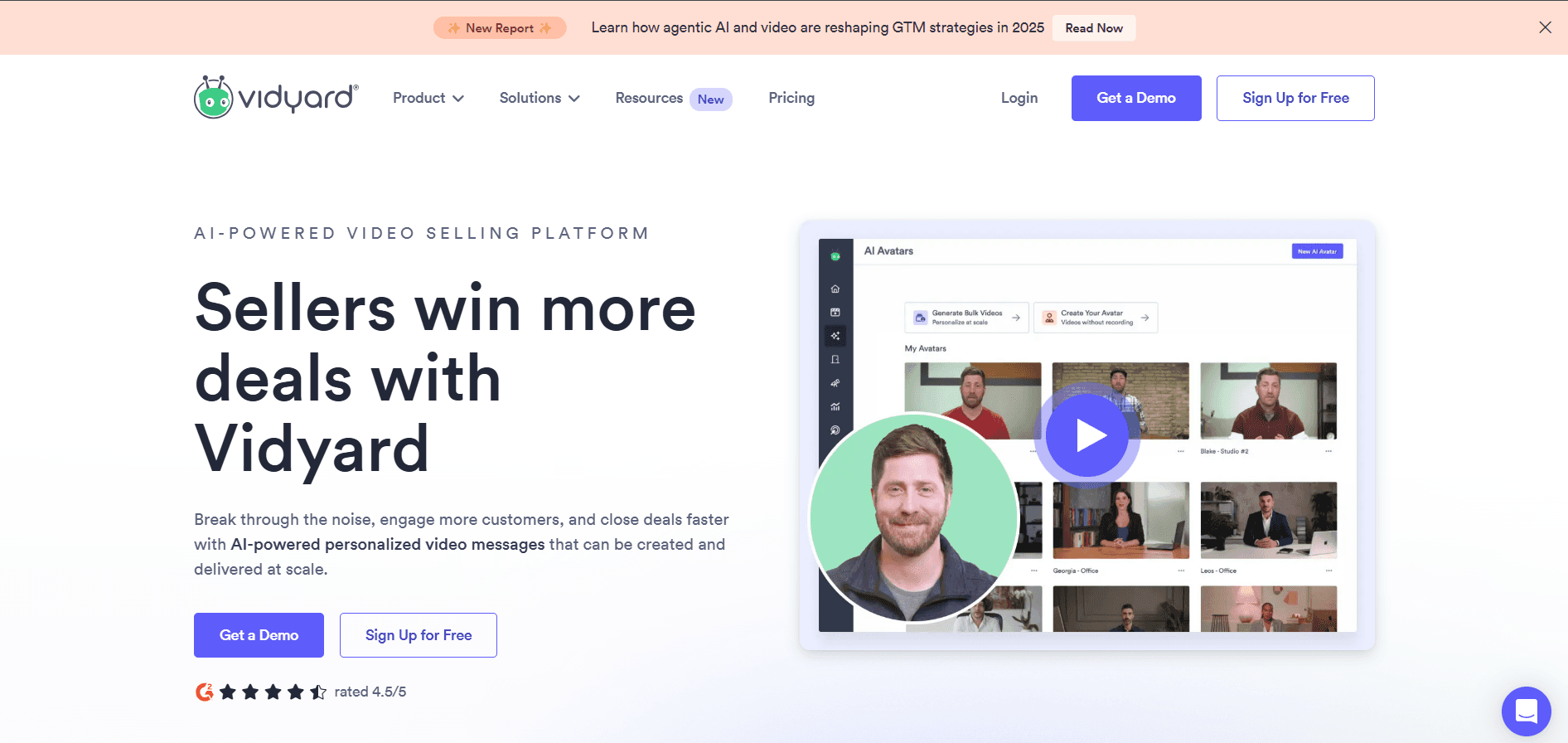
Vidyardは、営業、マーケティング、顧客コミュニケーション向けに特化したビジネス志向の動画プラットフォームです。チームは動画を録画し、アウトリーチをパーソナライズし、埋め込みのコール・トゥ・アクションを設置しながら、動画アナリティクスを追跡できます。HubSpotやSalesforceのようなCRMとの連携により、GTM(go-to-market)チームにとって強力な資産になります。
Vidyardが特に強いのは、動画をコンバージョンの手段として活用できる点です。クイックなウェブカメラのイントロ、デモのウォークスルー、見込み客へのメッセージを作成でき、受け手がどのように反応したかも確認できます。さらに、エンタープライズ向けのホスティング、ドメインのカスタマイズ、セキュリティのためのSSO/SCIMにも対応しています。
主な機能
営業向け動画のパーソナライズ:視聴者の名前/会社名を追加してエンゲージメントを高めます。
リード獲得&CTA:フォーム、ボタン、リダイレクトを動画に埋め込めます。
CRM連携:Salesforce、HubSpot、Marketoへ視聴データを同期します。
チームのワークスペース:部門ごとに動画ライブラリを整理できます。
ブランディングされた動画プレイヤー:動画をドメインやスタイルガイドに合わせられます。
メリット
1. ビジネスおよび収益チーム向けに最適化: Vidyardはマーケティング、営業、カスタマーサクセスのワークフローに合わせて設計されており、収益につながる活用シーンに最適です。CRMとの連携により、チームは動画アウトリーチをパーソナライズし、エンゲージメントを追跡し、より効果的に案件をクローズできます。
2. 深い動画分析とコンバージョンのためのツール: このプラットフォームでは、視聴者インサイト、ヒートマップ、コンバージョン追跡などの詳細な分析が可能で、メッセージを最適化するのに役立ちます。埋め込みCTAやリードフォームにより、受動的な視聴を実行につながるデータに変換し、動画コミュニケーションのROIを改善します。
3. ブランディングとSSO対応のエンタープライズ向け: Vidyardは、ブランド基準に合わせて動画プレイヤーを完全にカスタマイズでき、SSO、SCIM、チーム単位の権限管理など、エンタープライズ品質の機能にも対応しています。コンプライアンスやスケーラビリティのニーズがある大規模組織にとって強力な選択肢です。
デメリット
1. 教育用やSOPコンテンツには不向き: Vidyardは短尺の営業・マーケティング動画向けに最適化されており、構造化されたドキュメントや研修ワークフローには適していません。チュートリアル重視のプラットフォームで一般的な、画面ステップの分解、AIナレーション、PDF書き出しといったツールがありません。
2. 視覚カスタマイズのための編集機能が限定的: ユーザーは基本的なトリミングやサムネイル調整に制限され、タイムラインベースやレイヤー化された編集はできません。モーション・グラフィックス、トランジション、より高度なストーリーテリング要素が必要なチームでは、追加ツールが必要になります。
3. 上位プランにロックされたプレミアム機能: Vidyardの価値の高い機能の多く(分析の深さ、チーム管理、高品質な動画書き出しなど)は、高額なエンタープライズプランでのみ利用可能です。そのため、スタートアップや小規模チームにとっては費用面で導入が難しい場合があります。
G2評価:4.5
ある顧客は、「カスタマーサポートが非常に残念です。問題が起きたり助けが必要になったとき、返答が遅く役に立たず、プラットフォームを信頼しづらい状況でした。サポートからのコミュニケーション不足が原因で、私たちは冷めてしまいました。」
8. ScreenStudio Vs DaVinci Resolve
Blackmagic DesignのDaVinci Resolveは、プロ品質の動画編集、カラー補正、VFX、オーディオミキシングのツールで、ポストプロダクション会社や映画制作者が使用しています。従来の画面録画ソリューションではありませんが、録画コンテンツをシネマティックな基準に仕上げるために非常に役立ちます。
モジュール式のインターフェースには、編集、視覚効果、カラーグレーディング、オーディオマスタリングのための専用ページが含まれています。無料版は多くの有料ツールよりも多機能で、Studio版では8K処理、ノイズリダクション、AI編集アシスタントが追加されます。
主な機能
カラーグレーディングエンジン:放送・映画のカラー補正におけるゴールドスタンダード。
Fusionタブ:モーション・グラフィックス、アニメーション化されたUIフロー、タイトルを作成できます。
AI搭載ツール:自動フレーミング、オブジェクト除去、スマートカット。
Fairlight Audio Studio:プロ品質のマルチトラック・オーディオミキシング。
クロスプラットフォーム:Windows、Mac、Linuxで利用可能です。
メリット
1. 比類ない映像と音声の品質: DaVinci Resolveは、ハリウッド級のカラーグレーディング、VFX、音声ツールを提供し、シネマティックおよび商業ポストプロダクションの最有力候補です。高度なタイムラインと仕上げ機能は、世界中のプロ編集者が使うハイエンドスイートに匹敵します。
2. 大きなインパクトを生むポストプロダクション案件に最適: Resolveは、レイヤー化されたエフェクト、モーション・グラフィックス、マルチトラック音声で録画コンテンツを視覚的に美しい納品物へ磨き上げるのに最適です。4K+のワークフローから、GPUのフルアクセラレーションによるHDRマスタリングまで、幅広く対応します。
3. 機能が非常に豊富な無料版: 無料版には、マルチカム編集からAIベースのシーン検出まで、プロが必要とするほぼすべてのツールが含まれています。現在利用可能な最強の無料動画エディターとして広く評価されています。
デメリット
1. ステップごとのドキュメント作成や画面キャプチャ向けではない: DaVinci Resolveには画面録画やSOP形式の注釈機能がないため、構造化された教育用またはプロセスベースのコンテンツには不向きです。ガイド付きのウォークスルーや教材設計よりも、視覚的なストーリーテリングに重点を置いています。
2. 初心者には学習曲線が非常に急: モジュール式のUIとプロ品質のツールセットを使いこなすには時間と専門性が必要で、新規ユーザーには圧倒されることがよくあります。編集やカラーのワークフローに関する事前経験がない場合、基本的な作業でも難しく感じられる可能性があります。
3. スムーズに動かすには高性能なハードウェアが必要: 機能を最大限に活用するには、十分なGPU、RAM、SSD容量を備えた強力なシステムが必要です。低スペックのマシンでは、ラグ、クラッシュ、長いレンダリング時間がよく発生します。
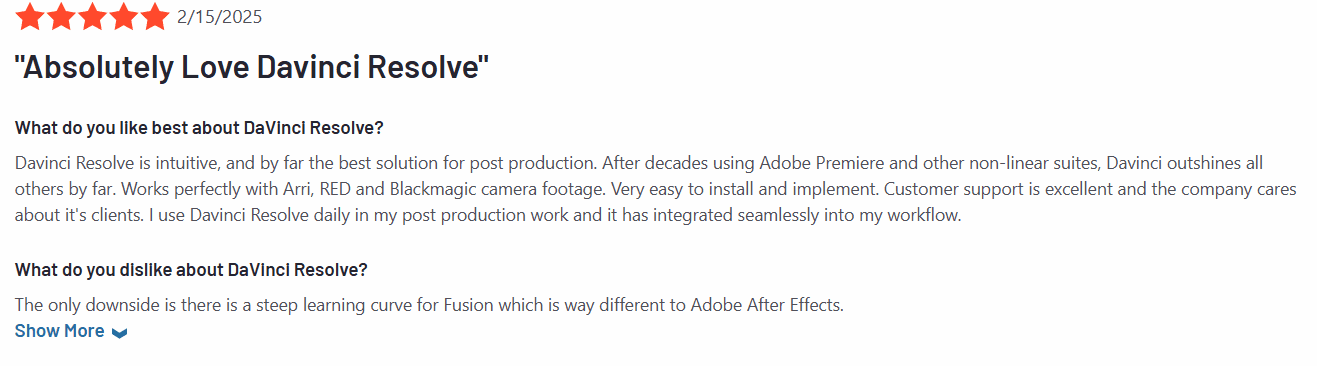
G2評価:4.7
ある顧客は、「学習曲線がかなり急で、初心者にはまったく向いていません。初心者にはおすすめしません。」
9. ScreenStudio Vs Snagit
TechSmith(Camtasiaの開発元と同じ会社)が開発したSnagitは、トップクラスの画面キャプチャ/画面録画ツールです。スクリーンショットの取得、短い動画の録画、編集、共有までを、1つの直感的なインターフェース内でシームレスに行えます。Snagitは、注釈付きのビジュアル、ステップごとのガイド、短いチュートリアルクリップの作成に強みがあります。強力な編集スイートにより、コールアウト、ハイライト、情報のぼかし、さらにはOCRでのテキスト抽出も可能です。フル機能の動画エディターではありませんが、最小限の動画編集スキルで、迅速かつブランディングされた視覚ドキュメントを必要とするチームにとってちょうど良いポイントを押さえています。

主な機能
高度なキャプチャオプション:ステップ録画で、フルスクリーン、ウィンドウ、または選択した領域を記録できます。
画像と動画の編集:動画をトリムし、矢印、テキスト、スタンプ、ぼかしで注釈を付けられます。
OCRテキスト抽出:画面上のテキストを編集可能なコンテンツに変換します。
テンプレートベースのクイックアクセス:注釈とスタイルの組み合わせを保存して再利用できます。
シームレスな共有:MP4、GIF、PNG、JPEGに書き出すか、メール、クリップボード、Slack、Teams、またはCamtasiaへ直接送信できます
メリット
1. 学びやすく使いやすい: Snagitのユーザーフレンドリーなインターフェースにより、誰でも最小限のトレーニングでプロ品質のビジュアルを作成できます。編集経験が限られたチームに最適です。学習曲線が非常に短いため、サポート、研修、ドキュメンテーションなどの部門での導入が加速します。
2. 強力な視覚注釈ツール: このツールは、矢印、コールアウト、ぼかし効果、OCRベースのテキスト抽出など、強力な注釈機能を軽量エディター内で提供します。これらの機能により、ステップごとのガイド、バグ報告のためのビジュアル、プロダクトのフィードバックループに最適です。
3. コンテンツの作成スピードが速い: Snagitは、ブランディングされたスクリーンショットや短い動画を数分でキャプチャ、編集、共有できるようにします。特に、社内のSOP、視覚的なFAQ、クライアント向けウォークスルーの作成に効果的で、フルの動画エディターを必要としません。
デメリット
1. 動画編集機能が限定的: Snagitには、マルチトラックのタイムライン、トランジション、アニメーションなどの高度な動画編集機能がありません。そのため、長尺のチュートリアルや、洗練された外部向け動画での活用には限界があります。豊かな視覚ストーリーテリングが必要なチームは、追加のソフトウェアを使う必要があります。
2. 大規模チームでのスケールに不向き: ユーザーごとのライセンスモデルでは、共有ライブラリ、クラウド同期、ロールベース権限などの機能がないため、大規模な組織や共同ワークフローにはうまくスケールしません。クラウドファーストの代替手段に比べて、エンタープライズへの展開がスムーズではない可能性があります。
3. AIまたはローカライズ対応がない: Snagitは多言語のローカライズ、オートのボイスオーバー、AI駆動のコンテンツ作成に対応していないため、グローバルなコンテンツ戦略での役割が制限されます。スケーラブルなマルチメディア制作というより、視覚的なドキュメンテーションに向いています。
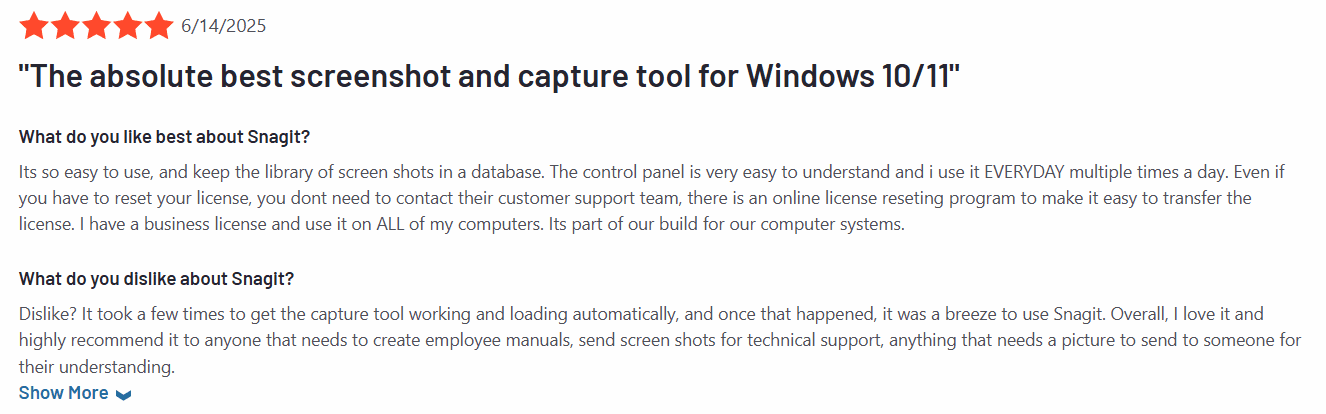
G2評価:4.7
ある顧客は、「スクロール機能が動きません。アンインストールして何度も再インストールしてもダメでした。」
10. ScreenStudio Vs Zight (formerly CloudApp)
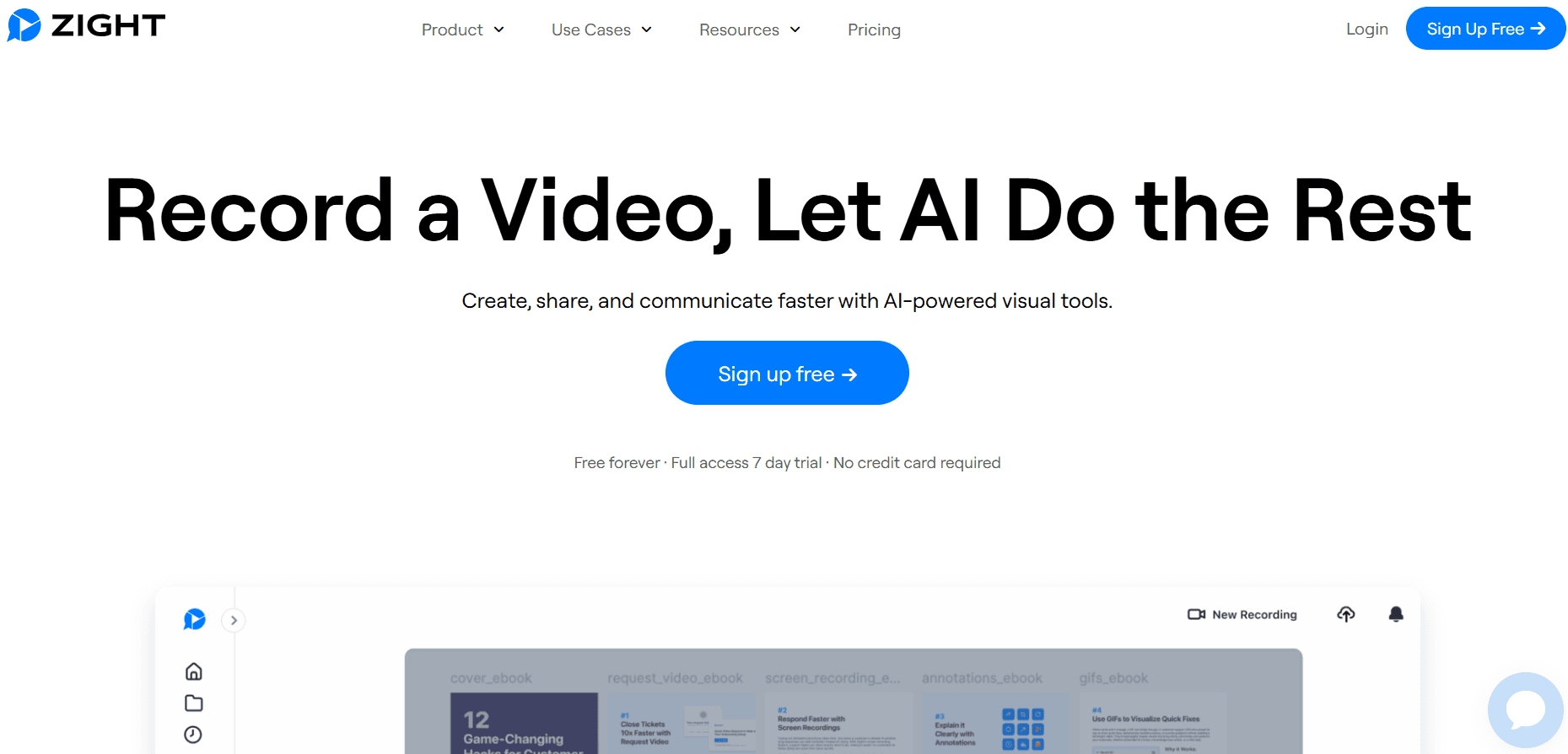
Zight(旧CloudApp)は、速くて文脈に沿ったコミュニケーションのために最適化された、モダンなフリーミアムネイティブの画面キャプチャ/録画ツールです。ユーザーは、スクリーンショット、GIF、短い動画の一部をキャプチャし、注釈も追加できます。すべてを軽量のブラウザまたはデスクトップアプリ内で行えます。Slack、Jira、GitHubなどとのシームレスな連携により、Zightは視覚的な文脈を開発者やサポートのワークフローに直接埋め込みます。録画機能は短いクリップに限定されていますが、明確さが制作の洗練よりも重要になる、素早いフィードバック、バグ報告、チームコミュニケーションに最適です。
主な機能
スクリーンショット+GIF/動画録画:ライブ注釈付きで画面またはウィンドウをキャプチャします。
注釈ツール:テキスト、図形、矢印、ぼかし、番号付きの手順を追加できます。
クイック共有:クラウドにアップロードして、すぐにコピー可能なリンクを取得できます。
連携:Slack、Trello、GitHubなどのツールと相性が良いです。
安全な整理:フォルダー、チーム共有設定、埋め込みコード。
メリット
ワークフロー内で視覚的な文脈を共有するのに、驚くほど速いです。
タスクベースの注釈とGIF作成に優れています。
幅広いチーム導入を後押しするシンプルなUIです。
デメリット
無料プランではクリップの長さが制限されます(例:60〜90秒)。
フルのタイムライン編集やマルチ形式の書き出しがありません。
AIによるオートメーションや多言語対応がありません。
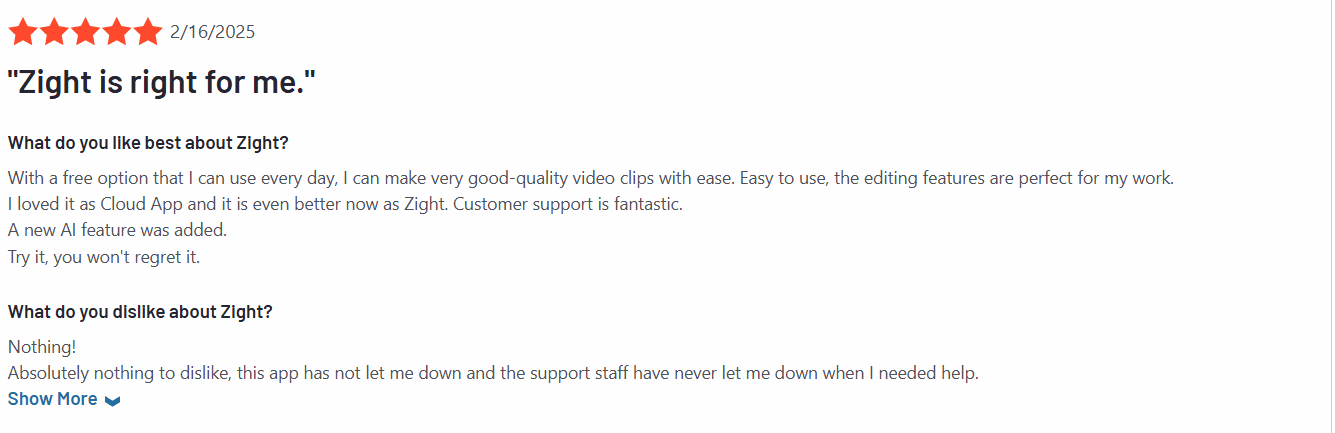
G2評価:4.6
ある顧客は、「このアプリはかなりバグが多く、信頼性がありません。アップデートのたびに、ますます不安定になっています。」
最終的な機能比較テーブル
Trupeerが主要なScreen Studioの代替ツールとどう比較されるかをまとめました:
機能 / ツール | Trupeer | Screen Studio | Descript | Loom | OBS Studio | Snagit | Zight |
AI台本生成 | はい | いいえ | はい | いいえ | いいえ | いいえ | いいえ |
AIボイスオーバー/アバター | はい | いいえ | はい | いいえ | いいえ | いいえ | いいえ |
ステップごとのドキュメント化 | はい | いいえ | いいえ | いいえ | いいえ | 部分的 | 部分的 |
マルチ形式の書き出し | PDF/MP4/DOCX | MP4のみ | MP4/Audio | MP4/GIF | すべて | PNG/MP4 | GIF/MP4 |
チームコラボレーション | はい | いいえ | はい | はい | いいえ | 限定的 | 基本 |
多言語対応 | はい | いいえ | 部分的 | いいえ | いいえ | いいえ | いいえ |
画面キャプチャの柔軟性 | はい | 基本 | はい | はい | 広範 | はい | はい |
編集機能 | 基本的なAI編集 | 基本的なカット | 強力 | 限定的 | なし | 軽い | 最小限 |
最適な用途 | SOP、研修、オンボーディング | デモ | ポッドキャスト、ナレーション | 非同期のアップデート | ストリーミング、高度なキャプチャ | 視覚サポート資料 | クイックGIF、バグ報告 |
TrupeerがScreen Studioの最良の代替である理由
このリストにあるすべてのツールは、用途に応じて価値がありますが、Trupeerは画面録画ツール以上のものを必要とするチームや企業のために作られています。
それが最良の選択肢になる理由は次のとおりです:
ドキュメントと動画の両方を実現し、画面録画を文章によるSOP、AIナレーション動画、PDFへ数分で変換します。
チームに合わせてスケールし、リアルタイムのコラボレーション、ロールベースのアクセス、バージョン履歴を提供します。
オートメーションを最優先に設計しており、台本作成、ボイスオーバー、翻訳、書式設定といった反復作業をなくします。
エンタープライズ対応で、SOC2準拠、30+言語対応、ブランディングのコントロールを備えています。
Screen Studioが短時間の個人デモに向いているのに対し、Trupeerは進化版です。AI、ドキュメント、コラボレーション、洗練された納品を1つのシームレスなプラットフォームに統合しています。
研修、オンボーディング、サポート用コンテンツに本気で取り組むなら、Trupeerはあなたのために作られています。
よくある質問(FAQs)
1. 2026年に最適なScreen Studioの代替ツールは?
主要な代替としてはTrupeer、Descript、Loom、OBS Studio、Snagit、Zightが挙げられます。それぞれ用途が異なりますが、TrupeerはAIオートメーション、ドキュメント、マルチ形式の書き出しを1つのツールにまとめている点で際立っています。
2. なぜチームはScreen Studioから代替ツールへ乗り換えるのですか?
チームは、AIオートメーション、コラボレーションツール、多くの書き出し形式が不足しているため、Screen Studioの限界を感じることがよくあります。Trupeerのような代替ツールは、AIナレーション、ドキュメント作成のワークフロー、チーム向けのリアルタイム編集を追加することで、この課題を解決します。
3. TrupeerはエンタープライズチームでScreen Studioの代わりになりますか?
はい。Trupeerはスケーラビリティを前提に作られており、バージョン管理、ワークフローの承認、チームアクセスのロール、エンタープライズ品質のセキュリティなどの機能を備えています。研修、イネーブルメント、ドキュメンテーションチームに最適です。
4. Screen Studioの無料代替はありますか?
はい。OBS Studio、Loom(無料プラン)、Zight(基本)、Snagit(トライアル)では、無料で利用できる機能が限られています。ただし、プレミアムプランではより高い解像度、コラボレーション、連携が解放されます。
5. TrupeerはLoomやDescriptのようなツールより何が優れていますか?
Loomは非同期動画に最適で、Descriptは音声/ナレーションの編集に強みがあります。一方でTrupeerは、AI駆動のドキュメント+動画を1つのフローで作れる唯一のツールです。SOP、チュートリアル、多言語のオンボーディング、そして高速なコンテンツスケールに最適です。
6. Trupeerは多言語のドキュメントに対応していますか?
はい。Trupeerは台本とキャプションを30+言語に自動翻訳し、グローバルチームが一貫したドキュメントを維持し、より幅広いオーディエンスに簡単に届けられるよう支援します。
7.What are the best user manual creation tools, and how does Trupeer compare?
Tango、Scribe、Guiddeはいずれもステップごとのガイドを作成できますが、動画、編集、エンタープライズ機能の違いがあります。Trupeerは1つの録画からAI動画とドキュメント化されたガイドの両方を生成し、私たちのScribe vs Trupeer比較では、その違いを確認できます。


