Trupeer Blog
要約

重要なビデオ会議の最中に、カメラのピントが突然切り替わり、あなたが話しているにもかかわらず視聴者が空の椅子を見つめることになったと想像してみてください。AIを活用したオートズーム機能は、バーチャルミーティング、ウェビナー、ライブデモの進め方を一変させました。しかし、いつも完璧とは限りません。重要なタイミングでの不適切なズームは、プレゼンの流れを乱し、視聴者を混乱させ、最終的にはメッセージの信頼性を損なう可能性があります。そのため、AIのズーム判断をいつ、どのように上書きできるかを理解することは、ビデオコンテンツの品質と効果を確実にするうえで重要です。
オートズーム技術は、話し手や注目対象を動的に捉えることで、ユーザー体験を向上させることができます。ただし、合図を誤って解釈してしまい、ぎこちない場面転換や重要ポイントの強調機会を逃すこともあります。ある調査によると、
AIによるズームの誤りは、視聴者のエンゲージメントを最大30%低下させる可能性があります。
この統計は、手動で上書きできる戦略を用意しておくことの重要性を示しています。介入するタイミングを知ることで、メッセージを意図したとおりに届けられ、視聴者の注意と関心を維持できます。
教育者、企業トレーナー、営業チームなど、ビデオコミュニケーションに大きく依存するプロフェッショナルにとって、オートズームと手動ズームのバランスを習得することは不可欠です。必要なのは技術を知ることだけではありません。コンテンツのニュアンスを理解し、それを効果的に伝える方法を理解することが重要です。Trupeerのuser manual generatorのようなツールやベストプラクティスを取り入れることで、ビデオプレゼンを最適化し、視聴者にしっかり響く内容にできます。
オートズームと手動ズームの違いはなぜ重要ですか?
オートズームと手動ズームの選択は、単なる技術的な判断にとどまりません。プロフェッショナルな見せ方とビジネスの成功に関わる問題です。企業の役員会議室や教育現場のように、明確なコミュニケーションと正確な情報提供が最優先となる環境では、影響は大きくなります。オートズームは便利ですが、文脈や対象を誤って解釈してしまうことがあり、その結果、誤解やエンゲージメントの低下につながる可能性があります。特に、焦点を講師や提示される特定の教材に合わせる必要がある教育分野では、この点がとりわけ重要です。
ビジネス面での影響も大きいです。たとえば営業の提案では、ズームが意図とずれると、重要なスライドや話し手の表情(感情や誠実さを伝えるうえで重要)から注意が逸れてしまうことがあります。これは、成約率に直接影響する可能性があります。また、医療のように細部がすべてを左右する業界では、誤ったズームがトレーニング中の深刻な誤解につながる恐れもあります。手動コントロールに頼るべきタイミングを見極めることで、こうしたリスクを軽減し、コミュニケーション戦略全体の有効性を高められます。
オートズームと手動ズームを取り入れることは、より広いai adoption workflowにも関わります。そこでは、人間と機械の精度のバランスを理解することが鍵になります。両方のアプローチを効果的に統合できる企業は、業務効率を高め、AI導入戦略でより良い成果を得られます。つまり、AIの判断をいつ上書きするかを知ることは、単なる技術スキルではなく、重要なビジネス能力なのです。
オートズームと手動ズームのバランスを取るメリットは何ですか?
オートズームと手動ズームの両方をビデオプレゼン戦略に組み込むことで、多くの利点が得られます。主なメリットは以下のとおりです:
エンゲージメントの向上。ズームを正確に制御することで、重要なポイントに視聴者の注意を維持でき、エンゲージメント率の向上につながります。
明確さの改善。手動ズームにより、誤ったフレーミングによる誤解を防ぎ、すべての視覚情報を明瞭に保てます。
柔軟性の向上。プレゼン中に想定外の変化が起きても適応でき、ビデオが常に関連性のある効果的な内容であり続けます。
プロフェッショナリズム。適切に実行されたズーム戦略は、プロ意識と細部への配慮を示し、ブランドの評価を高めます。
エラーの削減。オートズームに手動の介入を組み合わせることで、技術的な問題がプレゼンを妨げる可能性を最小限にできます。
AIツールとのスムーズな統合。Trupeerのuser manual generatorやAI video platformのようなプラットフォームは、ビデオコンテンツの制御をより良くし、一貫性と品質を確保するのに役立ちます。
Trupeerのどの機能がズーム管理に役立ちますか?
Trupeerは、オートズームを使う場合でも手動設定を使う場合でも、ズーム判断を効果的に管理するのに役立つさまざまな機能を提供します。これらのツールはワークフローにスムーズに統合できるよう設計されており、柔軟性とコントロール性を提供します。
オートズームとクリック検出を備えたAI画面録画
この機能により、インテリジェントなズーム機能を使って画面のアクティビティをキャプチャできます。TrupeerのAIアルゴリズムは、プレゼン内の焦点となるポイントを自動的に検出し、最も関連性の高い情報が常に強調されるようにします。ソフトウェアデモやデジタルトレーニングのように、フォーカスポイントが頻繁に変わる動的な環境で特に役立ちます。AI-searchable knowledge baseを使えば、これらの録画を確認・調整でき、配布前に基準を満たしていることを確認できます。
自動AIナレーション付きのサイレント画面録画
Trupeerは、録画後にAIが生成したナレーションを追加することで、プレゼンを無音で録画できます。この機能により、タイミングと強調の制御を正確に行えるため、録画フェーズでのオートズームの誤りを修正しやすくなります。広範な手動編集を必要とせずに、洗練されたプロフェッショナルな動画を作成するための重要なツールです。AI documentation platformは、ビデオコンテンツに合わせた自動生成ドキュメントを提供することで、このプロセスをさらに強化できます。
65+の自然な声によるAIボイスオーバー
Trupeerのボイスオーバー機能は、さまざまな自然な声を提供し、コンテンツに最適なトーンとペースを選べます。この機能は、ビデオ全体の周りに一貫したナラティブを作るのに役立ち、手動ズームの調整が全体の流れを乱さないようにします。これらのボイスオーバーをmanual creator toolと組み合わせることで、包括的で魅力的なビデオコンテンツを制作できます。
オートチャプターとセグメント検出
Trupeerでは、ビデオコンテンツ内に自動でチャプターとセグメントを作成できます。この機能は長いプレゼンにとって非常に便利で、特定のセクションを簡単に移動したり編集したりできます。オートズームの誤りが発生した場合でも、該当するセクションをすぐに見つけて必要な調整を行い、視聴者に意図したメッセージが届くようにできます。この機能により、ビデオコンテンツの柔軟性が高まり、よりアクセスしやすく、管理もしやすくなります。
AIアバターとトーキングヘッド動画
Trupeerは、AIアバターとトーキングヘッド動画のライブラリを提供し、コンテンツを紹介する独自の方法を可能にします。これらのアバターは、ブランドやメッセージを反映するようにカスタマイズでき、従来のビデオプレゼンに代わるダイナミックな選択肢になります。手動ズームコントロールを取り入れることで、これらのアバターがプレゼンの焦点であり続けるようにでき、視聴者のエンゲージメントと定着率を高められます。一貫したブランド化されたプレゼンスタイルが求められる場面で特に有用です。
Trupeerでズーム判断をステップごとに管理するには?
ステップ1:AI画面録画を開始
まず、Trupeerの画面録画機能を起動します。手軽にアクセスできるブラウザベースのレコーダーを使うか、よりしっかりした機能を備えたデスクトップアプリを使うかを選びます。録画方法を選択したら、auto-ズームとクリック検出でAI画面録画を有効にします。この機能は、検出したクリックやアクションに基づいてズームを自動調整し、焦点が関連する領域に保たれるようにします。通常、この設定には約2〜3分かかります。場合によっては、特に複雑なアプリケーションでは、AIが焦点となるポイントを正確に識別できるように、初期設定を手動で調整する必要があるかもしれません。

ステップ2:サイレント画面録画を設定
次に、自動AIナレーション付きのサイレント画面録画を選択します。これにより、同時ナレーションを気にせず、プレゼンに集中できます。TrupeerのAIが、録画後のボイスオーバーを担当します。サイレント録画オプションをクリックしてセッションを開始するだけです。録画後、AIが自然なサウンドのナレーションを生成します。動画の長さにもよりますが、所要時間は約5〜7分です。この方法は、録画中に行った手動ズーム調整が、後からナラティブの流れを乱さないようにするのに最適です。ツールの導入を検討しているチームは、ワークフローを標準化する前にLoom alternatives comparisonから始めることがよくあります。
ステップ3:AI生成ナレーションを確認
録画後、AI生成ナレーションを確認します。Trupeerエディタで録画ファイルを開き、動画と一緒にナレーションを聞きます。必要に応じてペースやトーンを調整できます。特に、手動ズームの調整によって焦点がずれた可能性がある場面に気づいた場合に役立ちます。この確認プロセスは、30分の動画で通常10〜15分かかります。ナレーションがプレゼンの重要ポイントと一致していることを確認し、必要に応じて手動ズームの修正に合わせて調整してください。

ステップ4:オートチャプターとセグメント検出を実装
Trupeerのオートチャプターとセグメント検出を使って、動画を整理します。この機能は録画を論理的なセグメントに分割し、手動ズームが適用された場所を見つけやすくします。このセグメント化には約5分かかります。セグメントエディタに移動し、各セクションを確認します。オートズームの誤りが手動で修正された場合は、その変更がセグメントに明確に反映されていることを確認してください。これにより、効率的な動画ナビゲーションが可能になり、視聴者の理解を高められます。
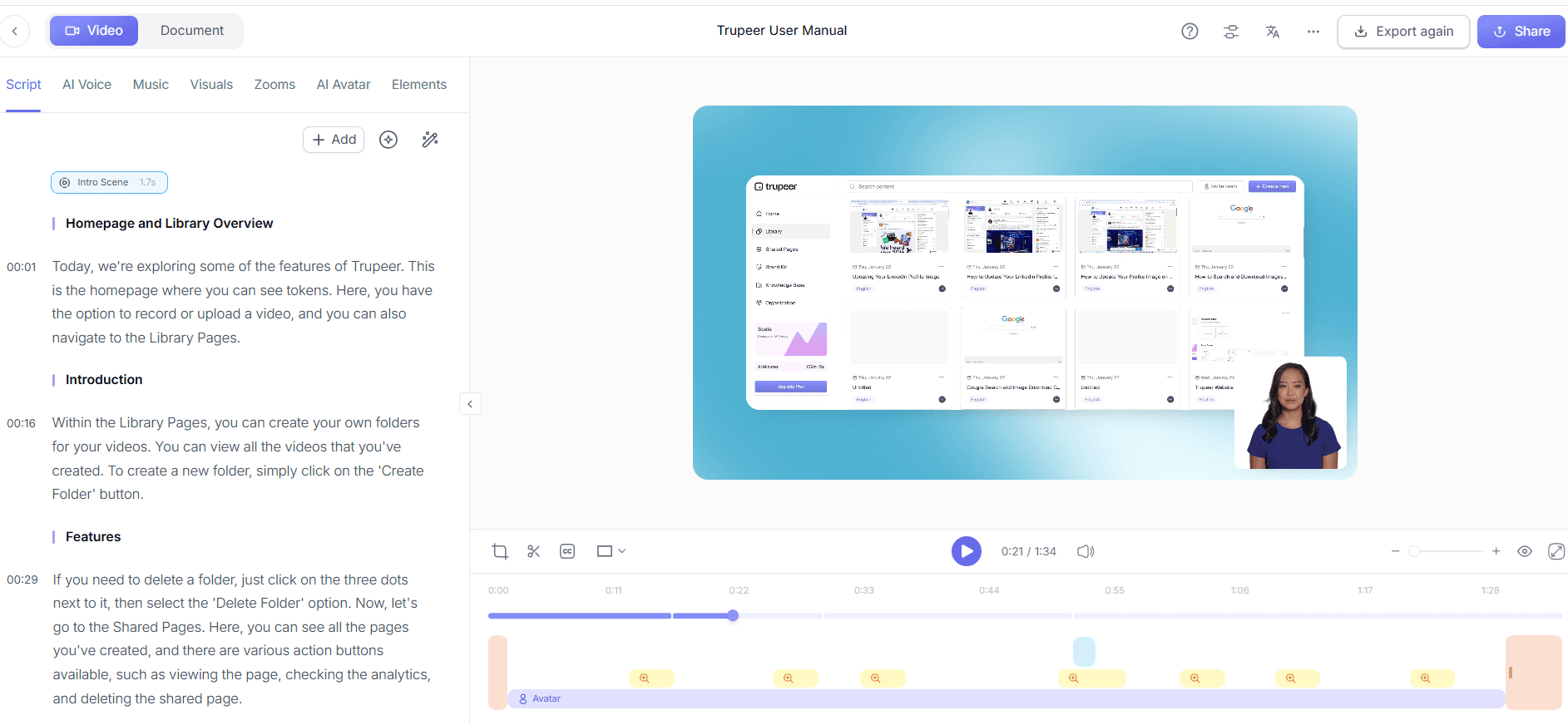
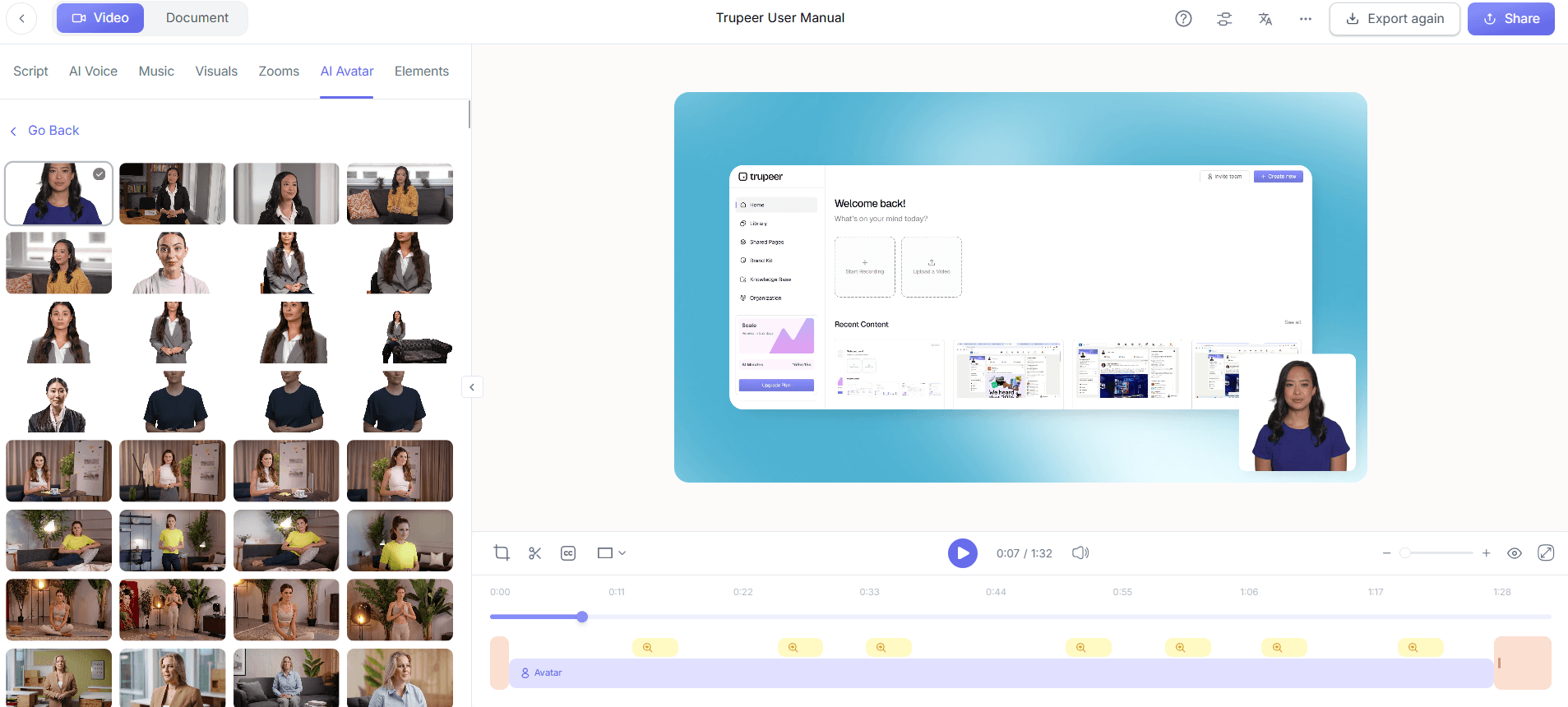
ステップ5:AIアバターでカスタマイズ
視覚的なエンゲージメントが重要になる部分には、AIアバターを動画に追加します。Trupeerのストックライブラリからアバターを選ぶか、HeyGenの連携を通じてカスタムアバターをアップロードできます。手順はシンプルです。アバターを選び、希望する動画セグメントに適用します。アバターは視聴者の注意を維持し、特に静的なコンテンツのプレゼンでは、手動ズームの焦点として機能します。このステップは、カスタマイズのレベルにもよりますが、約10分かかることがあります。
ステップ6:仕上げと書き出し
動画を満足できる状態まで編集したら、Trupeerのマルチフォーマット書き出しオプションを使って、希望する形式で書き出して仕上げます。配布ニーズに応じて、MP4、HTML、またはPDFから選択してください。書き出しはすぐに完了し、2〜3分で終わることが多く、細かなズーム調整を反映した高品質な出力を実現します。この最後のステップにより、動画は各種プラットフォームで共有できる状態になり、手動ズームの強化内容がすべて維持されます。

ズーム判断を管理するためのヒントはありますか?
ズーム判断を効果的に管理するには、戦略的な計画と戦術的な調整を組み合わせることが重要です。以下のヒントを参考にしてください:
プレゼンを計画する。開始前に、ズーム調整が必要になる重要ポイントを整理し、焦点と明確さを維持します。
AIと手動コントロールを組み合わせる。標準的な操作はAIに任せつつ、精度が必要な重要セクションでは手動で介入します。
セットアップをテストする。Trupeerの機能を使って試しに録画し、オートズームがどのように機能するか、また手動入力が必要になりそうな箇所を確認します。
AIアバターを使う。静的なセグメント中も視聴者のエンゲージメントを維持するためにアバターを取り入れ、動画全体の魅力を高めます。
確認して編集する。録画は必ず見直し、手動ズームが有効だった箇所を特定して、今後の設定に反映してください。
一貫性を保つ。ブランドの一体感のために、セッションを通して一貫したズームスタイルを維持します。ガイドラインにはAI manual creator toolを活用してください。
視聴者のフィードバックをモニタリングする。分析を使って、視聴者がズームの戦術にどう反応しているかを理解し、データに基づいてアプローチを改善します。
グローバルな視聴者向けには、AI video translationを追加することで、リップシンク付きで同じワークフローを40以上の言語に拡張できます。
よくある質問
Trupeerでオートズームの判断を上書きするにはどうすればいいですか?
Trupeerでオートズームの判断を上書きするのは簡単です。録画中に、手動コントロールのオプションをクリックしてズームを手動で調整します。これによりオートズーム機能が一時停止し、必要に応じて焦点を設定できます。この機能は、AIが焦点の合図を誤って解釈しそうな特定のセグメントで特に役立ちます。録画後は映像を確認し、Trupeerエディタで追加の調整を行って、明確さと一貫性を確保してください。
手動ズームにはオートズームに比べてどんなメリットがありますか?
手動ズームは、より高い精度とコントロール性を提供し、オートズームが見落としがちな特定の詳細を強調できます。焦点が重要なコンテンツに留まり、気が散ったり誤解が生じたりするのを防ぎます。これは、すべての視覚要素がナラティブに貢献するような詳細なプレゼンで特に有益です。手動ズームは、独自のプレゼンスタイルにも適応でき、全体的なエンゲージメントと理解を高められます。
Trupeerは同じ動画内でオートズームと手動ズームの両方の設定を扱えますか?
はい、Trupeerは1つの動画内でオートズームと手動ズームの両方の設定を管理できます。ユーザーは一般的な設定にはオートズームから始め、追加の焦点が必要な特定のセグメントでは手動ズームに切り替えられます。この柔軟性により、ユーザーは自分のニーズや視聴者の好みに合わせてプレゼンを調整できます。両方の方法を組み合わせることで、Trupeerはビデオコンテンツ提供におけるバランスの取れたアプローチを実現します。SOPsが同じ会話に出てくる場合は、Scribe alternatives comparisonが範囲の整理に役立ちます。
手動ズームを使うと動画の品質に影響しますか?
Trupeerでは、手動ズームを使っても動画の品質には影響しません。このプラットフォームは、ズーム調整に関わらず高解像度の出力を維持するよう設計されています。手動コントロールは録画エンジンとスムーズに連携するよう統合されており、すべてのコンテンツが明瞭でプロフェッショナルな状態に保たれます。ズームの変更が頻繁でも、Trupeerの技術により品質は一貫して維持され、スムーズで洗練された視聴体験を提供します。
今後の録画に向けて手動ズーム設定を自動化する方法はありますか?
手動ズーム設定は本来ユーザーが制御するものですが、Trupeerではズームプリセットを保存できます。これらのプリセットは今後の録画に適用でき、初期設定プロセスを自動化できます。保存した設定を使うことで、複数のセッション間で一貫性を保ち、セットアップ時間を短縮し、手動調整がプレゼンの基準を満たすことを確実にできます。この機能は、繰り返し行うプレゼンやシリーズで特に便利です。


