

Come usare Ahrefs Keyword Explorer – Tutorial completo per principianti
Scopri come usare Ahrefs Keyword Explorer per trovare parole chiave ad alto traffico e bassa concorrenza e analizzare il potenziale SEO per migliorare il posizionamento.
Questa guida illustra i passaggi per utilizzare efficacemente Ahrefs Domain Explorer per la ricerca di parole chiave.
Segui queste istruzioni per esplorare i termini corrispondenti, la corrispondenza esatta e i termini correlati per identificare le parole chiave con il posizionamento migliore.
Ahrefs’ Keyword Explorer è uno strumento potente che ti aiuta a trovare parole chiave pertinenti, comprendere la domanda di ricerca e valutare la difficoltà SEO. È ideale per scoprire idee di parole chiave, analizzare la concorrenza e pianificare strategie di contenuto efficaci.
Guida passo passo
1. Accedi allo Strumento
Vai a Ahrefs Keyword Explorer.
Puoi anche usare l'estensione del browser o accedervi dalla dashboard di Ahrefs.
2. Inserisci la tua parola chiave iniziale
Digita il tuo argomento principale o la parola chiave iniziale.
Ahrefs restituirà idee di parole chiave e dati relativi a quel termine.
3. Esplora le idee di parole chiave
Termini correlati: parole chiave strettamente collegate alla tua parola chiave iniziale.
Termini corrispondenti: parole chiave che includono esattamente o parzialmente la tua parola chiave iniziale.
Domande: query di ricerca formulate come domande, ottime per creare FAQ o articoli del blog.
4. Analizza le metriche delle parole chiave
Ogni parola chiave include metriche SEO fondamentali:
Volume di ricerca: ricerche medie mensili.
Difficoltà della parola chiave (KD): quanto è difficile posizionarsi nella prima pagina.
Potenziale di traffico: traffico stimato che ottiene la pagina con il posizionamento migliore.
Panoramica SERP: un'istantanea delle pagine con il posizionamento migliore, così puoi valutare la concorrenza.
5. Affina con i filtri
Riduci i risultati delle tue parole chiave in base a:
Volume di ricerca
Difficoltà della parola chiave
Numero di parole
Potenziale di clic
E altro ancora
Usa i temi principali per raggruppare le parole chiave attorno a temi centrali.
6. Esegui un'analisi della concorrenza
Vai a Site Explorer e inserisci l'URL di un competitor.
Usa Content Gap per trovare le parole chiave per cui i tuoi competitor si posizionano e tu no.
Questo rivela opportunità che potresti non vedere.
7. Organizza le tue parole chiave
Crea e salva elenchi di parole chiave per mantenere organizzata la tua ricerca.
Puoi renderli privati o condividerli con i membri del team.
8. Monitora le prestazioni
Monitora nel tempo il posizionamento delle parole chiave con lo strumento Rank Tracker.
Adatta la tua strategia in base alle tendenze delle prestazioni e ai cambiamenti nella difficoltà delle parole chiave.
Guida passo passo: come usare Ahrefs Keyword Explorer
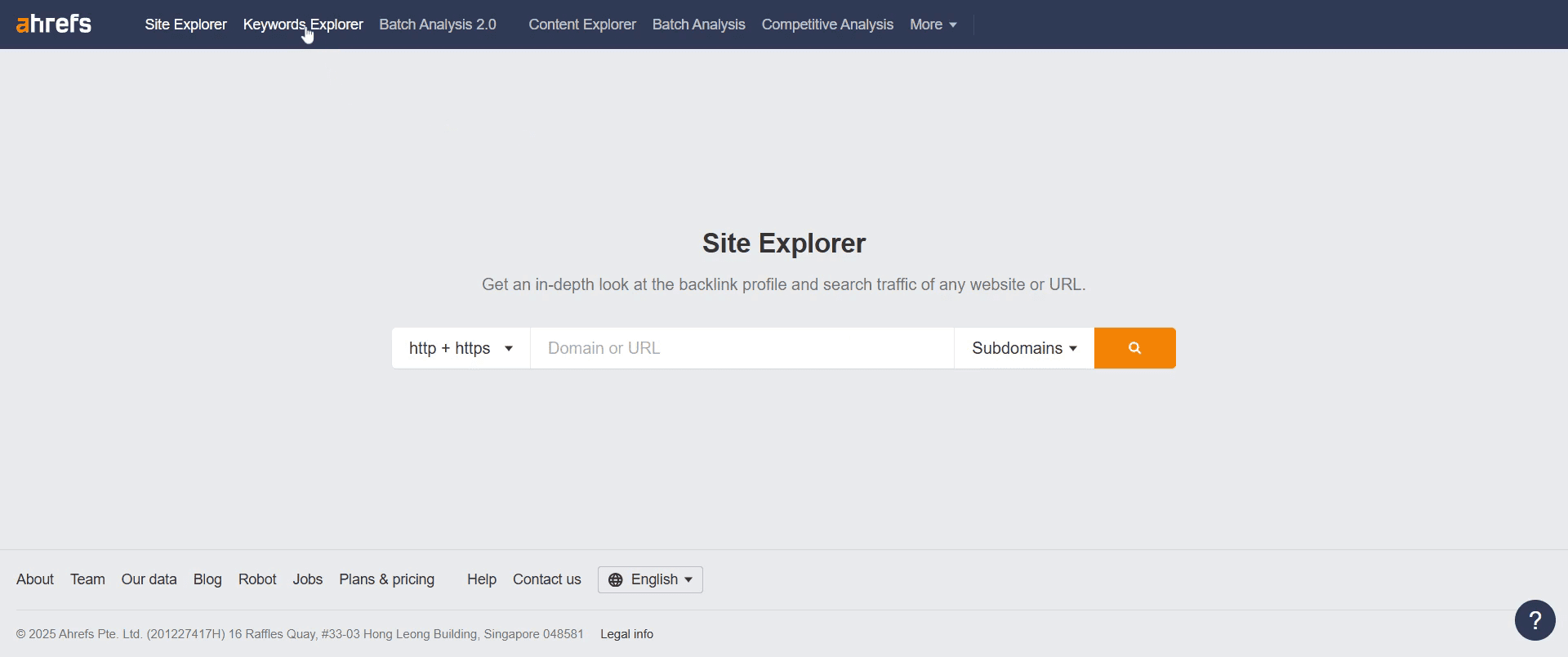
Passaggio 1
Seleziona l'opzione keyword explorer e fai clic per procedere.
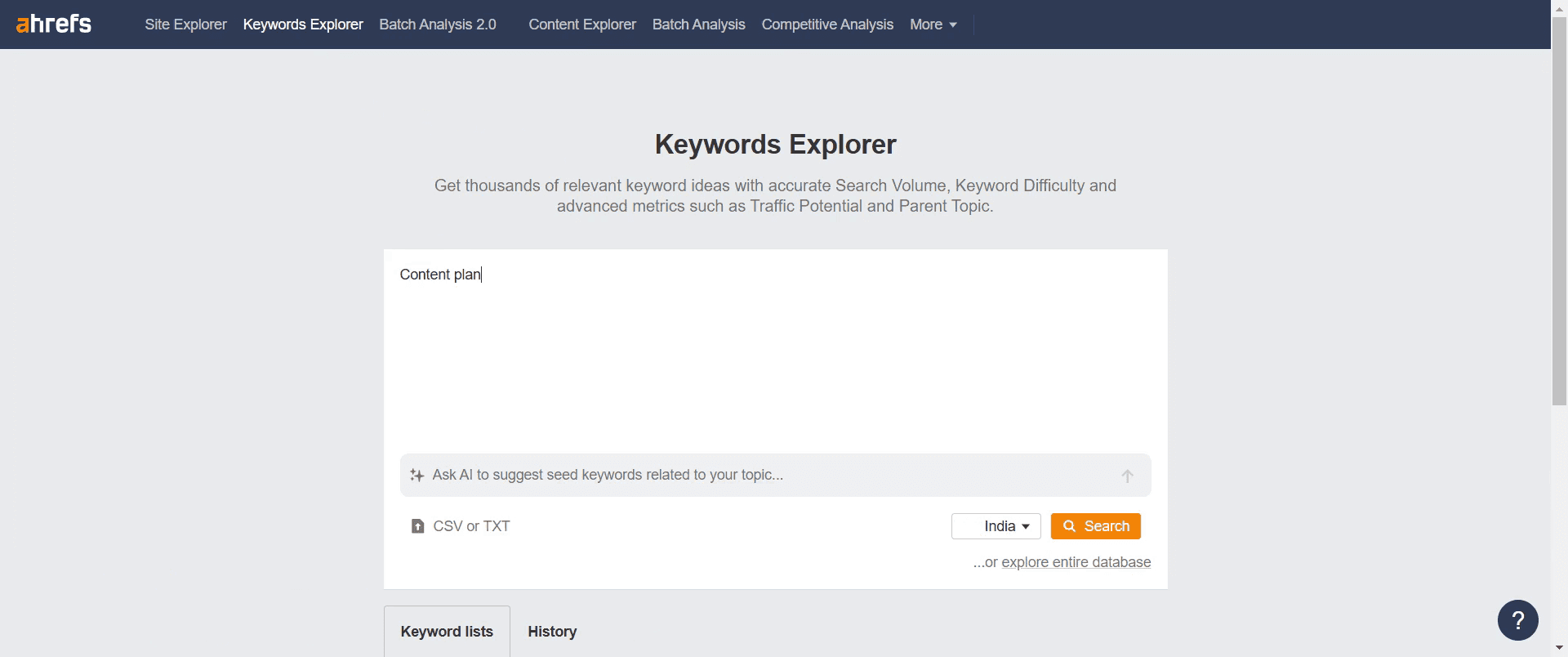
Passaggio 2
Usa la barra di ricerca per inserire la parola chiave che vuoi esplorare.
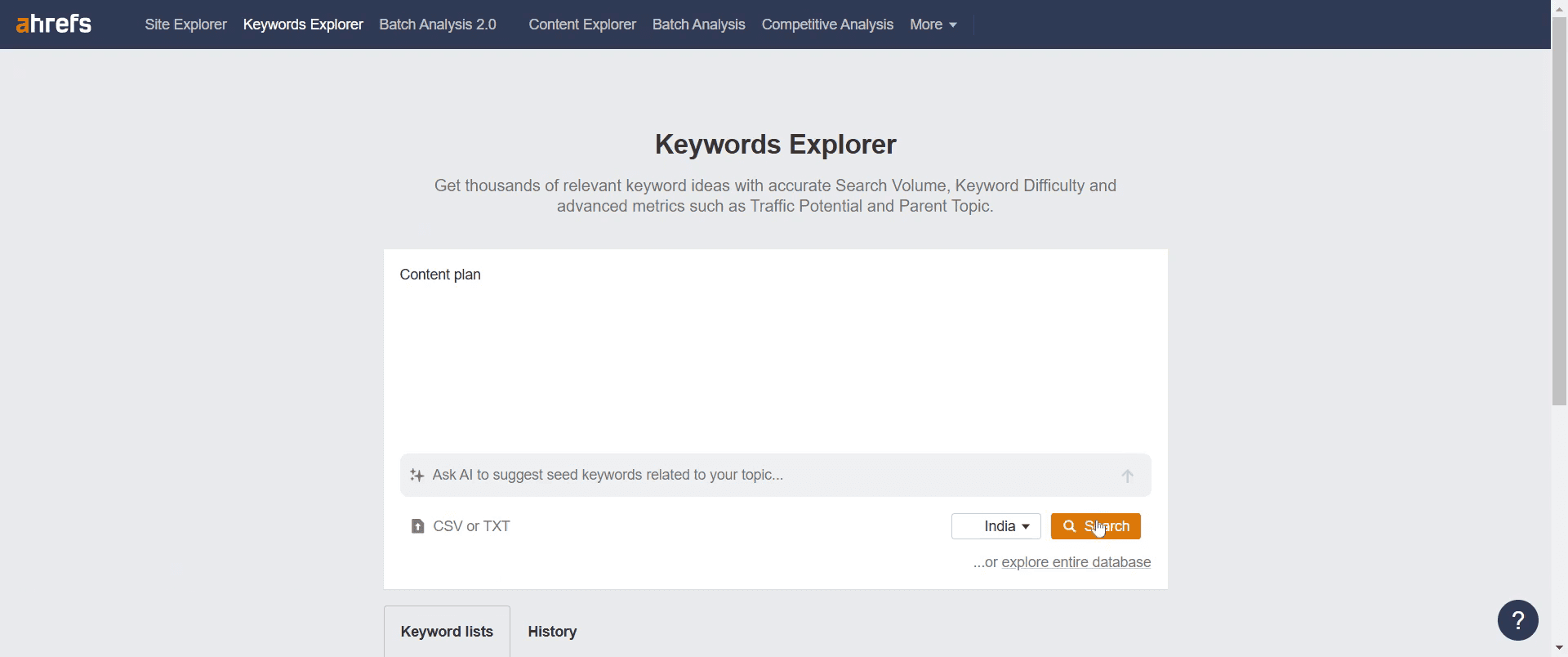
Passaggio 3
Fai clic sul pulsante di ricerca per continuare.
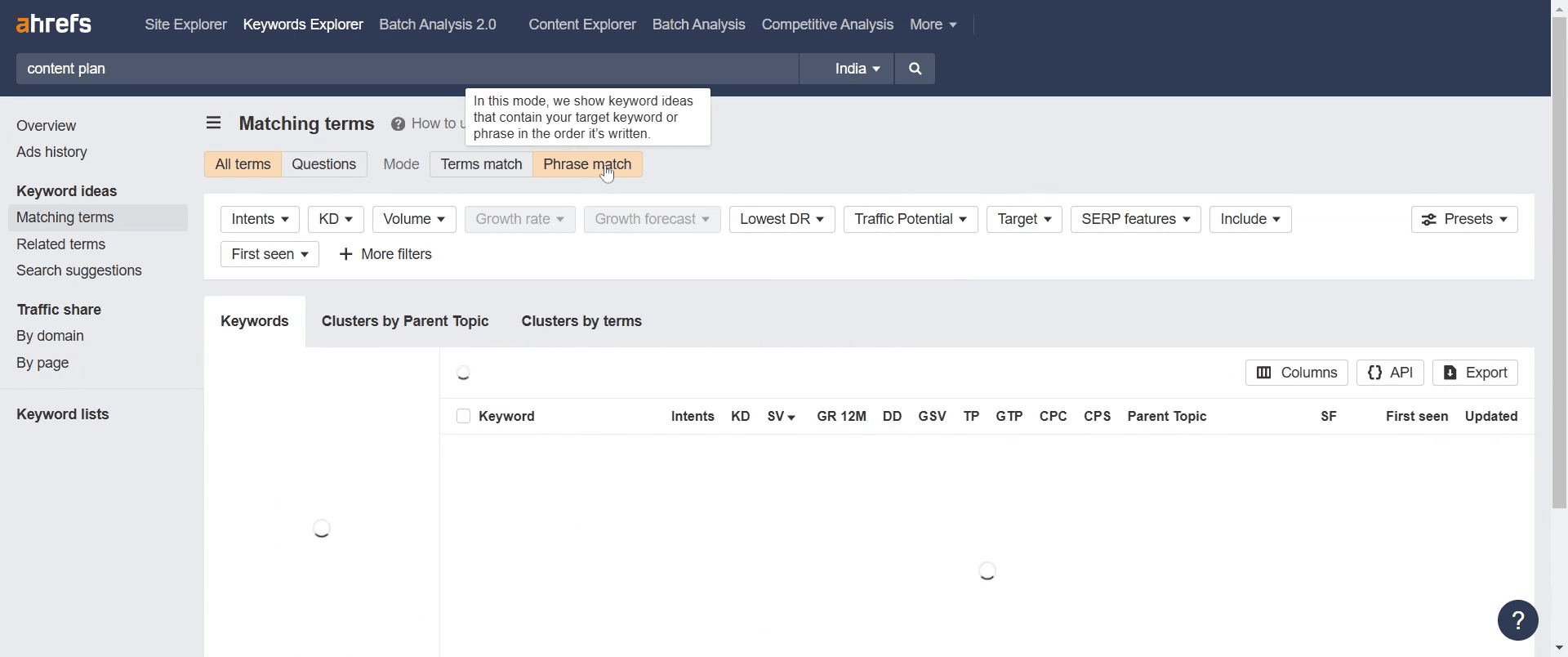
Passaggio 4
Vai alla sezione "Termini corrispondenti" e fai clic per accedervi.

Passaggio 5
Esplora "Corrispondenza frase": mostra idee di parole chiave che contengono la tua parola chiave target nello stesso ordine in cui l'hai inserita.
Passaggio 6
Fai clic su "Corrispondenza termini": mostra idee di parole chiave che contengono la tua parola chiave target, indipendentemente dall'ordine dei termini.

Passaggio 7
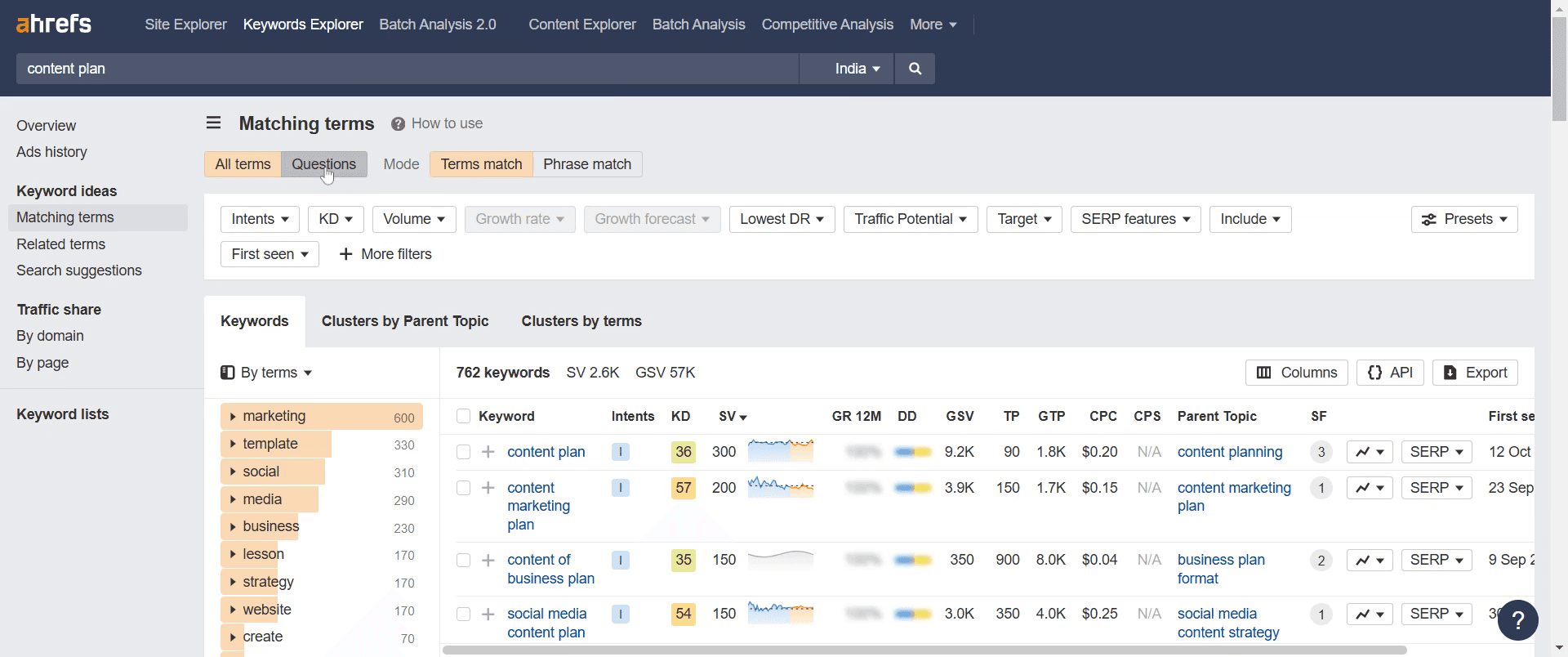
Quindi fai clic sulla sezione "Domande": mostra idee di parole chiave sotto forma di domande, aiutando a trovare query informative.
Passaggio 8
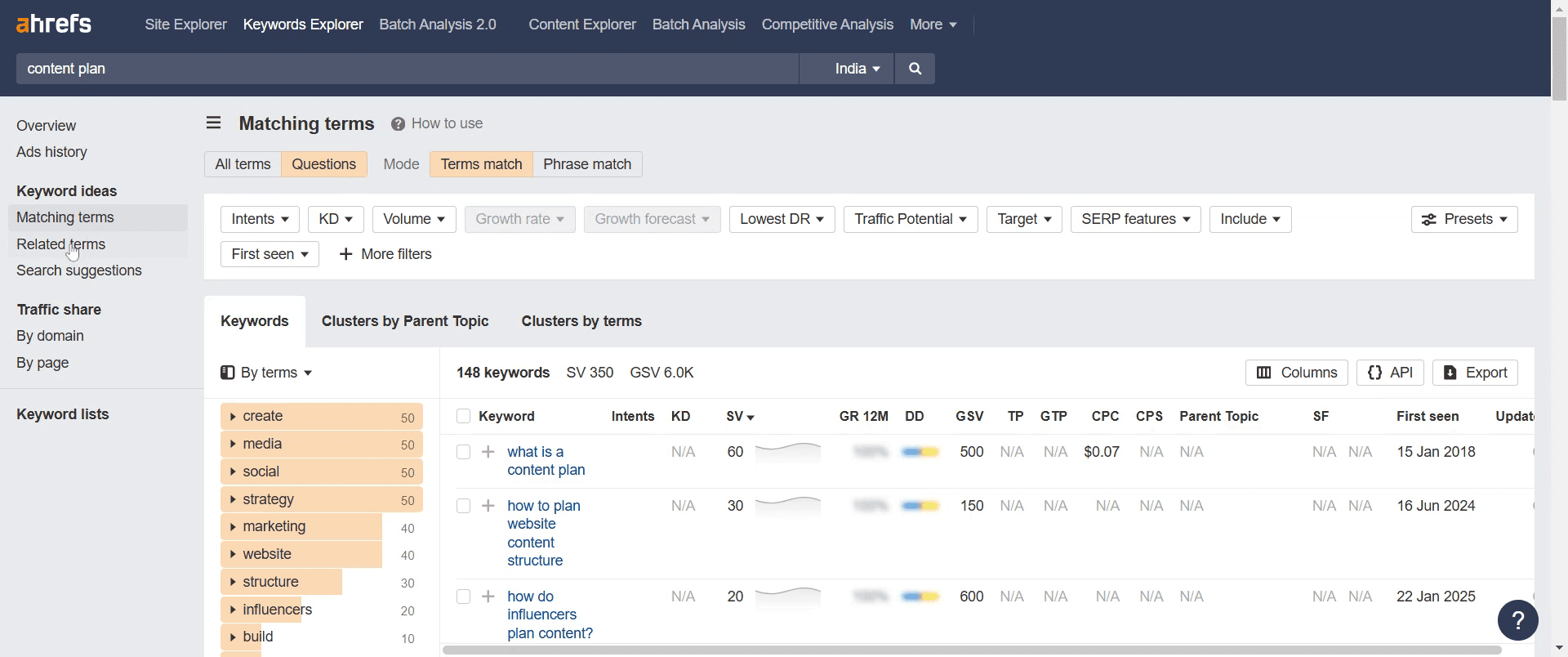
Passa alla sezione "Termini correlati" per ulteriori esplorazioni.
Passaggio 9
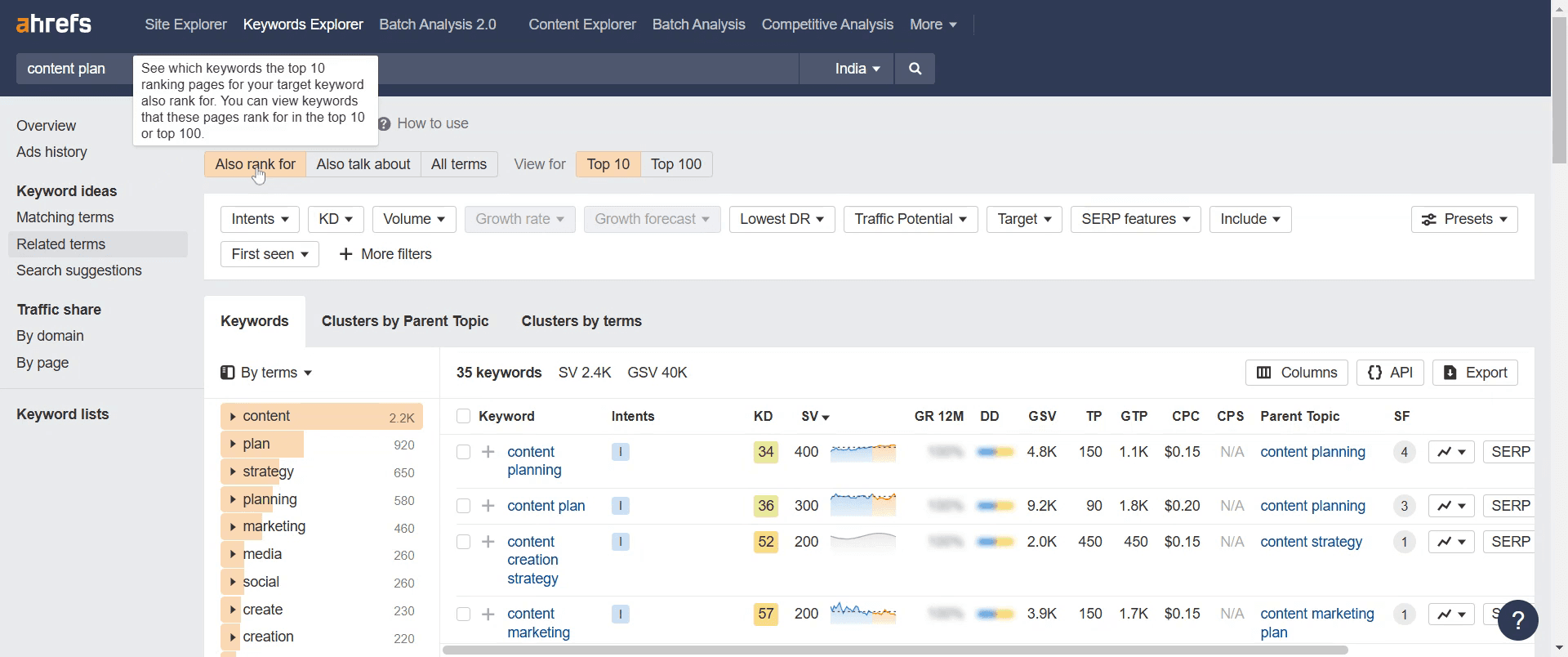
Visita la sezione "Chiedi il ranking" per visualizzare le pagine con il posizionamento migliore associate alle tue parole chiave target.
Passaggio 10
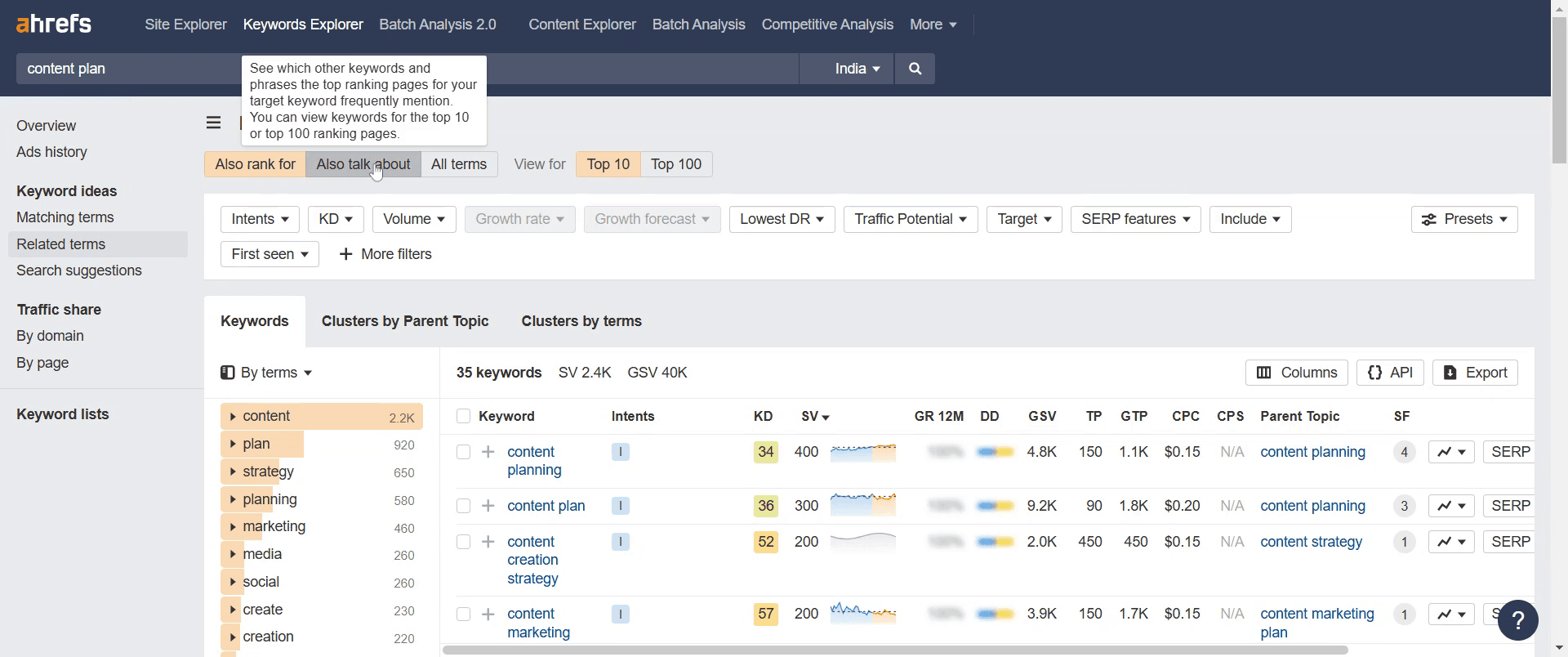
Vai alla sezione "Parla anche di", che si concentra sulle pagine con il posizionamento migliore e sulle parole chiave target mantenute di frequente.
Passaggio 11
Concludi visitando la sezione "Suggerimenti di ricerca" per ulteriori indicazioni.

Tutto qui. Questa è una guida passo passo su come usare Ahrefs Keyword Explorer.
Consigli utili per usare Ahrefs keyword explorer
Usa filtri come volume di ricerca, difficoltà della parola chiave e CPC per trovare le migliori parole chiave per la tua strategia.
Analizza i temi principali per puntare a parole chiave più ampie e aumentare il potenziale di posizionamento.
Utilizza il filtro domande per trovare parole chiave long-tail che corrispondono all'intento di ricerca.
Errori comuni e come evitarli durante l'uso di Ahrefs keyword explorer
Ignorare la difficoltà delle parole chiave – Scegli parole chiave con un punteggio di difficoltà in linea con l'autorità del tuo sito.
Concentrarsi solo sulle parole chiave ad alto volume – A volte, parole chiave con volume inferiore e bassa concorrenza offrono migliori opportunità di posizionamento.
Non analizzare l'intento di ricerca – Assicurati che i tuoi contenuti corrispondano a ciò che gli utenti stanno cercando.
FAQ comuni per l'uso di Ahrefs keyword explorer
Qual è la differenza tra difficoltà della parola chiave e volume di ricerca?
La difficoltà della parola chiave indica quanto è difficile posizionarsi per una parola chiave, mentre il volume di ricerca mostra quanto spesso una parola chiave viene cercata.Posso trovare parole chiave long-tail in Ahrefs Keyword Explorer?
Sì, usa il filtro domande o consulta i termini correlati con volume di ricerca inferiore ma alta intenzione.Quanto sono accurati i dati delle parole chiave in Ahrefs?
Ahrefs utilizza dati clickstream e fonti di terze parti per fornire stime, ma le prestazioni reali possono variare.Posso esportare gli elenchi di parole chiave da Ahrefs Keyword Explorer?
Sì, puoi esportare i dati delle parole chiave come file CSV per ulteriori analisi.Come registrare lo schermo su Mac?
Per registrare lo schermo su un Mac, puoi usare Trupeer AI. Ti permette di acquisire l'intero schermo e offre funzionalità AI come l'aggiunta di avatar AI, l'aggiunta di voiceover e l'ingrandimento e riduzione dello zoom nel video. Con la funzione di traduzione video AI di Trupeer, puoi tradurre il video in oltre 30 lingue.Come aggiungere un avatar AI a una registrazione dello schermo?
Per aggiungere un avatar AI a una registrazione dello schermo, dovrai usare uno strumento di registrazione schermo AI. Trupeer AI è uno strumento di registrazione schermo AI, che ti aiuta a creare video con più avatar e ti aiuta anche a creare il tuo avatar per il video.Come registrare lo schermo su Windows?
Per registrare lo schermo su Windows, puoi usare la Game Bar integrata (Windows + G) oppure uno strumento AI avanzato come Trupeer AI per funzionalità più avanzate come avatar AI, voiceover, traduzione ecc.Come aggiungere un voiceover al video?
Per aggiungere voiceover ai video, scarica l'estensione Chrome di trupeer ai. Una volta registrato, carica il tuo video con voce, scegli il voiceover desiderato da Trupeer ed esporta il video modificato.Come faccio a ingrandire in una registrazione dello schermo?
Per ingrandire durante una registrazione dello schermo, usa gli effetti zoom in Trupeer AI, che ti consente di ingrandire e ridurre lo zoom in momenti specifici, migliorando l'impatto visivo dei contenuti video.
Tutorial correlati


