Tutorial
Come vedere le modifiche su Canva – Visualizza la cronologia delle versioni del design
Vuoi visualizzare le modifiche apportate al tuo design di Canva? Scopri come accedere alla cronologia delle versioni in Canva, tenere traccia delle modifiche e ripristinare le versioni precedenti con facilità.

Questo guida fornisce istruzioni passo passo su come aprire e modificare i file in Canva, oltre a come controllare la cronologia delle versioni del tuo design. Segui questi passaggi per gestire in modo efficiente i tuoi file di design.
Se hai apportato modifiche al tuo design Canva e desideri tornare a una versione precedente, la funzione Cronologia Versioni di Canva rende tutto facile. Puoi rivedere le modifiche passate, ripristinare una versione precedente o anche fare una copia per confrontare le versioni una accanto all'altra.
Passaggi per accedere alla cronologia delle versioni
Apri il tuo design
Accedi a Canva e apri il design che vuoi rivedere.Vai al menu File
In alto a sinistra dell'editor, fai clic su “File”, quindi seleziona “Cronologia versioni” dal menu a discesa.Esplora le versioni precedenti
Un pannello apparirà a lato, mostrando tutte le versioni salvate del tuo design — comprese le auto-salvataggi. Ogni versione è elencata per timestamp, quindi puoi facilmente trovare quella di cui hai bisogno.Anteprima e ripristino
Fai clic su una versione per visualizzarla in anteprima. Vedrai poi due opzioni:Ripristina questa versione – Riporta il tuo design attuale alla versione selezionata.
Fai una copia – Crea un duplicato della versione selezionata da utilizzare separatamente, senza influenzare il tuo design attuale.
Guida Passo-Passo: Come Vedere le Modifiche su Canva
Passo 1
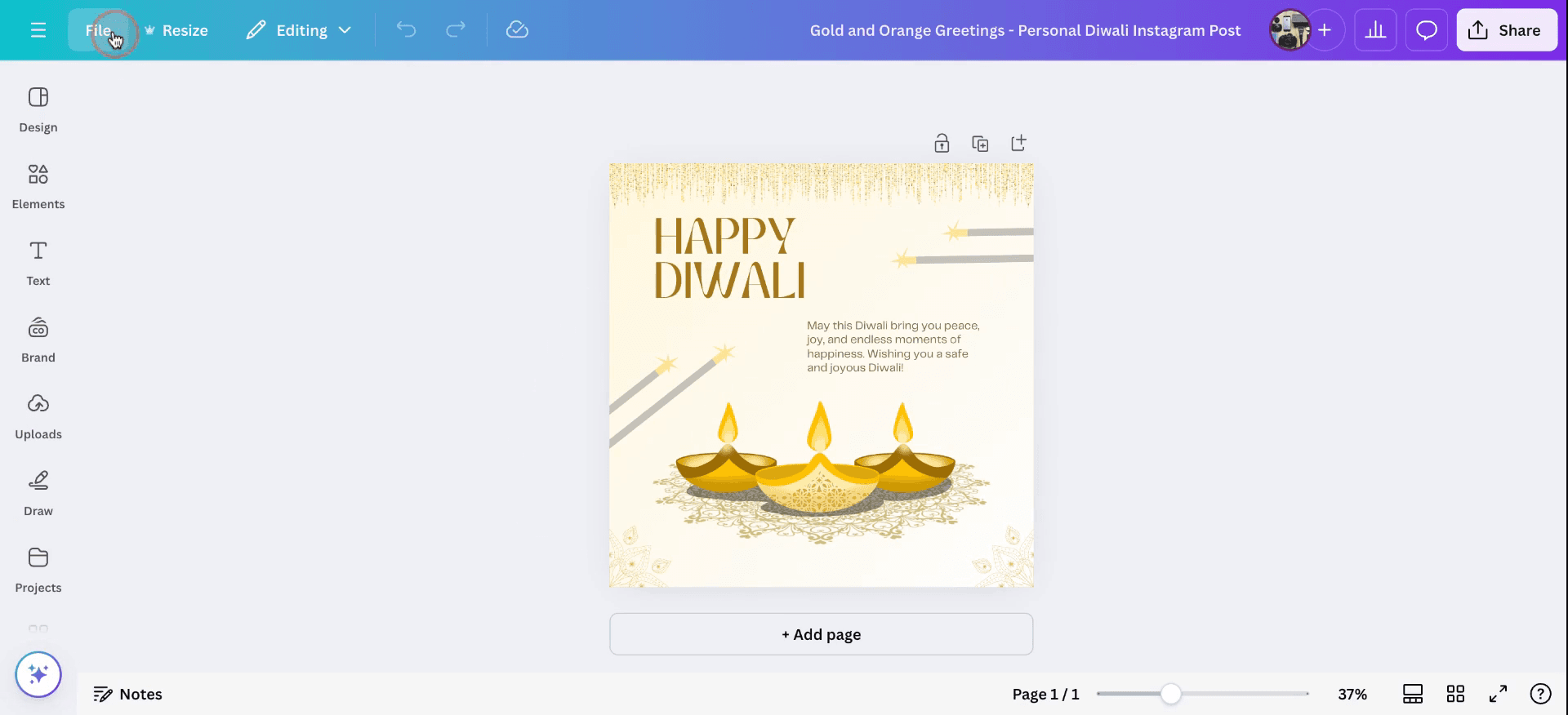
Inizia aprendo Canva. In questo esempio, discuteremo come aprire e modificare i file all'interno della piattaforma. Per aprire un file modificato, inizia selezionando un design dal tuo dashboard di Canva. Una volta aperto il design, procedi navigando nel menu "File".

Passo 2
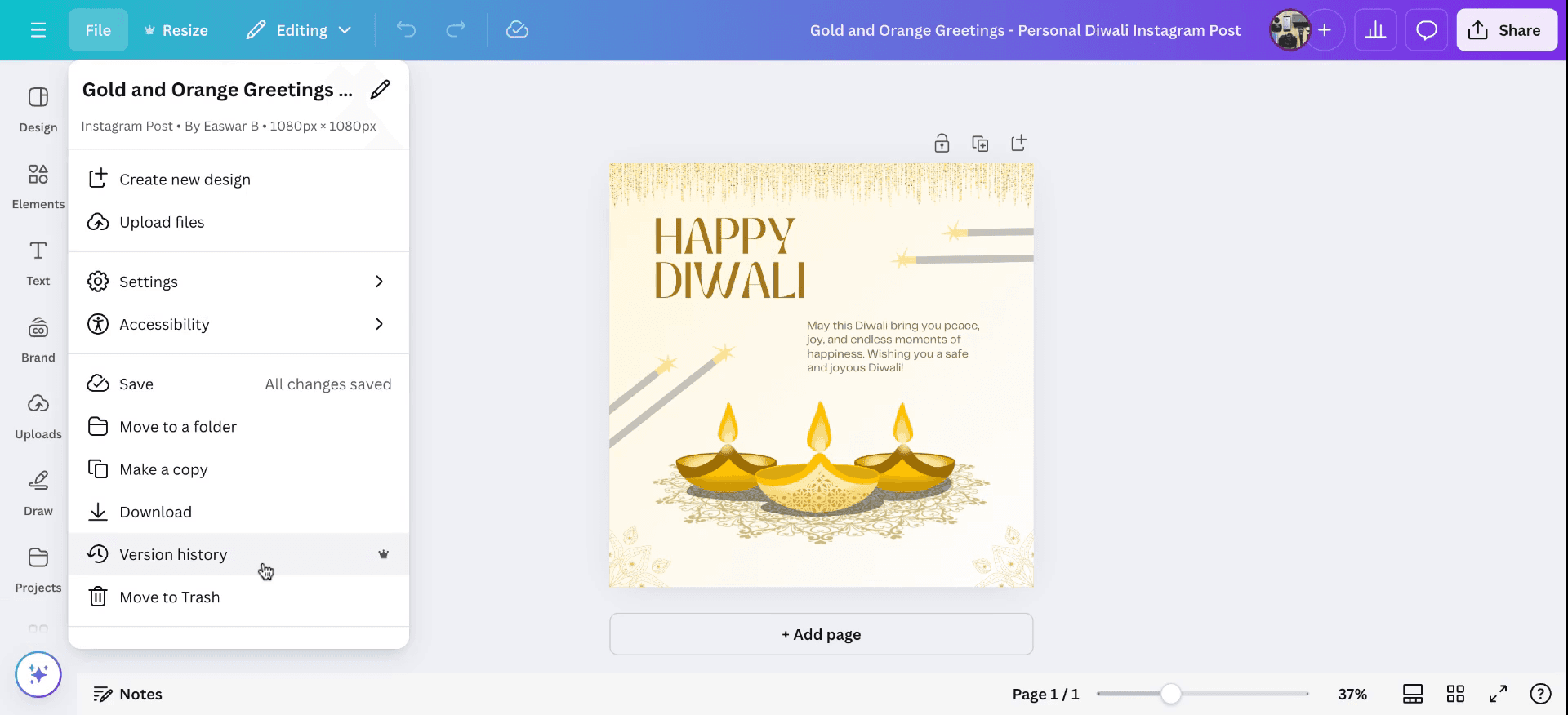
Nel menu "File", individua l'opzione cronologia versioni. Selezionando questa, puoi accedere a un elenco che mostra la cronologia delle versioni del tuo design.

Passo 3
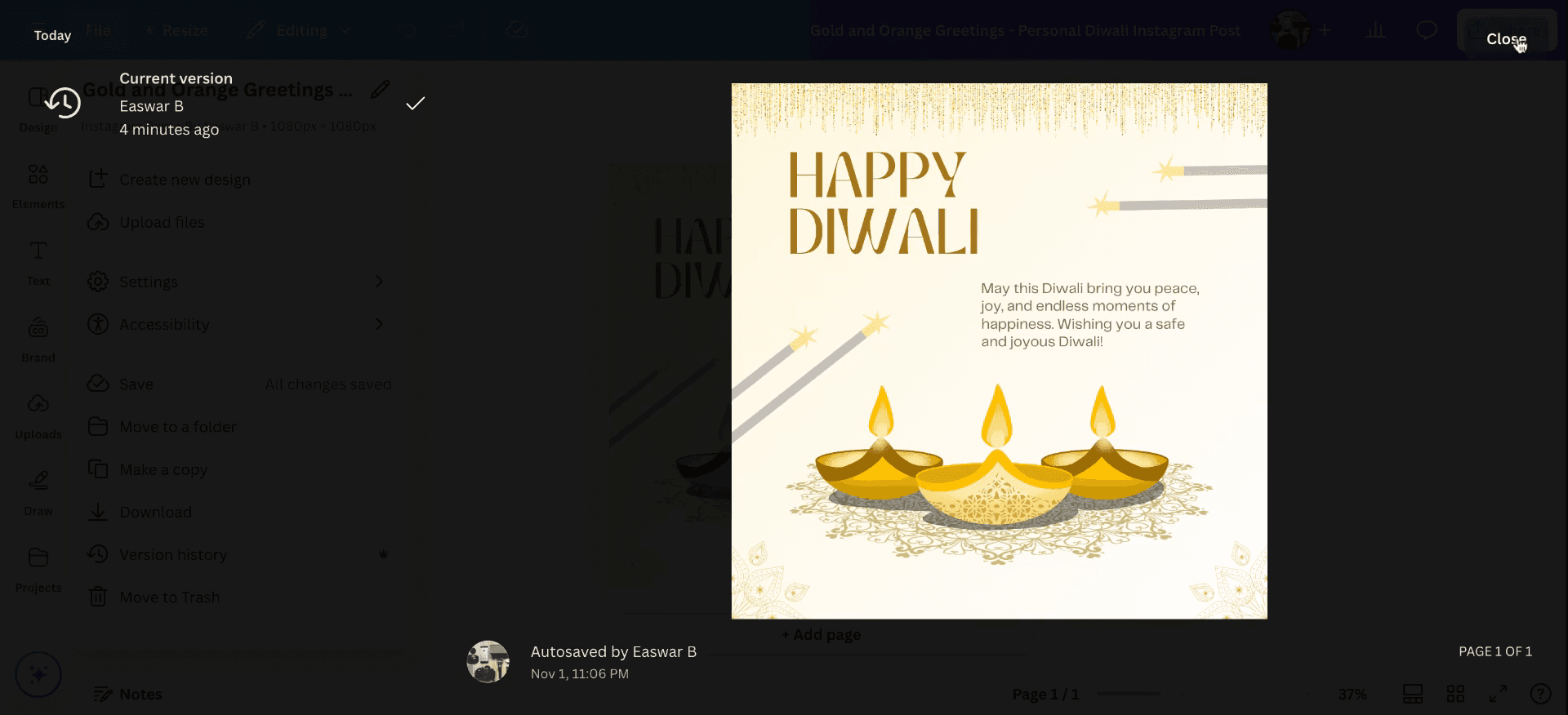
All'interno della cronologia delle versioni, sarai in grado di vedere quando il file è stato modificato l'ultima volta. Questa informazione include la versione attuale, così come l'orario e la data di ciascuna modifica. Ecco come posso vedere le modifiche su Canva.

Consigli per vedere le modifiche su Canva
Controlla la “Cronologia Versioni”:
Se vuoi visualizzare le modifiche apportate al tuo design, fai clic su "File" nel menu in alto, e seleziona “Cronologia versioni.” Questo mostra una linea temporale delle modifiche, permettendoti di visualizzare o ripristinare versioni precedenti.Modifiche dei Collaboratori:
Se stai lavorando con un team, puoi vedere modifiche in tempo reale da parte dei collaboratori. Canva evidenzia le modifiche apportate da altri con un indicatore del cursore che mostra chi ha fatto la modifica.Usa la funzione “Commenti”:
Per un feedback collaborativo, attiva la funzione "Commenti". Questo ti consente di lasciare note su elementi specifici del design, che puoi rivedere per tenere traccia delle modifiche o dei suggerimenti.Monitora le Modifiche al Testo:
Se hai modificato il testo e vuoi controllare le modifiche, usa i pulsanti “Annulla” e “Ripristina” nell'angolo in alto a sinistra dello schermo. Questo ti aiuta a rivedere le modifiche al testo.Esporta per Confrontare:
Se vuoi una visione chiara del tuo design in diverse fasi, scarica versioni del tuo design in vari momenti. In questo modo, puoi confrontare le modifiche al di fuori di Canva.
Errori comuni e come evitarli per vedere le modifiche su Canva
Modifiche Mancanti dai Collaboratori:
Assicurati che i collaboratori abbiano condiviso il design con te. Usa la funzione "Cronologia Versioni" per rivedere e confrontare le modifiche.Sovrascrivere le Modifiche per Errore:
Salva sempre più versioni del tuo lavoro duplicando il design prima di modifiche importanti. Questo assicura che non perdi lavori precedenti.Impossibilità di Monitorare Modifiche a Elementi Specifici:
Usa la funzione "Commenti" per lasciare feedback specifico sugli elementi del design, rendendo più facile tenere traccia delle modifiche a quegli elementi.Non Notare le Modifiche Auto-Salvate:
Controlla regolarmente la “Cronologia Versioni” per rivedere tutte le modifiche auto-salvate apportate al tuo design.Modifiche di Collaborazione Difficili da Seguire:
Assegna compiti specifici ai collaboratori e incoraggiali a lasciare commenti per rendere le modifiche più facili da seguire e comprendere.
FAQ comuni per vedere le modifiche su Canva
Come faccio a monitorare le modifiche apportate da altri su Canva?
Puoi monitorare le modifiche abilitando la funzione "Cronologia Versioni", che ti consente di vedere tutte le versioni precedenti del design e chi ha apportato ogni modifica.Posso annullare modifiche che non ho fatto?
Sì, usa il pulsante “Annulla” nell'angolo in alto a sinistra di Canva per tornare a modifiche precedenti.Posso visualizzare un elenco delle modifiche apportate dai collaboratori?
Sì, la funzione "Cronologia Versioni" mostrerà un elenco di tutte le modifiche, inclusi i nomi di chi ha apportato le modifiche.Come faccio a sapere se qualcun altro sta modificando il mio design in tempo reale?
Se stai collaborando, vedrai un'icona del cursore che indica chi sta modificando e dove sta lavorando sul design.Posso vedere le modifiche dopo che il design è stato esportato?
No, una volta esportato il design, non puoi monitorare le modifiche. Tuttavia, puoi usare la funzione "Cronologia Versioni" in Canva per tenere traccia delle modifiche prima dell'esportazione.Come registrare lo schermo su Mac?
Per registrare lo schermo su un Mac, puoi utilizzare Trupeer AI. Ti consente di catturare l'intero schermo e fornisce capacità AI come l'aggiunta di avatar AI, aggiungere voiceover, aumentare e diminuire nel video. Con la funzione di traduzione video AI di trupeer, puoi tradurre il video in oltre 30 lingue.Come aggiungere un avatar AI alla registrazione dello schermo?
Per aggiungere un avatar AI a una registrazione dello schermo, dovrai utilizzare un strumento di registrazione schermo AI. Trupeer AI è uno strumento di registrazione schermo AI, che ti aiuta a creare video con più avatar, aiuta anche a creare il tuo avatar per il video.Come registrare lo schermo su Windows?
Per registrare lo schermo su Windows, puoi utilizzare la Game Bar integrata (Windows + G) o uno strumento AI avanzato come Trupeer AI per funzionalità più avanzate come avatar AI, voiceover, traduzione, ecc.Come aggiungere un voiceover a un video?
Per aggiungere voiceover a video, scarica l'estensione chrome di trupeer ai. Una volta registrato, carica il tuo video con audio, scegli il voiceover desiderato da trupeer ed esporta il tuo video modificato.Come zoomare in una registrazione dello schermo?
Per zoomare durante una registrazione dello schermo, usa gli effetti di zoom in Trupeer AI che ti consentono di ingrandire e rimpicciolire in momenti specifici, migliorando l'impatto visivo del contenuto del tuo video.

Questo guida fornisce istruzioni passo passo su come aprire e modificare i file in Canva, oltre a come controllare la cronologia delle versioni del tuo design. Segui questi passaggi per gestire in modo efficiente i tuoi file di design.
Se hai apportato modifiche al tuo design Canva e desideri tornare a una versione precedente, la funzione Cronologia Versioni di Canva rende tutto facile. Puoi rivedere le modifiche passate, ripristinare una versione precedente o anche fare una copia per confrontare le versioni una accanto all'altra.
Passaggi per accedere alla cronologia delle versioni
Apri il tuo design
Accedi a Canva e apri il design che vuoi rivedere.Vai al menu File
In alto a sinistra dell'editor, fai clic su “File”, quindi seleziona “Cronologia versioni” dal menu a discesa.Esplora le versioni precedenti
Un pannello apparirà a lato, mostrando tutte le versioni salvate del tuo design — comprese le auto-salvataggi. Ogni versione è elencata per timestamp, quindi puoi facilmente trovare quella di cui hai bisogno.Anteprima e ripristino
Fai clic su una versione per visualizzarla in anteprima. Vedrai poi due opzioni:Ripristina questa versione – Riporta il tuo design attuale alla versione selezionata.
Fai una copia – Crea un duplicato della versione selezionata da utilizzare separatamente, senza influenzare il tuo design attuale.
Guida Passo-Passo: Come Vedere le Modifiche su Canva
Passo 1
Inizia aprendo Canva. In questo esempio, discuteremo come aprire e modificare i file all'interno della piattaforma. Per aprire un file modificato, inizia selezionando un design dal tuo dashboard di Canva. Una volta aperto il design, procedi navigando nel menu "File".

Passo 2
Nel menu "File", individua l'opzione cronologia versioni. Selezionando questa, puoi accedere a un elenco che mostra la cronologia delle versioni del tuo design.

Passo 3
All'interno della cronologia delle versioni, sarai in grado di vedere quando il file è stato modificato l'ultima volta. Questa informazione include la versione attuale, così come l'orario e la data di ciascuna modifica. Ecco come posso vedere le modifiche su Canva.

Consigli per vedere le modifiche su Canva
Controlla la “Cronologia Versioni”:
Se vuoi visualizzare le modifiche apportate al tuo design, fai clic su "File" nel menu in alto, e seleziona “Cronologia versioni.” Questo mostra una linea temporale delle modifiche, permettendoti di visualizzare o ripristinare versioni precedenti.Modifiche dei Collaboratori:
Se stai lavorando con un team, puoi vedere modifiche in tempo reale da parte dei collaboratori. Canva evidenzia le modifiche apportate da altri con un indicatore del cursore che mostra chi ha fatto la modifica.Usa la funzione “Commenti”:
Per un feedback collaborativo, attiva la funzione "Commenti". Questo ti consente di lasciare note su elementi specifici del design, che puoi rivedere per tenere traccia delle modifiche o dei suggerimenti.Monitora le Modifiche al Testo:
Se hai modificato il testo e vuoi controllare le modifiche, usa i pulsanti “Annulla” e “Ripristina” nell'angolo in alto a sinistra dello schermo. Questo ti aiuta a rivedere le modifiche al testo.Esporta per Confrontare:
Se vuoi una visione chiara del tuo design in diverse fasi, scarica versioni del tuo design in vari momenti. In questo modo, puoi confrontare le modifiche al di fuori di Canva.
Errori comuni e come evitarli per vedere le modifiche su Canva
Modifiche Mancanti dai Collaboratori:
Assicurati che i collaboratori abbiano condiviso il design con te. Usa la funzione "Cronologia Versioni" per rivedere e confrontare le modifiche.Sovrascrivere le Modifiche per Errore:
Salva sempre più versioni del tuo lavoro duplicando il design prima di modifiche importanti. Questo assicura che non perdi lavori precedenti.Impossibilità di Monitorare Modifiche a Elementi Specifici:
Usa la funzione "Commenti" per lasciare feedback specifico sugli elementi del design, rendendo più facile tenere traccia delle modifiche a quegli elementi.Non Notare le Modifiche Auto-Salvate:
Controlla regolarmente la “Cronologia Versioni” per rivedere tutte le modifiche auto-salvate apportate al tuo design.Modifiche di Collaborazione Difficili da Seguire:
Assegna compiti specifici ai collaboratori e incoraggiali a lasciare commenti per rendere le modifiche più facili da seguire e comprendere.
FAQ comuni per vedere le modifiche su Canva
Come faccio a monitorare le modifiche apportate da altri su Canva?
Puoi monitorare le modifiche abilitando la funzione "Cronologia Versioni", che ti consente di vedere tutte le versioni precedenti del design e chi ha apportato ogni modifica.Posso annullare modifiche che non ho fatto?
Sì, usa il pulsante “Annulla” nell'angolo in alto a sinistra di Canva per tornare a modifiche precedenti.Posso visualizzare un elenco delle modifiche apportate dai collaboratori?
Sì, la funzione "Cronologia Versioni" mostrerà un elenco di tutte le modifiche, inclusi i nomi di chi ha apportato le modifiche.Come faccio a sapere se qualcun altro sta modificando il mio design in tempo reale?
Se stai collaborando, vedrai un'icona del cursore che indica chi sta modificando e dove sta lavorando sul design.Posso vedere le modifiche dopo che il design è stato esportato?
No, una volta esportato il design, non puoi monitorare le modifiche. Tuttavia, puoi usare la funzione "Cronologia Versioni" in Canva per tenere traccia delle modifiche prima dell'esportazione.Come registrare lo schermo su Mac?
Per registrare lo schermo su un Mac, puoi utilizzare Trupeer AI. Ti consente di catturare l'intero schermo e fornisce capacità AI come l'aggiunta di avatar AI, aggiungere voiceover, aumentare e diminuire nel video. Con la funzione di traduzione video AI di trupeer, puoi tradurre il video in oltre 30 lingue.Come aggiungere un avatar AI alla registrazione dello schermo?
Per aggiungere un avatar AI a una registrazione dello schermo, dovrai utilizzare un strumento di registrazione schermo AI. Trupeer AI è uno strumento di registrazione schermo AI, che ti aiuta a creare video con più avatar, aiuta anche a creare il tuo avatar per il video.Come registrare lo schermo su Windows?
Per registrare lo schermo su Windows, puoi utilizzare la Game Bar integrata (Windows + G) o uno strumento AI avanzato come Trupeer AI per funzionalità più avanzate come avatar AI, voiceover, traduzione, ecc.Come aggiungere un voiceover a un video?
Per aggiungere voiceover a video, scarica l'estensione chrome di trupeer ai. Una volta registrato, carica il tuo video con audio, scegli il voiceover desiderato da trupeer ed esporta il tuo video modificato.Come zoomare in una registrazione dello schermo?
Per zoomare durante una registrazione dello schermo, usa gli effetti di zoom in Trupeer AI che ti consentono di ingrandire e rimpicciolire in momenti specifici, migliorando l'impatto visivo del contenuto del tuo video.
Inizia a creare video con il nostro generatore di video e documenti AI gratuitamente
Consigli utili per visualizzare le modifiche su Canva
Controlla la “Cronologia versioni”:
Se desideri visualizzare le modifiche apportate al tuo design, clicca su "File" nel menu in alto e seleziona “Cronologia versioni.” Questo mostra una linea temporale delle modifiche, permettendoti di visualizzare o ripristinare versioni precedenti.Modifiche dei collaboratori:
Se stai lavorando con un team, puoi vedere le modifiche in tempo reale effettuate dai collaboratori. Canva evidenzia le modifiche apportate da altri con un indicatore del cursore che mostra chi ha effettuato la modifica.Utilizza la funzione “Commenti”:
Per un feedback collaborativo, abilita la funzione "Commenti". Questo ti consente di lasciare note su elementi specifici del design, che puoi rivedere per monitorare modifiche o suggerimenti.Monitora le modifiche al testo:
Se hai modificato il testo e vuoi controllare le modifiche, utilizza i pulsanti “Annulla” e “Ripeti” nell'angolo in alto a sinistra dello schermo. Questo ti aiuta a rivedere le modifiche al testo.Esporta per confrontare:
Se desideri una visione chiara del tuo design in diverse fasi, scarica versioni del tuo design in vari punti. In questo modo, puoi confrontare le modifiche al di fuori di Canva.
Pitfall comuni e come evitarli per vedere le modifiche su Canva
Modifiche mancanti dai collaboratori:
Assicurati che i collaboratori abbiano condiviso il design con te. Usa la funzione "Cronologia versioni" per rivedere e confrontare le modifiche.Modifiche sovrascritte per errore:
Salva sempre più versioni del tuo lavoro duplicando il design prima delle modifiche importanti. Questo garantisce che tu non perda lavoro precedente.Incapacità di monitorare modifiche a elementi specifici:
Utilizza la funzione "Commenti" per lasciare feedback specifico sugli elementi del design, rendendo più facile monitorare le modifiche a quegli elementi.Non notare le modifiche salvate automaticamente:
Controlla regolarmente la “Cronologia versioni” per rivedere tutte le modifiche salvate automaticamente apportate al tuo design.Modifiche di collaborazione difficili da seguire:
Assegna compiti specifici ai collaboratori e incoraggiali a lasciare commenti per rendere le modifiche più facili da seguire e comprendere.
Consigli utili per visualizzare le modifiche su Canva
Controlla la “Cronologia versioni”:
Se desideri visualizzare le modifiche apportate al tuo design, clicca su "File" nel menu in alto e seleziona “Cronologia versioni.” Questo mostra una linea temporale delle modifiche, permettendoti di visualizzare o ripristinare versioni precedenti.Modifiche dei collaboratori:
Se stai lavorando con un team, puoi vedere le modifiche in tempo reale effettuate dai collaboratori. Canva evidenzia le modifiche apportate da altri con un indicatore del cursore che mostra chi ha effettuato la modifica.Utilizza la funzione “Commenti”:
Per un feedback collaborativo, abilita la funzione "Commenti". Questo ti consente di lasciare note su elementi specifici del design, che puoi rivedere per monitorare modifiche o suggerimenti.Monitora le modifiche al testo:
Se hai modificato il testo e vuoi controllare le modifiche, utilizza i pulsanti “Annulla” e “Ripeti” nell'angolo in alto a sinistra dello schermo. Questo ti aiuta a rivedere le modifiche al testo.Esporta per confrontare:
Se desideri una visione chiara del tuo design in diverse fasi, scarica versioni del tuo design in vari punti. In questo modo, puoi confrontare le modifiche al di fuori di Canva.
Pitfall comuni e come evitarli per vedere le modifiche su Canva
Modifiche mancanti dai collaboratori:
Assicurati che i collaboratori abbiano condiviso il design con te. Usa la funzione "Cronologia versioni" per rivedere e confrontare le modifiche.Modifiche sovrascritte per errore:
Salva sempre più versioni del tuo lavoro duplicando il design prima delle modifiche importanti. Questo garantisce che tu non perda lavoro precedente.Incapacità di monitorare modifiche a elementi specifici:
Utilizza la funzione "Commenti" per lasciare feedback specifico sugli elementi del design, rendendo più facile monitorare le modifiche a quegli elementi.Non notare le modifiche salvate automaticamente:
Controlla regolarmente la “Cronologia versioni” per rivedere tutte le modifiche salvate automaticamente apportate al tuo design.Modifiche di collaborazione difficili da seguire:
Assegna compiti specifici ai collaboratori e incoraggiali a lasciare commenti per rendere le modifiche più facili da seguire e comprendere.
Domande frequenti su come vedere le modifiche su Canva
Come faccio a tenere traccia delle modifiche apportate da altri su Canva?
Puoi tenere traccia delle modifiche attivando la funzione "Cronologia versioni", che ti consente di vedere tutte le versioni precedenti del design e chi ha apportato ciascuna modifica.Posso annullare le modifiche che non ho effettuato?
Sì, utilizza il pulsante “Annulla” nell'angolo in alto a sinistra di Canva per tornare alle modifiche precedenti.Posso visualizzare un elenco delle modifiche apportate dai collaboratori?
Sì, la funzione "Cronologia versioni" mostrerà un elenco di tutte le modifiche, compresi coloro che hanno effettuato le modifiche.Come faccio a sapere se qualcun altro sta modificando il mio design in tempo reale?
Se stai collaborando, vedrai un'icona a forma di cursore che indica chi sta modificando e dove stanno lavorando sul design.Posso vedere le modifiche dopo che il design è stato esportato?
No, una volta esportato il design, non puoi tenere traccia delle modifiche. Tuttavia, puoi utilizzare la funzione "Cronologia versioni" in Canva per tenere traccia delle modifiche prima di esportare.Come registrare lo schermo su Mac?
Per registrare lo schermo su un Mac, puoi usare Trupeer AI. Ti consente di catturare l'intero schermo e offre funzionalità di IA come l'aggiunta di avatar IA, aggiungere voiceover, aggiungere zoom avanti e indietro nel video. Con la funzione di traduzione video IA di trupeer, puoi tradurre il video in più di 30 lingue.Come aggiungere un avatar IA alla registrazione dello schermo?
Per aggiungere un avatar IA a una registrazione dello schermo, devi utilizzare uno strumento di registrazione dello schermo IA. Trupeer AI è uno strumento di registrazione dello schermo IA, che ti aiuta a creare video con più avatar, ti aiuta anche a creare il tuo avatar per il video.Come registrare lo schermo su Windows?
Per registrare lo schermo su Windows, puoi utilizzare la Game Bar integrata (Windows + G) o uno strumento IA avanzato come Trupeer AI per funzionalità più avanzate come avatar IA, voiceover, traduzione, ecc.Come aggiungere un voiceover a un video?
Per aggiungere un voiceover ai video, scarica l'estensione Chrome trupeer ai. Una volta registrato, carica il tuo video con la voce, scegli il voiceover desiderato da trupeer e esporta il tuo video modificato.Come faccio a ingrandire durante una registrazione dello schermo?
Per ingrandire durante una registrazione dello schermo, utilizza gli effetti di zoom in Trupeer AI che ti consentono di ingrandire e ridurre in specifici momenti, migliorando l'impatto visivo del contenuto video.
Le persone chiedono anche
Come sbloccare una pagina in Canva
Come trasformare un'immagine in una pagina da colorare in Canva
Come distribuire uniformemente gli elementi in Canva
Domande frequenti su come vedere le modifiche su Canva
Come faccio a tenere traccia delle modifiche apportate da altri su Canva?
Puoi tenere traccia delle modifiche attivando la funzione "Cronologia versioni", che ti consente di vedere tutte le versioni precedenti del design e chi ha apportato ciascuna modifica.Posso annullare le modifiche che non ho effettuato?
Sì, utilizza il pulsante “Annulla” nell'angolo in alto a sinistra di Canva per tornare alle modifiche precedenti.Posso visualizzare un elenco delle modifiche apportate dai collaboratori?
Sì, la funzione "Cronologia versioni" mostrerà un elenco di tutte le modifiche, compresi coloro che hanno effettuato le modifiche.Come faccio a sapere se qualcun altro sta modificando il mio design in tempo reale?
Se stai collaborando, vedrai un'icona a forma di cursore che indica chi sta modificando e dove stanno lavorando sul design.Posso vedere le modifiche dopo che il design è stato esportato?
No, una volta esportato il design, non puoi tenere traccia delle modifiche. Tuttavia, puoi utilizzare la funzione "Cronologia versioni" in Canva per tenere traccia delle modifiche prima di esportare.Come registrare lo schermo su Mac?
Per registrare lo schermo su un Mac, puoi usare Trupeer AI. Ti consente di catturare l'intero schermo e offre funzionalità di IA come l'aggiunta di avatar IA, aggiungere voiceover, aggiungere zoom avanti e indietro nel video. Con la funzione di traduzione video IA di trupeer, puoi tradurre il video in più di 30 lingue.Come aggiungere un avatar IA alla registrazione dello schermo?
Per aggiungere un avatar IA a una registrazione dello schermo, devi utilizzare uno strumento di registrazione dello schermo IA. Trupeer AI è uno strumento di registrazione dello schermo IA, che ti aiuta a creare video con più avatar, ti aiuta anche a creare il tuo avatar per il video.Come registrare lo schermo su Windows?
Per registrare lo schermo su Windows, puoi utilizzare la Game Bar integrata (Windows + G) o uno strumento IA avanzato come Trupeer AI per funzionalità più avanzate come avatar IA, voiceover, traduzione, ecc.Come aggiungere un voiceover a un video?
Per aggiungere un voiceover ai video, scarica l'estensione Chrome trupeer ai. Una volta registrato, carica il tuo video con la voce, scegli il voiceover desiderato da trupeer e esporta il tuo video modificato.Come faccio a ingrandire durante una registrazione dello schermo?
Per ingrandire durante una registrazione dello schermo, utilizza gli effetti di zoom in Trupeer AI che ti consentono di ingrandire e ridurre in specifici momenti, migliorando l'impatto visivo del contenuto video.
Le persone chiedono anche
Come sbloccare una pagina in Canva
Come trasformare un'immagine in una pagina da colorare in Canva
Come distribuire uniformemente gli elementi in Canva

Video e documenti di prodotto AI istantanei da registrazioni dello schermo grezze
Scopri il modo nuovo e più veloce di creare video di prodotto.
Video e documenti di prodotti AI istantanei da registrazioni dello schermo grezze.
Scopri il modo nuovo e più veloce di creare video di prodotto.
Video e documenti di prodotti AI istantanei da registrazioni dello schermo grezze.
Scopri il modo nuovo e più veloce di creare video di prodotto.
Video e documenti di prodotti AI istantanei da registrazioni dello schermo grezze.
Crea dimostrazioni e documentazione fantastiche in 2 minuti