Tutorial

Come incorporare un PDF in Notion

Scopri come incorporare un file PDF in Notion con facilità. Questa guida ti accompagnerà attraverso il caricamento, il collegamento e la visualizzazione dei PDF direttamente nel tuo spazio di lavoro Notion.

Inizia a creare video con il nostro generatore di video + documenti AI

Inizia a creare video con il nostro generatore di video + documenti AI

Inizia a creare video con il nostro generatore di video + documenti AI

Ecco un'analisi più dettagliata:

1. Apri la pagina di Notion: Naviga sulla pagina in cui desideri incorporare il PDF. 

2. Aggiungi un blocco PDF: 

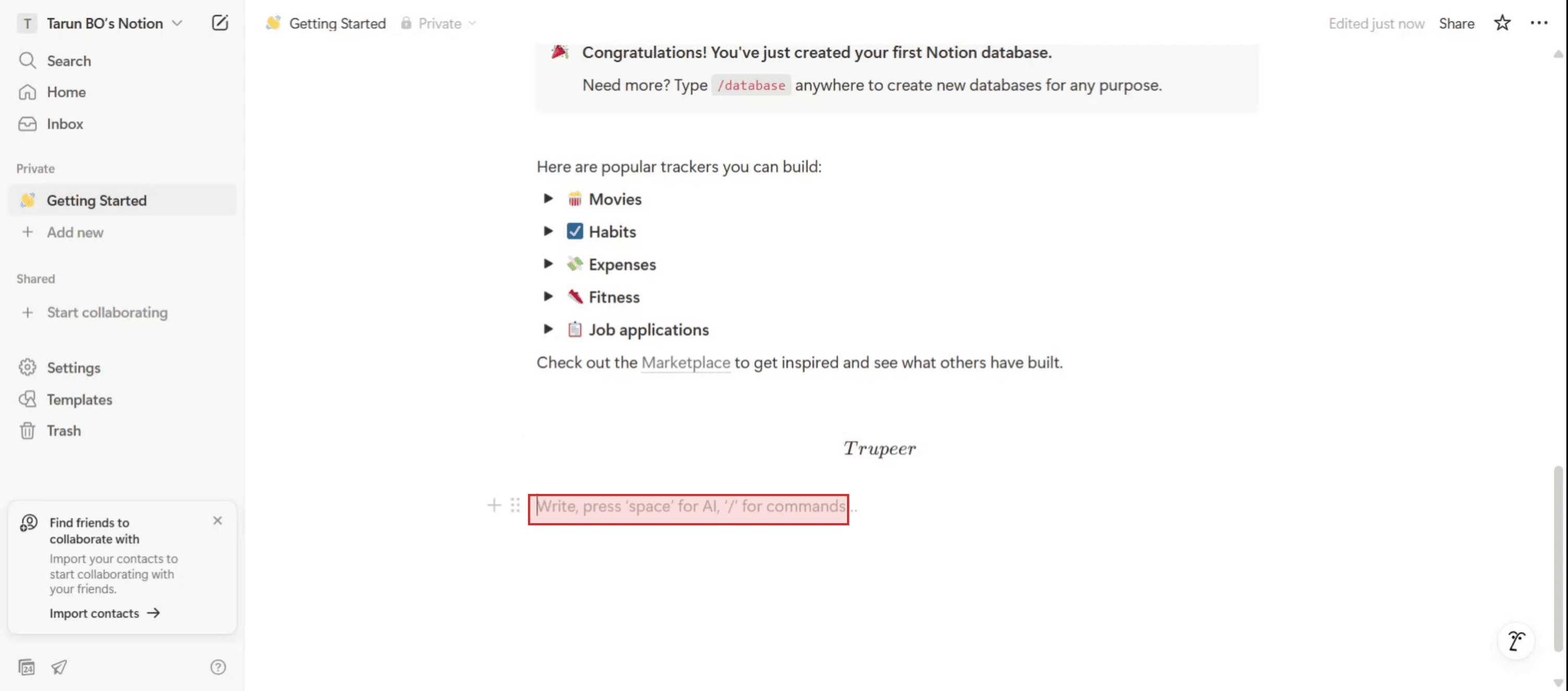
Digita / per aprire il menu dei blocchi. Digita PDF o Incorpora e seleziona l'opzione del blocco PDF. In alternativa, puoi digitare /embed per aggiungere un blocco di incorporamento, che funziona anche per i PDF.

3. Scegli il tuo PDF:

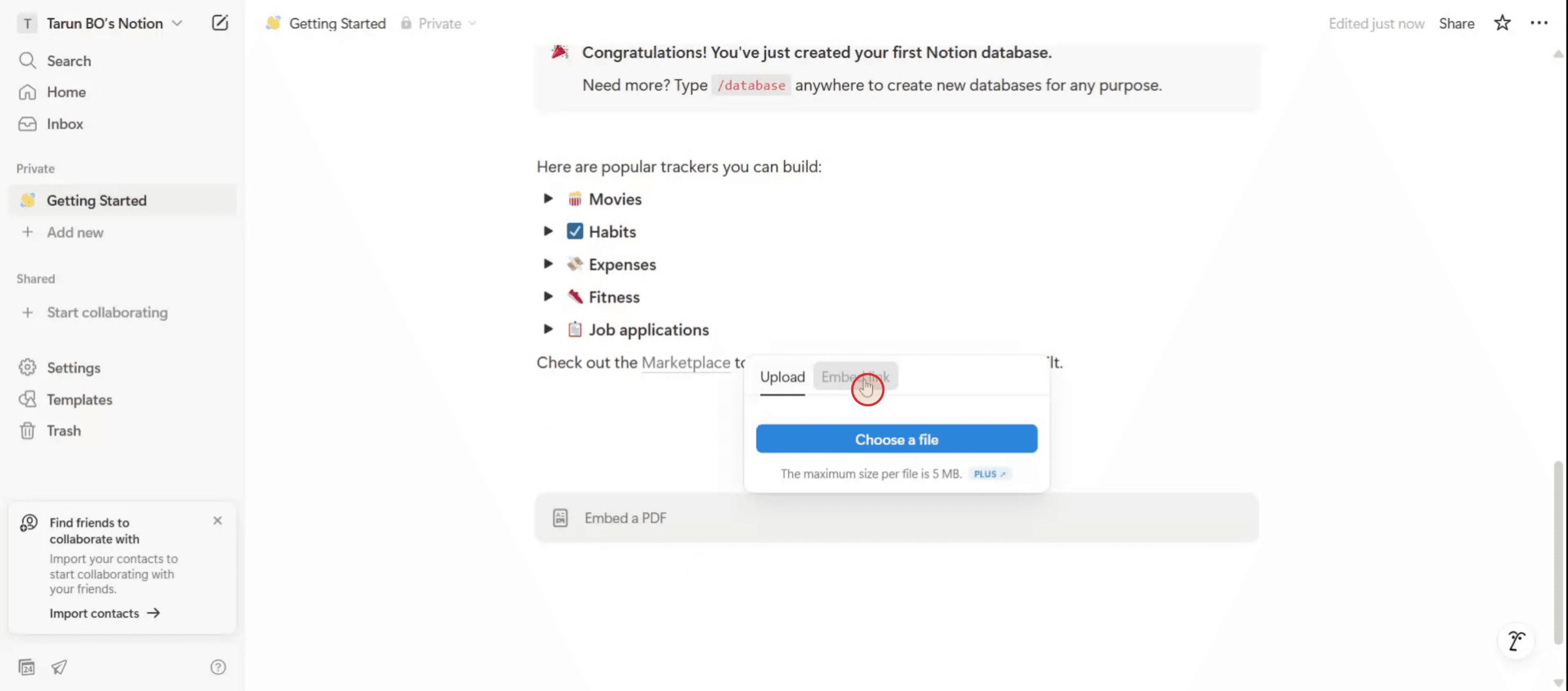
Carica: Se il PDF è sul tuo computer, fai clic su "Carica" e seleziona il file. Link di incorporamento: Se il PDF è online, fai clic su "Incorpora link" e incolla l'URL del PDF. 

Guida passo-passo: Come incorporare un PDF in Notion

Passo 1

Dalla tastiera, digita una barra ("/") seguita dalla parola "PDF".

From the keyboard, type a slash ("/") followed by the word "PDF".

Passo 2

Seleziona l'opzione Link di incorporamento.

Select the Embed Link option.

Passo 3

Dopo aver inserito il link, fai clic sull'opzione Incorpora PDF.
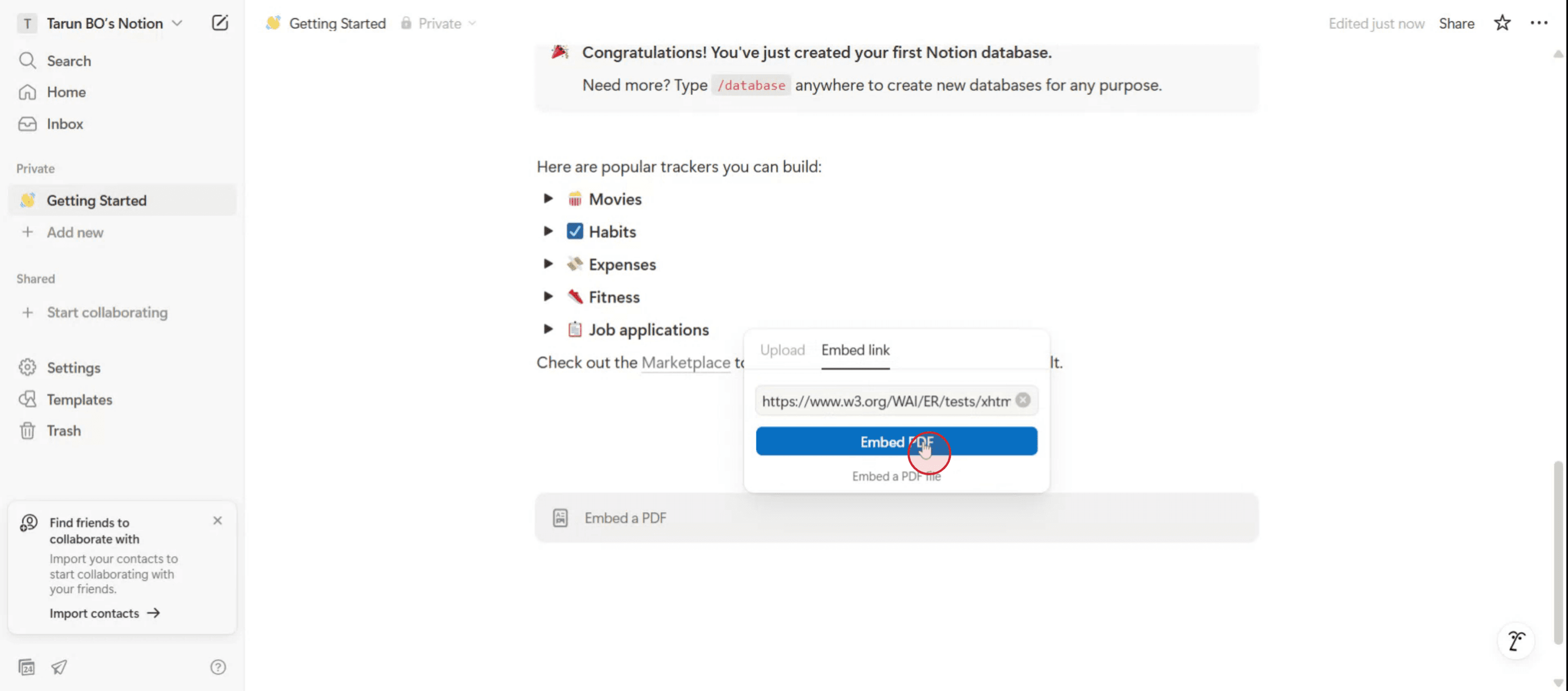
After entering the link, click on the Embed PDF option.

Passo 4

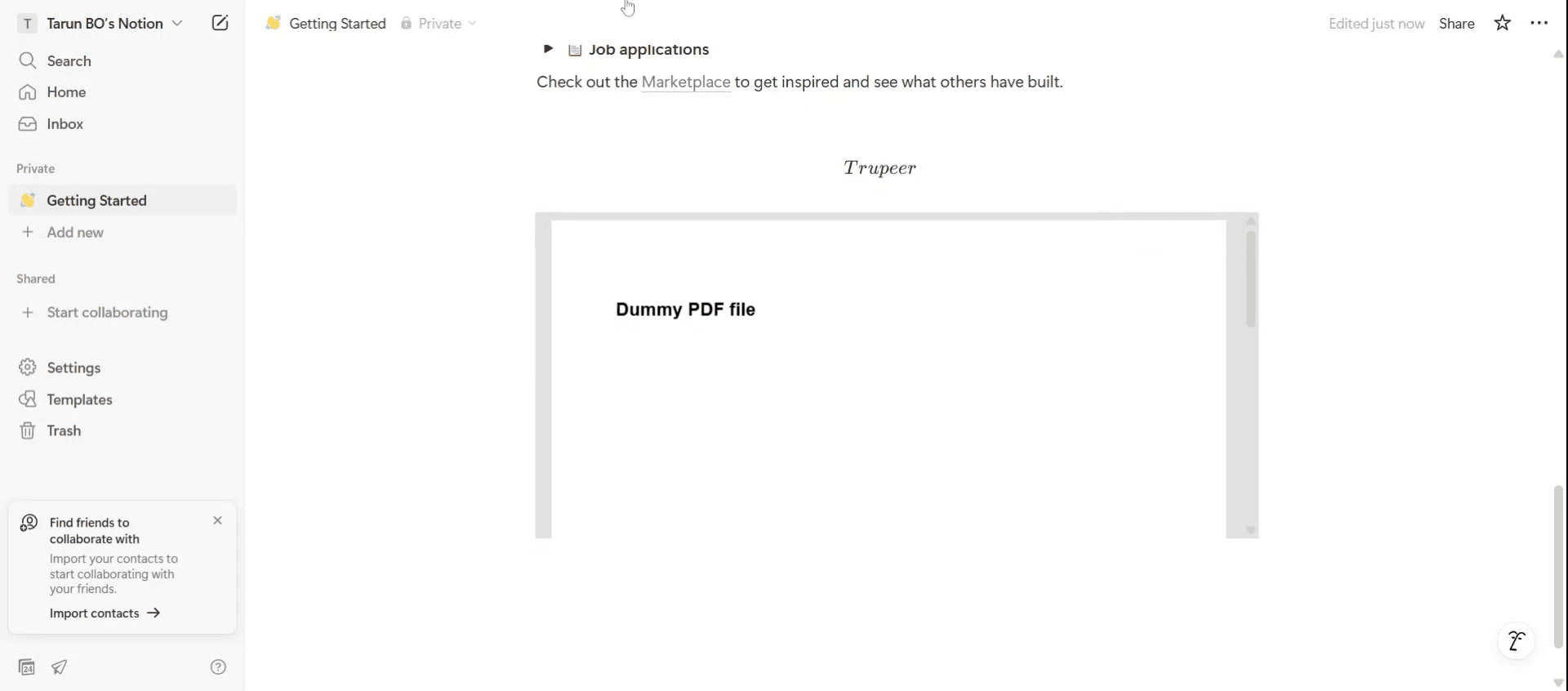
Il PDF sarà ora incorporato nella tua pagina di Notion.

The PDF will now be embedded into your Notion page.

Ecco un'analisi più dettagliata:

1. Apri la pagina di Notion: Naviga sulla pagina in cui desideri incorporare il PDF. 

2. Aggiungi un blocco PDF: 

Digita / per aprire il menu dei blocchi. Digita PDF o Incorpora e seleziona l'opzione del blocco PDF. In alternativa, puoi digitare /embed per aggiungere un blocco di incorporamento, che funziona anche per i PDF.

3. Scegli il tuo PDF:

Carica: Se il PDF è sul tuo computer, fai clic su "Carica" e seleziona il file. Link di incorporamento: Se il PDF è online, fai clic su "Incorpora link" e incolla l'URL del PDF. 

Guida passo-passo: Come incorporare un PDF in Notion

Passo 1

Dalla tastiera, digita una barra ("/") seguita dalla parola "PDF".

From the keyboard, type a slash ("/") followed by the word "PDF".

Passo 2

Seleziona l'opzione Link di incorporamento.

Select the Embed Link option.

Passo 3

Dopo aver inserito il link, fai clic sull'opzione Incorpora PDF.

After entering the link, click on the Embed PDF option.

Passo 4

Il PDF sarà ora incorporato nella tua pagina di Notion.

The PDF will now be embedded into your Notion page.

Inizia a creare video con il nostro generatore di video e documenti AI gratuitamente

Inizia a creare video con il nostro generatore di video e documenti AI gratuitamente

Inizia a creare video con il nostro generatore di video e documenti AI gratuitamente

Inizia a creare video con il nostro generatore di video + documenti AI

Video e documenti di prodotto AI istantanei da registrazioni dello schermo grezze

Scopri il modo nuovo e più veloce di creare video di prodotto.

Video e documenti di prodotti AI istantanei da registrazioni dello schermo grezze.

Scopri il modo nuovo e più veloce di creare video di prodotto.

Video e documenti di prodotti AI istantanei da registrazioni dello schermo grezze.

Scopri il modo nuovo e più veloce di creare video di prodotto.

Video e documenti di prodotti AI istantanei da registrazioni dello schermo grezze.