Tutorial

Come creare una tabella in Google Sheets - Guida passo-passo

Vuoi organizzare i dati in modo efficiente in Google Sheets? Scopri come creare una tabella strutturata con intestazioni, formattazione e filtri.

Inizia a creare video con il nostro generatore di video + documenti AI

Inizia a creare video con il nostro generatore di video + documenti AI

Inizia a creare video con il nostro generatore di video + documenti AI

Questo documento fornisce un processo semplice per creare una tabella all'interno di Google Sheets.
Segui questi passaggi per organizzare senza problemi i tuoi dati in una tabella ben strutturata.

Creare una tabella in Google Sheets ti aiuta a organizzare, formattare e analizzare i tuoi dati più facilmente. Che tu stia partendo da celle vuote o formattando dati esistenti, ecco come iniziare:

1. Apri il tuo foglio di calcolo

2. Seleziona i dati

  • Con dati esistenti: Evidenzia le celle che desideri convertire in una tabella.

  • Partendo da zero: Seleziona un intervallo vuoto dove andrà la tua tabella, scegli il numero di righe e colonne di cui hai bisogno.

3. Inserisci la tabella

  • Clicca “Inserisci” dal menu in alto.

  • Quindi scegli “Tabella” per generare un layout della tabella (nota: questa funzione potrebbe essere più simile a un modello a seconda della configurazione del tuo account).

Metodo alternativo:
Non esiste un nativo "Formatta come tabella" come in Excel, ma puoi formattare manualmente le celle utilizzando bordi, colori di sfondo e filtri per funzionalità simili.

4. Aggiungi intestazioni (opzionale ma consigliato)

  • Se la tua tabella include intestazioni (come "Nome", "Data", "Importo"), assicurati che siano nella prima riga.

  • Puoi quindi bloccare la riga superiore (Visualizza > Blocca > 1 riga) in modo che le intestazioni rimangano visibili mentre scorri.

5. Personalizza la tua tabella

  • Usa il pulsante Bordi nella barra degli strumenti per aggiungere linee tra le celle.

  • Applica colori di riempimento a righe alternate per una migliore leggibilità.

  • Clicca Formatta > Formattazione condizionale per aggiungere regole di colore in base ai tuoi dati.

6. Dai un nome alla tua tabella (opzionale)

  • Sebben Google Sheets non nomini ufficialmente le tabelle come Excel, puoi dare un nome all'intervallo:

    • Seleziona la tua tabella > fai clic con il tasto destro > “Definisci intervallo nomi“.

    • Assegna un nome univoco per un facile riferimento nelle formule.

7. Usa le funzionalità della tabella

  • Ordina e filtra: Evidenzia la tua tabella e clicca sull'icona di filtro (imbuto) per aggiungere filtri a discesa.

  • Ridimensiona colonne e righe: Passa il mouse sopra il bordo di una colonna/riga e trascina per ridimensionare.

  • Aggiungi righe/colonne: Fai clic con il tasto destro su un'etichetta di riga o colonna e scegli Inserisci.

Guida passo-passo: Come creare una tabella in Sheets

Passo 1

Per iniziare, apri il tuo Foglio di calcolo Google. Seleziona il set di dati che desideri organizzare in una tabella.
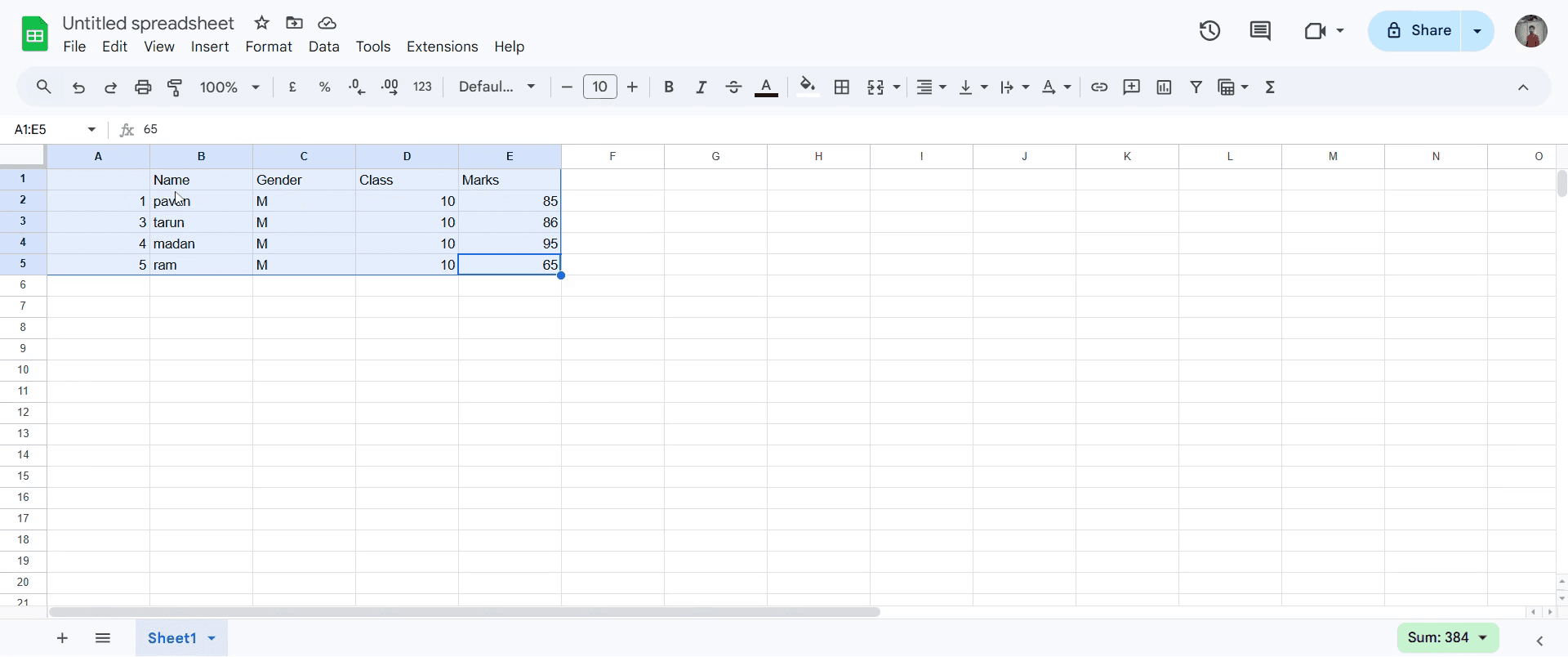
To begin, open your Google Spreadsheet. Select the dataset that you wish to organize into a table.

Passo 2

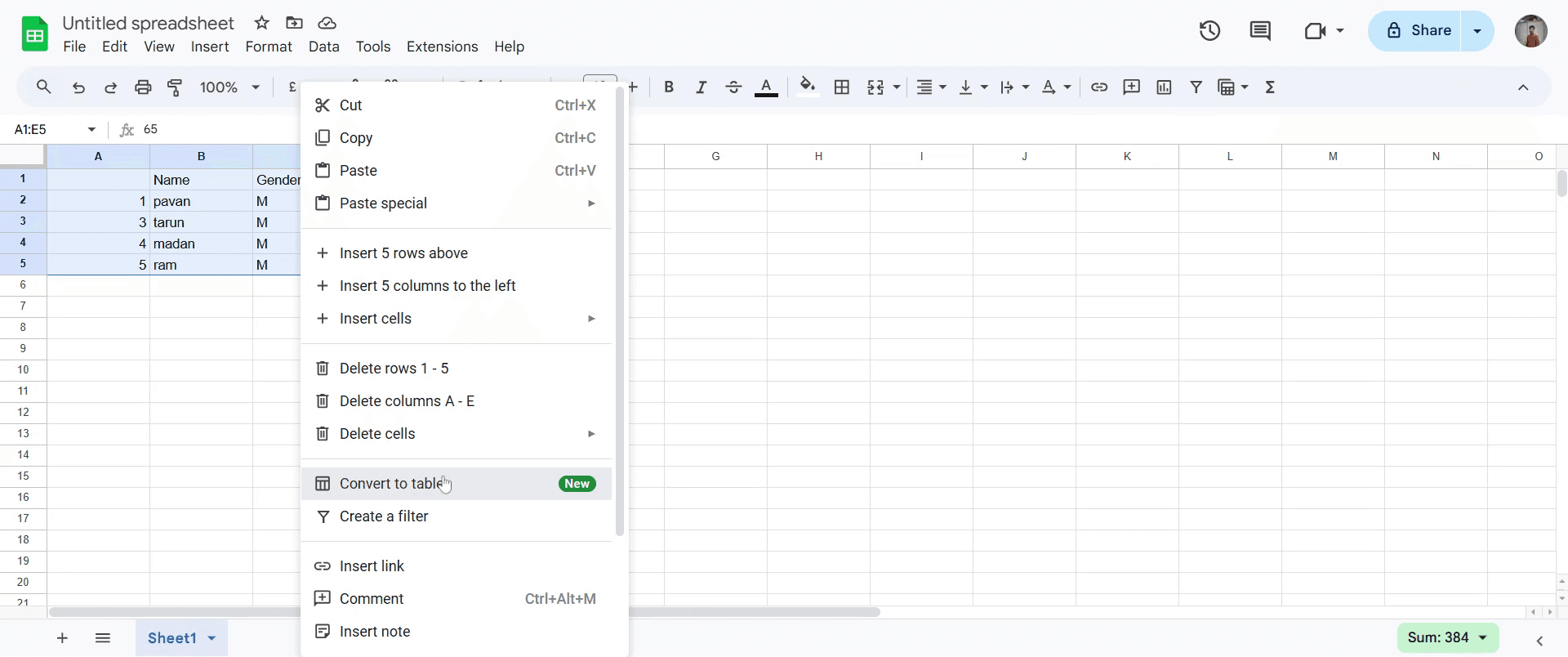
Fai clic con il tasto destro e fai clic su "Converti in tabella".

Right-click and Click on "Convert to table".

Passo 3

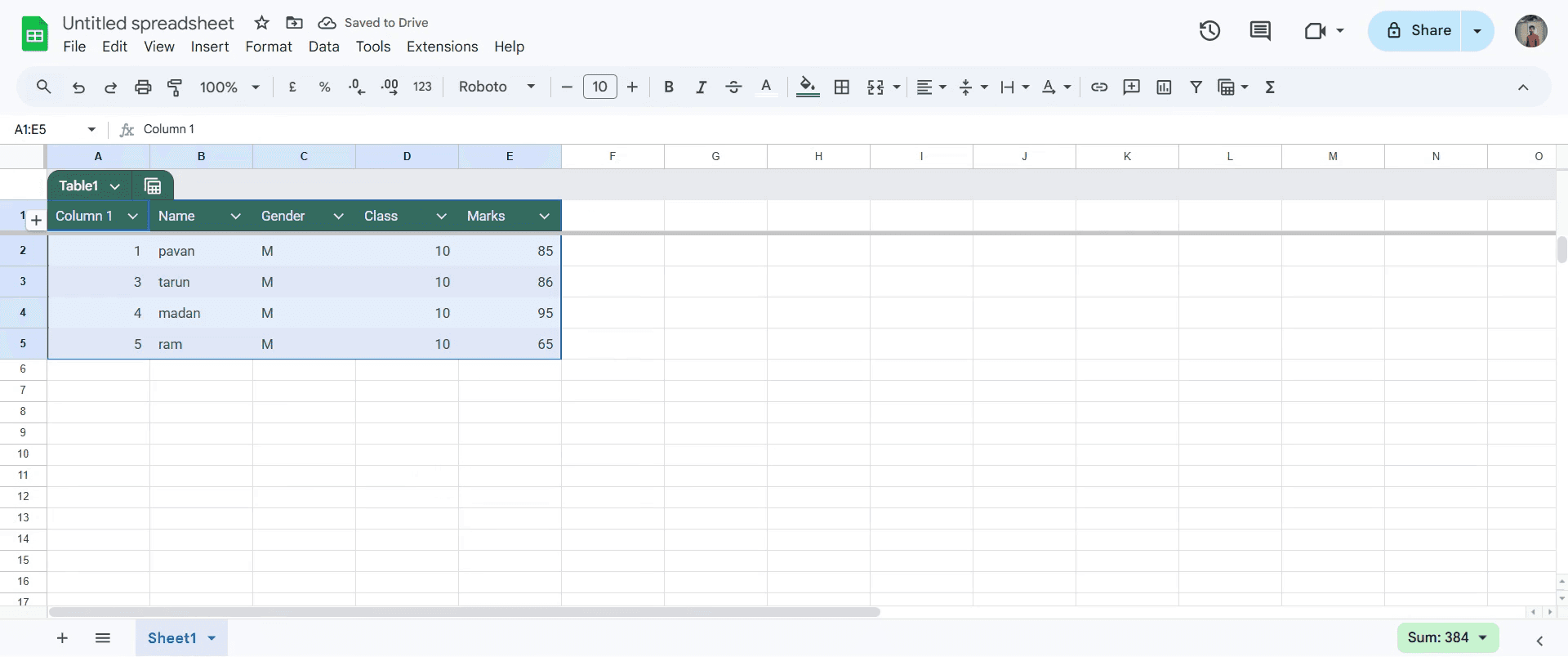
Dopo aver cliccato, i dati verranno automaticamente convertiti in una tabella.

 After clicking, its automatically convert data in to Table.

Questo documento fornisce un processo semplice per creare una tabella all'interno di Google Sheets.
Segui questi passaggi per organizzare senza problemi i tuoi dati in una tabella ben strutturata.

Creare una tabella in Google Sheets ti aiuta a organizzare, formattare e analizzare i tuoi dati più facilmente. Che tu stia partendo da celle vuote o formattando dati esistenti, ecco come iniziare:

1. Apri il tuo foglio di calcolo

2. Seleziona i dati

  • Con dati esistenti: Evidenzia le celle che desideri convertire in una tabella.

  • Partendo da zero: Seleziona un intervallo vuoto dove andrà la tua tabella, scegli il numero di righe e colonne di cui hai bisogno.

3. Inserisci la tabella

  • Clicca “Inserisci” dal menu in alto.

  • Quindi scegli “Tabella” per generare un layout della tabella (nota: questa funzione potrebbe essere più simile a un modello a seconda della configurazione del tuo account).

Metodo alternativo:
Non esiste un nativo "Formatta come tabella" come in Excel, ma puoi formattare manualmente le celle utilizzando bordi, colori di sfondo e filtri per funzionalità simili.

4. Aggiungi intestazioni (opzionale ma consigliato)

  • Se la tua tabella include intestazioni (come "Nome", "Data", "Importo"), assicurati che siano nella prima riga.

  • Puoi quindi bloccare la riga superiore (Visualizza > Blocca > 1 riga) in modo che le intestazioni rimangano visibili mentre scorri.

5. Personalizza la tua tabella

  • Usa il pulsante Bordi nella barra degli strumenti per aggiungere linee tra le celle.

  • Applica colori di riempimento a righe alternate per una migliore leggibilità.

  • Clicca Formatta > Formattazione condizionale per aggiungere regole di colore in base ai tuoi dati.

6. Dai un nome alla tua tabella (opzionale)

  • Sebben Google Sheets non nomini ufficialmente le tabelle come Excel, puoi dare un nome all'intervallo:

    • Seleziona la tua tabella > fai clic con il tasto destro > “Definisci intervallo nomi“.

    • Assegna un nome univoco per un facile riferimento nelle formule.

7. Usa le funzionalità della tabella

  • Ordina e filtra: Evidenzia la tua tabella e clicca sull'icona di filtro (imbuto) per aggiungere filtri a discesa.

  • Ridimensiona colonne e righe: Passa il mouse sopra il bordo di una colonna/riga e trascina per ridimensionare.

  • Aggiungi righe/colonne: Fai clic con il tasto destro su un'etichetta di riga o colonna e scegli Inserisci.

Guida passo-passo: Come creare una tabella in Sheets

Passo 1

Per iniziare, apri il tuo Foglio di calcolo Google. Seleziona il set di dati che desideri organizzare in una tabella.

To begin, open your Google Spreadsheet. Select the dataset that you wish to organize into a table.

Passo 2

Fai clic con il tasto destro e fai clic su "Converti in tabella".

Right-click and Click on "Convert to table".

Passo 3

Dopo aver cliccato, i dati verranno automaticamente convertiti in una tabella.

 After clicking, its automatically convert data in to Table.

Inizia a creare video con il nostro generatore di video e documenti AI gratuitamente

Inizia a creare video con il nostro generatore di video e documenti AI gratuitamente

Inizia a creare video con il nostro generatore di video e documenti AI gratuitamente

Consigli per creare una tabella in Google Sheets

  • Utilizza le intestazioni nella prima riga e rendile in grassetto per rendere la tua tabella più leggibile.

  • Applica i bordi utilizzando la barra degli strumenti per separare visivamente le celle della tabella.

  • Utilizza l'opzione di formattazione come tabella applicando colori alternati per una migliore leggibilità.

Trappole comuni & come evitarle durante la creazione di una tabella in Google Sheets

  • Dimenticare di fissare la riga di intestazione può rendere difficile tenere traccia dei nomi delle colonne, vai su visualizza > fissa > 1 riga.

  • Non ordinare o filtrare i dati correttamente, utilizza il dati > crea un'opzione filtro per abilitare l'ordinamento.

  • Utilizzare in modo errato le celle unite può causare problemi di formattazione, evita di unire a meno che non sia necessario.

Consigli per creare una tabella in Google Sheets

  • Utilizza le intestazioni nella prima riga e rendile in grassetto per rendere la tua tabella più leggibile.

  • Applica i bordi utilizzando la barra degli strumenti per separare visivamente le celle della tabella.

  • Utilizza l'opzione di formattazione come tabella applicando colori alternati per una migliore leggibilità.

Trappole comuni & come evitarle durante la creazione di una tabella in Google Sheets

  • Dimenticare di fissare la riga di intestazione può rendere difficile tenere traccia dei nomi delle colonne, vai su visualizza > fissa > 1 riga.

  • Non ordinare o filtrare i dati correttamente, utilizza il dati > crea un'opzione filtro per abilitare l'ordinamento.

  • Utilizzare in modo errato le celle unite può causare problemi di formattazione, evita di unire a meno che non sia necessario.

Domande frequenti comuni per creare una tabella in Google Sheets

  • Come posso formattare una tabella in Google Sheets?
    Utilizza l'opzione colori alternati nel menu di formattazione e applica il grassetto ai titoli.

  • Posso aggiungere un filtro alla mia tabella?
    Sì, seleziona i tuoi dati e clicca su dati > crea un filtro per abilitare l'ordinamento e il filtraggio.

  • Come posso fare in modo che la mia tabella si aggiorni automaticamente con nuovi dati?
    Utilizza intervalli dinamici con funzioni come formula array o intervalli nominati per includere nuovi dati automaticamente.

  • Come registrare lo schermo su Mac? 
    Per registrare lo schermo su un Mac, puoi utilizzare Trupeer AI. Ti consente di catturare l'intero schermo e offre capacità AI come l'aggiunta di avatar AI, aggiungere voiceover, aggiungere zoom in e out nel video. Con la funzione di traduzione video di trupeer AI, puoi tradurre il video in oltre 30 lingue. 

  • Come aggiungere un avatar AI alla registrazione dello schermo?
    Per aggiungere un avatar AI a una registrazione dello schermo, dovrai utilizzare uno strumento di registrazione dello schermo AI. Trupeer AI è uno strumento di registrazione dello schermo AI, che ti aiuta a creare video con più avatar, ti aiuta anche a creare il tuo avatar per il video.

  • Come registrare lo schermo su Windows?

    Per registrare lo schermo su Windows, puoi utilizzare la Game Bar integrata (Windows + G) o uno strumento AI avanzato come Trupeer AI per funzionalità più avanzate come avatar AI, voiceover, traduzione, ecc.

  • Come aggiungere un voiceover a un video?
    Per aggiungere un voiceover ai video, scarica l'estensione di Chrome trupeer ai. Una volta registrato, carica il tuo video con audio, scegli il voiceover desiderato da trupeer ed esporta il tuo video modificato. 

  • Come posso fare zoom in una registrazione dello schermo?
    Per fare zoom durante una registrazione dello schermo, utilizza gli effetti di zoom in Trupeer AI che ti consentono di zoomare dentro e fuori in momenti specifici, migliorando l'impatto visivo del tuo contenuto video.


Letture Consigliate

Generatore di Documentazione Tecnica

Guida Utente Manuale

Software per la conoscenza della base

Come Trasformare un'Immagine in una Pagina da Colorare in Canva

Come Stampare Su Entrambi i Lati in Canva

Come Allungare il Testo in Canva

Come Scaricare Più File Contemporaneamente da Canva

Come Sfocare i Bordi di una Foto in Canva

Domande frequenti comuni per creare una tabella in Google Sheets

  • Come posso formattare una tabella in Google Sheets?
    Utilizza l'opzione colori alternati nel menu di formattazione e applica il grassetto ai titoli.

  • Posso aggiungere un filtro alla mia tabella?
    Sì, seleziona i tuoi dati e clicca su dati > crea un filtro per abilitare l'ordinamento e il filtraggio.

  • Come posso fare in modo che la mia tabella si aggiorni automaticamente con nuovi dati?
    Utilizza intervalli dinamici con funzioni come formula array o intervalli nominati per includere nuovi dati automaticamente.

  • Come registrare lo schermo su Mac? 
    Per registrare lo schermo su un Mac, puoi utilizzare Trupeer AI. Ti consente di catturare l'intero schermo e offre capacità AI come l'aggiunta di avatar AI, aggiungere voiceover, aggiungere zoom in e out nel video. Con la funzione di traduzione video di trupeer AI, puoi tradurre il video in oltre 30 lingue. 

  • Come aggiungere un avatar AI alla registrazione dello schermo?
    Per aggiungere un avatar AI a una registrazione dello schermo, dovrai utilizzare uno strumento di registrazione dello schermo AI. Trupeer AI è uno strumento di registrazione dello schermo AI, che ti aiuta a creare video con più avatar, ti aiuta anche a creare il tuo avatar per il video.

  • Come registrare lo schermo su Windows?

    Per registrare lo schermo su Windows, puoi utilizzare la Game Bar integrata (Windows + G) o uno strumento AI avanzato come Trupeer AI per funzionalità più avanzate come avatar AI, voiceover, traduzione, ecc.

  • Come aggiungere un voiceover a un video?
    Per aggiungere un voiceover ai video, scarica l'estensione di Chrome trupeer ai. Una volta registrato, carica il tuo video con audio, scegli il voiceover desiderato da trupeer ed esporta il tuo video modificato. 

  • Come posso fare zoom in una registrazione dello schermo?
    Per fare zoom durante una registrazione dello schermo, utilizza gli effetti di zoom in Trupeer AI che ti consentono di zoomare dentro e fuori in momenti specifici, migliorando l'impatto visivo del tuo contenuto video.


Letture Consigliate

Generatore di Documentazione Tecnica

Guida Utente Manuale

Software per la conoscenza della base

Come Trasformare un'Immagine in una Pagina da Colorare in Canva

Come Stampare Su Entrambi i Lati in Canva

Come Allungare il Testo in Canva

Come Scaricare Più File Contemporaneamente da Canva

Come Sfocare i Bordi di una Foto in Canva

Inizia a creare video con il nostro generatore di video + documenti AI

Inizia a creare video con il nostro generatore di video + documenti AI

Inizia a creare video con il nostro generatore di video + documenti AI

Inizia a creare video con il nostro generatore di video + documenti AI

Video e documenti di prodotto AI istantanei da registrazioni dello schermo grezze

Scopri il modo nuovo e più veloce di creare video di prodotto.

Video e documenti di prodotti AI istantanei da registrazioni dello schermo grezze.

Scopri il modo nuovo e più veloce di creare video di prodotto.

Video e documenti di prodotti AI istantanei da registrazioni dello schermo grezze.

Scopri il modo nuovo e più veloce di creare video di prodotto.

Video e documenti di prodotti AI istantanei da registrazioni dello schermo grezze.