
Tutorial

Come Aggiungere Testo In Webflow

Scopri come aggiungere facilmente testo in Webflow con il nostro tutorial completo. Eleva i tuoi progetti di web design e coinvolgi il tuo pubblico in modo efficace.

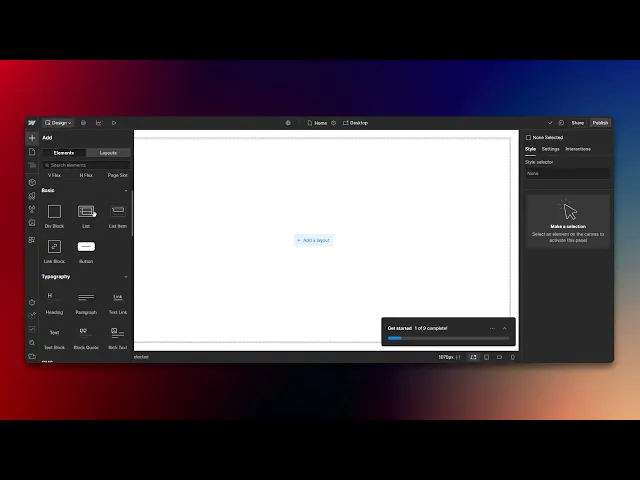
Questa guida spiega come aggiungere testo a un progetto Webflow. Segui questi semplici passaggi per migliorare il tuo design utilizzando l'interfaccia intuitiva di Webflow.

Passo 1

Vai all'opzione 'Aggiungi elemento' e cliccaci sopra.

Passo 2

Vai all'opzione 'Blocco di testo' e cliccaci sopra per procedere.

Passo 3

È stato aggiunto un riquadro di testo al tuo design. Ora puoi modificare e aggiungere testo secondo necessità.

Questo è tutto. Questa è una guida passo dopo passo su come aggiungere testo in Webflow.

Consigli per aggiungere testo in Webflow

  • Utilizza l'elemento Blocco di testo o Paragrafo dal pannello Designer di Webflow per inserire rapidamente testo.

  • Personalizza lo stile del testo utilizzando le impostazioni di tipografia per regolare font, dimensione, colore e spaziatura.

  • Utilizza elementi di Testo Ricco per formattazioni più complesse, come l'aggiunta di link, grassetto e corsivo all'interno di un unico blocco.

Errori comuni e come evitarli mentre aggiungi testo in Webflow

  • Non utilizzare i corretti elementi di testo – Scegli tra Blocco di testo, Paragrafo e Testo Ricco in base al livello di formattazione necessaria.

  • Ignorare la responsività – Assicurati che il testo si adatti correttamente su diverse dimensioni dello schermo regolando le impostazioni nel pannello di design reattivo.

  • Ignorare le impostazioni SEO – Utilizza le impostazioni di Tag dell'elemento di testo per strutturare correttamente i contenuti con intestazioni (H1, H2, ecc.) per un miglior SEO.

Domande frequenti comuni per aggiungere testo in Webflow

  • Posso stilizzare il testo in Webflow?
    Sì, usa le impostazioni di tipografia per cambiare font, dimensione, colore, allineamento e spaziatura.

  • Qual è la differenza tra un Blocco di testo e un elemento di Testo Ricco?
    Un Blocco di testo è per testo semplice, mentre il Testo Ricco consente una formattazione avanzata come link, grassetto e immagini inline.

  • Come posso assicurarmi che il testo appaia bene su tutti i dispositivi?
    Usa gli strumenti di design reattivo di Webflow per regolare la dimensione e il layout del testo per visualizzazioni mobile, tablet e desktop.

  • Posso aggiungere font personalizzati a Webflow?
    Sì, Webflow supporta Google Fonts e il caricamento di font personalizzati nelle impostazioni di tipografia.

Se sei un istruttore o un creatore di contenuti che cerca di realizzare video tutorial, prova Trupeer.ai . Trasforma registrazioni dello schermo grezze in video rifiniti, in stile studio, pronti per essere condivisi con il tuo pubblico. Inoltre, genera automaticamente una guida passo passo basata sul video che crei. Affascinante, vero? Inizia creando il tuo primo tutorial gratuitamente con Trupeer.ai.

Questa guida spiega come aggiungere testo a un progetto Webflow. Segui questi semplici passaggi per migliorare il tuo design utilizzando l'interfaccia intuitiva di Webflow.

Passo 1

Vai all'opzione 'Aggiungi elemento' e cliccaci sopra.

Passo 2

Vai all'opzione 'Blocco di testo' e cliccaci sopra per procedere.

Passo 3

È stato aggiunto un riquadro di testo al tuo design. Ora puoi modificare e aggiungere testo secondo necessità.

Questo è tutto. Questa è una guida passo dopo passo su come aggiungere testo in Webflow.

Consigli per aggiungere testo in Webflow

  • Utilizza l'elemento Blocco di testo o Paragrafo dal pannello Designer di Webflow per inserire rapidamente testo.

  • Personalizza lo stile del testo utilizzando le impostazioni di tipografia per regolare font, dimensione, colore e spaziatura.

  • Utilizza elementi di Testo Ricco per formattazioni più complesse, come l'aggiunta di link, grassetto e corsivo all'interno di un unico blocco.

Errori comuni e come evitarli mentre aggiungi testo in Webflow

  • Non utilizzare i corretti elementi di testo – Scegli tra Blocco di testo, Paragrafo e Testo Ricco in base al livello di formattazione necessaria.

  • Ignorare la responsività – Assicurati che il testo si adatti correttamente su diverse dimensioni dello schermo regolando le impostazioni nel pannello di design reattivo.

  • Ignorare le impostazioni SEO – Utilizza le impostazioni di Tag dell'elemento di testo per strutturare correttamente i contenuti con intestazioni (H1, H2, ecc.) per un miglior SEO.

Domande frequenti comuni per aggiungere testo in Webflow

  • Posso stilizzare il testo in Webflow?
    Sì, usa le impostazioni di tipografia per cambiare font, dimensione, colore, allineamento e spaziatura.

  • Qual è la differenza tra un Blocco di testo e un elemento di Testo Ricco?
    Un Blocco di testo è per testo semplice, mentre il Testo Ricco consente una formattazione avanzata come link, grassetto e immagini inline.

  • Come posso assicurarmi che il testo appaia bene su tutti i dispositivi?
    Usa gli strumenti di design reattivo di Webflow per regolare la dimensione e il layout del testo per visualizzazioni mobile, tablet e desktop.

  • Posso aggiungere font personalizzati a Webflow?
    Sì, Webflow supporta Google Fonts e il caricamento di font personalizzati nelle impostazioni di tipografia.

Se sei un istruttore o un creatore di contenuti che cerca di realizzare video tutorial, prova Trupeer.ai . Trasforma registrazioni dello schermo grezze in video rifiniti, in stile studio, pronti per essere condivisi con il tuo pubblico. Inoltre, genera automaticamente una guida passo passo basata sul video che crei. Affascinante, vero? Inizia creando il tuo primo tutorial gratuitamente con Trupeer.ai.

Inizia a creare video con il nostro generatore di video + documenti AI

Inizia a creare video con il nostro generatore di video + documenti AI

Inizia a creare video con il nostro generatore di video + documenti AI

Video e documenti di prodotto AI istantanei da registrazioni dello schermo grezze

Inizia gratis

Inizia gratis

Scopri il modo nuovo e più veloce di creare video di prodotto.

Video e documenti di prodotti AI istantanei da registrazioni dello schermo grezze.

Inizia gratis

Inizia gratis

Scopri il modo nuovo e più veloce di creare video di prodotto.

Video e documenti di prodotti AI istantanei da registrazioni dello schermo grezze.

Inizia gratis

Inizia gratis

Scopri il modo nuovo e più veloce di creare video di prodotto.

Video e documenti di prodotti AI istantanei da registrazioni dello schermo grezze.

Inizia gratis

Inizia gratis

