Tutorial

Come aggiungere il certificato Google a LinkedIn

Hai ottenuto un certificato Google? Scopri come aggiungerlo al tuo profilo LinkedIn sotto Licenze e certificazioni. Guida passo dopo passo per mostrare le tue credenziali in modo professionale.

Ecco una panoramica più dettagliata:

Accedi al tuo profilo LinkedIn: Accedi al tuo account LinkedIn e vai alla tua pagina profilo. 
Trova la sezione "Licenze e Certificazioni": Questa sezione è solitamente sotto l'area "Risultati" o "Aggiungi sezione al profilo". Se non la vedi, potrebbe essere necessario aggiungerla al tuo profilo. 
Aggiungi un nuovo certificato: Fai clic sull'icona "+" o sul pulsante "Aggiungi licenza o certificazione".
Inserisci i dettagli del certificato: Nome: Immetti il nome del tuo certificato Google (ad esempio, "Google Cloud Certified Professional Cloud Architect"). 
Organizzazione Emittente: Seleziona o digita "Google". Data di Emissione: Inserisci la data in cui hai ottenuto il certificato. 
ID del Credito (Opzionale): Se il tuo certificato ha un ID unico, puoi aggiungerlo qui. 
URL del Credito (Opzionale): Se c'è un link per verificare il tuo certificato, aggiungilo qui. 
Salva le tue modifiche: Fai clic su "Salva" per aggiungere il certificato al tuo profilo. 

Guida Passo-Passo: Come Aggiungere un Certificato Google a LinkedIn

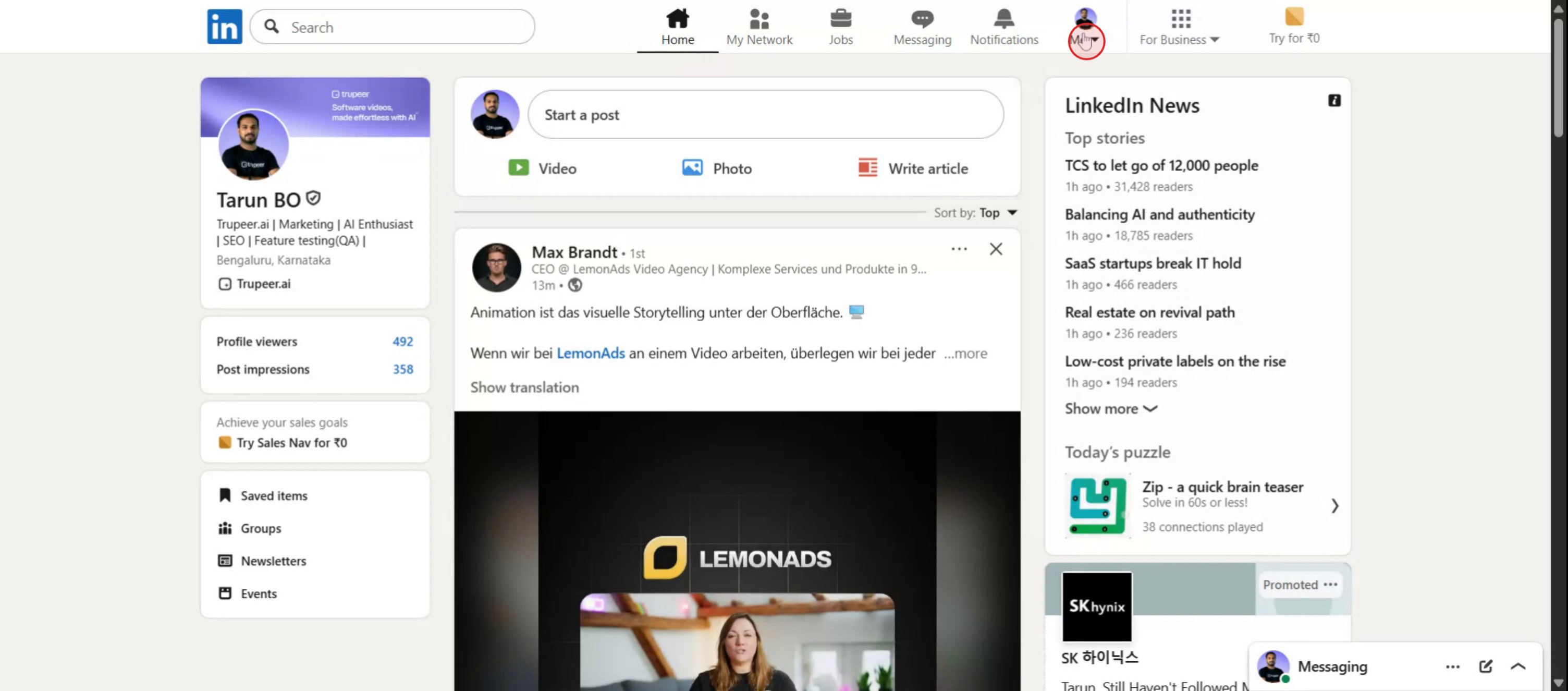
Passo 1

Fai clic sulla voce Io nella tua pagina profilo LinkedIn.

Click on the Me option on your LinkedIn profile page.

Passo 2

Successivamente, seleziona l'opzione Visualizza Profilo dal menu a discesa.

Next, select the View Profile option from the dropdown menu.

Passo 3

Fai clic sull'opzione Aggiungi Sezione Profilo.

Click on the Add Profile Section option.

Passo 4

Dal menu raccomandato, scegli l'opzione Aggiungi Licenze e Certificazioni.

From the recommended menu, choose the Add License and Certificates option.

Passo 5

Inserisci il nome del certificato.

Enter the certificate name.

Passo 6

Fai clic sull'opzione Salva.

Click on the Save option.

Consigli Utili per Aggiungere un Certificato Google a LinkedIn

  1. Trova il tuo Certificato Google
    Dopo aver completato un corso di Google (ad esempio, tramite Coursera o Google Skillshop), scarica il tuo certificato. Assicurati che sia la versione ufficiale con il tuo nome e i dettagli di completamento.

  2. Copia l'URL del Credito
    Se il tuo certificato è ospitato su una piattaforma come Coursera, Skillshop o Accredible, copia l'URL unico del credito fornito. Questo link verifica il tuo certificato per gli altri.

  3. Accedi al tuo Profilo LinkedIn
    Vai su LinkedIn.com e accedi al tuo account. Fai clic sulla tua icona del profilo e seleziona "Visualizza Profilo" per iniziare a modificare i tuoi credenziali.

  4. Apri la Sezione Licenze e Certificazioni
    Scorri verso il basso fino alla sezione "Licenze e Certificazioni" nel tuo profilo. Fai clic sull'icona "+" per aggiungere un nuovo certificato.

  5. Compila i Dettagli del Certificato
    Inserisci il nome del certificato (ad esempio, “Google Digital Marketing & E-commerce”), l'organizzazione emittente (“Google” o “Google tramite Coursera”) e la data di emissione. Lascia la casella di scadenza deselezionata se il certificato non scade.

Errori Comuni e Come Evitarli

  1. Nome del Certificato Errato
    Usare un titolo vago o errato per il certificato può ridurre la credibilità. Inserisci sempre il nome esatto del corso come rilasciato.

  2. URL del Credito Mancante
    Se dimentichi di aggiungere il link di verifica, il tuo certificato non può essere convalidato da altri. Incolla sempre l'URL del credito, se disponibile.

  3. Aggiunta nella Sezione Sbagliata
    Non aggiungere certificati alla sezione "Istruzione". Usa invece la sezione "Licenze e Certificazioni".

  4. Certificati Scaduti o Superati
    Se il tuo certificato ha una data di scadenza, ricorda di aggiornarlo o rinnovarlo per mantenere il tuo profilo attuale.

  5. Non Mostrare il Certificato
    I certificati importanti possono essere sepolti nel tuo profilo. Usa la sezione "In Evidenza" per metterli in risalto.

Domande Frequenti sul Aggiungere Certificato Google a LinkedIn

  1. Dove posso trovare l'URL del certificato?
    Puoi trovarlo sulla piattaforma dove hai completato il tuo corso Google, come Coursera, Skillshop o la piattaforma di apprendimento di Google.

  2. Posso caricare direttamente il file del certificato?
    LinkedIn non consente caricamenti di file nella sezione certificati, ma puoi aggiungere un PDF nella sezione In Evidenza o collegarti tramite un URL del credito.

  3. Cosa devo inserire per l'Organizzazione Emittente?
    Usa “Google” o “Google tramite Coursera”, a seconda di dove hai completato il corso.

  4. Devo inserire un ID del Credito?
    Alcune piattaforme forniscono un ID, ma è opzionale. Se non ne hai uno, puoi lasciarlo vuoto.

  5. Posso aggiungere più certificati Google?
    Sì. Puoi aggiungere ciascuno separatamente ripetendo lo stesso processo nella sezione Licenze e Certificazioni.

  6. Come registrare lo schermo su mac? 
    Per registrare lo schermo su un Mac, puoi usare Trupeer AI. Ti consente di catturare l'intero schermo e offre funzionalità AI come l'aggiunta di avatar AI, la registrazione vocale, lo zoom in e out nel video. Con la funzione di traduzione video di trupeer, puoi tradurre il video in oltre 30 lingue. 

  7. Come aggiungere un avatar AI alla registrazione dello schermo?
    Per aggiungere un avatar AI a una registrazione dello schermo, dovrai usare un strumento di registrazione dello schermo AI. Trupeer AI è uno strumento di registrazione dello schermo AI, che ti aiuta a creare video con più avatar e ti aiuta anche a creare il tuo avatar per il video.

  8. Come registrare lo schermo su Windows?
    Per registrare lo schermo su Windows, puoi utilizzare la Game Bar integrata (Windows + G) o uno strumento AI avanzato come Trupeer AI per funzionalità più avanzate come avatar AI, registrazione vocale, traduzione, ecc.

  9. Come aggiungere la registrazione vocale al video?
    Per aggiungere la registrazione vocale ai video, scarica l'estensione trupeer ai di Chrome. Una volta registrato, carica il tuo video con la voce, scegli la registrazione vocale desiderata da trupeer e esporta il tuo video modificato. 

  10. Come posso ingrandire nella registrazione dello schermo?
    Per ingrandire durante una registrazione dello schermo, utilizza gli effetti di zoom in Trupeer AI che ti consentono di ingrandire e rimpicciolire in momenti specifici, migliorando l'impatto visivo del tuo contenuto video.

Ecco una panoramica più dettagliata:

Accedi al tuo profilo LinkedIn: Accedi al tuo account LinkedIn e vai alla tua pagina profilo. 
Trova la sezione "Licenze e Certificazioni": Questa sezione è solitamente sotto l'area "Risultati" o "Aggiungi sezione al profilo". Se non la vedi, potrebbe essere necessario aggiungerla al tuo profilo. 
Aggiungi un nuovo certificato: Fai clic sull'icona "+" o sul pulsante "Aggiungi licenza o certificazione".
Inserisci i dettagli del certificato: Nome: Immetti il nome del tuo certificato Google (ad esempio, "Google Cloud Certified Professional Cloud Architect"). 
Organizzazione Emittente: Seleziona o digita "Google". Data di Emissione: Inserisci la data in cui hai ottenuto il certificato. 
ID del Credito (Opzionale): Se il tuo certificato ha un ID unico, puoi aggiungerlo qui. 
URL del Credito (Opzionale): Se c'è un link per verificare il tuo certificato, aggiungilo qui. 
Salva le tue modifiche: Fai clic su "Salva" per aggiungere il certificato al tuo profilo. 

Guida Passo-Passo: Come Aggiungere un Certificato Google a LinkedIn

Passo 1

Fai clic sulla voce Io nella tua pagina profilo LinkedIn.

Click on the Me option on your LinkedIn profile page.

Passo 2

Successivamente, seleziona l'opzione Visualizza Profilo dal menu a discesa.

Next, select the View Profile option from the dropdown menu.

Passo 3

Fai clic sull'opzione Aggiungi Sezione Profilo.

Click on the Add Profile Section option.

Passo 4

Dal menu raccomandato, scegli l'opzione Aggiungi Licenze e Certificazioni.

From the recommended menu, choose the Add License and Certificates option.

Passo 5

Inserisci il nome del certificato.

Enter the certificate name.

Passo 6

Fai clic sull'opzione Salva.

Click on the Save option.

Consigli Utili per Aggiungere un Certificato Google a LinkedIn

  1. Trova il tuo Certificato Google
    Dopo aver completato un corso di Google (ad esempio, tramite Coursera o Google Skillshop), scarica il tuo certificato. Assicurati che sia la versione ufficiale con il tuo nome e i dettagli di completamento.

  2. Copia l'URL del Credito
    Se il tuo certificato è ospitato su una piattaforma come Coursera, Skillshop o Accredible, copia l'URL unico del credito fornito. Questo link verifica il tuo certificato per gli altri.

  3. Accedi al tuo Profilo LinkedIn
    Vai su LinkedIn.com e accedi al tuo account. Fai clic sulla tua icona del profilo e seleziona "Visualizza Profilo" per iniziare a modificare i tuoi credenziali.

  4. Apri la Sezione Licenze e Certificazioni
    Scorri verso il basso fino alla sezione "Licenze e Certificazioni" nel tuo profilo. Fai clic sull'icona "+" per aggiungere un nuovo certificato.

  5. Compila i Dettagli del Certificato
    Inserisci il nome del certificato (ad esempio, “Google Digital Marketing & E-commerce”), l'organizzazione emittente (“Google” o “Google tramite Coursera”) e la data di emissione. Lascia la casella di scadenza deselezionata se il certificato non scade.

Errori Comuni e Come Evitarli

  1. Nome del Certificato Errato
    Usare un titolo vago o errato per il certificato può ridurre la credibilità. Inserisci sempre il nome esatto del corso come rilasciato.

  2. URL del Credito Mancante
    Se dimentichi di aggiungere il link di verifica, il tuo certificato non può essere convalidato da altri. Incolla sempre l'URL del credito, se disponibile.

  3. Aggiunta nella Sezione Sbagliata
    Non aggiungere certificati alla sezione "Istruzione". Usa invece la sezione "Licenze e Certificazioni".

  4. Certificati Scaduti o Superati
    Se il tuo certificato ha una data di scadenza, ricorda di aggiornarlo o rinnovarlo per mantenere il tuo profilo attuale.

  5. Non Mostrare il Certificato
    I certificati importanti possono essere sepolti nel tuo profilo. Usa la sezione "In Evidenza" per metterli in risalto.

Domande Frequenti sul Aggiungere Certificato Google a LinkedIn

  1. Dove posso trovare l'URL del certificato?
    Puoi trovarlo sulla piattaforma dove hai completato il tuo corso Google, come Coursera, Skillshop o la piattaforma di apprendimento di Google.

  2. Posso caricare direttamente il file del certificato?
    LinkedIn non consente caricamenti di file nella sezione certificati, ma puoi aggiungere un PDF nella sezione In Evidenza o collegarti tramite un URL del credito.

  3. Cosa devo inserire per l'Organizzazione Emittente?
    Usa “Google” o “Google tramite Coursera”, a seconda di dove hai completato il corso.

  4. Devo inserire un ID del Credito?
    Alcune piattaforme forniscono un ID, ma è opzionale. Se non ne hai uno, puoi lasciarlo vuoto.

  5. Posso aggiungere più certificati Google?
    Sì. Puoi aggiungere ciascuno separatamente ripetendo lo stesso processo nella sezione Licenze e Certificazioni.

  6. Come registrare lo schermo su mac? 
    Per registrare lo schermo su un Mac, puoi usare Trupeer AI. Ti consente di catturare l'intero schermo e offre funzionalità AI come l'aggiunta di avatar AI, la registrazione vocale, lo zoom in e out nel video. Con la funzione di traduzione video di trupeer, puoi tradurre il video in oltre 30 lingue. 

  7. Come aggiungere un avatar AI alla registrazione dello schermo?
    Per aggiungere un avatar AI a una registrazione dello schermo, dovrai usare un strumento di registrazione dello schermo AI. Trupeer AI è uno strumento di registrazione dello schermo AI, che ti aiuta a creare video con più avatar e ti aiuta anche a creare il tuo avatar per il video.

  8. Come registrare lo schermo su Windows?
    Per registrare lo schermo su Windows, puoi utilizzare la Game Bar integrata (Windows + G) o uno strumento AI avanzato come Trupeer AI per funzionalità più avanzate come avatar AI, registrazione vocale, traduzione, ecc.

  9. Come aggiungere la registrazione vocale al video?
    Per aggiungere la registrazione vocale ai video, scarica l'estensione trupeer ai di Chrome. Una volta registrato, carica il tuo video con la voce, scegli la registrazione vocale desiderata da trupeer e esporta il tuo video modificato. 

  10. Come posso ingrandire nella registrazione dello schermo?
    Per ingrandire durante una registrazione dello schermo, utilizza gli effetti di zoom in Trupeer AI che ti consentono di ingrandire e rimpicciolire in momenti specifici, migliorando l'impatto visivo del tuo contenuto video.

Inizia a creare video con il nostro generatore di video + documenti AI

Inizia a creare video con il nostro generatore di video + documenti AI

Inizia a creare video con il nostro generatore di video + documenti AI

Inizia a creare video con il nostro generatore di video + documenti AI

Video e documenti di prodotto AI istantanei da registrazioni dello schermo grezze

Scopri il modo nuovo e più veloce di creare video di prodotto.

Video e documenti di prodotti AI istantanei da registrazioni dello schermo grezze.

Scopri il modo nuovo e più veloce di creare video di prodotto.

Video e documenti di prodotti AI istantanei da registrazioni dello schermo grezze.

Scopri il modo nuovo e più veloce di creare video di prodotto.

Video e documenti di prodotti AI istantanei da registrazioni dello schermo grezze.